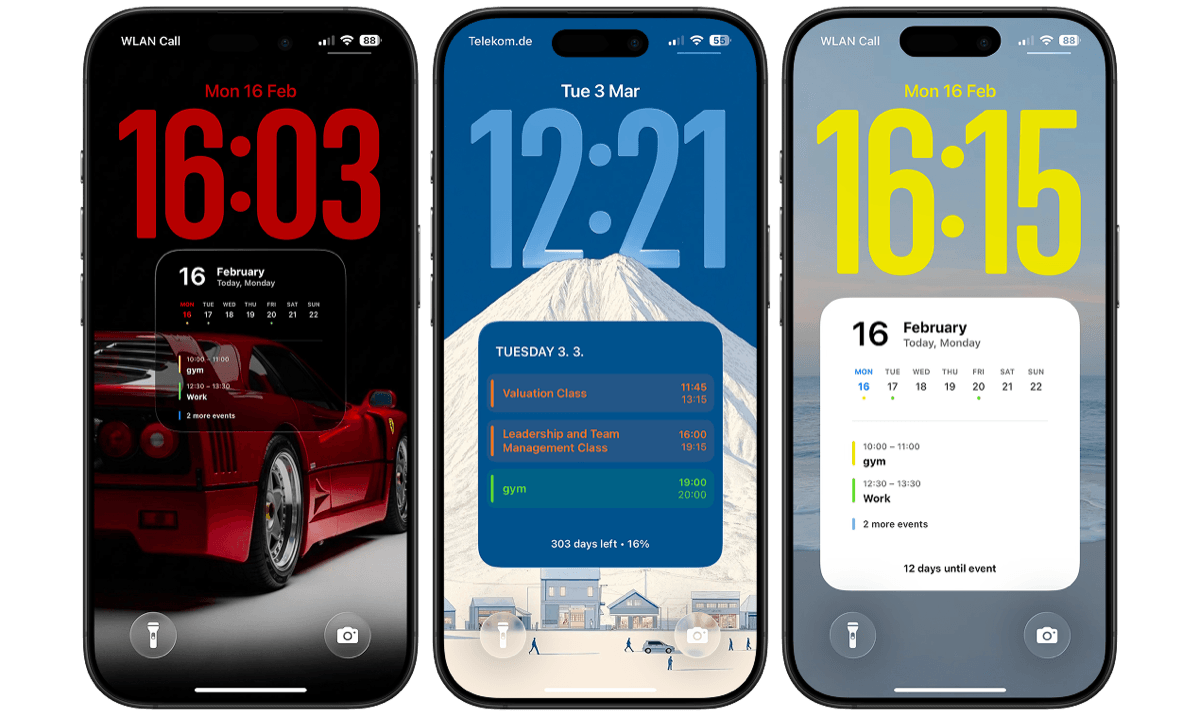
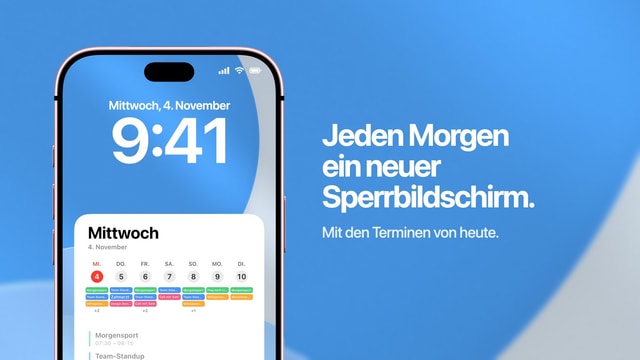
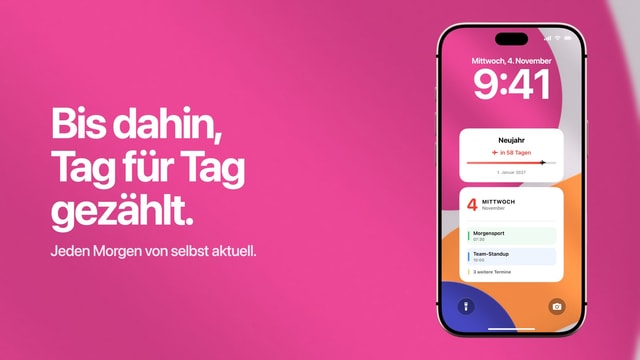
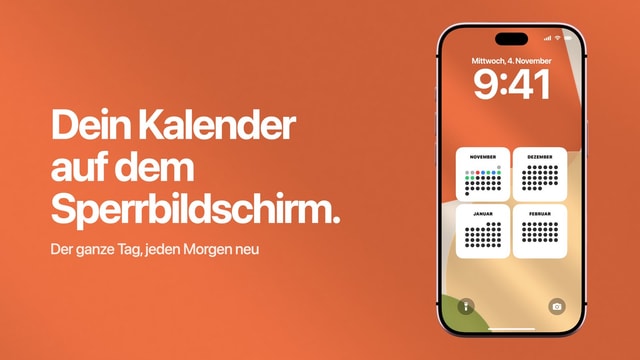
So kommt ein Weihnachtscountdown auf deinen iPhone-Sperrbildschirm
Zähl die Tage bis zum 25. Dezember direkt auf dem iPhone-Sperrbildschirm, mit einem Hintergrundbild, das sich jeden Morgen selbst neu zeichnet. In wenigen Minuten eingerichtet.
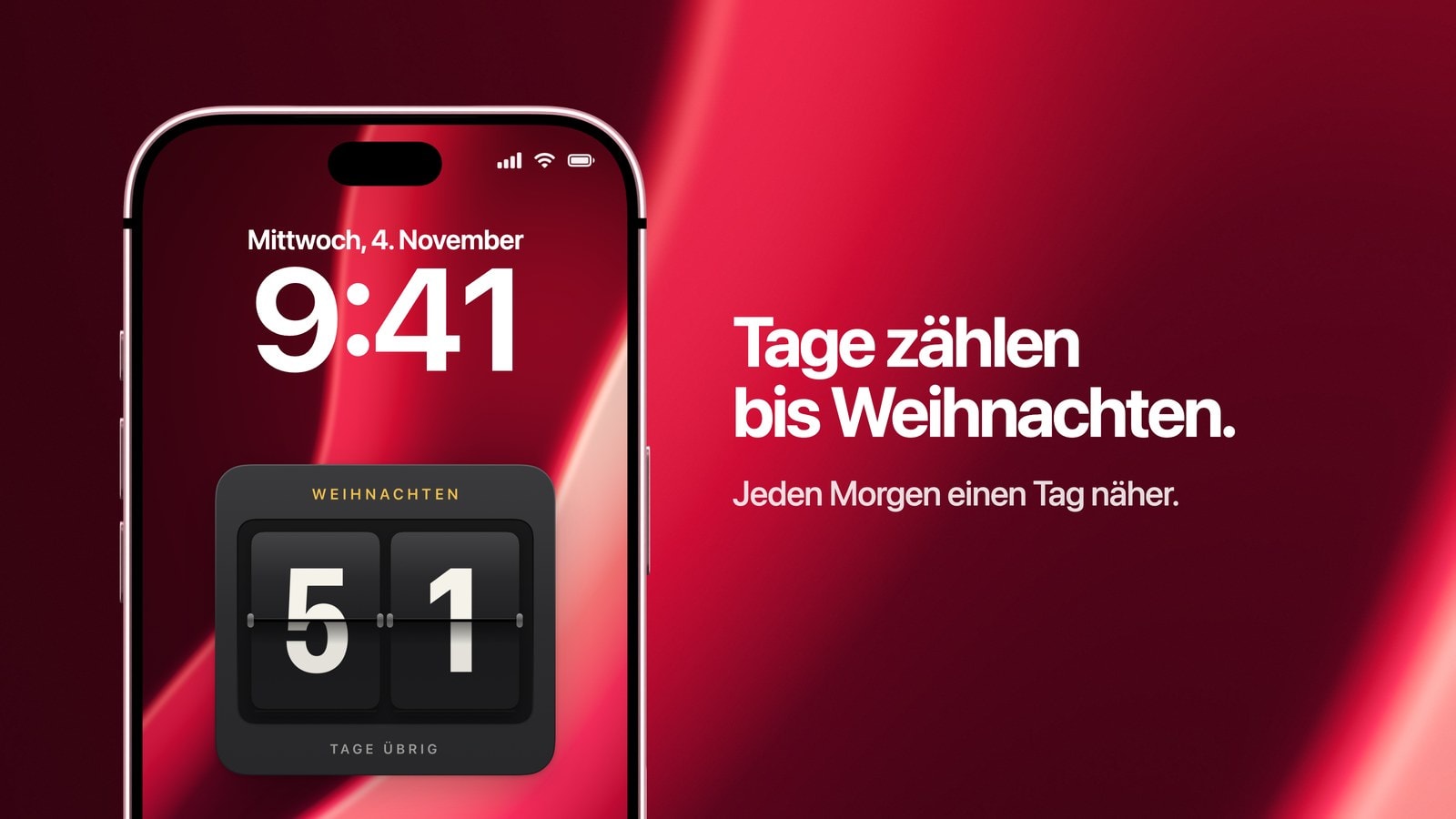
Für einen Weihnachtscountdown auf dem iPhone-Sperrbildschirm nimmst du einen Countdown als Hintergrundbild. Calendarly schreibt die verbleibenden Tage bis zum 25. Dezember groß über den Sperrbildschirm und zeichnet das Bild jeden Morgen neu, über eine Automation in der App „Kurzbefehle“. So wird die Zahl jeden Tag um eins kleiner, ohne dass du etwas tun musst. iOS bringt keinen eigenen Countdown mit, und so hast du einen, den du jedes Mal siehst, wenn du das iPhone in die Hand nimmst.
Wer Anfang November startet, sieht noch eine Zahl über fünfzig, und ihr im Dezember beim Schrumpfen zuzusehen, ist der halbe Spaß. Für Kinder probier die Variante mit Punkten: Vierundzwanzig Punkte, von denen jeden Morgen einer verschwindet, sind greifbarer als eine zweistellige Zahl.
Unten liest du, wie du den Countdown in ein paar Minuten einrichtest, welcher Stil zu dir passt, wie er weihnachtlich wirkt und trotzdem gut lesbar bleibt und was du am 26. Dezember mit ihm machst.
So richtest du den Weihnachtscountdown auf dem Sperrbildschirm ein
- 1Calendarly laden
Hol dir Calendarly aus dem App Store. Die App ist kostenlos und läuft ab iOS 16.6.
- 2Ein Countdown-Layout öffnen
Öffne in der „Galerie“ die Reihe „Countdown“ und tippe auf den Stil, der dir gefällt. Jeder Stil ist auf einem echten Sperrbildschirm zu sehen.
- 3Das Datum auf den 25. Dezember stellen
Stell im „Studio“ die Option „Countdown bis“ auf „Ereignis“, das „Datum“ auf den 25. Dezember und den „Titel“ auf „Weihnachten“. Wird bei euch schon an Heiligabend beschert, nimm den 24. Dezember und als Titel euer eigenes Wort dafür, etwa „Heiligabend“ oder „Bescherung“.
- 4Einen Hintergrund wählen
Auf tiefem Rot oder einem dunklen Hintergrund bleibt die Zahl auch quer durchs Zimmer gut lesbar.
- 5Auf „Als Hintergrundbild“ tippen
Beim ersten Mal fügt Calendarly seinen Kurzbefehl „Update Calendarly Wallpaper“ hinzu und richtet mit dir Schritt für Schritt die eine Automation ein, die den Countdown jeden Morgen neu zeichnet.
Danach läuft der Countdown von allein. War das iPhone morgens zur Zeit der Automation gerade ausgeschaltet, öffne die App „Kurzbefehle“ und führ den Kurzbefehl einmal von Hand aus, dann stimmt die Zahl wieder.
Fallblatt, Punkte oder Fortschrittslinie
Alle drei zählen dieselben Tage, wirken auf dem Bildschirm aber ganz unterschiedlich. Entscheide danach, wer am häufigsten draufschaut.
- Fallblatt
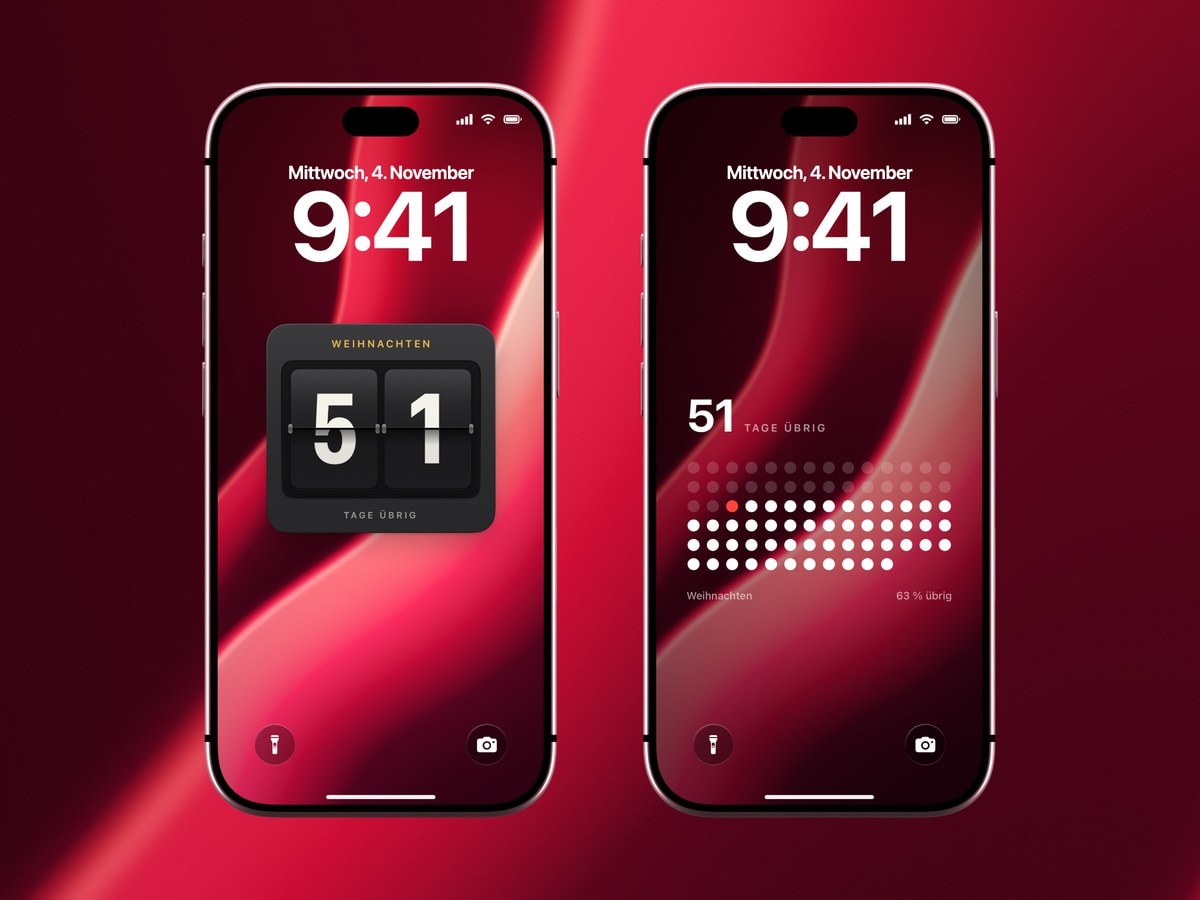
Zwei große Ziffern auf dunklen Plättchen, mit einem Blick lesbar, auch vom anderen Ende der Küche. Bei dieser Variante bleiben Erwachsene meistens.
- Ein Punkt pro Tag
Jeder verbleibende Tag ist ein Punkt, und jeden Morgen verschwindet einer. Richtest du den Countdown am 1. Dezember ein, ist er wie ein Adventskalender.
- Fortschrittslinie
Eine Linie vom Tag, an dem du ihn einrichtest, bis Weihnachten, darunter das Datum. Die ruhigste der drei Varianten und die beste Wahl für ein Foto als Hintergrund.
Damit der Countdown weihnachtlich aussieht
Am schönsten sind schlichte Countdowns, denn die Zahl selbst ist schon der Schmuck. Eine einzelne große Zahl auf tiefem Rot ist quer durch den Raum lesbar und gefällt dir auch beim zwanzigsten Hinsehen noch. Ein Hintergrundbild voller Schneeflocken und Kugeln schafft das selten.
Wenn du mehr Weihnachtsstimmung auf dem Bildschirm haben möchtest, hol sie in den Hintergrund und lass die Fläche um die Zahl frei. Ein Foto mit dunklem Himmel oder einer schlichten Wand hinter dem Baum lässt dem Countdown Platz. Schau dir das Bild mit eingeblendeter Uhr an, bevor du dich entscheidest, denn Uhrzeit und Datum von iOS liegen auf jedem Hintergrundbild über dem oberen Drittel.
Warum kein Countdown-Widget oder eigenes Bild?
iOS kann von sich aus nicht bis zu einem Datum herunterzählen. Der „Timer“ in der App „Uhr“ reicht nur bis 23 Stunden und 59 Minuten, und Siri sagt dir zwar, wie viele Tage es noch sind, doch auf dem Bildschirm bleibt davon nichts stehen. Die App „Kalender“ weiß, wann Weihnachten ist, sofern ein Feiertagskalender eingeschaltet ist. Das Kalender-Widget von Apple für den Sperrbildschirm zeigt aber nie ganztägige Ereignisse, und der erste Weihnachtstag ist eines.
Es bleiben also ein Countdown-Widget oder ein Bild. Ein Widget ist eine kleine Zahl in der Zeile unter der Uhr, und wenn dir das reicht, hat Calendarly kostenlose Countdown-Widgets. Ein selbst gemachtes Bild stimmt einen Tag lang und am nächsten schon nicht mehr. Ein Hintergrundbild, das sich selbst neu zeichnet, ist groß, gestaltet und auch am 24. Dezember noch richtig.
Nach den Feiertagen
Am 26. Dezember hat der Countdown nichts mehr zu zählen, also gib ihm eine neue Aufgabe, statt ihn bei null stehen zu lassen. Das nächste Ziel liegt nahe: Neujahr, eine Woche später. Bis zum Jahresende zählt Calendarly sogar ohne jedes Datum, stell dafür „Countdown bis“ auf „Jahr“. Diese Variante beschreibt die Anleitung zum Silvester-Countdown.
Danach wechselst du zurück zu deinem gewohnten Layout, etwa zu deinem Kalender auf dem Sperrbildschirm. Speichere den Countdown vorher unter „Meine Layouts“, dann ist er im nächsten November in etwa zehn Sekunden mit dem neuen Datum zurück. Andere Tage zählst du genauso herunter, etwa einen Geburtstag, den Urlaub oder eine Hochzeit.
Quellen
Häufige Fragen
Nein. Siri kann dir sagen, wie viele Tage es noch sind, aber nichts in iOS zeigt einen Countdown auf dem Sperrbildschirm an. Dafür brauchst du einen Countdown als Hintergrundbild, etwa von Calendarly, oder ein Countdown-Widget.
Ja. Calendarly zeichnet das Hintergrundbild jeden Morgen über eine Automation in der App „Kurzbefehle“ neu, deshalb ist die Zahl der verbleibenden Tage immer aktuell.
Ja. Ein eigenes Foto als Hintergrund gehört zu Calendarly Pro. Die mitgelieferten Hintergründe und die Countdown-Layouts der Gratisversion kosten nichts.
Ja. Die Countdown-Widgets von Calendarly sind kostenlos, falls dir eine kleine Zahl lieber ist als ein Countdown über den ganzen Bildschirm.
Ja. Der Countdown ist Teil des Hintergrundbilds, deshalb bleiben Uhr, Mitteilungen und deine Widgets auf dem Sperrbildschirm darüber.
Dann hat der Countdown sein Ziel erreicht. Lass ihn danach bis Neujahr oder bis zum Jahresende zählen, oder wechsle zurück zu deinem gewohnten Layout und heb den Countdown unter „Meine Layouts“ fürs nächste Jahr auf.