Cómo poner una cuenta atrás para Navidad en la pantalla de bloqueo del iPhone
Cuenta los días que faltan para el 25 de diciembre en la pantalla de bloqueo del iPhone, con un fondo que se actualiza solo cada mañana. Lo tienes listo en unos minutos.
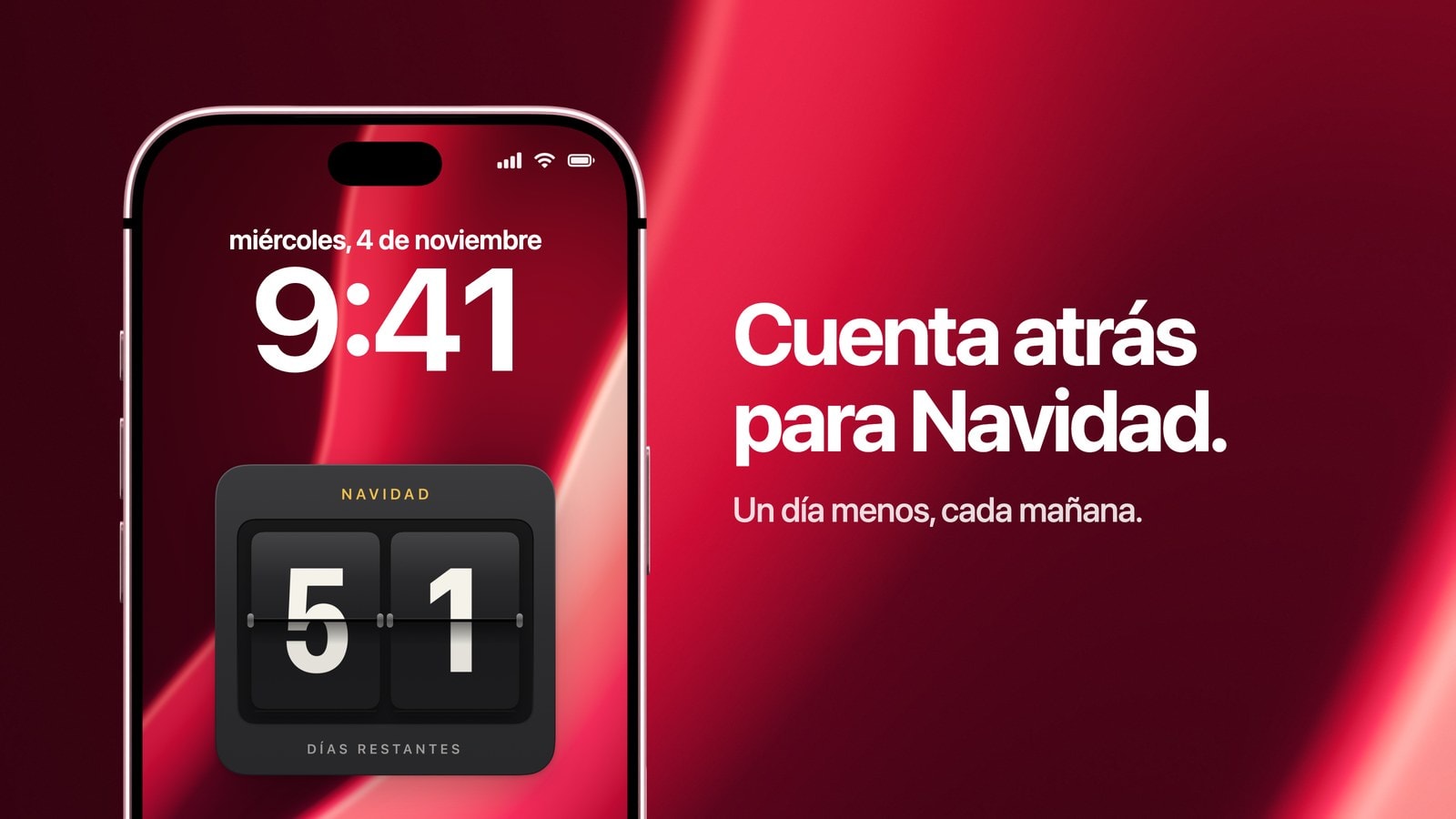
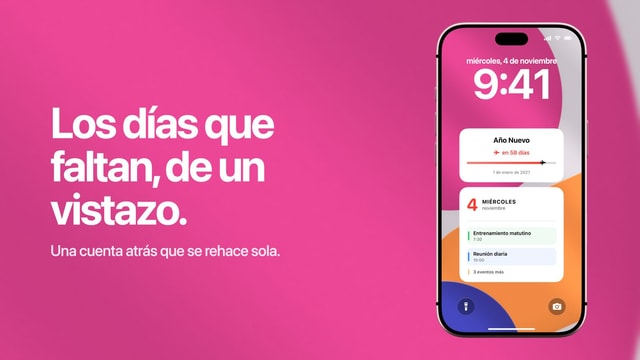
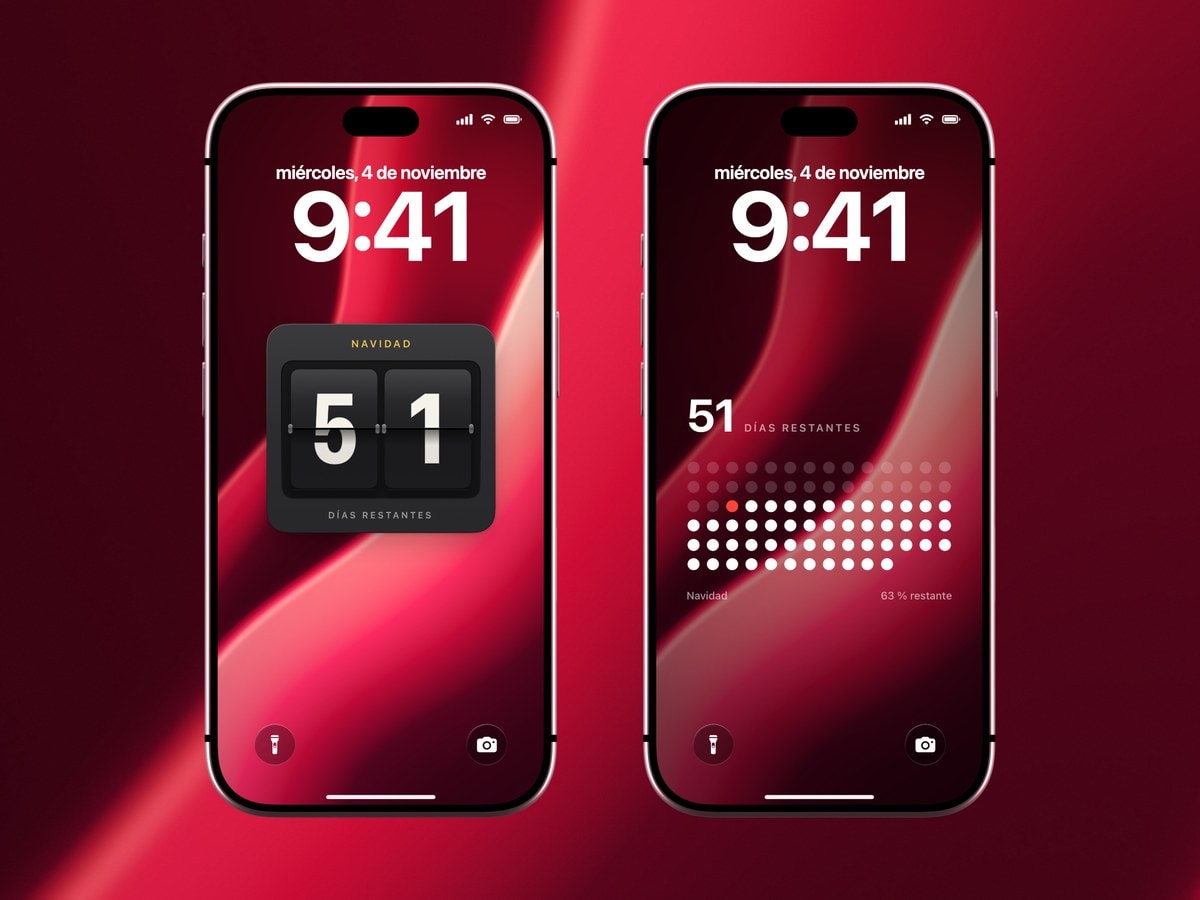
Para poner una cuenta atrás para Navidad en la pantalla de bloqueo del iPhone, usa un fondo de pantalla que cuente los días. Calendarly dibuja en la pantalla de bloqueo los días que faltan para el 25 de diciembre y la actualiza cada mañana con una automatización de la app Atajos de Apple, así que el número baja uno cada día sin que tengas que hacer nada. Como iOS no trae ninguna cuenta atrás (o cuenta regresiva, como se dice en buena parte de Latinoamérica), es la manera de tenerla a la vista cada vez que miras el iPhone.
Si la pones a principios de noviembre, el número todavía anda por los cincuenta, y verlo bajar a lo largo de diciembre es la mitad de la gracia. Para los niños, prueba la versión de puntos: veinticuatro puntos que se apagan uno cada mañana se entienden mejor que un número de dos cifras.
Más abajo verás cómo configurarla en unos minutos, qué estilo elegir, cómo darle un aire navideño sin que cueste leerla y qué hacer con ella el 26 de diciembre.
Cómo poner la cuenta atrás para Navidad en la pantalla de bloqueo
- 1Descarga Calendarly
Consigue Calendarly en el App Store. Es gratis y necesita iOS 16.6 o posterior.
- 2Abre un diseño de cuenta atrás
En la Galería, ve a la fila «Cuenta atrás» y toca el estilo que más te guste. Cada uno se muestra sobre una pantalla de bloqueo real.
- 3Pon el 25 de diciembre como fecha
En el Estudio, elige «Evento» en «Cuenta hasta», pon el 25 de diciembre en «Fecha» y escribe Navidad en «Título», o como se llame en tu casa la mañana de los regalos. Si en tu familia la gran noche es la Nochebuena, pon el 24.
- 4Elige un fondo
Un rojo intenso o un fondo oscuro hace que el número se lea bien desde la otra punta de la habitación.
- 5Toca «Usar como fondo de pantalla»
La primera vez, Calendarly añade su atajo, Update Calendarly Wallpaper, y te ayuda a crear una sola automatización, la que actualiza la cuenta atrás cada mañana.
A partir de ahí, la cuenta atrás funciona sola. Si el iPhone estaba apagado a la hora en que se actualiza por la mañana, abre la app Atajos y ejecuta el atajo una vez a mano: el número se pone al día al momento.
Panel de paletas, puntos o línea de progreso
Los tres cuentan los mismos días, cada uno a su manera. Elige según quién vaya a mirarla más a menudo.
- Panel de paletas
Dos cifras grandes sobre paletas oscuras, que se leen de un vistazo desde el otro lado de la cocina. Suele ser el que eligen los adultos.
- Un punto por día
Cada día que queda es un punto, y cada mañana se apaga uno. Si la pones el 1 de diciembre, funciona como un calendario de Adviento.
- Línea de progreso
Una línea que va desde el día en que la configuras hasta Navidad, con la fecha debajo. Es la más discreta de las tres y la que mejor queda sobre una foto.
Cómo darle un aire navideño al fondo de pantalla
Las cuentas atrás que mejor quedan son sencillas, porque el adorno es el propio número. Un solo número grande sobre un rojo intenso se lee desde el otro lado de la habitación y sigue gustando la vigésima vez que lo ves, algo que pocas veces consigue un fondo lleno de copos de nieve y bolas de Navidad.
Si quieres más Navidad en la pantalla, llévala al fondo y deja despejada la zona que rodea el número. Una foto con el cielo oscuro, o con una pared lisa detrás del árbol, le deja sitio a la cuenta atrás. Antes de quedarte con ella, mírala con el reloj encima, porque la hora y la fecha de iOS ocupan el tercio superior de cualquier fondo de pantalla.
¿Y por qué no un widget de cuenta atrás o una imagen?
iOS no tiene forma de contar los días que faltan para una fecha. El temporizador de la app Reloj llega como mucho a 23 horas y 59 minutos, y Siri te dice cuántos días faltan para Navidad sin poner nada en la pantalla. La app Calendario sabe cuándo es Navidad si tienes activado un calendario de festivos, pero el widget de Calendario de Apple para la pantalla de bloqueo nunca muestra eventos de todo el día, y Navidad es uno de ellos.
Así que quedan dos opciones: un widget de cuenta atrás o una imagen. Un widget es un número pequeño en la fila que hay debajo del reloj, y Calendarly tiene widgets de cuenta atrás gratis si con eso te basta. Una imagen que hagas tú vale para un día y al siguiente ya está mal. Un fondo que se actualiza solo se ve en grande, está bien diseñado y el 24 de diciembre sigue marcando el número correcto.
Después del 25 de diciembre
El 26 de diciembre a la cuenta atrás ya no le queda nada que contar, así que, en vez de dejarla en cero, dale otro objetivo. El más obvio es el día de Año Nuevo, una semana después, y Calendarly puede contar hasta el final del año sin poner ninguna fecha: elige «Año» en «Cuenta hasta». La guía de la cuenta atrás para Año Nuevo explica cómo hacerlo.
Después, vuelve a tu diseño de siempre, por ejemplo tu calendario en la pantalla de bloqueo. Antes de cambiar, guarda la cuenta atrás en «Mis diseños», y el próximo noviembre tardarás unos diez segundos en recuperarla con la fecha del nuevo año. Otras fechas funcionan igual: un cumpleaños, unas vacaciones o una boda.
Fuentes
Preguntas frecuentes
No. Siri puede decirte cuántos días faltan, pero nada en iOS muestra una cuenta atrás en la pantalla de bloqueo. Para tenerla ahí necesitas un fondo de pantalla con cuenta atrás, como el de Calendarly, o un widget de cuenta atrás.
Sí. Calendarly vuelve a dibujar el fondo cada mañana con una automatización de la app Atajos de Apple, así que los días que faltan siempre están al día.
Sí. Usar tu propia foto como fondo forma parte de Calendarly Pro. Los fondos que trae la app y los diseños de cuenta atrás gratuitos se usan sin pagar nada.
Sí. Los widgets de cuenta atrás de Calendarly son gratis, por si prefieres un número pequeño en lugar de una cuenta atrás a pantalla completa.
Sí. La cuenta atrás forma parte del fondo de pantalla, así que el reloj, las notificaciones y los widgets de la pantalla de bloqueo siguen apareciendo encima.
La cuenta atrás llega al gran día. Puedes ponerla para el día de Año Nuevo o para el final del año, o volver a tu diseño de siempre y guardar la cuenta atrás en «Mis diseños» para el año que viene.