Cómo poner el calendario en la pantalla de bloqueo del iPhone
El widget de Apple muestra un solo evento. Calendarly pone el día, la semana o el mes enteros en la pantalla de bloqueo y lo vuelve a dibujar cada mañana. Se configura en unos cinco minutos.
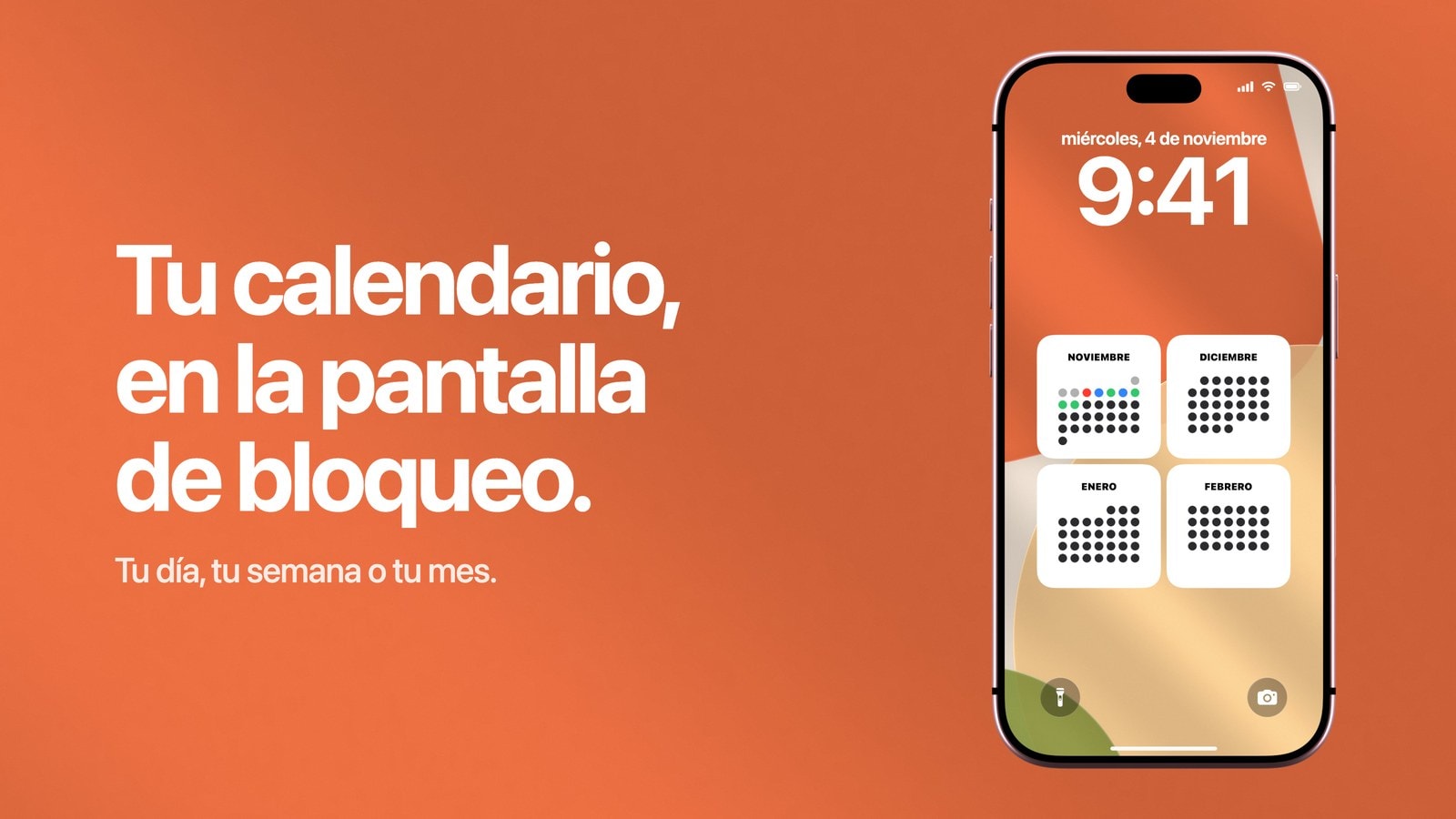
La forma más sencilla de poner el calendario en la pantalla de bloqueo del iPhone es convertirlo en el fondo de pantalla. Calendarly toma tu día, tu semana o tu mes de la app Calendario, lo dibuja como fondo de la pantalla de bloqueo y lo vuelve a dibujar cada mañana con una automatización de Atajos, así que la fecha y los eventos que ves son siempre los de hoy. El widget de Calendario de Apple puede añadir tu próximo evento debajo del reloj, pero no muestra nada más.
Si ya has probado ese widget, sabes por qué la gente busca algo más grande. Muestra el siguiente evento en una franja de la altura de una notificación, de modo que una mañana con cuatro reuniones se ve igual que una mañana con una sola. Un cumpleaños o un día libre, que son eventos de todo el día, no aparecen nunca.
En esta guía verás qué pone Calendarly en tu pantalla de bloqueo, cómo configurarlo en unos cinco minutos, qué diseño encaja con cada tipo de semana y en qué casos el widget de Apple sigue siendo útil. También verás cómo funciona con Google Calendar y Outlook, y quién puede leer lo que aparece con el iPhone bloqueado.
Cómo se ve el calendario en la pantalla de bloqueo
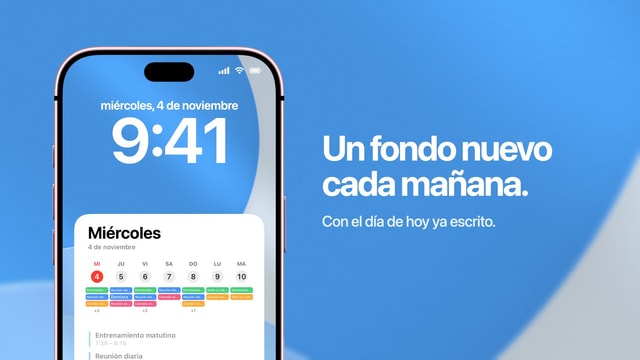
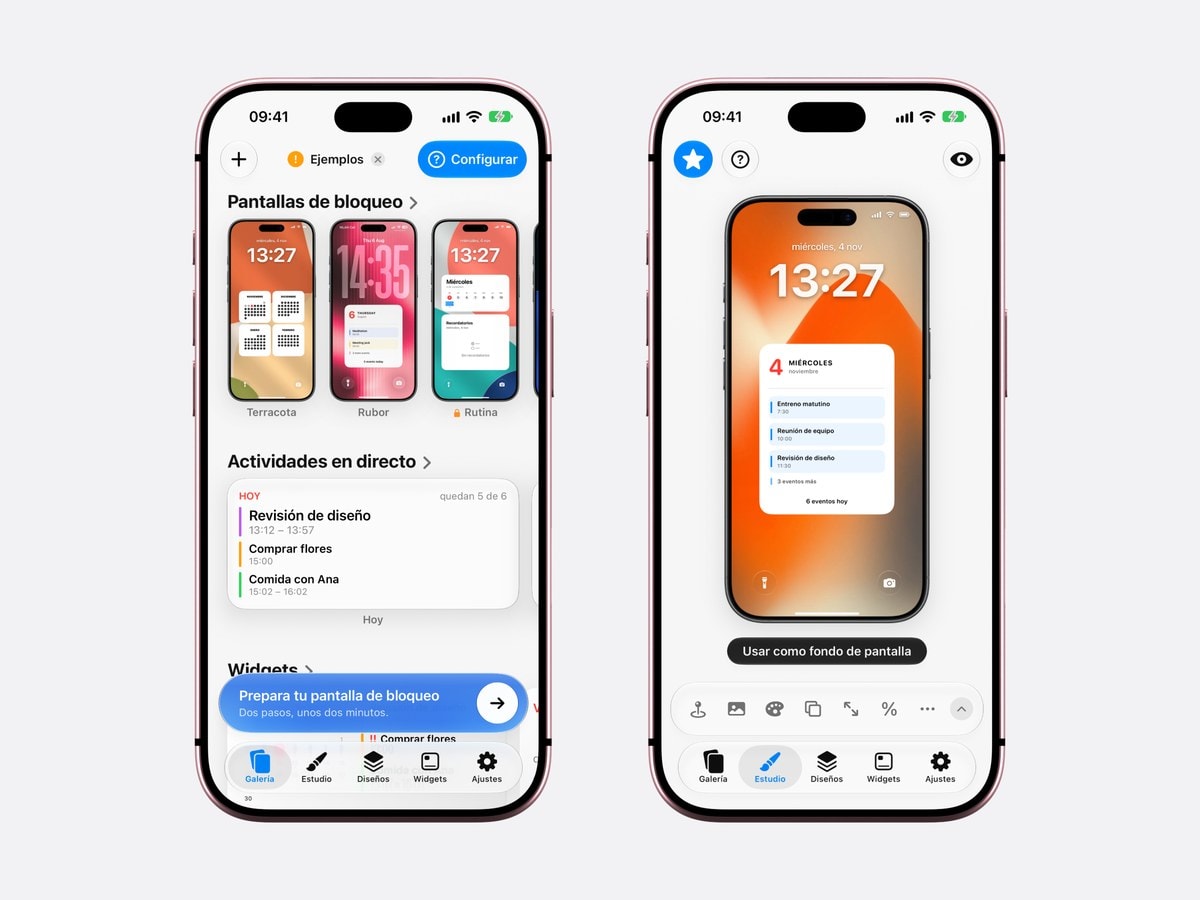
Con Calendarly, el calendario es el propio fondo de pantalla. Eliges un diseño y la app dibuja en él tus eventos reales al tamaño exacto de la pantalla de tu iPhone: las horas en el lateral, los títulos con los colores de tus calendarios y los eventos de todo el día al principio de cada día. El reloj y la fecha de iOS siguen en su sitio, y las notificaciones y los widgets aparecen encima como siempre.
Cada mañana, a la hora que tú elijas, una automatización de la app Atajos le pide a Calendarly una imagen nueva y la pone como fondo de pantalla. Tarda un segundo o dos y se ejecuta con el iPhone en el bolsillo. Por eso, a las ocho tu pantalla de bloqueo ya muestra el día de hoy, y mañana mostrará el de mañana.
Calendarly lee los mismos calendarios que la app Calendario, de modo que tus cuentas de iCloud, Google, Outlook y Exchange aparecen en cuanto se sincronizan con el iPhone. Junto a los eventos puedes tener también los Recordatorios de Apple y tus tareas de Todoist. Así ves de un vistazo lo que tienes en la agenda y lo que te queda por hacer.
Cómo poner el calendario en la pantalla de bloqueo con Calendarly
La configuración lleva unos cinco minutos y solo tienes que hacerla una vez. A partir de ahí, el fondo se renueva solo cada mañana y no hace falta abrir la app salvo cuando quieras cambiar de diseño.
- 1Descarga Calendarly
Calendarly está en el App Store. Es gratis, funciona con iOS 16.6 o posterior y no te pide crear ninguna cuenta.
- 2Permite el acceso a tus calendarios
Acepta cuando la app te lo pida. Calendarly lee los calendarios en el propio iPhone, y más adelante puedes elegir cuáles aparecen en el fondo.
- 3Elige un diseño en la Galería
Cada diseño aparece en una pantalla de bloqueo real. Toca uno para abrirlo: los hay para hoy, los próximos días, la semana, el mes o varios meses a la vez.
- 4Hazlo tuyo en el Estudio
Cambia el fondo, los colores, la tipografía y lo que muestra la tarjeta. La vista previa se actualiza con cada cambio, y siempre con tus propios eventos.
- 5Toca «Usar como fondo de pantalla»
La primera vez, Calendarly añade su atajo, «Update Calendarly Wallpaper», a la app Atajos y te guía para crear la automatización que lo ejecuta cada mañana. Es solo una, y no tienes que montar nada a mano.
- 6Bloquea el iPhone
Tu calendario ya es tu pantalla de bloqueo. Mañana por la mañana se volverá a dibujar con el nuevo día.
La automatización solo puede cambiar un fondo de pantalla que sea una foto. Si tu pantalla de bloqueo usa uno de los estilos dinámicos de Apple, como Astronomía o Tiempo, cambia antes a una pantalla de bloqueo con una foto. La guía de Apple para crear una pantalla de bloqueo personalizada te enseña dónde está esa opción, y la de automatizaciones en Atajos explica cómo funcionan, por si quieres saber qué pasa entre bastidores.
Qué diseño elegir
Elige el diseño que responda a la pregunta que te haces cada vez que miras el iPhone. Para casi todo el mundo es qué tengo hoy y a qué hora, así que empieza con un diseño de día y cámbialo al cabo de una semana si tus días piden otra cosa. Cambiar de diseño lleva dos toques, y la actualización de cada mañana sigue funcionando.
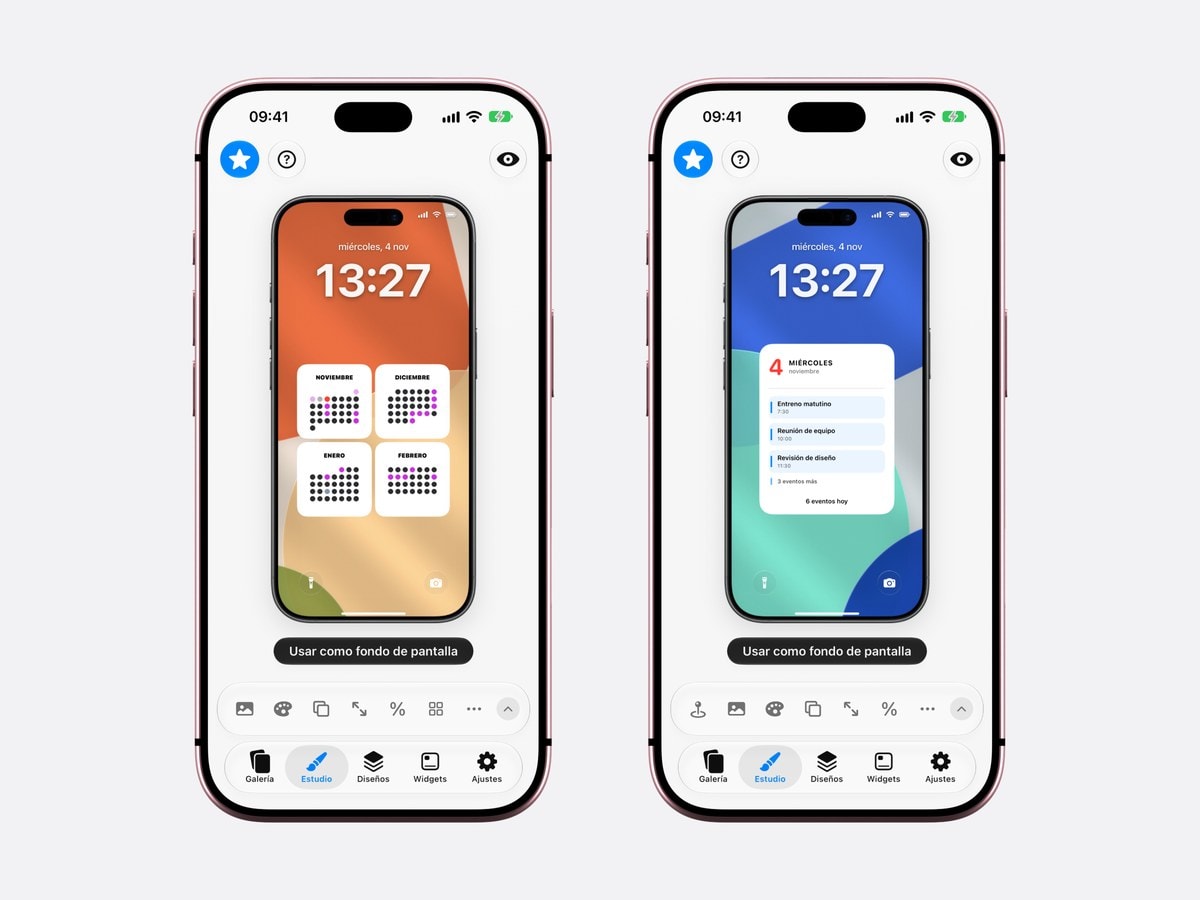
- Hoy, hora a hora
Los próximos eventos con su hora bajo una fecha grande. Es el mejor punto de partida para la mayoría y el que deja más sitio a los títulos largos. Encontrarás más en fondos con la agenda del día.
- Los próximos días
Hoy y los días siguientes en una sola lista, incluidos los días vacíos, para que el lunes ya veas que el jueves va a ser el más cargado.
- La semana
Una cuadrícula de siete días para turnos, clases o cualquiera cuyos días se parezcan poco entre sí. Consulta las guías del horario semanal y del horario de clases.
- El mes y más allá
Un mes, varios meses o el año entero, más pensados para localizar días libres y fechas de entrega que para leer cada cita. Los diseños de progreso del año llevan la idea aún más lejos.
- Eventos con tus tareas
El calendario arriba y los recordatorios o las tareas de Todoist debajo, para días que son mitad reuniones y mitad recados. Lo explicamos en calendario y recordatorios en la misma pantalla de bloqueo.
Si el aspecto te importa tanto como la agenda, la guía de fondos de calendario aesthetic repasa los estilos, desde el papel y la tinta hasta el cristal y tus propias fotos.
Por qué el widget de calendario de la pantalla de bloqueo se queda corto
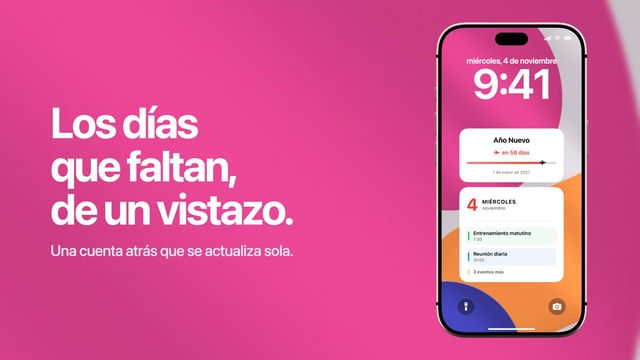
Apple añadió los widgets de la pantalla de bloqueo en iOS 16, y Calendario tiene varios. El rectangular, «Próximamente», muestra tu próximo evento con su hora, y otro más pequeño muestra la fecha. Para añadir uno, mantén pulsada la pantalla de bloqueo, toca «Personalizar», toca el recuadro que hay debajo del reloj y elige Calendario. La guía de widgets de Apple tiene todos los pasos.
Para saber qué viene a continuación funciona bien, pero para cualquier otra cosa se queda sin espacio:
| Widget de Calendario | Calendarly | |
|---|---|---|
| Eventos que muestra | Solo el siguiente | El día, la semana o el mes enteros |
| Eventos de todo el día | No aparecen nunca | Al principio de cada día |
| Recordatorios y tareas | Otro widget, con una sola lista | Junto a tus eventos, de Recordatorios o Todoist |
| Espacio | Una franja bajo el reloj | Toda la pantalla de bloqueo |
| Aspecto | El estilo del sistema | 152 diseños, con tus colores y fondos |
| Actualización | En tiempo real | Cada mañana o cuando lo ejecutes |
| Precio | Incluido en iOS | Descarga gratuita, 96 diseños gratis |
Lo que más sorprende es que falten los eventos de todo el día, porque son justo los que marcan una jornada: un cumpleaños, una fecha de entrega, un día libre, un vuelo. Si a ti también te desaparecen, aquí te contamos por qué el widget de calendario de la pantalla de bloqueo no muestra eventos.
Los dos, además, se complementan bien. Deja «Próximamente» en la fila de widgets para saber al momento qué viene ahora, y que Calendarly muestre detrás el resto del día.
Google Calendar, Outlook y calendarios compartidos
Calendarly lee todo lo que lee la app Calendario de tu iPhone. Para añadir una cuenta de Google, de Outlook o del trabajo, ve a Ajustes > Apps > Calendario > Cuentas de Calendario. En iOS 17 y versiones anteriores, la ruta es Ajustes > Calendario > Cuentas. La guía de Apple para configurar cuentas de correo, contactos y calendario explica los pasos para cada proveedor.
Los calendarios familiares compartidos, los calendarios de festivos a los que te suscribes y el calendario Cumpleaños que iOS crea a partir de tus contactos funcionan igual. En Calendarly eliges cuáles aparecen en el fondo, así que un calendario compartido con demasiados eventos puede seguir en la app Calendario sin llegar a tu pantalla de bloqueo.
Cómo mantenerlo al día durante la jornada
El fondo se vuelve a dibujar a horas fijas, así que si una reunión cambia a mediodía, lo verás en la siguiente actualización. A la mayoría le basta con una vez por la mañana. Si tu día cambia mucho, añade una segunda hora a la misma automatización en Atajos, por ejemplo después de comer, o ejecuta el atajo a mano esos días en que todo cambia de sitio.
Si quieres verlo en tiempo real, Calendarly también tiene Actividades en directo gratuitas que mantienen los próximos eventos en la pantalla de bloqueo durante todo el día, y widgets gratuitos para la pantalla de inicio y la pantalla de bloqueo. Una buena combinación es el fondo para ver el día de un vistazo y una Actividad en directo para saber qué viene ahora.
Quién puede ver tu pantalla de bloqueo
Cualquiera que tenga tu iPhone en la mano puede leer lo que hay en la pantalla de bloqueo sin pasar por Face ID. Con la mayoría de los calendarios no pasa nada. Para citas médicas o cualquier cosa privada, pon a esos eventos títulos neutros en la app Calendario, o deja ese calendario fuera del fondo en Calendarly.
Tu calendario nunca sale del iPhone. Calendarly dibuja la imagen en el propio teléfono, no tiene cuentas de usuario y no envía nada sobre tus eventos a ningún sitio.
Fuentes
- Soporte técnico de Apple: Cómo añadir y editar widgets en el iPhone
- Soporte técnico de Apple: Crear una pantalla de bloqueo del iPhone personalizada
- Soporte técnico de Apple: Crear una nueva automatización personal en Atajos en el iPhone o el iPad
- Soporte técnico de Apple: Configurar cuentas de correo, contactos y calendario en el iPhone
Preguntas frecuentes
Instala Calendarly, elige un diseño, toca «Usar como fondo de pantalla» y activa la actualización matinal cuando la app te lo pida. Tu calendario pasa a ser el fondo y se vuelve a dibujar cada mañana. Si solo quieres ver el próximo evento, también te sirve el widget de Calendario de Apple.
Sí, como fondo de pantalla. iOS no tiene un widget mensual para la pantalla de bloqueo, pero los diseños de mes y de varios meses de Calendarly ponen ahí el mes entero, con el día de hoy marcado.
Sí. Una automatización de Atajos lo vuelve a dibujar cada día a la hora que elijas. Puedes añadir más horas o ejecutarlo a mano cuando quieras.
Sí. Calendarly dibuja los eventos de todo el día al principio de cada día. El widget de Calendario que Apple ofrece para la pantalla de bloqueo no los muestra nunca.
Sí, en cuanto la cuenta se sincroniza con la app Calendario del iPhone. Puedes añadirla en Ajustes > Apps > Calendario > Cuentas de Calendario (en iOS 17 y versiones anteriores, Ajustes > Calendario > Cuentas).
Sí. El calendario forma parte del fondo de pantalla, así que el reloj, las notificaciones y los widgets de la pantalla de bloqueo quedan por encima.
Se descarga gratis, y 96 de los 152 diseños son gratuitos, entre ellos diseños de día, de semana y de mes. Los widgets, las Actividades en directo y la actualización diaria también son gratis. Calendarly Pro desbloquea todos los diseños y te deja usar tus propias fotos como fondo.
No. Solo trabaja un segundo o dos cuando salta la automatización, y luego se detiene.