Widget de hábitos para iPhone: nueve widgets gratis que marcas con un toque
Los nueve widgets de hábitos de Calendarly para la pantalla de inicio y la de bloqueo, de la lista de hoy a los días sin caer: cómo añadirlos y cómo se comparan con Streaks, HabitKit y Habitify.

Un widget de hábitos te deja marcar un hábito desde la pantalla de inicio o la pantalla de bloqueo del iPhone sin abrir la app. Calendarly tiene nueve, todos gratis: seis para los hábitos que quieres crear, como Hábitos, Tablero de hábitos y Racha del hábito, y tres para los que quieres dejar, como Días sin caer. Un toque en el widget cuenta el hábito ahí mismo. Estos widgets necesitan iOS 26 o posterior.
Casi todas las apps de hábitos se abren una o dos semanas y luego acaban en la tercera página de la pantalla de inicio, y el hábito se va con ellas. Un widget deja el hábito justo donde ya va tu pulgar, y tocarlo es más rápido que buscar la app. Eso sí, muchas apps guardan sus widgets tras una suscripción, o solo ofrecen un cuadradito con una racha. Esta guía repasa los nueve widgets de Calendarly, con lo que muestra cada uno y sus tamaños, cómo añadirlos y cómo quedan frente a los widgets de Streaks, HabitKit y Habitify.
Los nueve widgets de hábitos
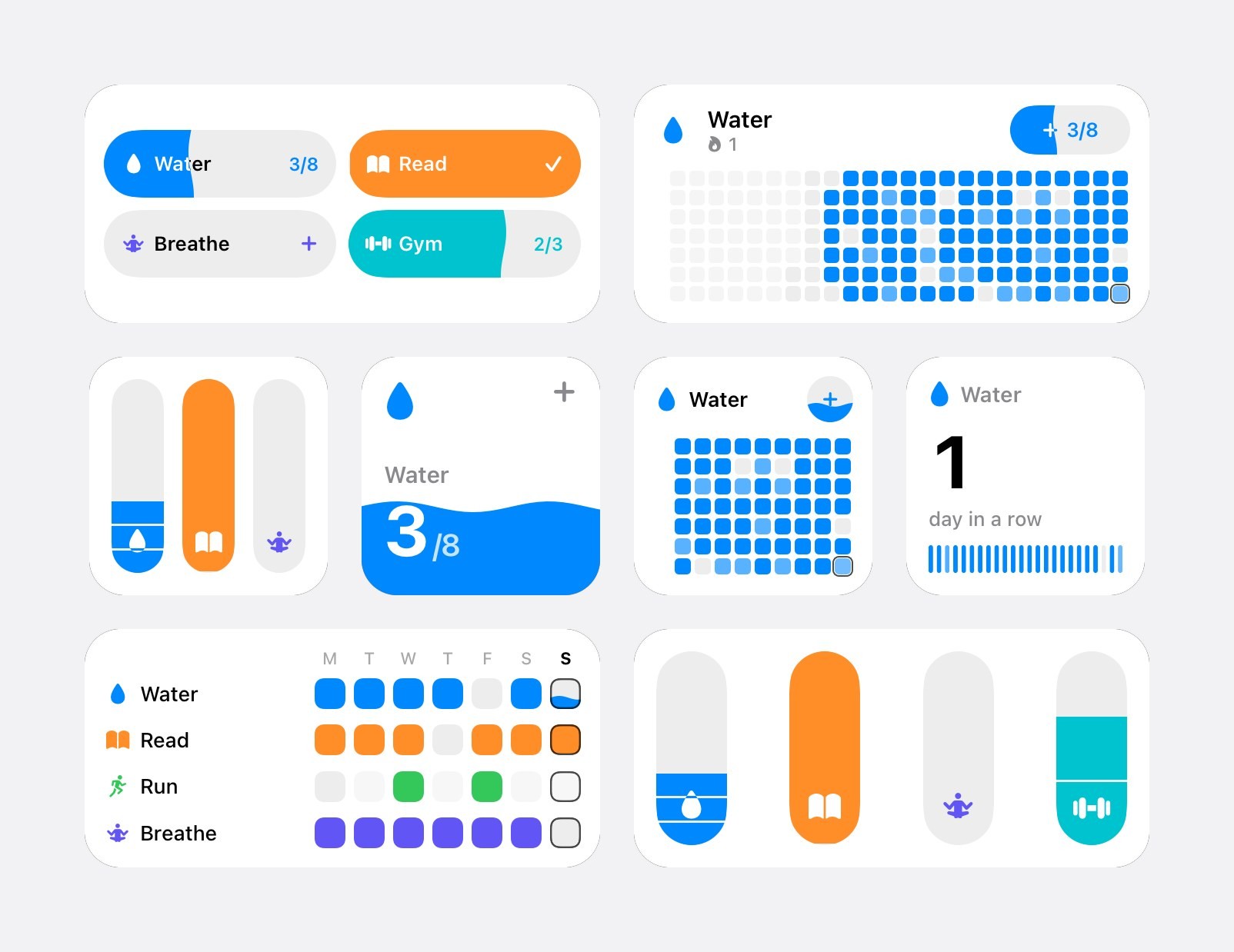
Calendarly tiene nueve widgets de hábitos, y cada uno tiene su propia página en la galería de widgets del iPhone, así que puedes pasar de uno a otro y ver todos los tamaños antes de añadirlo. Seis son para los hábitos que estás creando:
- Hábitos
Los hábitos de hoy con su recuento, por ejemplo Agua 3 de 8. Pequeño, mediano y grande en la pantalla de inicio, y también en la pantalla de bloqueo. Toca un hábito para contarlo.
- Tubos de hábitos
Cada hábito es un tubo que se llena de su color a medida que lo cumples durante el día. Pequeño, mediano y grande.
- Nivel del hábito
Un solo hábito ocupa todo el widget y sube como el agua a lo largo del día. Pequeño.
- Tablero de hábitos
Los días de un hábito en cuadrados, una columna por semana. Cada cuadrado tiene un color más o menos intenso según cuánto cumpliste ese día. Pequeño, mediano y grande.
- Semana de hábitos
Todos tus hábitos frente a los siete días de esta semana. Mediano y grande.
- Racha del hábito
Cuánto tiempo llevas cumpliendo un hábito, dibujado sobre un mes de palitos finos. Pequeño, y también en la pantalla de bloqueo.
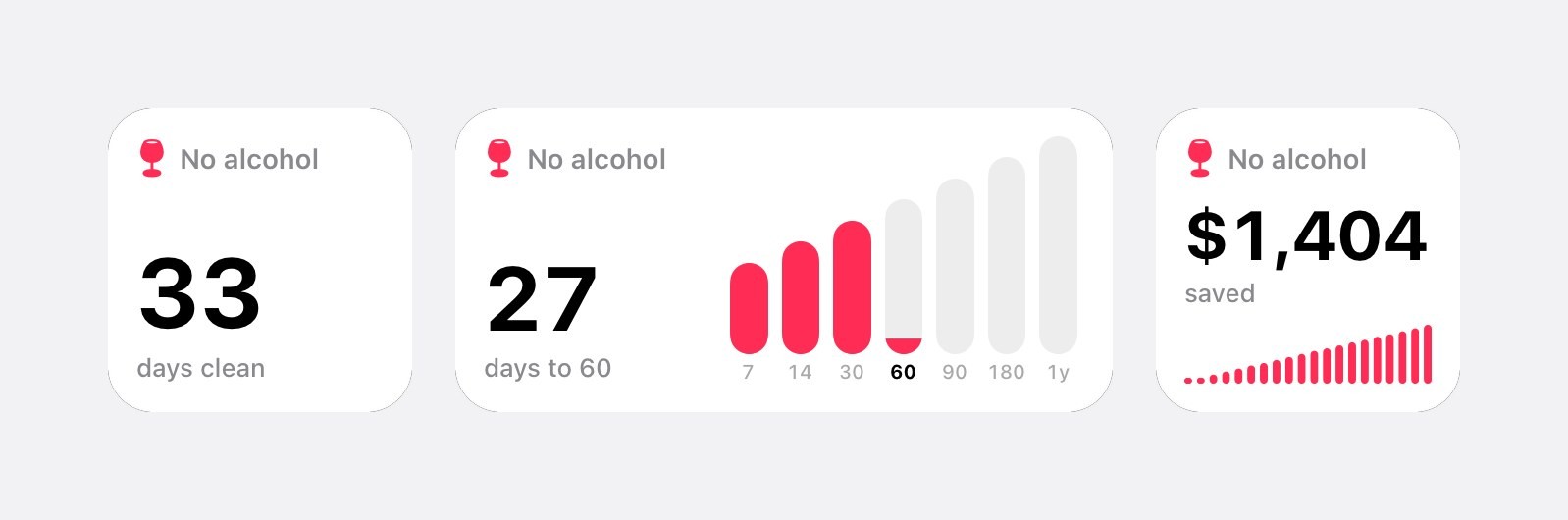
Los otros tres son para un hábito que quieres dejar. Días sin caer cuenta los días desde que lo dejaste (pequeño, mediano y en la pantalla de bloqueo). Lo que has ahorrado muestra el dinero y el tiempo que el hábito te ha devuelto (pequeño y mediano). Próximo hito muestra cuánto falta para el siguiente hito (pequeño y mediano).
Nivel del hábito, Tablero de hábitos y Racha del hábito dibujan un solo hábito, así que en «Editar widget» te pregunta cuál. Los tres widgets para dejar un hábito solo te ofrecen los hábitos que estás dejando. Además, cada widget tiene el ajuste Apariencia en «Editar widget»: Automático, Claro u Oscuro.
Widgets para un hábito que quieres dejar
Un hábito que quieres dejar cuenta hacia arriba desde la fecha y la hora en que lo dejaste, así que el widget siempre tiene un número que mostrar. Días sin caer es ese número y nada más. Próximo hito lo compara con los hitos que vienen, como 30, 60 y 90 días, y te dice cuántos días faltan para el siguiente. Lo que has ahorrado solo necesita un dato tuyo: lo que te costaba el hábito cada día, en dinero y en minutos. Escríbelo al añadir el hábito y el widget lo suma por cada día sin caer.
Si recaes, toca «He recaído» en la página del hábito, dentro de la app. La cuenta vuelve a empezar desde ese momento, y todos los widgets de ese hábito se ponen al día.
Un toque en el widget cuenta el hábito
Los widgets de hábitos son interactivos: un toque cuenta el hábito sin abrir la app. Toca Agua en el widget Hábitos y 3 de 8 pasa a 4 de 8 al instante. Toca el cuadrado de hoy en Tablero de hábitos y el color lo llena. El recuento ocurre dentro del widget, así que no se abre nada y sigues en la pantalla de inicio. La próxima vez que abras Calendarly, la página Hoy y las estadísticas del hábito ya tienen el nuevo registro. Y si el hábito tenía un recordatorio pendiente para más tarde ese día, ese recordatorio desaparece.
Un hábito que haces varias veces al día, como beber agua o estirar, suma un paso hacia su objetivo con cada toque, hasta 20 veces al día. Apple añadió botones dentro de los widgets en iOS 17, pero los widgets de hábitos de Calendarly necesitan iOS 26 o posterior, igual que la página Hoy, donde viven los hábitos. En un iPhone más antiguo ni siquiera aparecen en la galería de widgets.
Widgets de hábitos en la pantalla de bloqueo
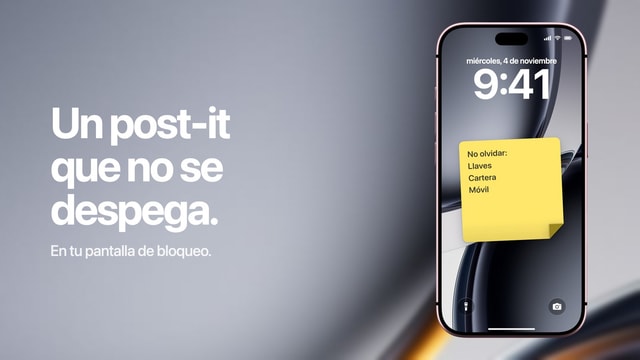
Tres de los nueve widgets caben en la pantalla de bloqueo: Hábitos, Racha del hábito y Días sin caer. Cada uno puede ir como un rectángulo debajo de la hora o como una línea de texto encima. La pantalla de bloqueo pinta todos los widgets de un solo tono, así que ahí los hábitos pierden su color pero conservan su recuento. Días sin caer es el que mucha gente quiere tener ahí: los días desde la última copa o el último cigarrillo, a la vista cada vez que se enciende la pantalla.
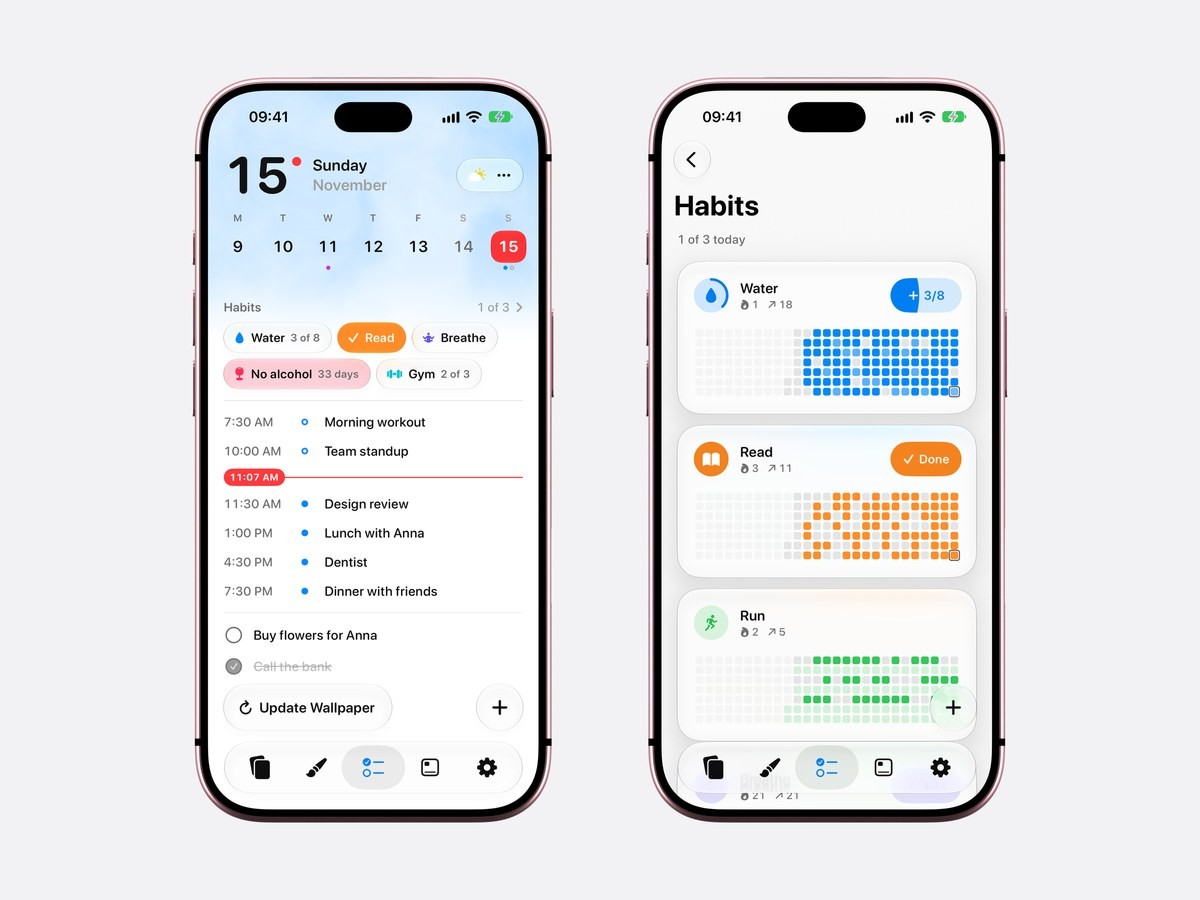
La guía de Apple para crear una pantalla de bloqueo personalizada muestra dónde van los widgets. Calendarly también puede dibujar tu día en el propio fondo de pantalla de la pantalla de bloqueo. Así, un widget de hábitos debajo de la hora y los eventos del día más abajo comparten una sola pantalla. La guía para poner el calendario en la pantalla de bloqueo explica cómo funciona.
Cómo añadir un widget de hábitos en el iPhone
- 1Descarga Calendarly
Consigue Calendarly en el App Store. Es gratis y no te pide crear una cuenta. Los hábitos y sus widgets necesitan iOS 26 o posterior.
- 2Añade un hábito
Calendarly se abre en Hoy. Toca el botón +, elige Hábito y luego ponle un nombre, elige si es para crear o para dejar, cada cuánto, un color y un icono.
- 3Abre la galería de widgets
Mantén pulsado un espacio vacío de la pantalla de inicio hasta que las apps se muevan, toca Editar, luego «Añadir widget», y busca Calendarly.
- 4Elige un widget y un tamaño
Desliza hasta Hábitos, Tablero de hábitos, Días sin caer u otro, elige pequeño, mediano o grande, y toca «Añadir widget».
- 5Elige el hábito
En Nivel del hábito, Tablero de hábitos, Racha del hábito y los widgets para dejar un hábito, mantén pulsado el widget, toca «Editar widget» y elige el hábito en Hábito. Para la pantalla de bloqueo, mantén pulsada la pantalla de bloqueo, toca Personalizar y después el espacio debajo de la hora.
Calendarly frente a otros widgets de hábitos
Esta tabla compara los widgets de hábitos de Calendarly, Streaks, HabitKit y Habitify con los datos de la página de cada app en el App Store de EE. UU. el 15 de noviembre de 2026. «No se menciona» significa que la ficha no lo dice; puede que la app sí lo tenga.
| App | Widgets en la pantalla de inicio | Widgets en la pantalla de bloqueo | Marcar desde el widget | Widgets gratis |
|---|---|---|---|---|
| Calendarly | Nueve tipos, de pequeño a grande | Hábitos, Racha del hábito, Días sin caer | Sí | Sí, los nueve |
| Streaks | Widgets interactivos | Sí | Sí | App de pago, $5.99 |
| HabitKit | Pequeño, mediano y de varios hábitos | No se menciona | No se menciona | No, los widgets vienen con Pro |
| Habitify | No se menciona | No se menciona | No se menciona | Descarga gratis, con planes Plus y Pro |
Streaks también tiene una app completa para Apple Watch con complicaciones y una Actividad en directo para los hábitos que cronometras, así que encaja con quien registra sus hábitos desde la muñeca. Los widgets de HabitKit siguen su tema hasta el negro puro y muestran su cuadrícula de casillas de colores. Si quieres comparar las apps en sí, más allá de sus widgets, lo tienes en las mejores apps de hábitos para iPhone.
Qué puede hacer el iPhone sin una app de hábitos
El iPhone no trae una app de hábitos ni un widget de hábitos propio. Lo más parecido es un recordatorio que se repite cada día, con el widget de Recordatorios en la pantalla de inicio o en la de bloqueo. Puedes marcarlo desde el widget, pero entonces desaparece de la lista hasta mañana, y nada lleva la cuenta, la racha ni el historial. Los anillos de la app Fitness solo miden el movimiento.
| Widget de Recordatorios | Widgets de hábitos de Calendarly | |
|---|---|---|
| Contar un hábito varias veces al día | No | Sí, hasta 20 veces |
| Racha y mejor racha | No | Sí |
| Días desde que lo dejaste | No | Sí, Días sin caer |
| Esta semana o este mes de un vistazo | No | Semana de hábitos y Tablero de hábitos |
| Precio | Incluido en el iPhone | Gratis |
Si te basta una lista sencilla, la guía de recordatorios en la pantalla de bloqueo explica la opción que trae el iPhone y sus límites. Para contar los días desde algo en el propio fondo de pantalla de la pantalla de bloqueo, tienes el contador de días transcurridos.
Cuando un widget de hábitos no aparece
Si un widget de hábitos no aparece, mira primero la versión de iOS en Ajustes ▸ General ▸ Información: por debajo de iOS 26 los widgets de hábitos no se ofrecen, aunque los widgets de calendario y de tareas de Calendarly sí. Después abre Calendarly una vez tras instalarla o actualizarla, para que iOS conozca sus widgets. En la galería, los widgets de hábitos muestran hábitos de ejemplo hasta que tengas los tuyos. Un widget ya colocado sin hábitos dice «Añade tu primer hábito», y uno para dejar un hábito dice «Añade un hábito que dejar».
Fuentes
Preguntas frecuentes
Sí. Los nueve widgets de hábitos de Calendarly son gratis en la pantalla de inicio y en la de bloqueo, para hasta 30 hábitos. HabitKit se descarga gratis, pero sus widgets de la pantalla de inicio vienen con Pro.
Sí. Un toque en un hábito del widget de Calendarly lo cuenta al momento, y la app muestra el registro la próxima vez que la abras. Streaks también menciona widgets interactivos.
Sí. Los widgets Hábitos, Racha del hábito y Días sin caer de Calendarly caben debajo de la hora, o como una línea de texto encima.
Sí. Añade en Calendarly un hábito para dejar, y el widget Días sin caer muestra los días desde que lo dejaste en la pantalla de inicio o en la de bloqueo. Lo que has ahorrado muestra el dinero y el tiempo recuperados, y la [guía del contador de sobriedad](/blog/sobriety-counter-app-iphone) explica el contador completo.
Sí. Hábitos, Tubos de hábitos y Semana de hábitos muestran todos tus hábitos. Nivel del hábito, Tablero de hábitos y Racha del hábito muestran el que elijas en «Editar widget».
Racha del hábito muestra cuánto tiempo llevas cumpliendo un hábito, y Días sin caer cuenta los días de un hábito que has dejado. Las estadísticas completas, con gráficas de la semana, el mes y el año y sus destacados, están en la página del hábito dentro de la app, como explica la guía de [estadísticas de hábitos](/blog/habit-tracker-with-statistics-iphone).
Necesitan iOS 26 o posterior. En iOS 26, abre Calendarly una vez y luego busca Calendarly en la galería de widgets.
No. Lo más parecido es un recordatorio que se repite en el widget de Recordatorios, pero no lleva recuento, racha ni historial.
Calendarly se descarga gratis. Los hábitos, la página Hoy, todos los widgets, todas las Actividades en directo y 99 de sus 156 diseños de fondo de pantalla son gratis. Calendarly Pro desbloquea todos los diseños y te deja usar tus propias fotos como fondo.