La mejor app de hábitos para iPhone, con widgets y estadísticas de verdad
Cinco apps de hábitos comparadas según dónde aparecen tus hábitos, qué pueden seguir y cuánto cuestan, y lo que Calendarly ofrece gratis en su página Hoy: hábitos, widgets y contadores para dejar un hábito.

La mejor app de hábitos para iPhone, o habit tracker, es la que ves sin tener que buscarla. Calendarly pone tus hábitos en lo alto de su página Hoy, encima de los eventos y las tareas del día, con widgets gratis para la pantalla de inicio y la pantalla de bloqueo, estadísticas para cada hábito y un contador de días para cada hábito que quieres dejar. Si buscas una app para el Apple Watch y conexión con la app Salud, Streaks encaja mejor, y HabitKit es para quien se motiva viendo una cuadrícula de cuadrados de colores.
Las apps de hábitos suelen fallar de la misma manera. Instalas una en enero, la usas nueve días y en febrero ya está en la tercera página de la pantalla de inicio mientras el hábito se apaga. Un hábito sobrevive cuando lo ves justo en el momento de cumplirlo: el vaso de agua junto a la reunión de la mañana, la carrera en los días que la planeaste, los días que llevas sin caer cuando te entran ganas. Por eso, las cinco apps de abajo se comparan según dónde aparecen tus hábitos, qué puede seguir cada una y cuánto cuesta.
Cinco apps de hábitos comparadas
Cuatro de las cinco se descargan gratis, y Streaks cuesta 5,99 $ al comprarla. Los datos salen de la ficha de cada app en el App Store de Estados Unidos, consultada el 14 de noviembre de 2026. Los precios y los planes cambian, así que revisa la ficha antes de pagar.
| App | Qué es | Widgets | Gratis | Requiere |
|---|---|---|---|---|
| Calendarly | Hábitos en una sola página con tu calendario y tus tareas, y además fondos de pantalla con tu calendario para la pantalla de bloqueo | Pantalla de inicio y pantalla de bloqueo, todos gratis | Hasta 30 hábitos, estadísticas y todos los widgets | iOS 26 para los hábitos |
| Streaks | Una app de hábitos pensada para encadenar días seguidos | Pantalla de inicio y pantalla de bloqueo, interactivos | App de pago, 5,99 $ | iOS 17.6 |
| HabitKit | Una cuadrícula de casillas por cada día que cumples, también para dejar hábitos | Widgets pequeños, medianos y de varios hábitos para la pantalla de inicio | Sí; Pro añade hábitos ilimitados, gráficos y estadísticas, y los widgets | iOS 15.0 |
| Atoms | La app oficial de Atomic Habits (Hábitos atómicos), con lecciones de James Clear | Su ficha no los menciona | Descarga gratis | iOS 16.0 |
| Finch | Una mascota de autocuidado que crece a medida que marcas tus registros | Su ficha no los menciona | Descarga gratis | iOS 15.6 |
Según su ficha, Streaks admite hasta 24 hábitos, tiene app para el Apple Watch, se conecta con la app Salud y trata los malos hábitos como tareas negativas. HabitKit puede contar los días sin caer de un hábito que quieres dejar y mide cantidades en tus propias unidades, como litros de agua o kilómetros corridos. Atoms te guía para crear cada hábito y te da lecciones cortas, y Finch convierte el registro del ánimo y pequeños ejercicios de autocuidado en cuidar de una mascota, algo que le va bien a quien se aburre de marcar casillas sin más.
Por qué Calendarly va primero
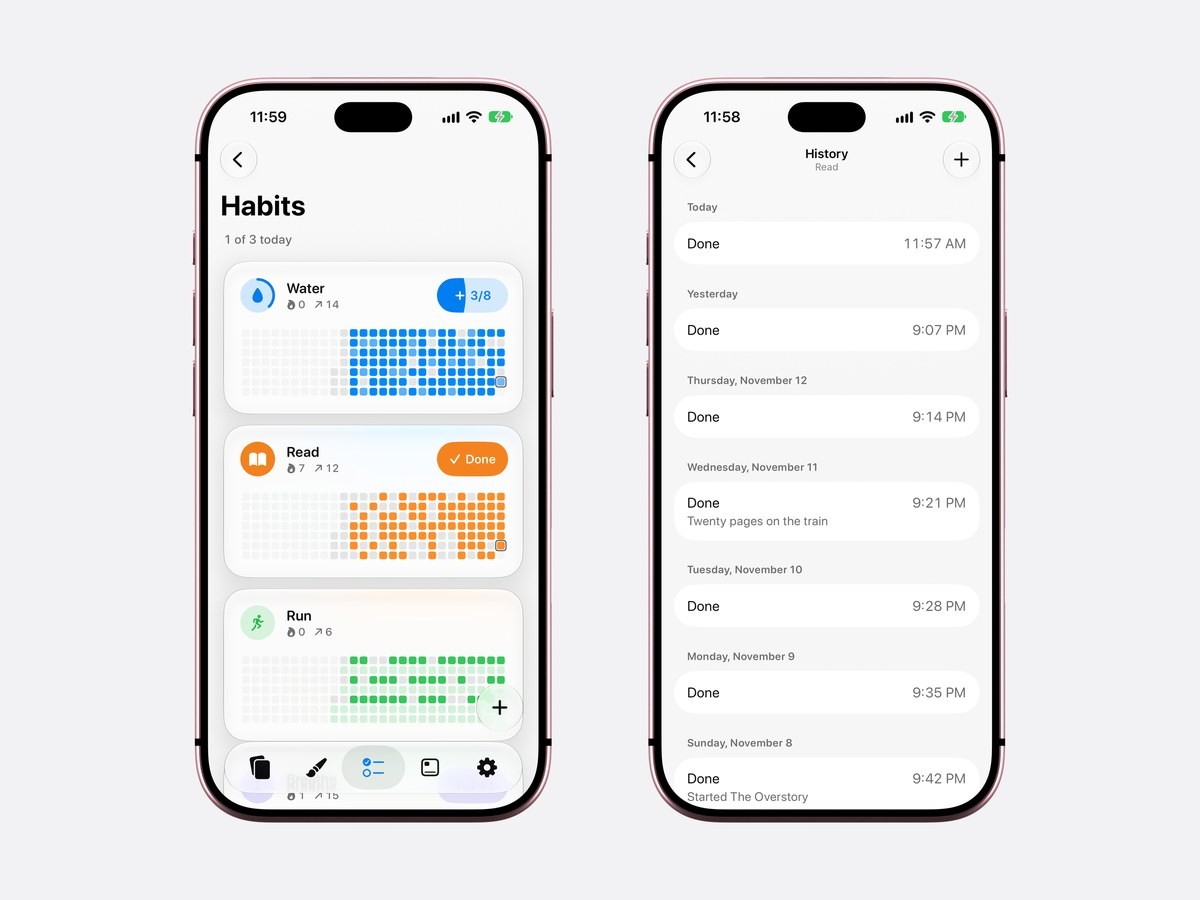
Calendarly mantiene cada hábito dentro del día al que pertenece. En iOS 26 y posteriores, la app se abre en Hoy: la fecha, la semana, tus hábitos en una fila de cápsulas y, debajo, el día entero, con cada evento a su hora, una línea roja en el minuto actual y tus tareas al final. Toca Agua y suma un vaso más, 3 de 8. Toca Leer y la cápsula se llena de naranja con su marca de verificación. El hábito que estás creando queda justo encima de las reuniones entre las que tiene que encajar.
Cada hábito tiene su propia página. Arriba ves el día de hoy repartido por horas, así que tras unas semanas sabes a qué hora sueles cumplirlo. Debajo, el mes se va llenando con los días cumplidos y los fallados, y luego vienen tres números: la racha actual, la mejor y el total. Diario guarda las notas que añades a cada registro, Estadísticas dibuja la semana, el mes o el año y lo resume en frases sencillas, e Historial muestra cada registro con su hora.
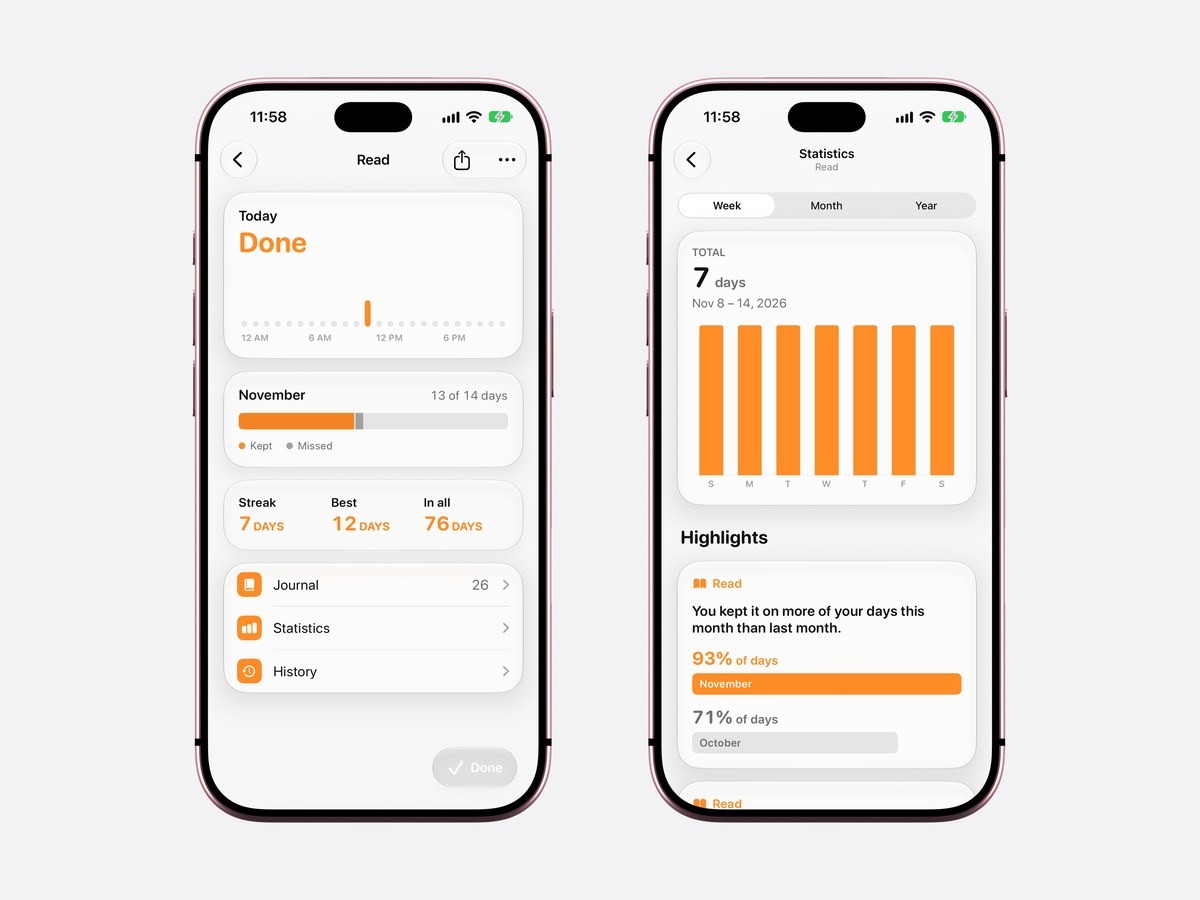
Los hábitos, la página Hoy y los widgets de hábitos son gratis, hasta 30 hábitos. Calendarly Pro es para los fondos de pantalla: todos los diseños y tus propias fotos como fondo.
Crear un hábito o dejar uno
Un hábito para crear puede ser diario, semanal o mensual. Uno diario puede contar hasta 20 veces al día, como ocho vasos de agua, y puede saltarse días, como el gimnasio el lunes, el miércoles y el viernes. Uno semanal o mensual pide un número de días: tres carreras a la semana o diez días de práctica al mes. Tú eliges su color, un icono y tantos recordatorios como necesite.
Un hábito para dejar cuenta hacia delante desde una fecha y una hora, así que «Sin alcohol» muestra 33 días en cuanto abres la app. Si recaes, el botón «He recaído» vuelve a empezar la cuenta desde ese momento, y puedes apuntar cuándo pasó y por qué. Añade lo que te costaba el hábito cada día, en dinero y en minutos, y su página te muestra el dinero ahorrado y las horas recuperadas, junto con el próximo hito y los días que te faltan para llegar a él.
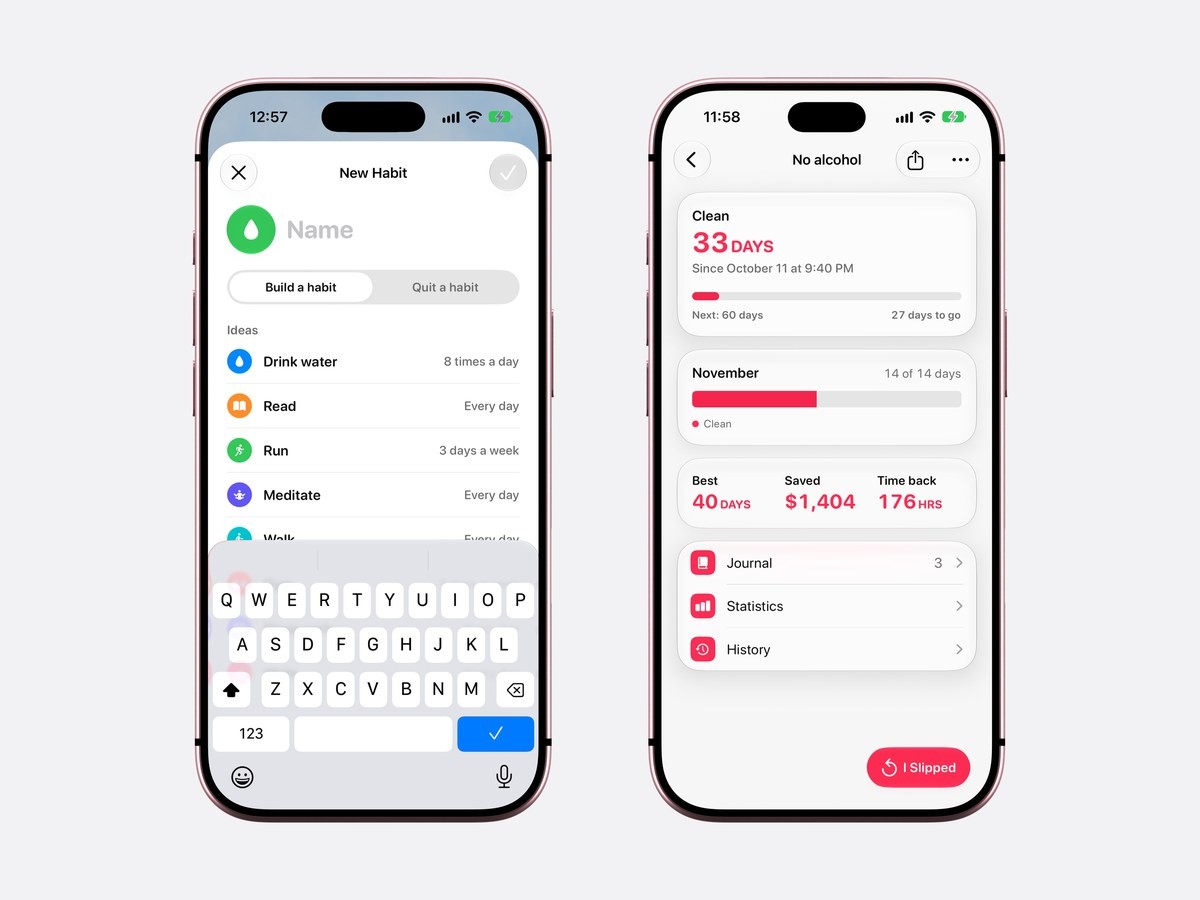
Contar los días desde que lo dejaste funciona como cualquier contador de días desde una fecha, con las recaídas y el ahorro guardados junto al número.
Estadísticas que se entienden de un vistazo
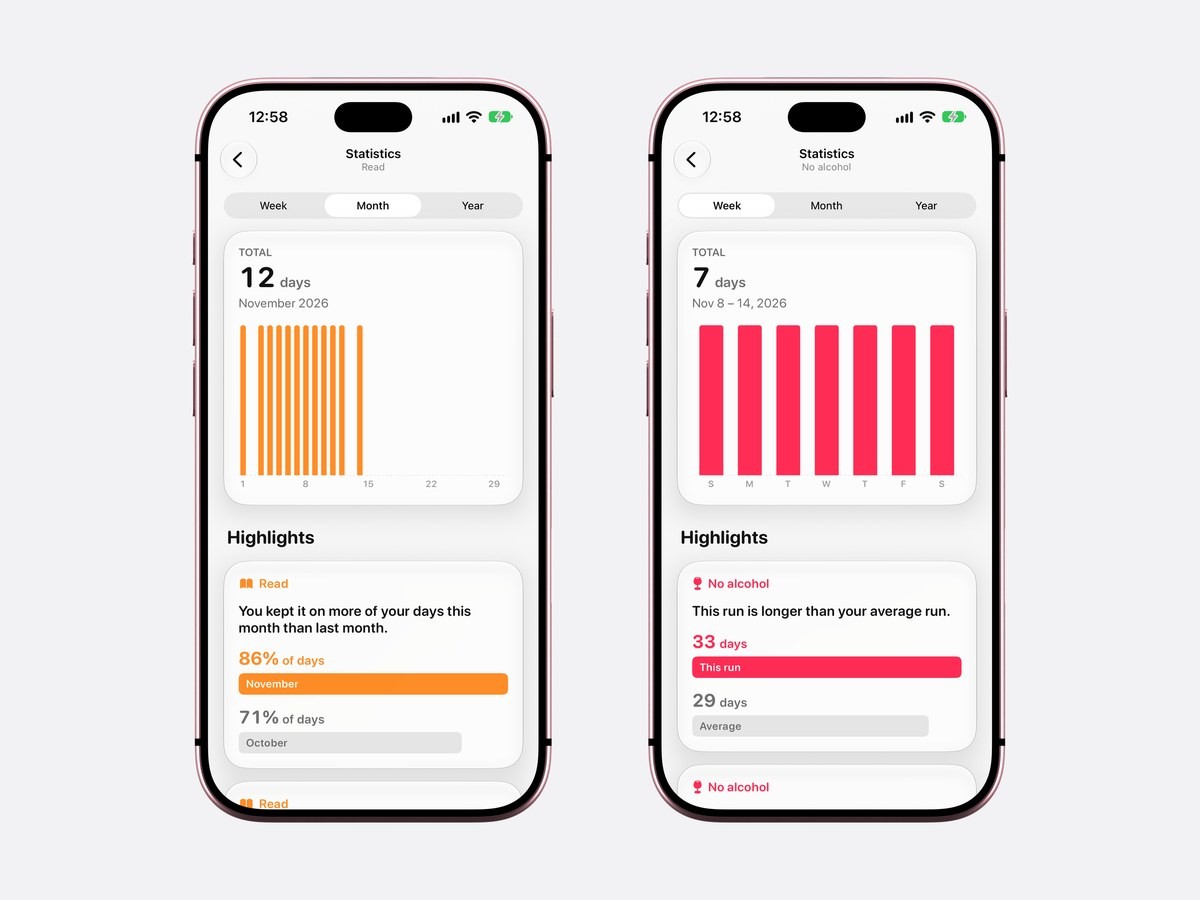
Estadísticas muestra un hábito por semana, por mes o por año en un gráfico de barras, con el total encima: 12 días de lectura en noviembre, por ejemplo. Debajo del gráfico, Destacados resume la tendencia en una frase, por ejemplo que este mes lo has cumplido más días que el mes pasado, con el 86 % de los días en noviembre frente al 71 % en octubre. En un hábito para dejar, la misma página compara la racha actual con tu media, así ves que 33 días ya superan tus 29 habituales. Cada número y cada gráfico de estas páginas se explica en la guía de la app de hábitos con estadísticas.
Widgets de hábitos para la pantalla de inicio y la pantalla de bloqueo
Los widgets de hábitos de Calendarly son gratis y hay nueve tipos. Para los hábitos que creas están Hábitos (la lista de hoy), Tubos de hábitos, Nivel del hábito, Tablero de hábitos, Semana de hábitos y Racha del hábito; para los que dejas, Días sin caer, Lo que has ahorrado y Próximo hito. Según el tipo, vienen en tamaño pequeño, mediano y grande para la pantalla de inicio, y tres de ellos, Hábitos, Racha del hábito y Días sin caer, también caben en la pantalla de bloqueo, debajo del reloj.
Si tocas un hábito en un widget, se cuenta sin abrir la app, igual que en la página Hoy. Los widgets necesitan iOS 26 o posterior, como la propia página Hoy. Apple explica cómo añadir widgets a la pantalla de inicio y a la pantalla de bloqueo, y la guía del widget de hábitos muestra los nueve con sus tamaños.
Recordatorios que respondes desde la notificación
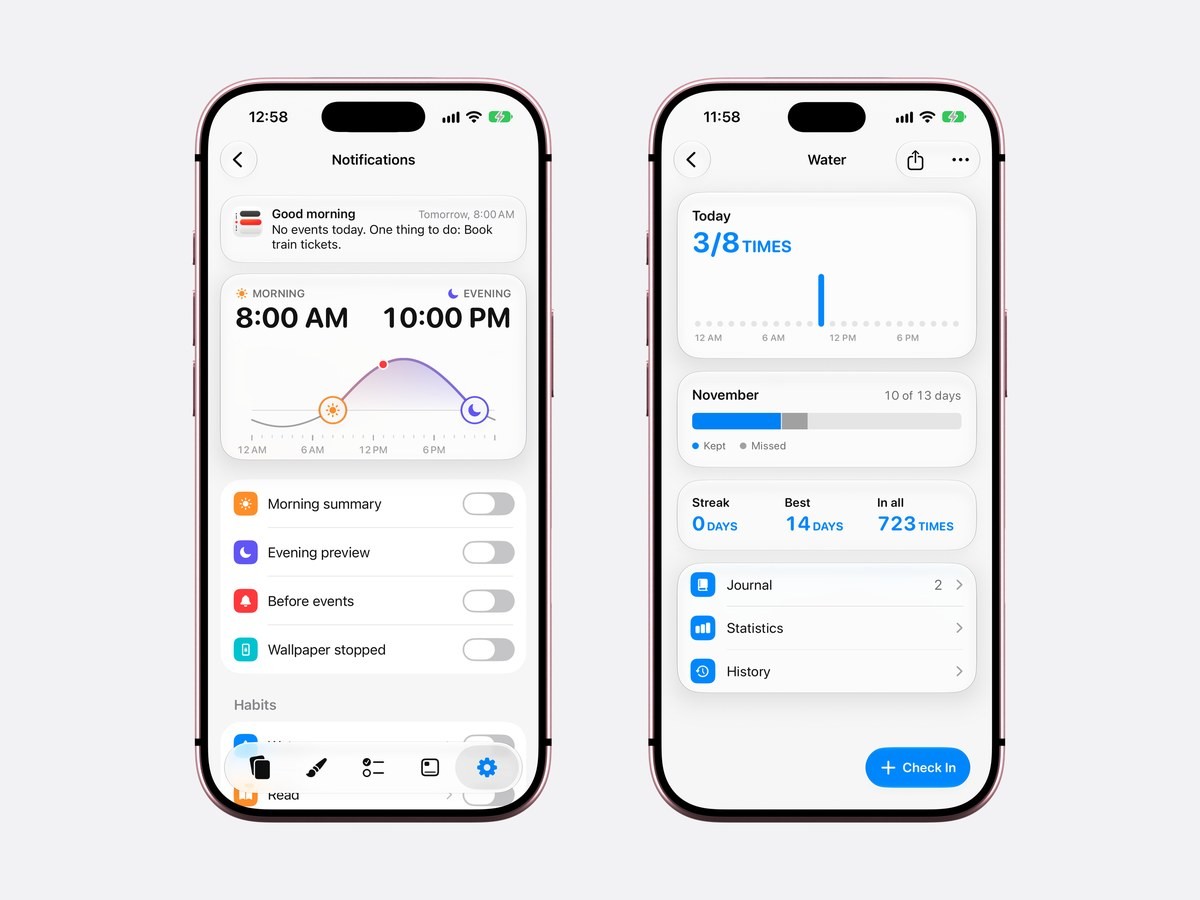
Los recordatorios de hábitos están apagados hasta que los activas en Calendarly, en Ajustes ▸ Notificaciones. Un hábito puede avisarte a varias horas del día, algo útil para el agua o las medicinas, y cada notificación trae dos botones, «OK» y «En una hora», para marcar el hábito o aplazar el aviso sin abrir nada. Desde la misma página puedes recibir también un resumen de la mañana con tu día, un avance de la noche con el día siguiente, un aviso antes de cada evento y una nota cuando un hábito que dejas llega a un hito.
Cómo empezar a seguir tus hábitos en Calendarly
- 1Descarga Calendarly
Consigue Calendarly en el App Store. Es gratis y no te pide crear ninguna cuenta. Los hábitos y la página Hoy necesitan iOS 26 o posterior.
- 2Abre Hoy
Calendarly se abre en Hoy. El acceso al calendario es opcional: sin él, los eventos que añades se quedan en el calendario propio de Calendarly, en el iPhone.
- 3Toca el botón + y elige Hábito
Ponle nombre y elige «Crear un hábito» o «Dejar un hábito», cada cuánto, el color y el icono. Si es un hábito para dejar, indica cuándo lo dejaste y, si quieres, cuánto te costaba al día.
- 4Toca la cápsula cuando lo cumplas
Un toque es un registro. Toca Hábitos, encima de las cápsulas, para ver la cuadrícula de días de cada hábito, y toca ahí un hábito para abrir su página con la racha, el mes, Diario, Estadísticas e Historial.
- 5Añade un widget de hábitos
Abre la galería de widgets en la pantalla de inicio o en la pantalla de bloqueo y elige uno de los widgets de hábitos de Calendarly. Así el próximo registro queda a un toque, estés donde estés.
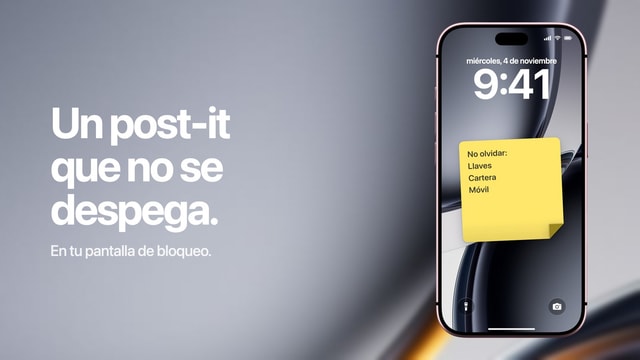
Tu día también en la pantalla de bloqueo
Calendarly nació como una app para la pantalla de bloqueo, y ahora los hábitos viven en el mismo sitio que todo lo demás que muestra. La app dibuja tu calendario en el fondo de pantalla y lo vuelve a dibujar cada mañana con una automatización de la app Atajos de Apple, así que el día ya está ahí antes de desbloquear el iPhone, y el botón «Actualizar fondo de pantalla», al pie de Hoy, lo redibuja después de un cambio. La guía del calendario en la pantalla de bloqueo muestra los diseños, y una lista de tareas en la pantalla de bloqueo funciona igual. Si buscas más una agenda que una app de hábitos, las mejores apps de agenda diaria para iPhone tienen su propia guía comparativa.
Cuál elegir
Si tus hábitos viven en tu muñeca, Streaks es la opción más lógica: tiene una app completa para el Apple Watch, lee la app Salud y se paga una sola vez. HabitKit es para quien se motiva con una cuadrícula de casillas y no le importa pagar Pro para tener gráficos y widgets. Atoms enseña el método de James Clear paso a paso, y Finch hace que marcar tus hábitos se parezca a cuidar de una mascota. Si quieres tus hábitos junto a tu calendario, widgets gratis en las dos pantallas y un contador para lo que estás dejando, empieza por Calendarly.
Fuentes
Preguntas frecuentes
Para tener los hábitos junto a tu calendario y tus tareas, con widgets y estadísticas gratis, Calendarly. Streaks es la elección para el Apple Watch y la app Salud, HabitKit para una cuadrícula de casillas, Atoms para el método de Atomic Habits y Finch para una mascota de autocuidado.
Sí. Los hábitos de Calendarly y sus nueve widgets de hábitos son gratis, en la pantalla de inicio y en la pantalla de bloqueo, hasta 30 hábitos. HabitKit se descarga gratis, pero sus widgets para la pantalla de inicio son de Pro.
Sí, como widget debajo del reloj. Los widgets Hábitos, Racha del hábito y Días sin caer de Calendarly caben en la pantalla de bloqueo, y con un toque cuentas el hábito. Streaks también indica widgets para la pantalla de bloqueo.
Sí. En Calendarly, un hábito para dejar cuenta desde la fecha y la hora en que lo dejaste, vuelve a empezar cuando tocas «He recaído» y muestra el dinero y las horas ahorradas si indicas lo que te costaba.
No. Recordatorios puede repetir una tarea cada día y la app Fitness sigue tus anillos de actividad, pero iOS no lleva rachas de tus propios hábitos.
No. Calendarly guarda tus hábitos en el iPhone y no lee la app Salud. Streaks menciona la app Salud en su ficha del App Store.
Los hábitos, la página Hoy y los widgets de hábitos necesitan iOS 26 o posterior. De iOS 16.6 a iOS 18, Calendarly sigue poniendo tu calendario, tus recordatorios y tus tareas en la pantalla de bloqueo como fondo de pantalla.
Calendarly se descarga gratis. Los hábitos, la página Hoy, todos los widgets, todas las Actividades en directo y 99 de sus 156 diseños de fondo de pantalla son gratis. Calendarly Pro desbloquea todos los diseños y tus propias fotos como fondo.