Come mettere il conto alla rovescia di Capodanno sulla schermata di blocco dell’iPhone
I giorni che mancano al 1° gennaio sulla schermata di blocco, ridisegnati ogni mattina. Non devi inserire nessuna data e a Capodanno il conto riparte da solo.
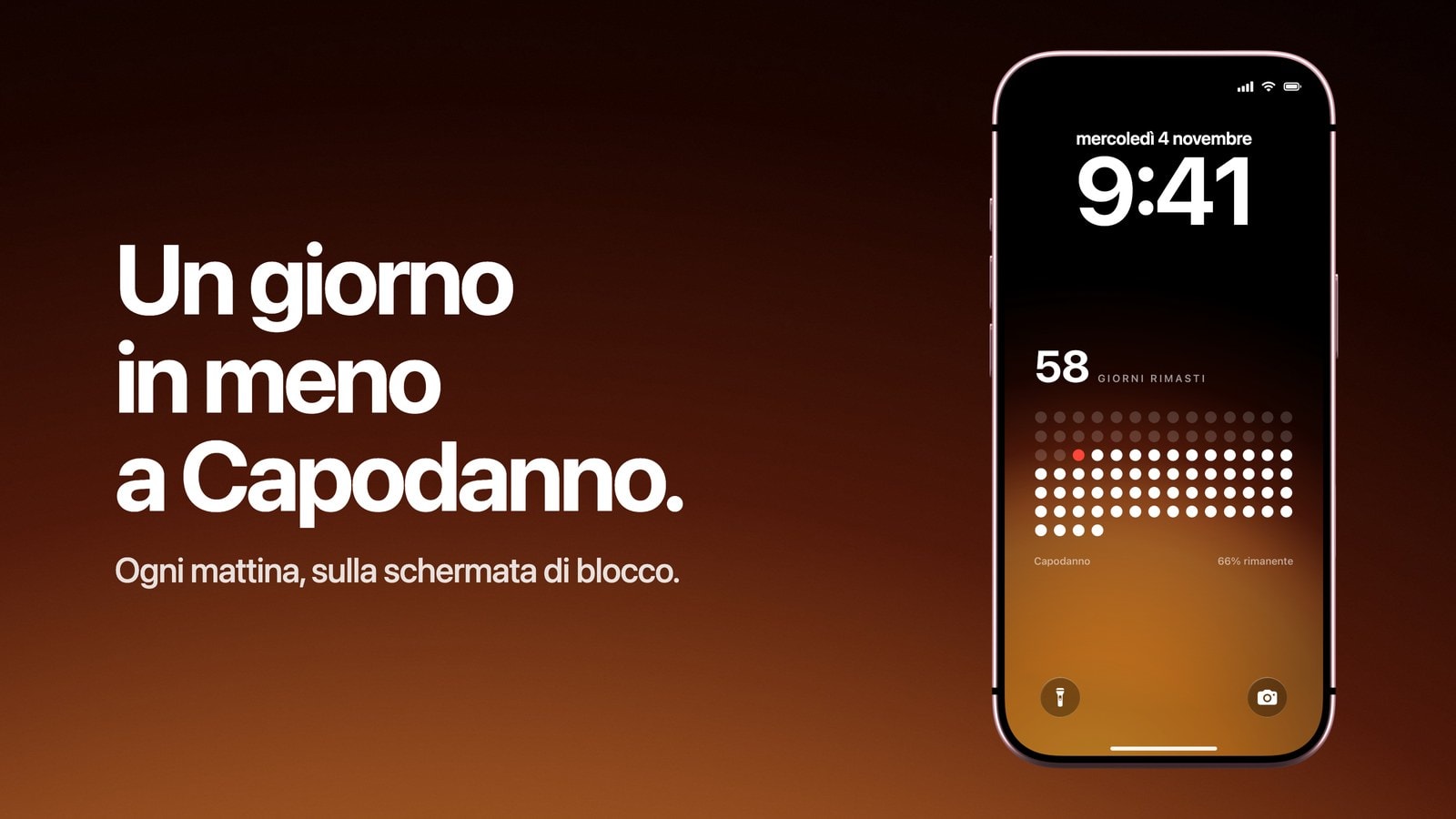
Per avere il conto alla rovescia di Capodanno sulla schermata di blocco dell’iPhone ti serve uno sfondo che conti i giorni rimasti fino alla fine dell’anno. Con Calendarly non devi nemmeno inserire una data: apri un layout con il conto alla rovescia, imposta «Conta fino a» su «Anno» e un’automazione di Comandi Rapidi ridisegna la schermata di blocco ogni mattina, con un giorno in meno, fino al 1° gennaio.
iOS non ha un suo conto alla rovescia per la schermata di blocco. Il timer dell’app Orologio non arriva a un giorno intero, e Siri ti dice quanti giorni mancano a Capodanno senza lasciare niente sullo schermo. Uno sfondo, invece, dedica alla fine dell’anno tutto lo schermo, e nelle ultime settimane di dicembre fa piacere ritrovarlo ogni volta che prendi in mano il telefono.
Come mettere il conto alla rovescia di Capodanno sulla schermata di blocco
- 1Scarica Calendarly
Trovi Calendarly sull’App Store. È gratis e richiede iOS 16.6 o versioni successive.
- 2Apri un layout con il conto alla rovescia
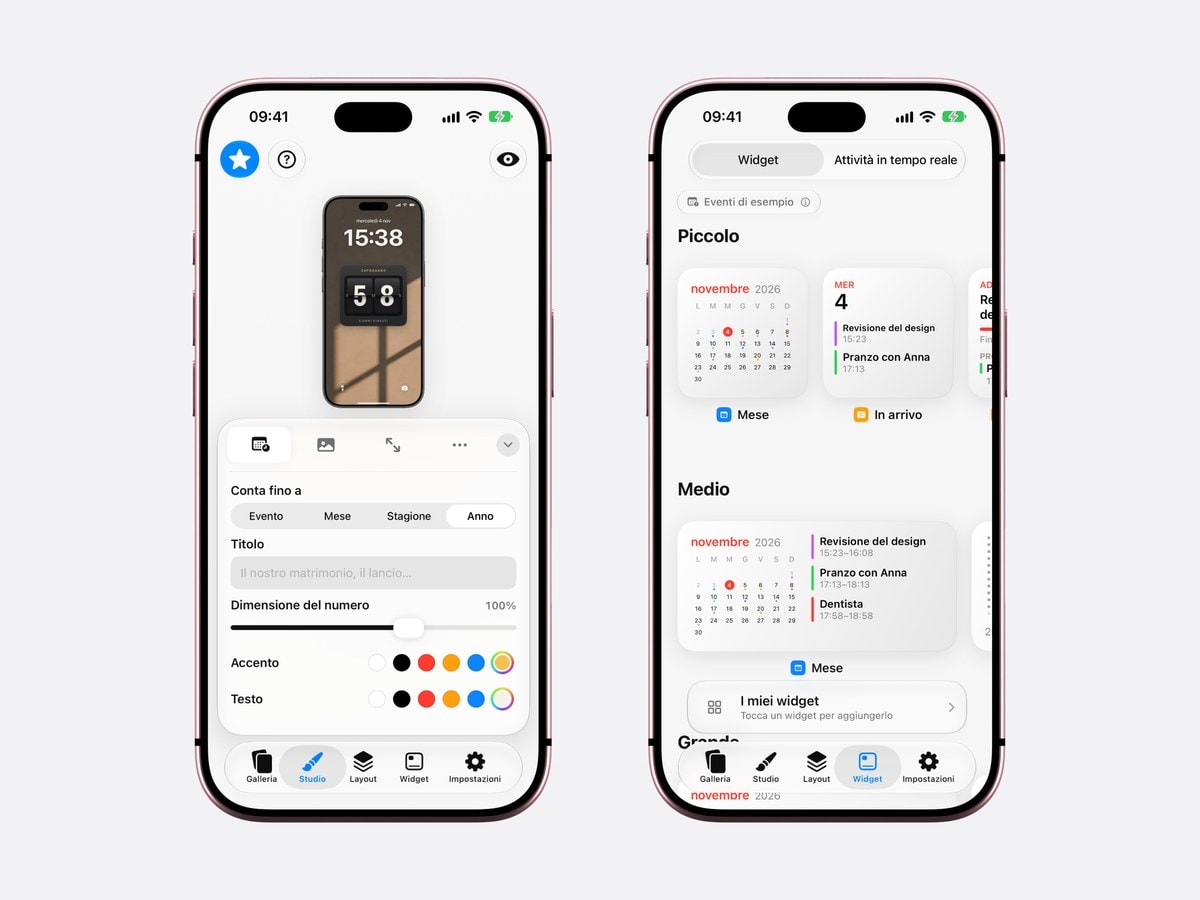
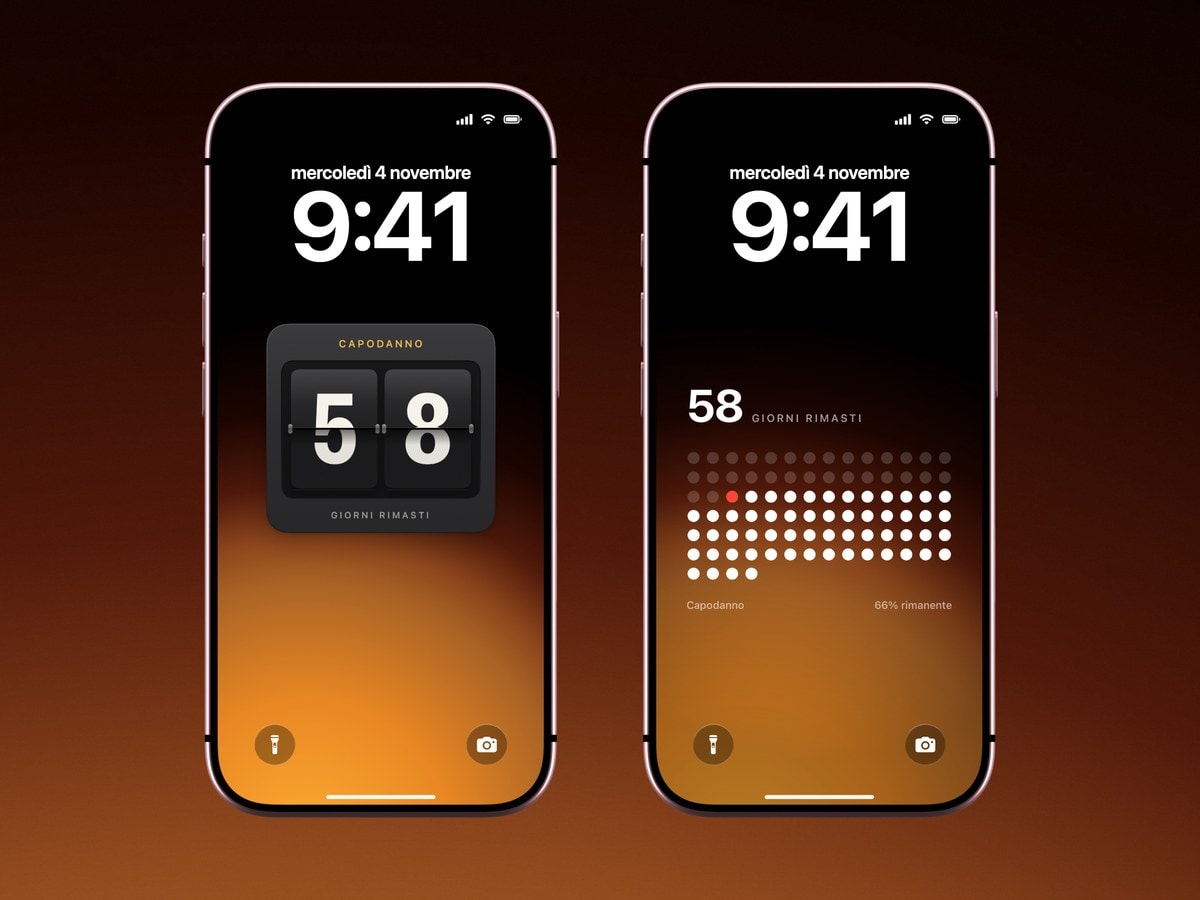
Nella Galleria apri la riga «Conto alla rovescia». Il tabellone a palette mostra i giorni in due grandi cifre, mentre nella griglia di pallini ogni giorno che manca ha il suo pallino.
- 3Imposta «Conta fino a» su «Anno»
Nello Studio, sotto «Conta fino a», tocca «Anno». Da quel momento il conto alla rovescia corre fino al 1° gennaio e parte dal primo giorno dell’anno in corso, quindi l’avanzamento mostra quanta parte dell’anno è già passata. Nel campo «Titolo» puoi scrivere Capodanno oppure lasciarlo com’è.
- 4Tocca «Usa come sfondo»
La prima volta Calendarly aggiunge il suo comando rapido, Update Calendarly Wallpaper, e ti guida a creare l’unica automazione che lo esegue ogni mattina.
Tabellone a palette o l’anno in pallini
Il tabellone a palette è quello da leggere dall’altra parte della stanza: due cifre e nient’altro. La griglia di pallini, invece, vale la pena di provarla se non l’hai mai avuta. Ogni giorno dell’anno è un pallino, quelli già passati sono pieni e oggi è segnato, così una mattina qualsiasi di dicembre vedi a colpo d’occhio quanto poco manca alla fine dell’anno. È la stessa idea di uno sfondo con l’avanzamento dell’anno, raccontata come un conto alla rovescia.
Tutti e due stanno bene su un fondo scuro. Sul nero o su un blu profondo i pallini bianchi sembrano un cielo notturno che si svuota man mano che l’anno si chiude.
I giorni sullo sfondo, i minuti la notte di San Silvestro
Uno sfondo cambia quando viene ridisegnato, quindi conta i giorni. Nelle settimane prima di Capodanno va meglio di un orologio che scorre: un numero che cambia una volta al mattino lo noti, uno che cambia ogni secondo dopo un po’ non lo guardi più.
Per l’ultima sera ci pensa l’app Orologio. Avvia un timer che scada a mezzanotte: resta sulla schermata di blocco come Attività in tempo reale e conta le ore e i minuti sopra il conto alla rovescia dello sfondo, che ormai segna un giorno.
Il 1° gennaio
Con «Anno» non c’è una data fissa, quindi il 1° gennaio il conto alla rovescia ricomincia e punta al Capodanno successivo, a 365 giorni di distanza. C’è chi lo tiene tutto l’anno proprio per questo. Altri a gennaio passano a un layout con il calendario e a novembre rimettono il conto alla rovescia, insieme a quello di Natale.
Fonti
Domande frequenti
Sì. iOS non ha un conto alla rovescia integrato, però uno sfondo con il conto alla rovescia, come quello di Calendarly, mostra quanti giorni mancano al 1° gennaio e si ridisegna da solo ogni mattina.
No. In Calendarly imposta «Conta fino a» su «Anno»: il conto alla rovescia arriva da solo fino alla fine dell’anno in corso e il 1° gennaio riparte.
Lo sfondo conta i giorni. Per le ultime ore avvia un timer nell’app Orologio, che resta sulla schermata di blocco finché è in corso.
Calendarly ha anche widget gratuiti per il conto alla rovescia, se preferisci un numero piccolo a uno sfondo a tutto schermo.
Sì. Un conto alla rovescia impostato su «Anno» il 1° gennaio ricomincia e conta fino al Capodanno successivo.