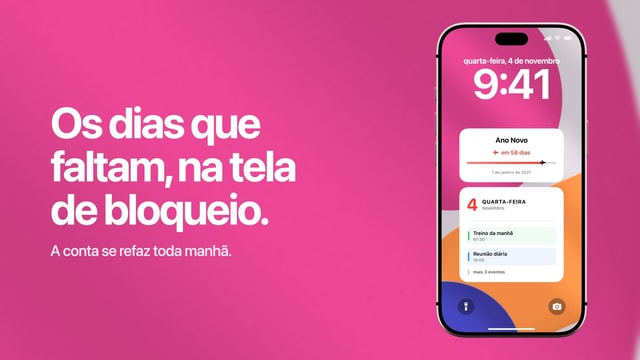
Como colocar uma contagem regressiva para o Ano-Novo na tela de bloqueio do iPhone
Os dias que faltam para 1º de janeiro na tela de bloqueio, redesenhados toda manhã. Sem data para digitar, e a contagem recomeça sozinha no Ano-Novo.
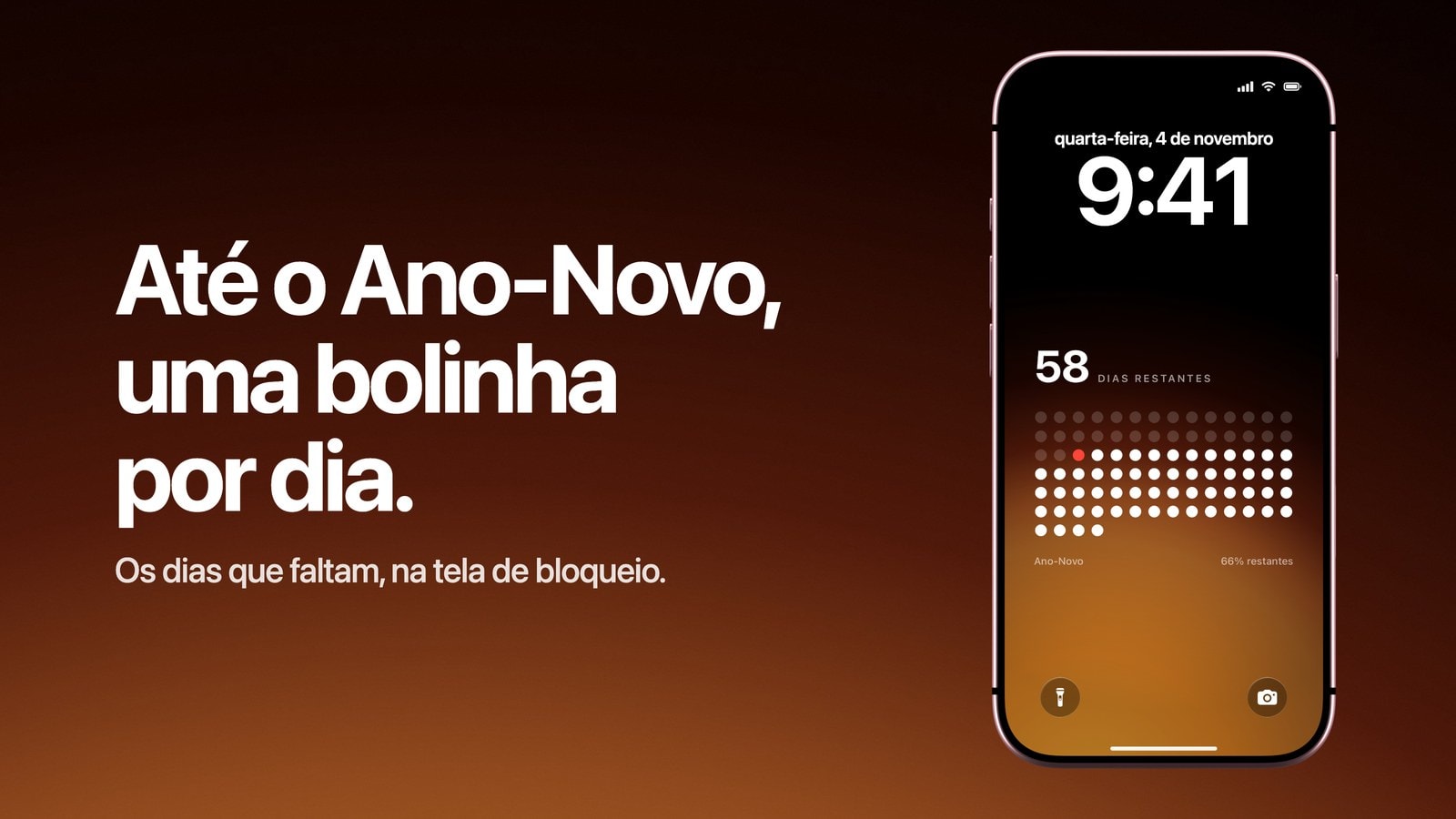
Para colocar uma contagem regressiva para o Ano-Novo na tela de bloqueio do iPhone, use um papel de parede que conte os dias que faltam para o fim do ano. No Calendarly você nem precisa informar uma data: abra um layout de contagem regressiva e ajuste “Contagem até” para “Ano”. Toda manhã, uma automação do app Atalhos, da Apple, redesenha a tela de bloqueio com um dia a menos, até chegar 1º de janeiro.
O iOS não tem uma contagem regressiva própria para a tela de bloqueio. O timer do app Relógio não chega a um dia inteiro, e a Siri responde quantos dias faltam, mas não deixa nada na tela. Um papel de parede dá ao fim do ano a tela inteira, e nas últimas semanas de dezembro é bom dar de cara com ele toda vez que você pega o celular.
Como configurar a contagem regressiva para o Ano-Novo
- 1Baixe o Calendarly
Procure o Calendarly na App Store. O app é gratuito e funciona a partir do iOS 16.6.
- 2Abra um layout de contagem regressiva
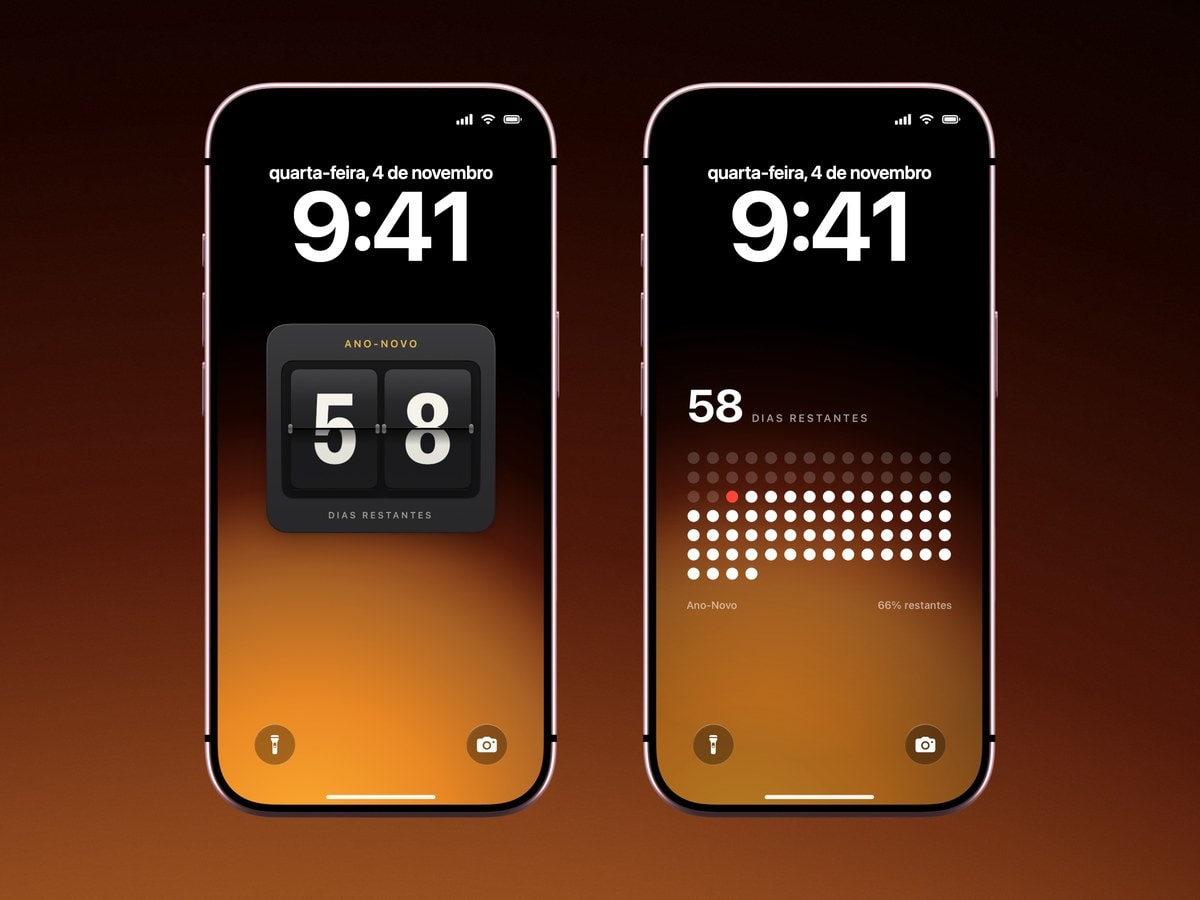
Na “Galeria”, abra a fileira “Contagem Regressiva”. Um placar de plaquinhas mostra os dias em dois números grandes. Uma grade de bolinhas dá a cada dia que falta a sua própria bolinha.
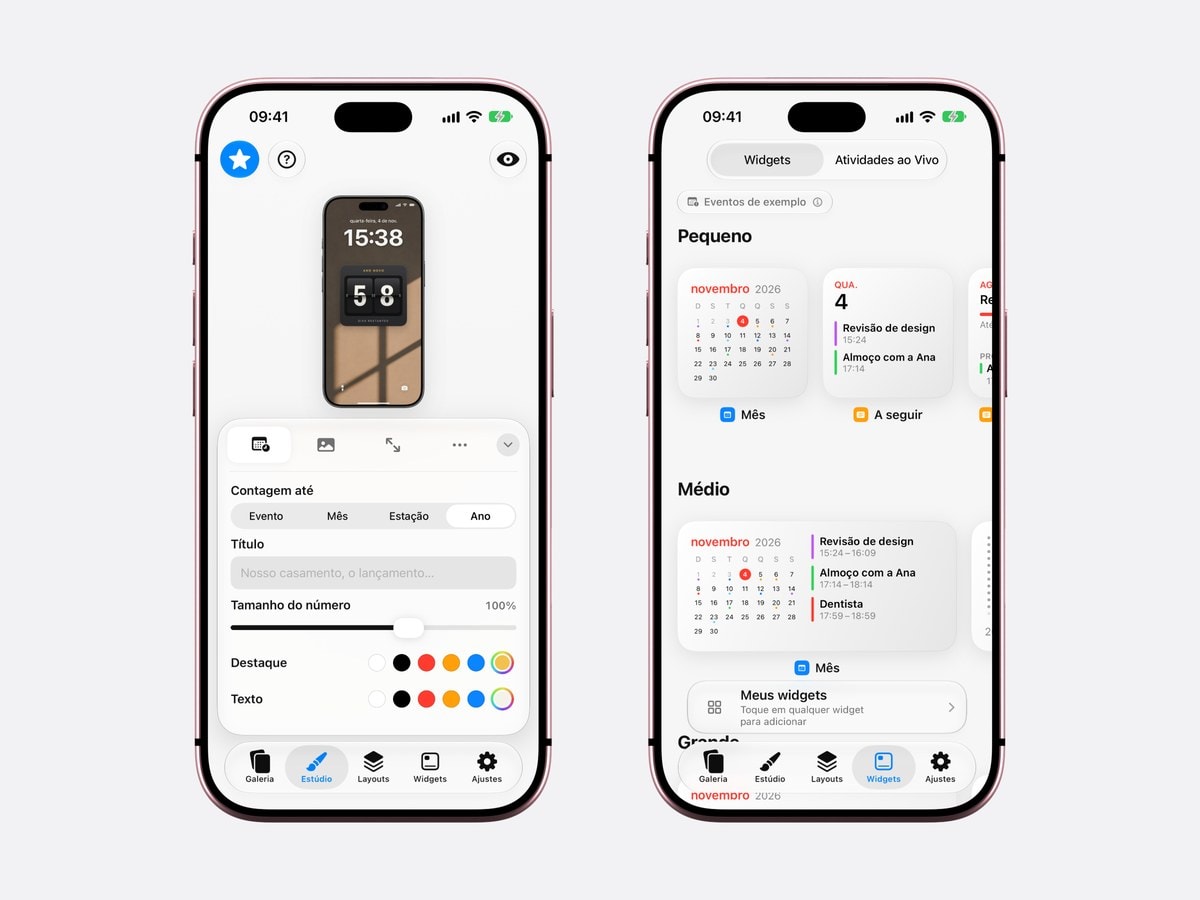
- 3Ajuste “Contagem até” para “Ano”
No “Estúdio”, toque em “Ano” embaixo de “Contagem até”. A contagem passa a ir até 1º de janeiro e começa no primeiro dia deste ano, então o progresso mostra quanto do ano já passou. No “Título”, escreva “Ano-Novo” ou deixe como está.
- 4Toque em “Usar como papel de parede”
Na primeira vez, o Calendarly adiciona o atalho dele, “Update Calendarly Wallpaper”, e mostra passo a passo como criar a única automação de que você precisa, a que roda esse atalho toda manhã.
Placar de plaquinhas ou o ano em bolinhas
O placar é o que dá para ler do outro lado da sala: dois números e mais nada. Já a grade de bolinhas merece uma chance se você nunca usou uma. Cada dia do ano vira uma bolinha, os dias que já passaram ficam preenchidos e o dia de hoje aparece marcado, então em qualquer manhã de dezembro você enxerga o pouco que resta do ano. É a mesma ideia de um papel de parede com o progresso do ano, só que em forma de contagem regressiva.
Os dois combinam com um fundo escuro. No preto ou num azul-escuro, as bolinhas brancas parecem um céu noturno que vai se esvaziando conforme o ano chega ao fim.
Dias no papel de parede, minutos na última noite
Um papel de parede só muda quando é redesenhado, por isso ele conta dias. Nas semanas antes do Ano-Novo, isso funciona melhor do que um relógio correndo: um número que muda uma vez por manhã chama a atenção, e um que muda a cada segundo logo vira paisagem.
Na noite de 31 de dezembro, o app Relógio cuida do resto. Inicie um timer que termine à meia-noite e ele fica na tela de bloqueio como uma Atividade ao Vivo, contando as horas e os minutos sobre um papel de parede que, a essa altura, já marca um dia.
Em 1º de janeiro
Como a contagem até “Ano” não tem data fixa, ela recomeça no próprio Ano-Novo e passa a contar até o próximo, a 365 dias de distância. Tem gente que deixa a contagem o ano inteiro justamente por isso. Outros trocam para um layout de calendário em janeiro e trazem a contagem de volta em novembro, junto com a contagem regressiva para o Natal.
Fontes
Perguntas frequentes
Dá. O iOS não tem uma contagem regressiva própria, mas um papel de parede de contagem regressiva, como o do Calendarly, mostra quantos dias faltam para 1º de janeiro e é redesenhado sozinho toda manhã.
Não. No Calendarly, ajuste “Contagem até” para “Ano” e a contagem vai sozinha até o fim do ano atual e recomeça em 1º de janeiro.
O papel de parede conta dias. Para as últimas horas, inicie um timer no app Relógio, que aparece na tela de bloqueio enquanto estiver rodando.
O Calendarly também tem widgets de contagem regressiva gratuitos, para quem prefere um número pequeno a uma contagem que ocupa a tela inteira.
Continua. Uma contagem ajustada para “Ano” recomeça em 1º de janeiro e passa a contar até o Ano-Novo seguinte.