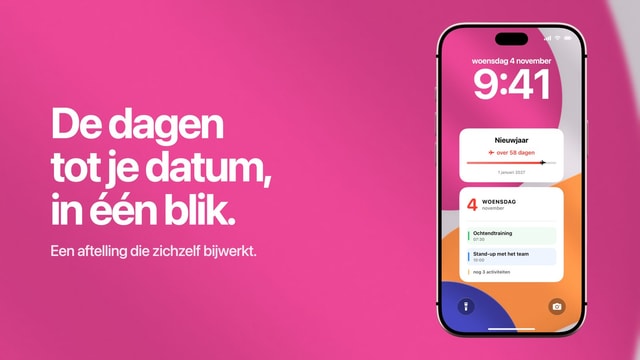
Aftellen naar nieuwjaar op je iPhone: zo zet je de dagen op je vergrendelscherm
De dagen tot 1 januari op je vergrendelscherm, elke ochtend bijgewerkt. Je vult geen datum in, en op nieuwjaarsdag begint de aftelling vanzelf weer.
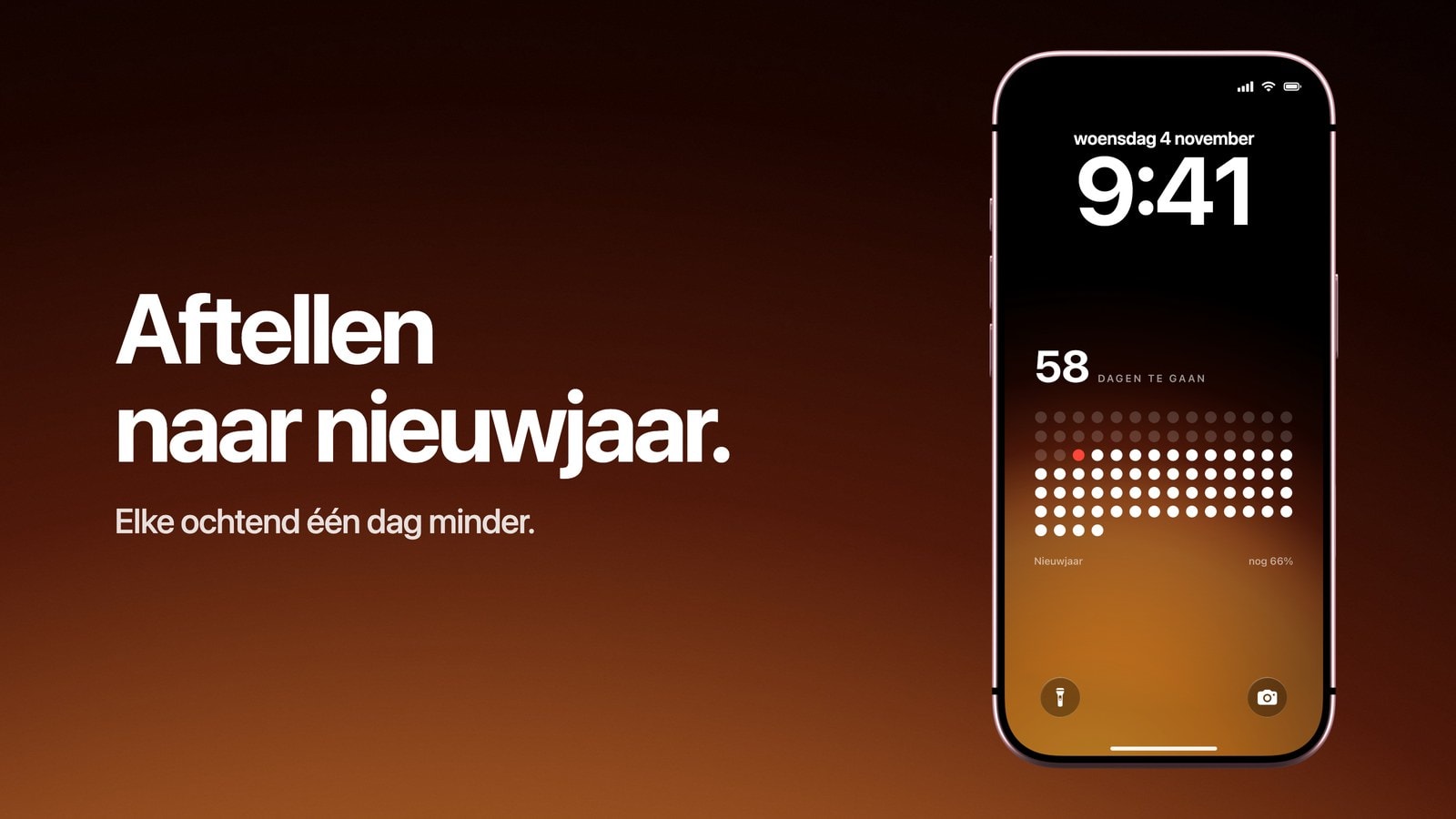
Aftellen naar nieuwjaar op het vergrendelscherm van je iPhone doe je met een achtergrond die de dagen tot het einde van het jaar telt. In Calendarly hoef je daarvoor niet eens een datum in te vullen: je opent een lay-out om af te tellen, zet “Aftellen naar” op “Jaar”, en een automatisering in de app Opdrachten tekent de achtergrond elke ochtend opnieuw. Zo staat er elke dag één dag minder op, tot 1 januari, en zie je zonder te rekenen hoeveel dagen het nog tot nieuwjaar is.
iOS heeft zelf geen aftelling voor het vergrendelscherm. De timer in de app Klok kan geen hele dag aftellen, en Siri vertelt je wel hoeveel dagen het nog tot oud en nieuw is, maar zet daar niets van op je scherm. Op een achtergrond krijgt het einde van het jaar het hele scherm, en in de laatste weken van december is dat een fijn getal om te zien, elke keer dat je je iPhone pakt.
Zo stel je een aftelling naar nieuwjaar in
- 1Download Calendarly
Haal Calendarly uit de App Store. De app is gratis en werkt vanaf iOS 16.6.
- 2Open een lay-out om af te tellen
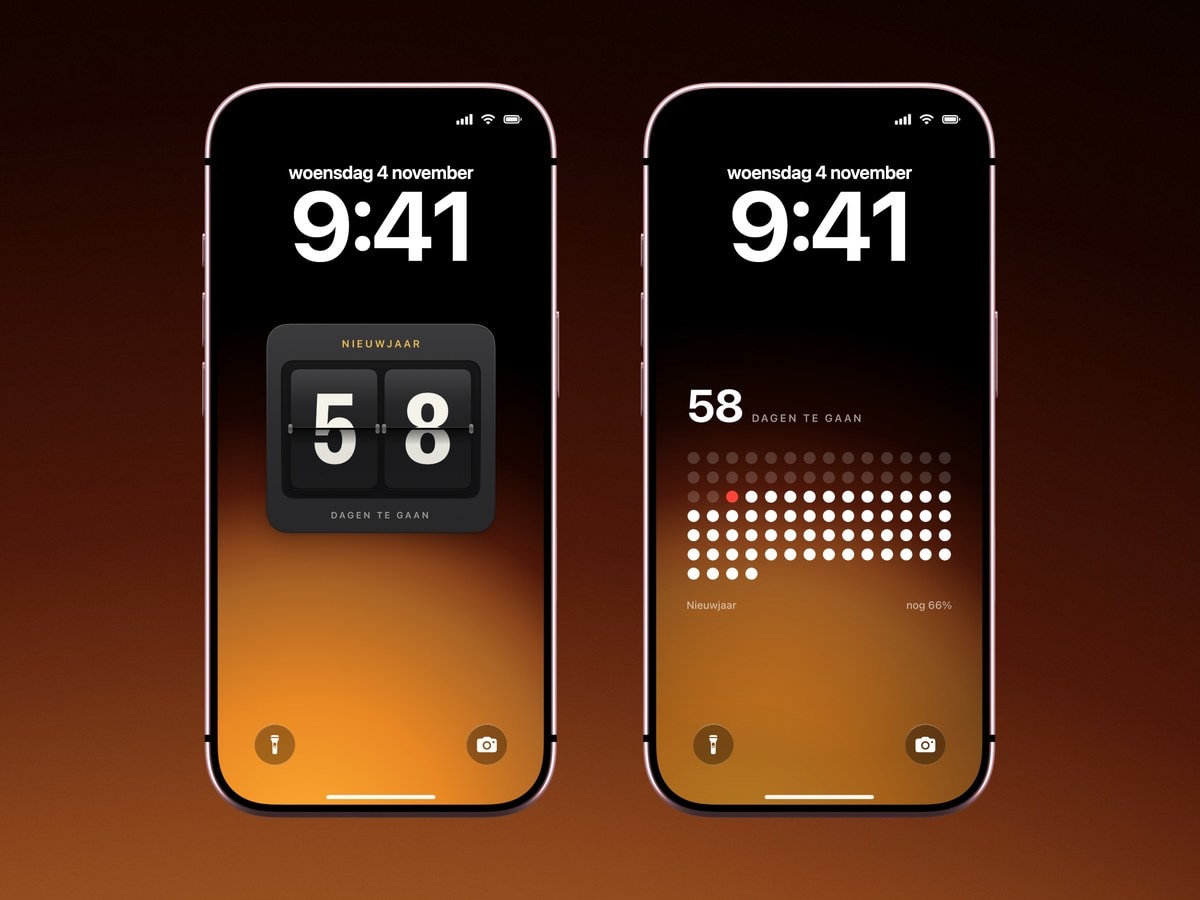
Open in de Galerij de rij “Aftellen”. Het klapbord toont de dagen als twee grote cijfers. Bij het raster van stippen heeft elke dag die nog over is een eigen stip.
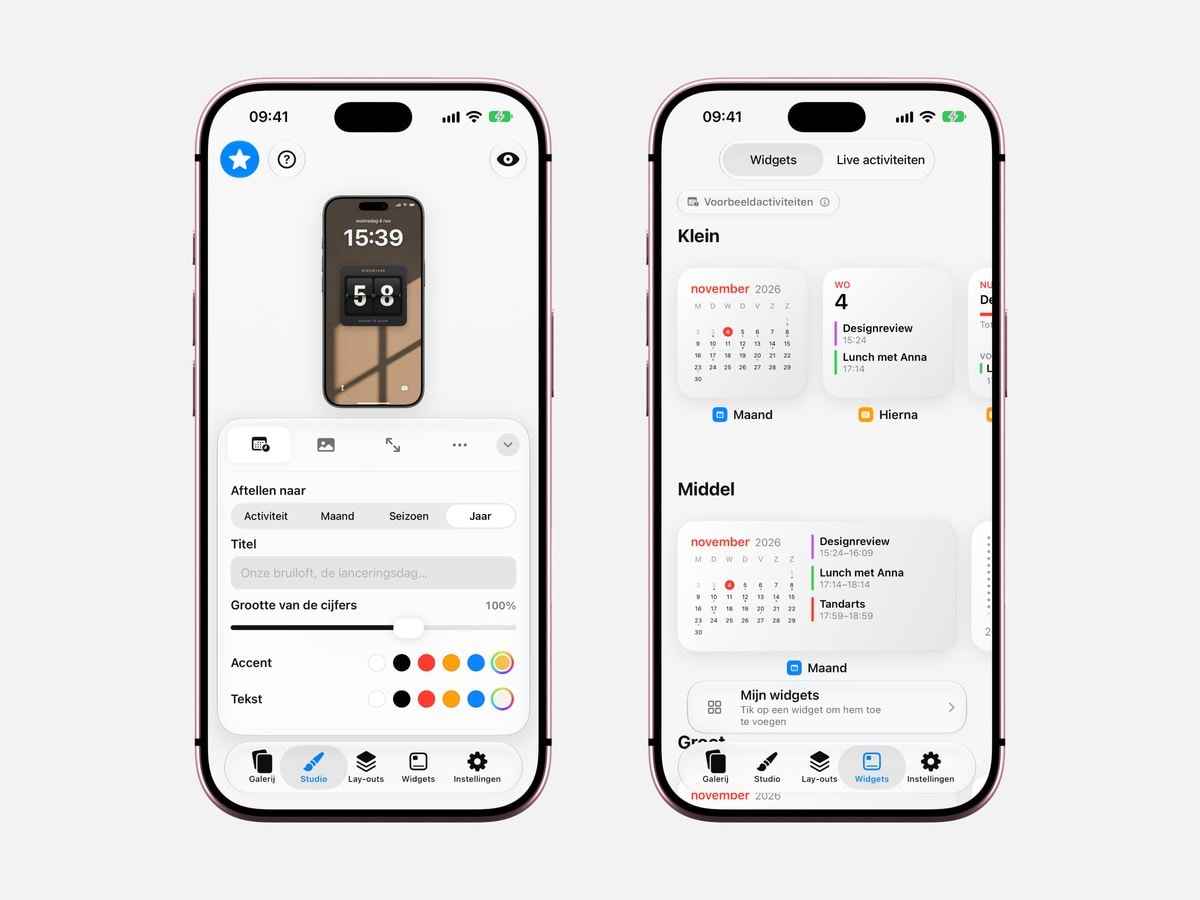
- 3Zet “Aftellen naar” op “Jaar”
Tik in de Studio bij “Aftellen naar” op “Jaar”. De aftelling loopt nu naar 1 januari en rekent vanaf het begin van dit jaar, zodat de voortgang laat zien hoeveel van het jaar al voorbij is. Zet bij “Titel” bijvoorbeeld “Nieuwjaar”, of laat de titel zoals hij is.
- 4Tik op “Gebruik als achtergrond”
De eerste keer voegt Calendarly de opdracht “Update Calendarly Wallpaper” toe en helpt de app je stap voor stap met die ene automatisering die hem elke ochtend uitvoert.
Klapbord of het jaar in stippen
Het klapbord lees je vanaf de andere kant van de kamer: twee cijfers en verder niets. Het raster van stippen is het proberen waard als je het nog niet kent. Elke dag van het jaar is een stip, voorbije dagen zijn ingekleurd en vandaag is gemarkeerd. Zo zie je elke ochtend in december hoe weinig er nog van het jaar over is. Het idee is hetzelfde als bij een achtergrond met de voortgang van het jaar, maar dan als aftelling.
Allebei staan ze mooi op een donkere achtergrond. Op zwart of diepblauw lijken de witte stippen op een sterrenhemel die steeds leger wordt naarmate het jaar ten einde loopt.
Dagen op je achtergrond, minuten op oudejaarsavond
Een achtergrond verandert pas als hij opnieuw wordt getekend, dus hij telt in dagen. In de weken voor nieuwjaar werkt dat beter dan een tikkende klok: een getal dat één keer per ochtend verandert, valt je op, en naar een getal dat elke seconde verspringt kijk je al snel niet meer.
Op oudejaarsavond neemt de app Klok het over. Zet bij “Timer” een timer die om middernacht afloopt, dan staat hij als Live activiteit op je vergrendelscherm. Daar telt hij de uren en minuten af, boven een achtergrond waarop dan nog één dag staat.
Op 1 januari
Omdat een aftelling op “Jaar” geen vaste datum heeft, begint hij op nieuwjaarsdag gewoon opnieuw en telt hij af naar het volgende nieuwjaar, 365 dagen verder. Sommige mensen houden hem daarom het hele jaar op hun scherm. Anderen stappen in januari over op een lay-out met hun agenda en halen de aftelling in november terug, samen met de aftelling tot kerst.
Bronnen
Veelgestelde vragen
Ja. iOS heeft geen ingebouwde aftelling, maar een aftelling als achtergrond, zoals die van Calendarly, laat zien hoeveel dagen het nog tot 1 januari is en wordt elke ochtend opnieuw getekend.
Nee. Zet in Calendarly “Aftellen naar” op “Jaar”, dan loopt de aftelling vanzelf naar het einde van dit jaar en begint hij op 1 januari opnieuw.
De achtergrond telt in dagen. Zet voor de laatste uren een timer in de app Klok. Zolang die loopt, staat hij op je vergrendelscherm.
Calendarly heeft ook gratis widgets om af te tellen, als je liever een klein getal hebt dan een aftelling over je hele scherm.
Ja. Een aftelling die op “Jaar” staat, begint op 1 januari opnieuw en telt dan af naar de volgende nieuwjaarsdag.