Cómo poner una cuenta atrás para Año Nuevo en la pantalla de bloqueo del iPhone
Los días que faltan para el 1 de enero en tu pantalla de bloqueo, con un número nuevo cada mañana. No hay que poner ninguna fecha, y el día de Año Nuevo la cuenta atrás vuelve a empezar.
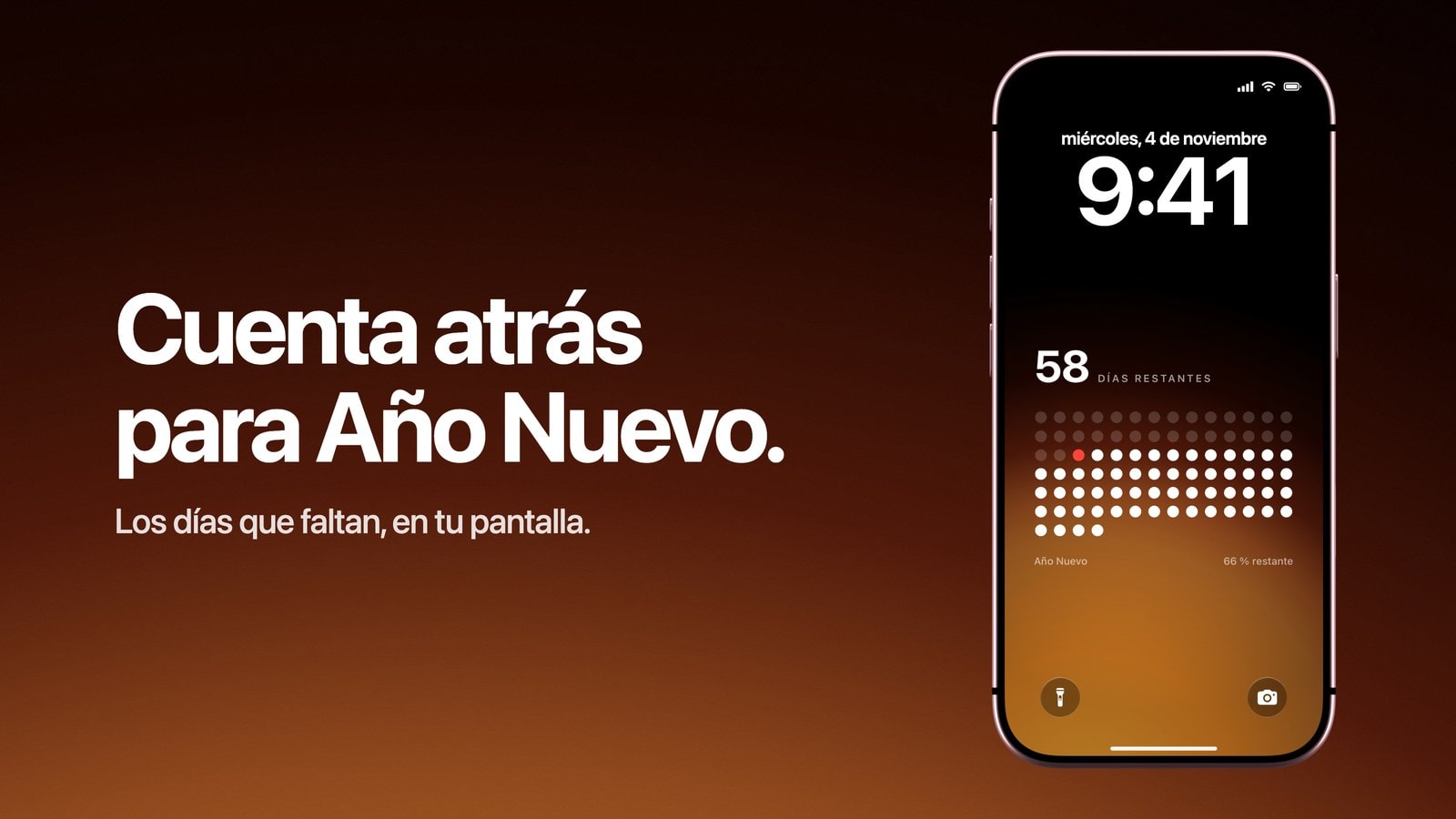
Para poner una cuenta atrás para Año Nuevo en la pantalla de bloqueo del iPhone, usa un fondo de pantalla que cuente los días que le quedan al año. Con Calendarly no hace falta ninguna fecha: abres un diseño de cuenta atrás, eliges «Año» en «Cuenta hasta» y una automatización de la app Atajos de Apple vuelve a dibujar la pantalla de bloqueo cada mañana con un día menos hasta el 1 de enero.
iOS no trae ninguna cuenta atrás propia para la pantalla de bloqueo. El temporizador de la app Reloj no llega a un día entero, y Siri te dice cuántos días faltan para Año Nuevo, pero no deja nada en la pantalla. Con un fondo de pantalla, el final del año ocupa la pantalla entera, y en las últimas semanas de diciembre da gusto verlo cada vez que levantas el iPhone.
Cómo poner la cuenta atrás para Año Nuevo en el iPhone
- 1Descarga Calendarly
Consigue Calendarly en el App Store. Es gratis y necesita iOS 16.6 o posterior.
- 2Abre un diseño de cuenta atrás
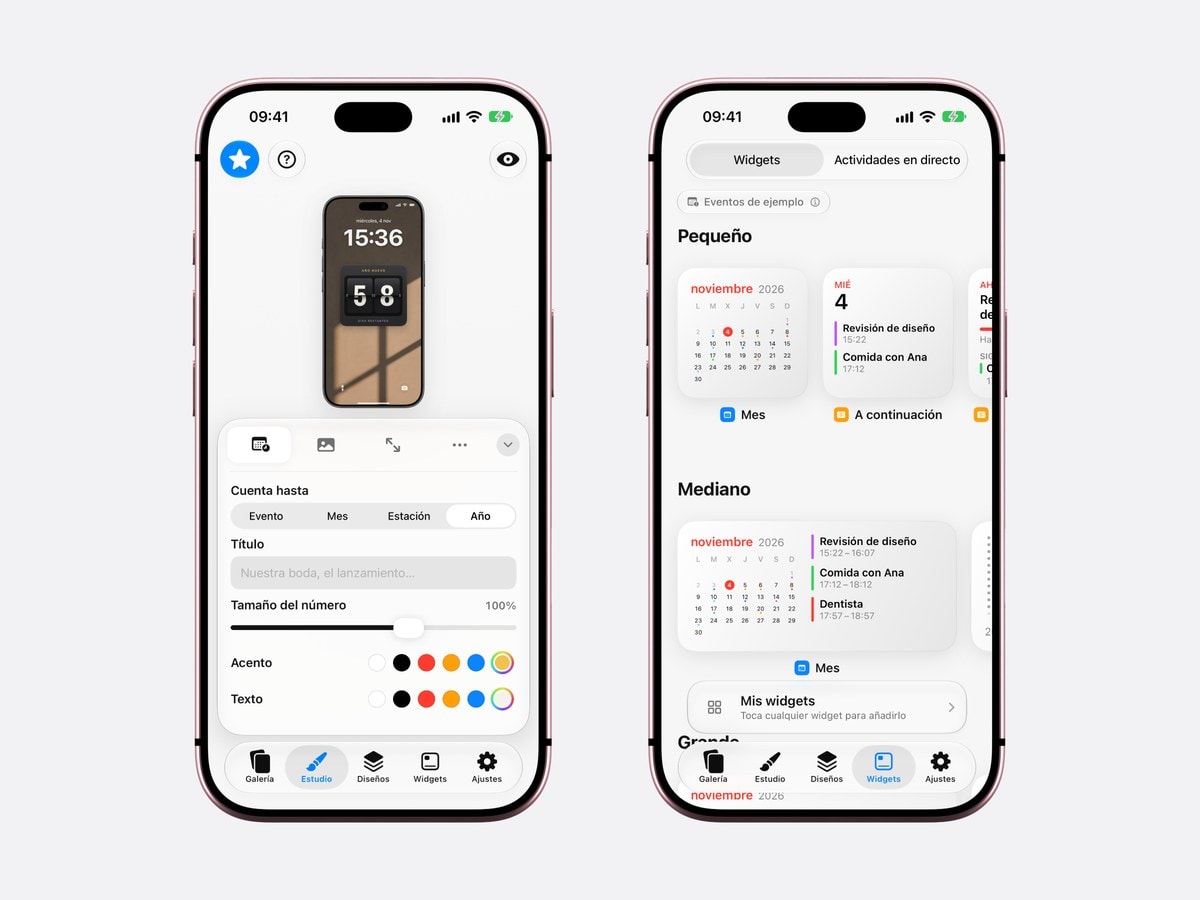
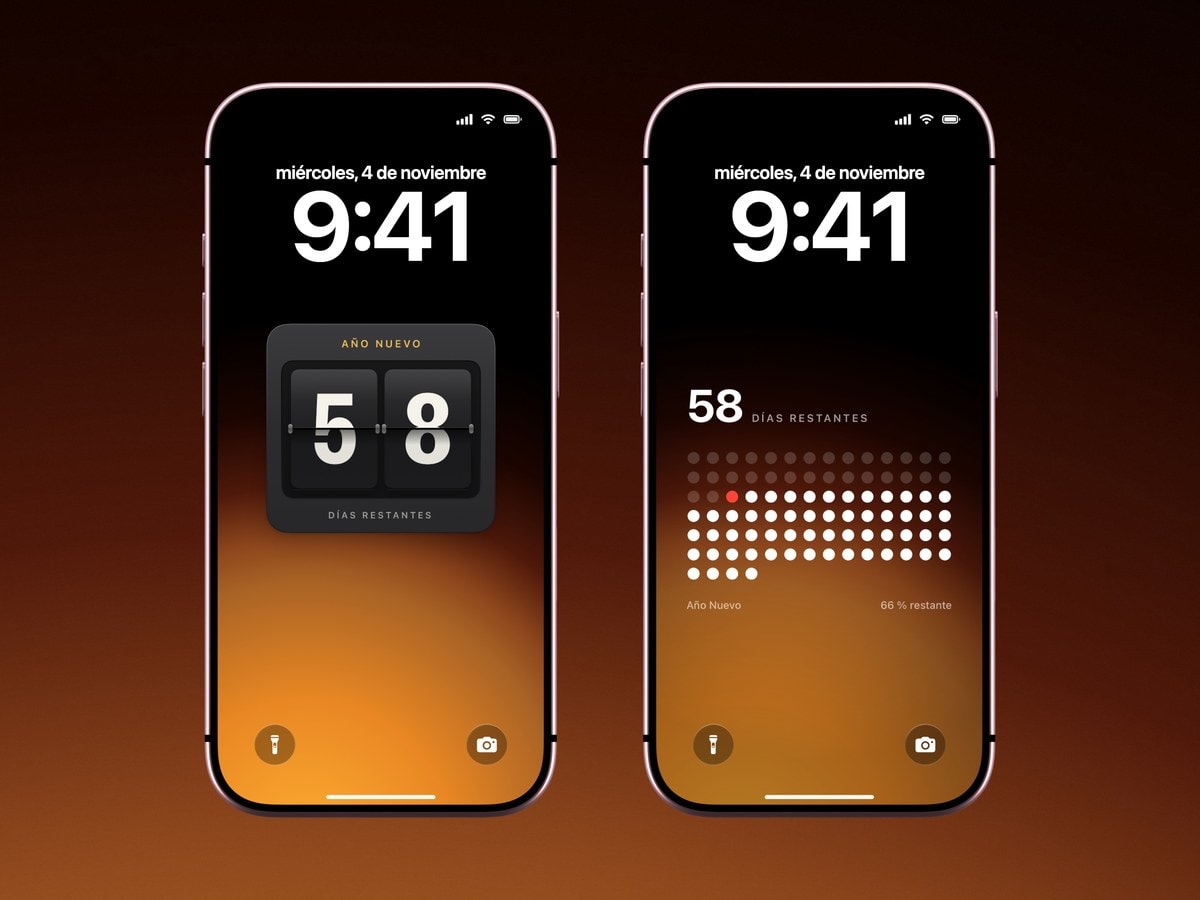
En la Galería, ve a la fila «Cuenta atrás». Ahí tienes un panel de paletas, que muestra los días en dos cifras grandes, y una cuadrícula de puntos, con un punto para cada día que queda.
- 3Elige «Año» en «Cuenta hasta»
En el Estudio, toca «Año» debajo de «Cuenta hasta». Ahora la cuenta atrás llega hasta el 1 de enero y arranca el primer día de este año, así que su progreso es la parte del año que ya ha pasado. Si quieres, escribe Año Nuevo en «Título» o déjalo como está.
- 4Toca «Usar como fondo de pantalla»
La primera vez, Calendarly añade su atajo, Update Calendarly Wallpaper, y te guía para crear la automatización que lo ejecuta cada mañana, la única que necesitas.
Panel de paletas o el año en puntos
El panel de paletas es el que se lee desde la otra punta de la habitación: dos cifras y nada más. La cuadrícula de puntos vale la pena probarla si nunca has tenido una. Cada día del año es un punto, los que ya han pasado aparecen rellenos y el de hoy va marcado, así que cualquier mañana de diciembre ves de un vistazo cuántos días quedan para que acabe el año. Es la misma idea que un fondo con el progreso del año, contada como cuenta atrás.
A los dos les sienta bien un fondo oscuro. Sobre negro o un azul profundo, los puntos blancos parecen un cielo nocturno que se va vaciando a medida que se acaba el año.
Días en el fondo, minutos en la última noche
Un fondo de pantalla cambia cuando se vuelve a dibujar, así que cuenta días. En las semanas previas a Año Nuevo eso va mejor que un reloj en marcha: un número que cambia una vez cada mañana se nota, y en uno que cambia cada segundo pronto ya nadie se fija.
La última noche del año, del resto se encarga la app Reloj. Pon un temporizador que termine a medianoche y se quedará en la pantalla de bloqueo como Actividad en directo, con las horas y los minutos que faltan, sobre un fondo de cuenta atrás que a esas alturas marca un solo día.
El 1 de enero
Como «Año» en «Cuenta hasta» no tiene una fecha fija, la cuenta atrás vuelve a empezar el día de Año Nuevo y cuenta hasta el siguiente, que queda a 365 días. Hay quien la deja todo el año precisamente por eso. Otros pasan a un diseño de calendario en enero y vuelven a poner la cuenta atrás en noviembre, junto con la cuenta atrás para Navidad.
Fuentes
Preguntas frecuentes
Sí. iOS no trae ninguna cuenta atrás, pero un fondo de cuenta atrás como los de Calendarly muestra los días que faltan para el 1 de enero y se actualiza solo cada mañana.
No. En Calendarly, elige «Año» en «Cuenta hasta» y la cuenta atrás irá sola hasta el final del año en curso. El 1 de enero vuelve a empezar.
El fondo cuenta días. Para las últimas horas, pon un temporizador en la app Reloj, que se ve en la pantalla de bloqueo mientras está en marcha.
Sí. Los widgets de cuenta atrás de Calendarly son gratis, por si prefieres un número pequeño a una cuenta atrás que ocupe toda la pantalla.
Sí. Una cuenta atrás con «Año» en «Cuenta hasta» se reinicia el 1 de enero y cuenta hasta el siguiente día de Año Nuevo.