So kommt ein Silvester-Countdown auf deinen iPhone-Sperrbildschirm
Die Tage bis zum 1. Januar auf deinem Sperrbildschirm, jeden Morgen neu gezeichnet. Ein Datum brauchst du nicht, und an Neujahr fängt der Countdown von selbst wieder an.
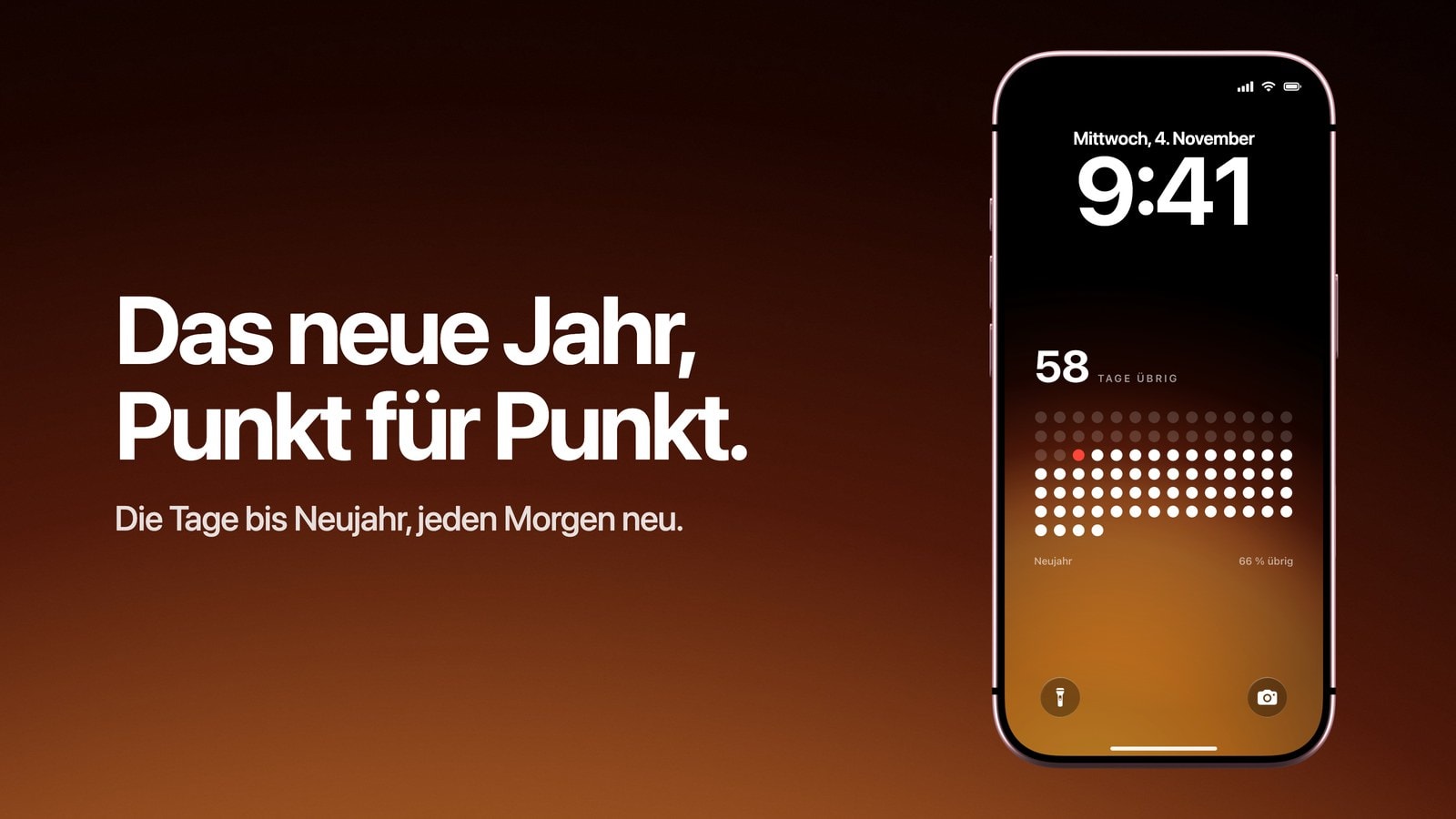
Für einen Silvester-Countdown auf dem iPhone nimmst du am besten ein Hintergrundbild, das die restlichen Tage des Jahres zählt. In Calendarly musst du dafür nicht einmal ein Datum eingeben: Du öffnest ein Countdown-Layout, stellst „Countdown bis“ auf „Jahr“, und eine Automation in Apples Kurzbefehle-App zeichnet den Sperrbildschirm jeden Morgen neu, mit einem Tag weniger bis zum 1. Januar.
Einen eigenen Countdown für den Sperrbildschirm hat iOS nicht. Der Timer in der App „Uhr“ reicht nicht für einen ganzen Tag, und Siri sagt dir zwar, wie viele Tage es noch bis Neujahr sind, doch auf dem Bildschirm bleibt davon nichts stehen. Ein Hintergrundbild gibt dem Jahresende den ganzen Bildschirm, und in den letzten Dezemberwochen ist das jedes Mal ein schöner Anblick, wenn du das iPhone in die Hand nimmst.
So richtest du den Countdown bis Neujahr ein
- 1Calendarly laden
Lade Calendarly aus dem App Store. Die App ist kostenlos und braucht iOS 16.6 oder neuer.
- 2Ein Countdown-Layout öffnen
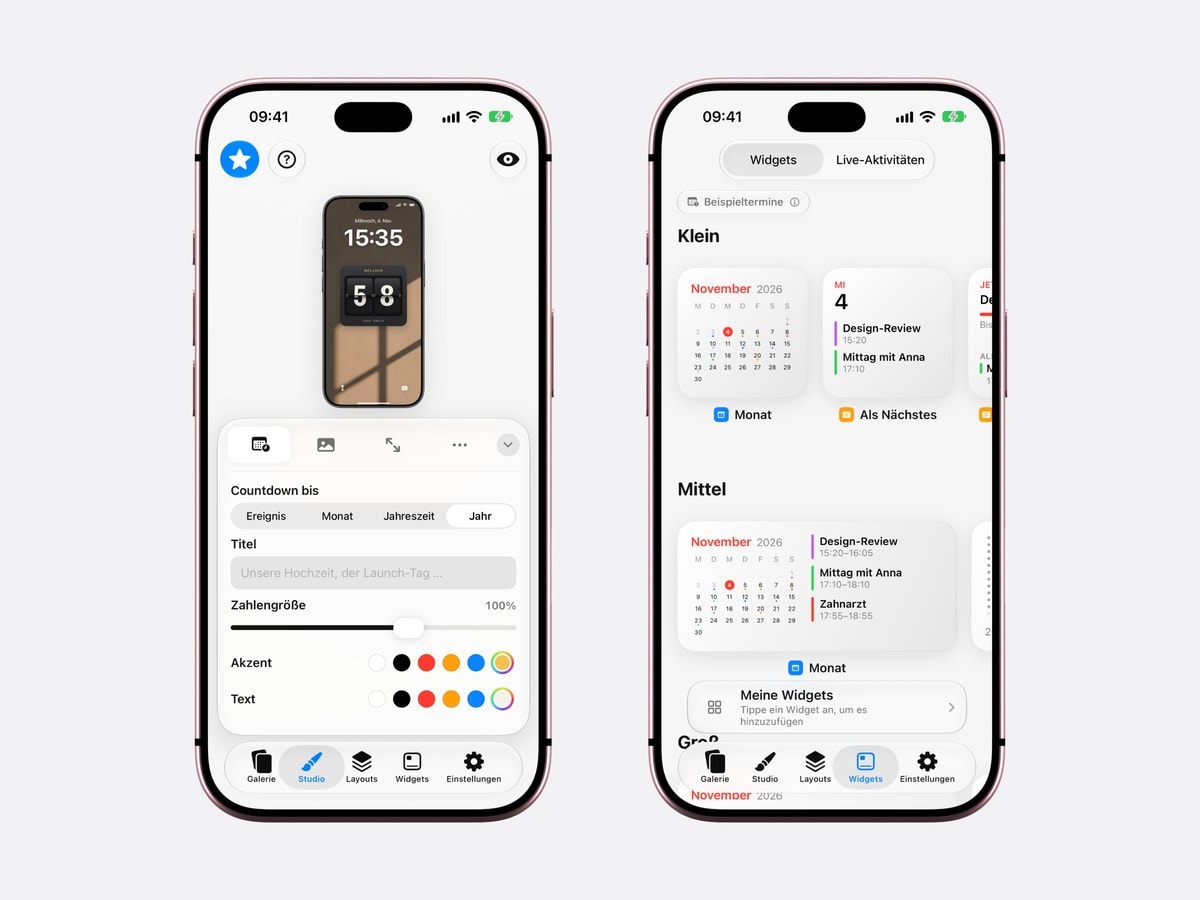
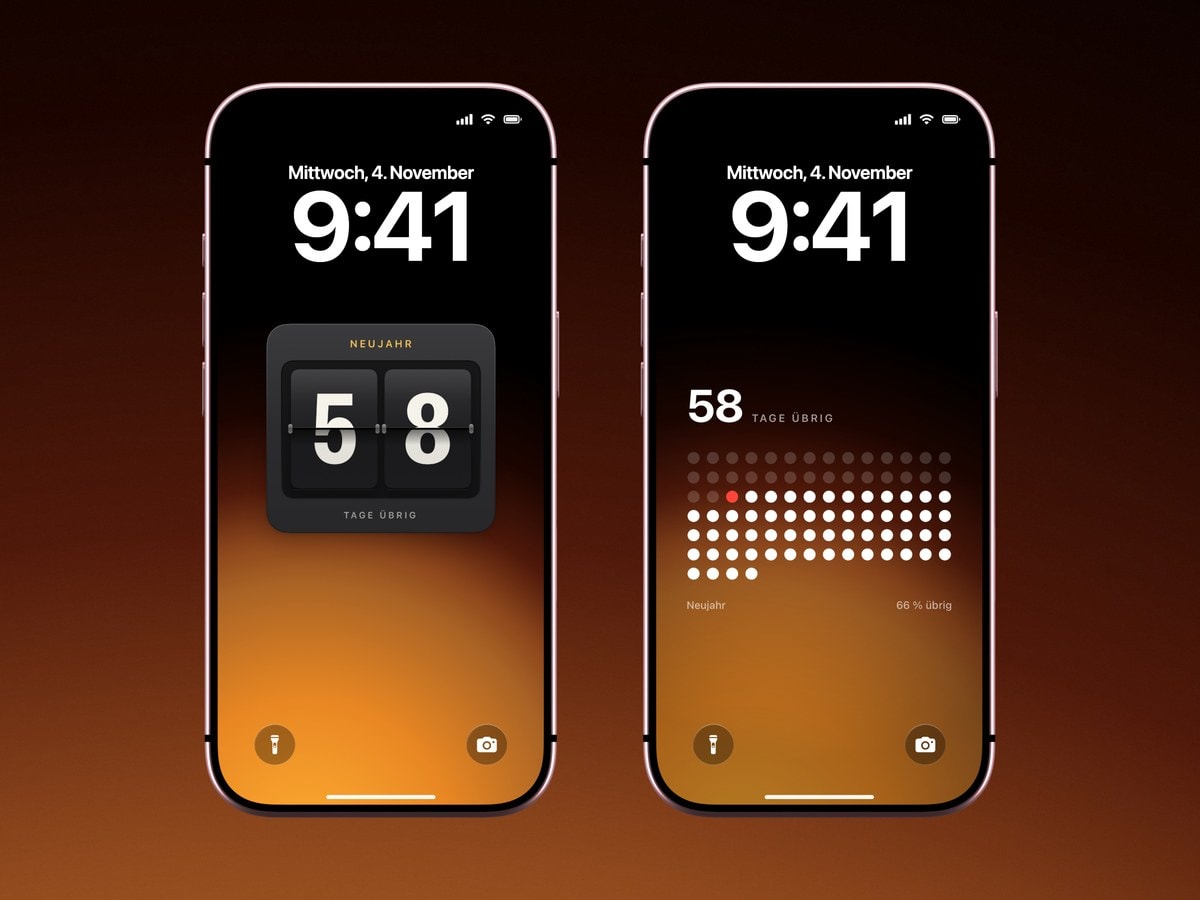
Öffne in der „Galerie“ die Reihe „Countdown“. Die Fallblattanzeige zeigt die Tage in zwei großen Ziffern. Beim Punkteraster hat jeder verbleibende Tag seinen eigenen Punkt.
- 3„Countdown bis“ auf „Jahr“ stellen
Tippe im „Studio“ unter „Countdown bis“ auf „Jahr“. Der Countdown läuft jetzt bis zum 1. Januar und beginnt am ersten Tag dieses Jahres, sein Fortschritt zeigt also, wie viel vom Jahr schon vorbei ist. Als „Titel“ trägst du „Neujahr“ ein, oder du lässt ihn, wie er ist.
- 4Auf „Als Hintergrundbild“ tippen
Beim ersten Mal fügt Calendarly seinen Kurzbefehl „Update Calendarly Wallpaper“ hinzu und führt dich durch die eine Automation, die ihn jeden Morgen startet.
Fallblatt oder das Jahr in Punkten
Die Fallblattanzeige liest du noch vom anderen Ende des Zimmers: zwei Ziffern, sonst nichts. Das Punkteraster lohnt sich, wenn du so etwas noch nie auf dem Sperrbildschirm hattest. Jeder Tag des Jahres ist ein Punkt, die vergangenen Tage sind ausgefüllt und der heutige ist markiert. So siehst du an jedem Dezembermorgen, wie wenig vom Jahr noch übrig ist. Dahinter steckt dieselbe Idee wie bei einem Hintergrundbild mit dem Jahresfortschritt, nur dass hier heruntergezählt wird.
Zu beiden passt ein dunkler Hintergrund. Auf Schwarz oder tiefem Blau wirken die weißen Punkte wie ein Nachthimmel, der sich zum Jahresende hin leert.
Tage auf dem Hintergrundbild, Minuten an Silvester
Ein Hintergrundbild ändert sich nur, wenn es neu gezeichnet wird, deshalb zählt es Tage. Für die Wochen vor Neujahr passt das besser als eine tickende Uhr: Eine Zahl, die sich einmal am Morgen ändert, fällt dir auf. Springt sie jede Sekunde, schaust du bald gar nicht mehr hin.
Am letzten Abend übernimmt die App „Uhr“. Starte einen Timer, der um Mitternacht abläuft, um 20 Uhr also einen mit vier Stunden. Er erscheint als Live-Aktivität auf dem Sperrbildschirm und zählt die Stunden und Minuten herunter, über einem Hintergrundbild, das an diesem Abend nur noch einen Tag zeigt.
Am 1. Januar
Weil „Jahr“ unter „Countdown bis“ an kein festes Datum gebunden ist, beginnt der Countdown an Neujahr von vorn und zählt dann bis zum nächsten Neujahr, 365 Tage entfernt. Manche behalten ihn genau deshalb das ganze Jahr über. Andere wechseln im Januar zu einem Kalender-Layout und holen den Countdown im November zurück, zusammen mit dem Weihnachtscountdown.
Quellen
Häufige Fragen
Ja. Einen eingebauten Countdown hat iOS nicht, aber ein Hintergrundbild mit Countdown, etwa von Calendarly, zeigt die Tage bis zum 1. Januar und wird jeden Morgen neu gezeichnet.
Das hängt vom heutigen Tag ab: Am 4. November sind es noch 58 Tage bis zum 1. Januar, am 1. Dezember noch 31. Mit einem Countdown auf „Jahr“ steht die aktuelle Zahl jeden Morgen auf deinem Sperrbildschirm.
Nein. Stell in Calendarly „Countdown bis“ auf „Jahr“, dann läuft der Countdown von selbst bis zum Ende des laufenden Jahres und beginnt am 1. Januar von vorn.
Das Hintergrundbild zählt Tage. Für die letzten Stunden startest du einen Timer in der App „Uhr“, der auf dem Sperrbildschirm zu sehen ist, solange er läuft.
Ja, Calendarly hat auch kostenlose Countdown-Widgets, falls dir eine kleine Zahl lieber ist als ein Countdown über den ganzen Bildschirm.
Ja. Ein Countdown auf „Jahr“ springt am 1. Januar um und zählt dann bis zum nächsten Neujahrstag.