O melhor app de contagem regressiva para a tela de bloqueio do iPhone
Cinco apps de contagem regressiva comparados pelo que mostram na tela de bloqueio: um número pequeno na fileira de widgets ou os dias que faltam no papel de parede inteiro, refeito toda manhã.
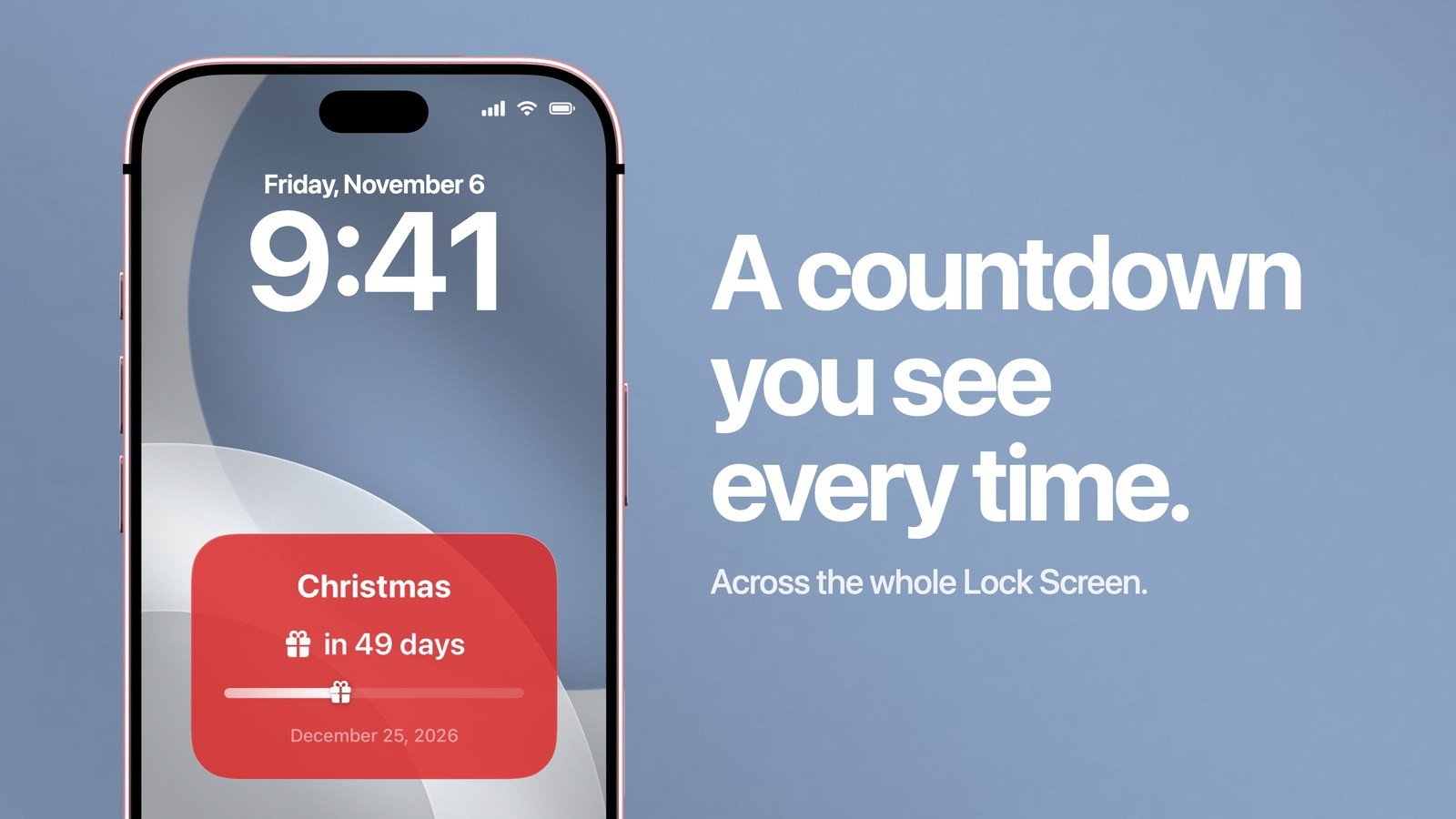
O melhor app de contagem regressiva para a tela de bloqueio do iPhone depende do tamanho que você quer para o número. Se quer os dias que faltam ocupando a tela de bloqueio inteira, baixe o Calendarly: ele desenha a contagem no próprio papel de parede, refaz a imagem toda manhã e ainda tem widgets de contagem regressiva grátis para a fileira embaixo do relógio. Se um número pequeno nessa fileira já basta, um app de widget como DayCount, Pretty Progress ou Countdown Widget Lock Screen+ resolve.
A maioria das listas de apps de contagem regressiva compara widget com widget, e na tela de bloqueio essa comparação diz pouco. A fileira de widgets da tela de bloqueio tem uns 64 pontos de altura numa tela de 932, então todo app de widget acaba mostrando um título curto e um número mais ou menos no mesmo espaço, por mais bonitos que sejam os designs dentro do app. A escolha de verdade é entre um número nessa fileira e uma contagem que ocupa o papel de parede. Abaixo estão os cinco apps que mais aparecem nessa busca, o que cada um coloca na tela de bloqueio e como configurar a versão em papel de parede.
Cinco apps de contagem regressiva comparados
Os cinco apps são grátis para baixar, e todos vendem alguma coisa lá dentro. Os dados vêm da página de cada app na App Store dos Estados Unidos em 14 de novembro de 2026. Preços e planos mudam, então confira a página antes de comprar.
| App | Onde a contagem aparece | Versão grátis | Pago | Requer |
|---|---|---|---|---|
| Calendarly | No papel de parede inteiro da tela de bloqueio, mais widgets na Tela de Início e na tela de bloqueio | Papéis de parede de contagem regressiva e todos os widgets | Pro: todos os layouts e suas próprias fotos | iOS 16.6 |
| DayCount | Widgets na Tela de Início e na tela de bloqueio | Sim; o Premium tem 7 dias de teste grátis | Premium: anual ou vitalício | iOS 16.0 |
| Pretty Progress | Widgets na Tela de Início, na tela de bloqueio e no modo Em Espera, Apple Watch | Quatro widgets de contagem em dois designs | PRO: mensal ou anual | iOS 18.0 |
| Countdown Star | Widgets na Tela de Início, Apple Watch | Com anúncios | Remove Ads, ou a versão sem anúncios por US$ 1,99 | iOS 17.0 |
| Countdown Widget Lock Screen+ | Widgets na tela de bloqueio e na Tela de Início | Sim | Não informado na página | iOS 14.0 |
A página do Countdown Star cita widgets na Tela de Início em três tamanhos e o Apple Watch, sem nenhum widget de tela de bloqueio entre os recursos. O Countdown Widget Lock Screen+ é o mais simples dos cinco, e a última atualização dele na loja é de outubro de 2022. O DayCount também acompanha sequências, e o Pretty Progress mostra o progresso do dia, da semana, do mês e do ano ao lado das suas contagens.
Por que o Calendarly vem em primeiro lugar na tela de bloqueio
O Calendarly vem primeiro porque coloca a contagem no próprio papel de parede, e uma contagem funciona quando você vê o número sem esforço. Na fileira de widgets, o número divide espaço com o clima, a bateria e o próximo alarme. O Calendarly desenha a contagem na imagem atrás do relógio, do tamanho que você quiser, com o título, os dias que faltam e uma linha que vai enchendo desde o dia em que você começou a contar.
O papel de parede é refeito por uma automação do app Atalhos, da Apple, porque o iOS não deixa nenhum app trocar a tela de bloqueio sozinho. O Calendarly instala o atalho Update Calendarly Wallpaper e mostra o passo a passo da automação uma única vez. Depois disso, o número diminui um a cada manhã, com o celular ainda no criado-mudo. A conta é feita no próprio iPhone, então funciona sem internet, e nada sobre as suas datas sai do celular.
Os widgets de contagem regressiva do Calendarly são grátis nos tamanhos pequeno e médio para a Tela de Início e no tamanho da tela de bloqueio, para a fileira embaixo do relógio. Assim, dá para deixar ali um número pequeno para uma segunda data enquanto o papel de parede mostra a principal.
Como colocar uma contagem regressiva na tela de bloqueio com o Calendarly
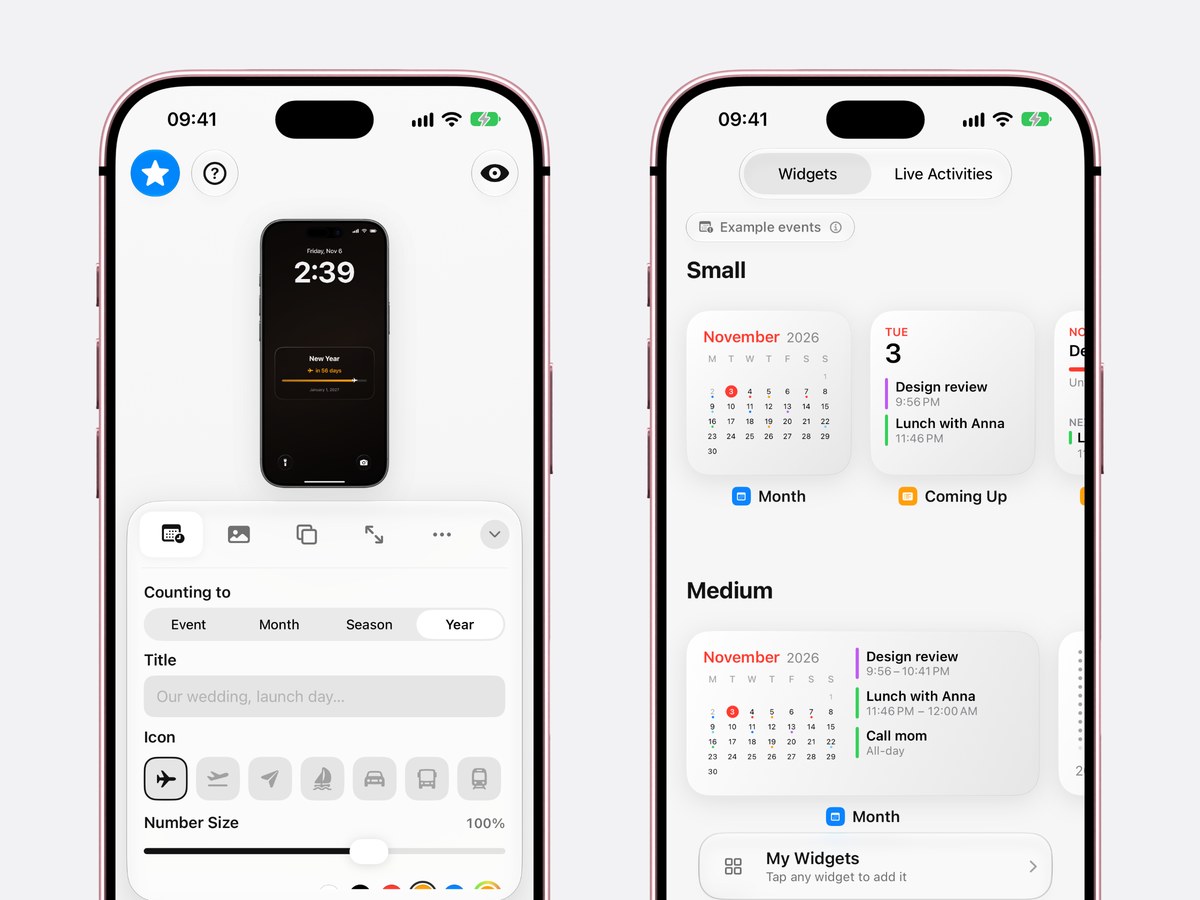
- 1Baixe o Calendarly
Ele está na App Store. É grátis, funciona no iOS 16.6 ou mais recente e não pede cadastro.
- 2Abra a fileira “Contagem Regressiva” na Galeria
Cada layout aparece numa tela de bloqueio de verdade. O Jornada é um cartão com o título, os dias que faltam e uma linha de progresso. O Mosaico mostra os dias que faltam como um número grande.
- 3Defina a data no Estúdio
Em “Contagem até”, escolha Evento e a data, depois digite um título como “Lisboa” ou “Nosso casamento”. A opção Ano conta até o fim do ano, sem precisar de data nenhuma.
- 4Escolha o ícone, o tamanho e o fundo
Escolha um ícone que anda pela linha de progresso, deixe o número do tamanho que quiser em “Tamanho do número” e escolha um fundo que mantenha tudo fácil de ler embaixo do relógio.
- 5Toque em “Usar como papel de parede”
Na primeira vez, o Calendarly adiciona o Update Calendarly Wallpaper ao Atalhos e mostra a automação de “Hora do Dia”, uma só, que refaz a contagem toda manhã.
Se o celular estava desligado na hora da atualização da manhã, abra o Atalhos e rode o Update Calendarly Wallpaper uma vez, e o número fica certo de novo. O guia de contagem regressiva explica melhor como escolher a data de início e o que significa o dia zero.
As contagens regressivas mais comuns
- Datas comemorativas
Natal, Ano-Novo, Ação de Graças e Hanukkah, cada uma com seu próprio guia. A contagem regressiva para o Natal está na casa dos quarenta dias em meados de novembro.
- Viagens
Uma contagem regressiva para as férias com um avião ou um trem na linha de progresso, contando até o dia da partida.
- Aniversários
O seu ou o de um filho, configurado como no guia de contagem regressiva para aniversário.
- Casamentos e provas
Contagens longas, em que a linha de progresso importa tanto quanto o número: a contagem regressiva para o casamento e a contagem regressiva para provas.
- Dias desde uma data
Os mesmos layouts contam para frente a partir de uma data no passado, como no contador de dias desde uma data.
Dos 156 layouts do Calendarly, 99 são grátis, entre eles os layouts de contagem citados aqui. O Calendarly Pro libera o resto e o uso das suas próprias fotos como fundo.
Quando um app de widget é a melhor escolha
Um app de widget faz mais sentido se você acompanha muitas datas ao mesmo tempo e quer todas numa lista para abrir, se quer ver horas, minutos e segundos correndo dentro do app ou se a contagem também precisa aparecer no Apple Watch. O Pretty Progress e o Countdown Star citam o Apple Watch nas suas páginas, e o Countdown Star cita a sincronização pelo iCloud com o iPad. O DayCount combina com quem acompanha sequências ao lado das datas.
O Calendarly conta dias inteiros, porque o papel de parede é refeito uma vez por manhã, então nove dias continuam sendo nove dias até a manhã seguinte. Para um lançamento num minuto exato, um timer ao vivo é a ferramenta certa. Você também pode usar os dois: o papel de parede para a data que mais importa e o número de um app de widget na fileira embaixo do relógio.
O que o iPhone faz sem nenhum app
O iOS não tem contagem regressiva até uma data. O Timer do app Relógio para em 23 horas e 59 minutos e aparece na tela de bloqueio enquanto está rodando, o que serve para a última noite antes de algo e não ajuda em nada nas semanas anteriores. A Siri responde quantos dias faltam para uma data sem colocar nada na tela, e o widget do Calendário da Apple nunca mostra eventos de dia inteiro, então um feriado ou um aniversário salvo como evento de dia inteiro nem aparece ali.
A Apple explica como adicionar widgets à tela de bloqueio e como personalizar a tela de bloqueio. A automação que mantém um papel de parede atualizado está descrita no guia de automações do Atalhos.
Antes de escolher um app
Antes de baixar, leia a lista “Compras dentro do app” na página da App Store: ela mostra se o app vende uma assinatura, um desbloqueio único ou os dois, e quanto cada um custa mais ou menos no seu país. Confira também a versão do iOS que o app exige, já que o Pretty Progress pede o iOS 18, enquanto o Calendarly e o DayCount rodam no iOS 16. A data da última atualização mostra se alguém ainda cuida do app.
Fontes
Perguntas frequentes
Para uma contagem que ocupa a tela de bloqueio inteira, o Calendarly: ele desenha os dias que faltam no papel de parede, refaz a imagem toda manhã e tem widgets de contagem grátis. Para só um número pequeno na fileira de widgets, DayCount, Pretty Progress e Countdown Widget Lock Screen+ oferecem widgets para a tela de bloqueio.
Sim. Os widgets de contagem regressiva do Calendarly são grátis, incluindo o tamanho da tela de bloqueio, e os papéis de parede de contagem também. O Pretty Progress traz quatro widgets de contagem na versão grátis, e o DayCount e o Countdown Widget Lock Screen+ são grátis para baixar.
Sim. O Calendarly coloca a contagem dentro do papel de parede e refaz a imagem toda manhã com uma automação do app Atalhos, da Apple, então o número de dias que faltam fica sempre certo sem você editar nada.
Não. O Timer do app Relógio vai até 23 horas e 59 minutos, e a Siri diz quantos dias faltam sem mostrar nada na tela, então uma contagem até uma data na tela de bloqueio precisa de um app.
O Pretty Progress e o Countdown Star citam o Apple Watch nas suas páginas da App Store. O Calendarly é só para iPhone.
Sim, todos eles contam até qualquer data. No Calendarly, coloque “Contagem até” em Evento, escolha 25 de dezembro e o ícone de presente; o [guia de contagem regressiva para o Natal](/blog/christmas-countdown-iphone-lock-screen) tem os detalhes.
O Calendarly é grátis para baixar, e 99 dos seus 156 layouts são grátis, assim como todos os widgets, todas as Atividades ao Vivo e a atualização diária. O Calendarly Pro libera todos os layouts e o uso das suas próprias fotos como fundo.