De beste aftel-app voor het vergrendelscherm van je iPhone
Vijf aftel-apps vergeleken op wat ze op je vergrendelscherm zetten: een klein getal in de rij met widgets, of de dagen die nog over zijn over je hele achtergrond, elke ochtend opnieuw.
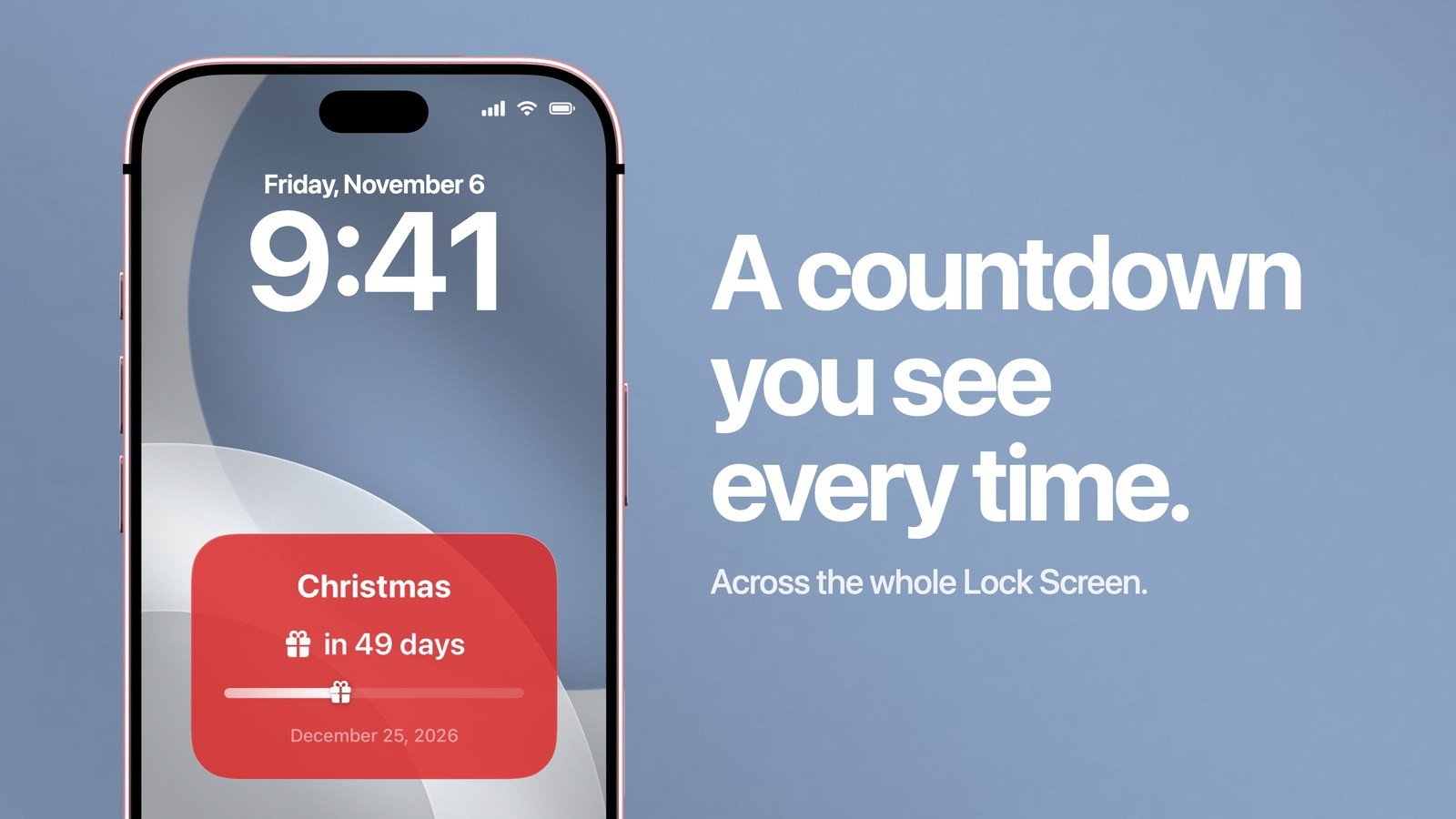
Welke aftel-app het beste is voor het vergrendelscherm van je iPhone, hangt af van hoe groot je het getal wilt. Wil je het over je hele vergrendelscherm, neem dan Calendarly. Die app zet de dagen die nog over zijn in de achtergrond zelf en maakt hem elke ochtend opnieuw. Ook heeft Calendarly gratis aftelwidgets voor de rij onder de klok. Is een klein getal in die rij genoeg, dan volstaat een widget-app zoals DayCount, Pretty Progress of Countdown Widget Lock Screen+.
De meeste lijstjes met aftel-apps vergelijken widgets met widgets, en op het vergrendelscherm zegt dat weinig. De rij voor widgets is ongeveer 64 punten hoog op een scherm van 932. Elke widget-app laat daar dus een korte titel en een getal zien in ongeveer dezelfde ruimte, hoe mooi de ontwerpen in de app ook zijn. De echte keuze is die tussen een getal in die rij en een aftelling die de hele achtergrond vult. Hieronder lees je welke vijf apps het vaakst opduiken als je hierop zoekt, wat elke app op je vergrendelscherm zet en hoe je de versie als achtergrond instelt.
Vijf aftel-apps vergeleken
Alle vijf zijn gratis te downloaden, en in elke app kun je iets kopen. De gegevens komen van de eigen pagina van elke app in de Amerikaanse App Store op 14 november 2026. Prijzen en abonnementen veranderen, dus kijk op die pagina voordat je iets koopt.
| App | Waar de aftelling staat | Gratis versie | Betaald | Vereist |
|---|---|---|---|---|
| Calendarly | Je hele achtergrond op het vergrendelscherm, plus widgets voor beginscherm en vergrendelscherm | Aftelachtergronden en alle widgets | Pro: elke lay-out en je eigen foto's | iOS 16.6 |
| DayCount | Widgets voor beginscherm en vergrendelscherm | Ja, Premium heeft een gratis proefperiode van 7 dagen | Premium: per jaar of levenslang | iOS 16.0 |
| Pretty Progress | Widgets voor beginscherm, vergrendelscherm en StandBy, Apple Watch | Vier aftelwidgets in twee ontwerpen | PRO: per maand, per jaar | iOS 18.0 |
| Countdown Star | Widgets voor beginscherm, Apple Watch | Met advertenties | Remove Ads, of de versie zonder advertenties voor $1.99 | iOS 17.0 |
| Countdown Widget Lock Screen+ | Widgets voor vergrendelscherm en beginscherm | Ja | Niet vermeld op de pagina | iOS 14.0 |
Op de pagina van Countdown Star staan widgets voor het beginscherm in drie formaten en de Apple Watch, maar geen widget voor het vergrendelscherm. De laatste app in de tabel is de eenvoudigste van de vijf, en zijn laatste update in de App Store is van oktober 2022. DayCount houdt ook reeksen bij, en Pretty Progress laat naast je eigen aftellingen zien hoe ver de dag, de week, de maand en het jaar zijn.
Waarom Calendarly bovenaan staat voor het vergrendelscherm
Calendarly staat bovenaan omdat het als enige van deze vijf de aftelling in de achtergrond zelf zet, zo groot als je wilt. Een aftelling werkt als je haar ziet zonder moeite te doen. In de rij met widgets deelt het getal een strook met het weer, de batterij en de volgende wekker. Bij Calendarly staat de aftelling in de afbeelding achter de klok, met de titel, de dagen die nog over zijn en een lijn die volloopt vanaf de dag waarop je begon met tellen.
De achtergrond wordt opnieuw gemaakt door een automatisering in de app Opdrachten van Apple, want iOS laat geen enkele app zelf je vergrendelscherm veranderen. Calendarly zet de opdracht “Update Calendarly Wallpaper” klaar en loopt de automatisering één keer met je door. Daarna gaat het getal elke ochtend met één omlaag, terwijl je telefoon nog op het nachtkastje ligt. Het tellen gebeurt op je iPhone. Het werkt dus zonder internet, en niets over je datums verlaat je telefoon.
De aftelwidgets van Calendarly zijn gratis, in klein en middelgroot formaat voor het beginscherm en in een formaat voor de rij onder de klok. Zo kun je daar een klein getal voor een tweede datum laten staan, terwijl de achtergrond de belangrijkste datum toont.
Zo zet je een aftelling op je vergrendelscherm met Calendarly
- 1Download Calendarly
Haal Calendarly uit de App Store. De app is gratis, werkt vanaf iOS 16.6 en vraagt niet om een account.
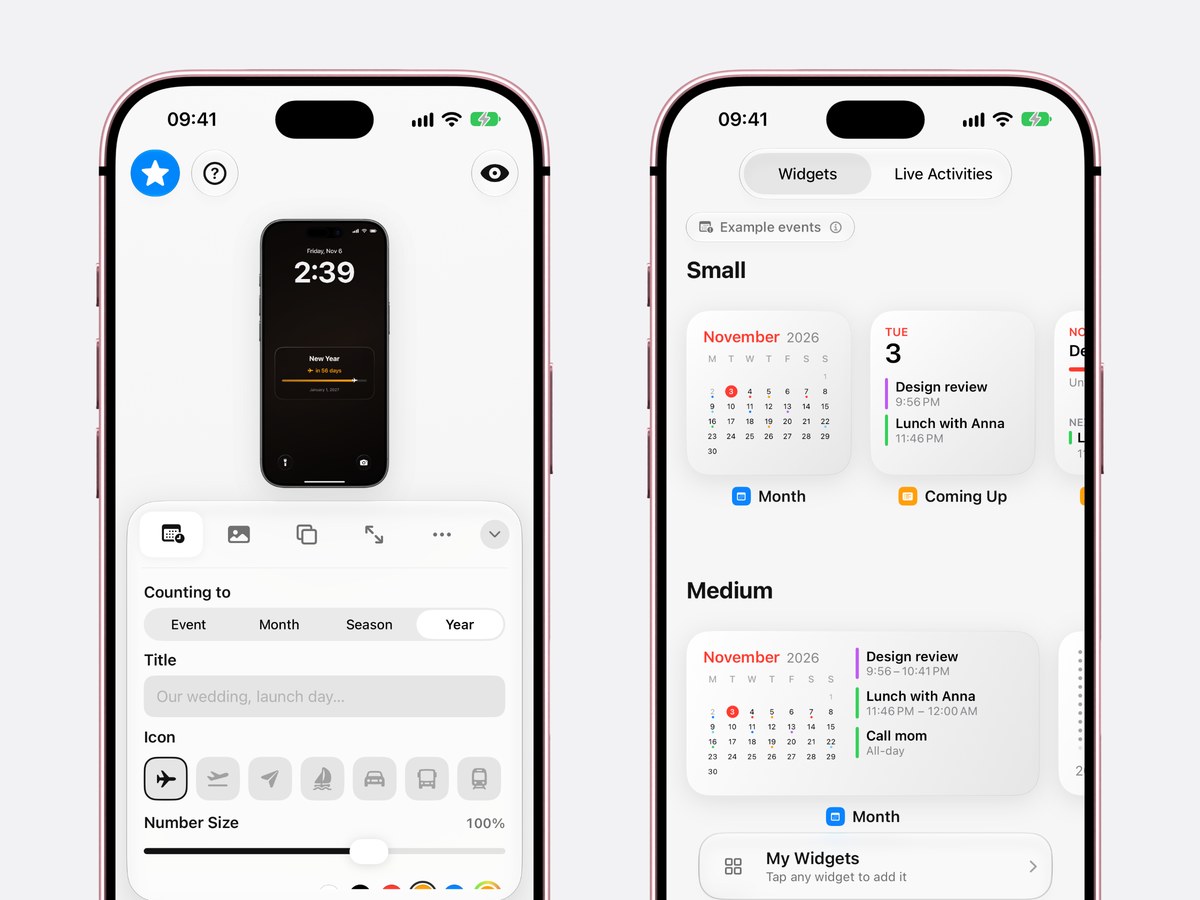
- 2Open de rij “Aftellen” in de Galerij
Je ziet elke lay-out op een echt vergrendelscherm. “Reis” is een kaart met de titel, de dagen die nog over zijn en een voortgangslijn. “Mozaïek” toont de dagen die nog over zijn als één groot getal.
- 3Zet de datum in de Studio
Kies bij “Aftellen naar” voor “Activiteit” en stel de datum in. Typ daarna een titel, zoals “Lissabon” of “Onze bruiloft”. Met “Jaar” tel je af naar het einde van het jaar, zonder dat je een datum hoeft te kiezen.
- 4Kies het symbool, de grootte en de achtergrond
Kies een symbool dat over de voortgangslijn meereist, maak het getal zo groot als je wilt met “Grootte van de cijfers” en zoek een achtergrond uit waarop het getal onder de klok goed leesbaar blijft.
- 5Tik op “Gebruik als achtergrond”
De eerste keer zet Calendarly de opdracht “Update Calendarly Wallpaper” in Opdrachten. Daarna laat de app je die ene automatisering met “Tijdstip” zien, die de aftelling elke ochtend opnieuw maakt.
Stond je telefoon uit toen de automatisering 's ochtends moest draaien? Open dan Opdrachten en voer “Update Calendarly Wallpaper” één keer zelf uit. Dan klopt het getal weer. In de gids over aftellen op je iPhone lees je meer over het kiezen van de startdatum en wat dag nul betekent.
Waar mensen het vaakst naar aftellen
- Feestdagen
Kerst, nieuwjaar, Thanksgiving en Chanoeka, elk met een eigen gids. De aftelling tot kerst staat half november nog op een dag of veertig.
- Reizen
Een aftelling tot je vakantie met een vliegtuig of een trein op de voortgangslijn, geteld tot de dag van vertrek.
- Verjaardagen
Die van jezelf of van een kind, ingesteld zoals in de gids over aftellen tot een verjaardag.
- Bruiloften en examens
Lange aftellingen waarbij de voortgangslijn net zo belangrijk is als het getal: de aftelling tot je bruiloft en de aftelling tot je examen.
- Dagen sinds
Dezelfde lay-outs tellen ook op vanaf een datum in het verleden, zoals in de teller voor het aantal dagen sinds een datum.
Van de 156 lay-outs van Calendarly zijn er 99 gratis, ook de lay-outs om af te tellen die hier genoemd worden. Calendarly Pro geeft je de rest, en je eigen foto's als achtergrond.
Wanneer een widget-app beter past
Een widget-app past beter als je veel datums tegelijk volgt en ze in een lijst wilt die je kunt openen, als je in de app uren, minuten en seconden wilt zien aftikken, of als de aftelling ook op je Apple Watch moet staan. Pretty Progress en Countdown Star noemen allebei de Apple Watch op hun pagina, en Countdown Star noemt ook synchronisatie met de iPad via iCloud. DayCount past bij mensen die naast hun datums ook reeksen bijhouden.
Calendarly telt hele dagen, want de achtergrond wordt één keer per ochtend opnieuw gemaakt. Negen dagen blijft dus negen dagen tot de volgende ochtend. Voor een lancering op een vaste minuut is een live timer beter. Je kunt ook allebei gebruiken: de achtergrond voor de datum die het meest telt, en het getal van een widget-app in de rij onder de klok.
Wat je iPhone kan zonder app
Zonder app kan je iPhone niet aftellen naar een datum. De timer in de app Klok stopt bij 23 uur en 59 minuten en staat op je toegangsscherm zolang hij loopt. Dat is handig voor de laatste avond voor iets, maar niet voor de weken ervoor. Siri zegt je hoeveel dagen het nog is tot een datum, maar zet niets op je scherm. En de Agenda-widget van Apple toont nooit activiteiten die de hele dag duren. Een feestdag of verjaardag die je als hele dag hebt ingevoerd, zie je daar dus helemaal niet.
Apple legt uit hoe je widgets toevoegt aan je toegangsscherm en hoe je je toegangsscherm aanpast. De automatisering die een achtergrond actueel houdt, staat in de handleiding van Opdrachten over automatiseringen.
Voordat je kiest
Lees voor het downloaden de lijst met “In-app-aankopen” op de pagina in de App Store. Daar zie je of de app een abonnement verkoopt, een eenmalige ontgrendeling of allebei, en ongeveer wat elk kost in jouw land. Kijk ook welke iOS-versie de app nodig heeft: Pretty Progress vraagt iOS 18, terwijl Calendarly en DayCount op iOS 16 werken. De datum van de laatste update laat zien of iemand de app nog bijhoudt.
Bronnen
Veelgestelde vragen
Voor een aftelling over je hele vergrendelscherm is dat Calendarly: de app zet de dagen die nog over zijn in je achtergrond en maakt die elke ochtend opnieuw, en de aftelwidgets zijn gratis. Wil je alleen een klein getal in de rij met widgets, dan hebben DayCount, Pretty Progress en Countdown Widget Lock Screen+ allemaal widgets voor het vergrendelscherm.
Ja. De aftelwidgets van Calendarly zijn gratis, ook die voor het vergrendelscherm, en de aftelachtergronden ook. Pretty Progress heeft vier aftelwidgets in de gratis versie, en DayCount is net als de andere apps uit de vergelijking gratis te downloaden.
Ja. Calendarly zet de aftelling in je achtergrond en maakt die elke ochtend opnieuw met een automatisering in Opdrachten, zodat het aantal dagen klopt zonder dat je iets hoeft aan te passen.
Nee. De timer in Klok gaat tot 23 uur en 59 minuten, en Siri kan je zeggen hoeveel dagen het nog is zonder ze op je scherm te zetten. Voor een aftelling naar een datum op je vergrendelscherm heb je een app nodig.
Pretty Progress en Countdown Star noemen allebei de Apple Watch op hun pagina in de App Store. Calendarly is alleen voor de iPhone.
Ja, ze tellen allemaal af naar elke datum. Zet in Calendarly “Aftellen naar” op “Activiteit” en kies 25 december en het cadeausymbool. In de [gids over aftellen tot kerst](/blog/christmas-countdown-iphone-lock-screen) lees je hoe dat precies gaat.
Calendarly is gratis te downloaden, en 99 van de 156 lay-outs zijn gratis, net als alle widgets, alle Live activiteiten en de dagelijkse update. Calendarly Pro geeft je elke lay-out en je eigen foto's als achtergrond.