App conto alla rovescia per iPhone: quale scegliere per la schermata di blocco
Cinque app per il conto alla rovescia a confronto, guardando cosa mettono sulla schermata di blocco: un numero piccolo nella riga dei widget, oppure i giorni che mancano su tutto lo sfondo, ridisegnato ogni mattina.
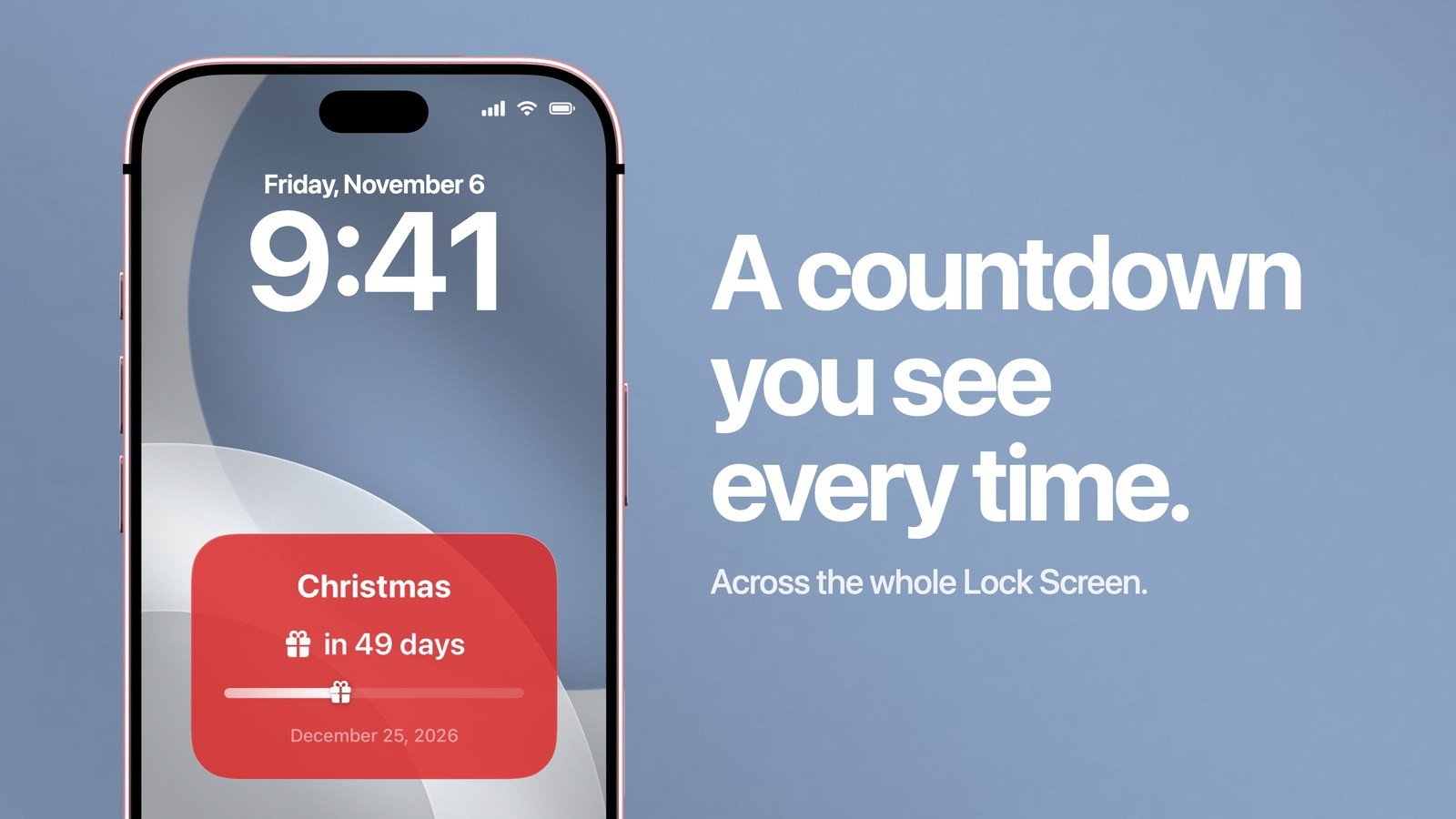
La migliore app per il conto alla rovescia sulla schermata di blocco dell’iPhone dipende da quanto grande vuoi il numero. Se lo vuoi su tutta la schermata di blocco, scegli Calendarly: disegna i giorni che mancano direttamente nello sfondo e lo ridisegna ogni mattina, e ha anche widget gratuiti per il conto alla rovescia nella riga sotto l’orologio. Se ti basta un numero piccolo in quella riga, va bene un’app di widget come DayCount o Pretty Progress.
Quasi tutte le classifiche di app per il conto alla rovescia confrontano widget con widget, e sulla schermata di blocco è un confronto che dice poco. La riga dei widget è alta circa 64 punti su uno schermo di 932, quindi ogni app di widget finisce per mostrare un titolo breve e un numero più o meno nello stesso spazio, qualunque sia il suo aspetto dentro l’app. La vera scelta è tra un numero in quella riga e un conto alla rovescia che occupa tutto lo sfondo. Qui sotto trovi le cinque app che escono più spesso per questa ricerca, cosa mette ciascuna sulla schermata di blocco e come impostare la versione con lo sfondo.
Cinque app per il conto alla rovescia a confronto
Tutte e cinque si scaricano gratis e ognuna vende qualcosa al suo interno. I dati vengono dalla pagina di ciascuna app sull’App Store statunitense, consultata il 14 novembre 2026. Prezzi e piani cambiano, quindi controlla la scheda prima di comprare.
| App | Dove si vede il conto alla rovescia | Versione gratuita | A pagamento | Richiede |
|---|---|---|---|---|
| Calendarly | Tutto lo sfondo della schermata di blocco, più i widget per la schermata Home e la schermata di blocco | Sfondi con il conto alla rovescia e tutti i widget | Pro: tutti i layout e le tue foto | iOS 16.6 |
| DayCount | Widget per la schermata Home e la schermata di blocco | Sì, e Premium ha 7 giorni di prova gratuita | Premium: annuale o a vita | iOS 16.0 |
| Pretty Progress | Widget per la schermata Home, la schermata di blocco e StandBy, Apple Watch | Quattro widget per il conto alla rovescia in due stili | PRO: mensile, annuale | iOS 18.0 |
| Countdown Star | Widget per la schermata Home, Apple Watch | Con pubblicità | Rimozione della pubblicità, oppure la versione senza pubblicità a 1,99 dollari | iOS 17.0 |
| Countdown Widget Lock Screen+ | Widget per la schermata di blocco e la schermata Home | Sì | Non indicato nella scheda | iOS 14.0 |
Nella scheda di Countdown Star compaiono i widget per la schermata Home in tre dimensioni e l’Apple Watch, ma tra le funzioni non c’è nessun widget per la schermata di blocco. Countdown Widget Lock Screen+ è la più semplice delle cinque, e il suo ultimo aggiornamento sull’App Store risale a ottobre 2022. DayCount tiene anche il conto delle serie di giorni consecutivi, e Pretty Progress mostra l’avanzamento del giorno, della settimana, del mese e dell’anno accanto ai tuoi conti alla rovescia.
Perché Calendarly è la prima scelta per la schermata di blocco
Calendarly viene prima perché il suo conto alla rovescia lo vedi senza doverlo cercare. Nella riga dei widget il numero divide una striscia sottile con il meteo, la batteria e la prossima sveglia. Calendarly invece lo mette nell’immagine dietro l’orologio, grande quanto vuoi, con il titolo, i giorni che mancano e una linea che si riempie a partire dal giorno in cui hai cominciato a contare.
Lo sfondo viene ridisegnato da un’automazione di Comandi Rapidi di Apple, perché iOS non permette a nessuna app di cambiare da sola la schermata di blocco. Calendarly installa il comando rapido «Update Calendarly Wallpaper» e ti guida una volta sola nella creazione dell’automazione. Da lì in poi il numero scende di uno ogni mattina, mentre il telefono è ancora sul comodino. Il conto avviene sull’iPhone, quindi funziona anche offline, e le tue date non escono mai dal telefono.
I widget per il conto alla rovescia di Calendarly sono gratuiti: piccolo e medio per la schermata Home, più un formato per la riga sotto l’orologio della schermata di blocco. Così puoi tenere lì un numero piccolo per una seconda data, mentre lo sfondo mostra quella principale.
Come mettere un conto alla rovescia sulla schermata di blocco con Calendarly
- 1Scarica Calendarly
Scarica Calendarly dall’App Store. È gratis, funziona con iOS 16.6 o versioni successive e non chiede di creare un account.
- 2Apri la riga Conto alla rovescia nella Galleria
Ogni layout è mostrato su una vera schermata di blocco. «Viaggio» è una scheda con il titolo, i giorni che mancano e una linea di avanzamento. «Mosaico» mostra i giorni che mancano con un numero grande.
- 3Imposta la data nello Studio
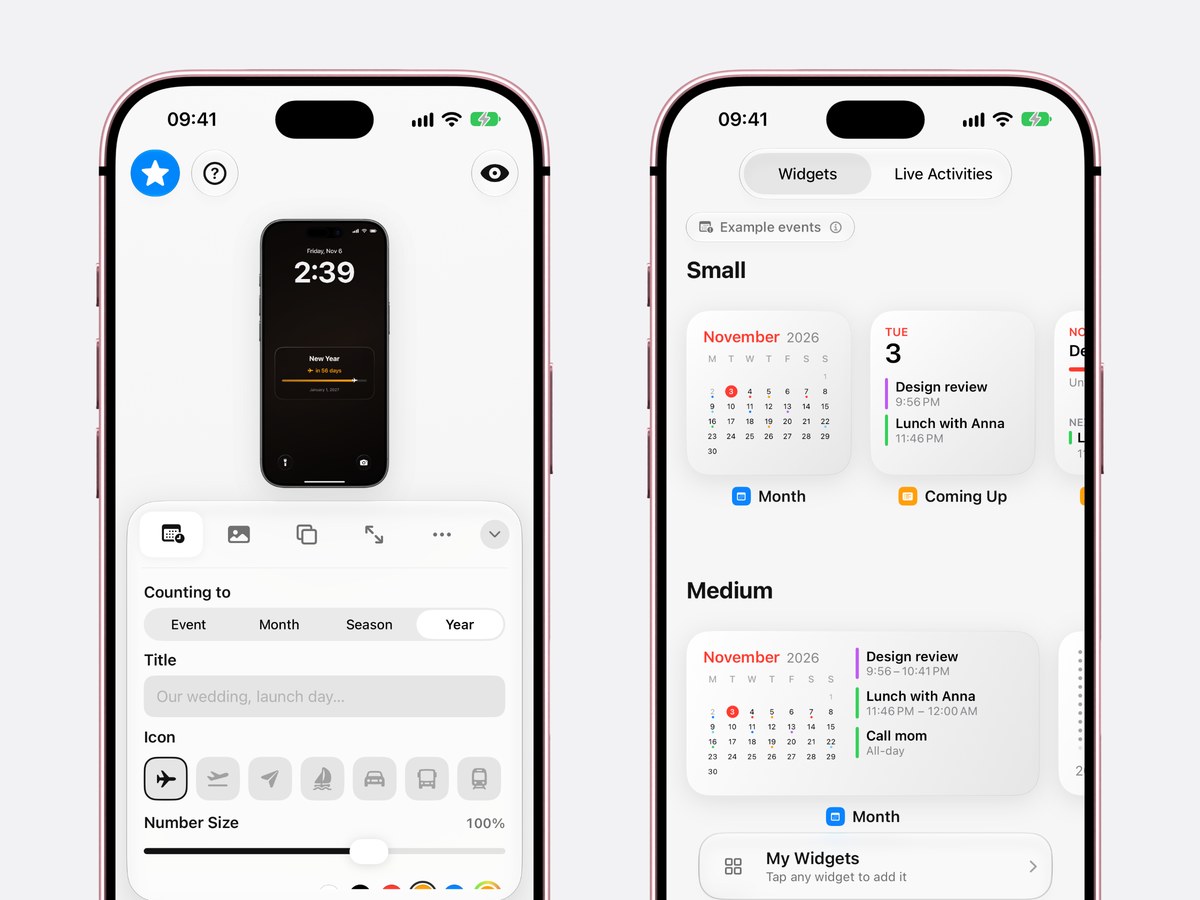
In «Conta fino a» scegli «Evento» e la data, poi scrivi un titolo come Lisbona o Il nostro matrimonio. Con «Anno» il conto arriva alla fine dell’anno, senza bisogno di una data.
- 4Scegli icona, dimensione e sfondo
Scegli un’icona che viaggia lungo la linea di avanzamento, ingrandisci il numero quanto vuoi con «Dimensione del numero» e scegli uno sfondo che lo renda leggibile sotto l’orologio.
- 5Tocca «Usa come sfondo»
La prima volta, Calendarly aggiunge «Update Calendarly Wallpaper» a Comandi Rapidi e ti mostra l’unica automazione «Ora del giorno» che serve per ridisegnare il conto alla rovescia ogni mattina.
Se all’ora dell’aggiornamento del mattino il telefono era spento, apri Comandi Rapidi ed esegui una volta «Update Calendarly Wallpaper»: il numero torna giusto. La guida al conto alla rovescia spiega meglio come scegliere la data di inizio e cosa vuol dire il giorno zero.
I conti alla rovescia che si impostano più spesso
- Feste
Natale, Capodanno, Thanksgiving e Hanukkah, ognuna con la sua guida. A metà novembre il conto alla rovescia di Natale segna una quarantina di giorni.
- Viaggi
Un conto alla rovescia per le vacanze con un aereo o un treno sulla linea di avanzamento, fino al giorno della partenza.
- Compleanni
Il tuo o quello di un figlio, impostato come nella guida al conto alla rovescia del compleanno.
- Matrimoni ed esami
Conti alla rovescia lunghi, in cui la linea di avanzamento conta quanto il numero: il conto alla rovescia per il matrimonio e quello per gli esami.
- Giorni trascorsi
Gli stessi layout contano anche in avanti da una data passata, come nel contatore dei giorni trascorsi.
Dei 156 layout di Calendarly, 99 sono gratuiti, compresi i layout per il conto alla rovescia citati qui. Calendarly Pro sblocca tutti gli altri e ti permette di usare le tue foto come sfondo.
Quando conviene un’app di widget
Un’app di widget conviene se segui molte date insieme e le vuoi in un elenco da aprire, se vuoi vedere ore, minuti e secondi che scorrono dentro l’app, o se il conto alla rovescia deve stare anche sull’Apple Watch. Pretty Progress e Countdown Star indicano entrambe l’Apple Watch nelle loro pagine, e Countdown Star indica anche la sincronizzazione con iCloud sull’iPad. DayCount è adatta a chi tiene il conto delle serie di giorni accanto alle proprie date.
Calendarly conta giorni interi, perché lo sfondo viene ridisegnato una volta ogni mattina: se mancano nove giorni, restano nove fino alla mattina dopo. Per un lancio a un minuto preciso è meglio un timer in tempo reale. Puoi anche usarle tutte e due: lo sfondo per la data più importante e il numero di un’app di widget nella riga sotto l’orologio.
Cosa fa l’iPhone senza un’app
Da solo, l’iPhone non ha un conto alla rovescia verso una data. Il Timer dell’app Orologio si ferma a 23 ore e 59 minuti e si vede sulla schermata di blocco mentre scorre: va bene per l’ultima sera prima di qualcosa, ma non serve a niente nelle settimane prima. Siri ti dice quanti giorni mancano a una data, ma non mette niente sullo schermo. E il widget Calendario di Apple non mostra mai gli eventi di tutto il giorno, quindi una festa o un compleanno inseriti come evento di tutto il giorno lì non compaiono proprio.
Apple spiega come aggiungere widget alla schermata di blocco e come personalizzare la schermata di blocco. L’automazione che tiene aggiornato uno sfondo è descritta nella guida di Comandi Rapidi sulle automazioni.
Prima di sceglierne una
Prima di scaricare un’app, leggi l’elenco degli acquisti in-app sulla sua pagina dell’App Store: ti dice se vende un abbonamento, uno sblocco una tantum o tutti e due, e più o meno quanto costano nel tuo paese. Controlla la versione di iOS richiesta, perché Pretty Progress chiede iOS 18, mentre Calendarly e DayCount funzionano con iOS 16. La data dell’ultimo aggiornamento ti dice se qualcuno si occupa ancora dell’app.
Fonti
Domande frequenti
Per un conto alla rovescia su tutta la schermata di blocco, Calendarly: disegna i giorni che mancano nello sfondo e lo ridisegna ogni mattina, e i suoi widget per il conto alla rovescia sono gratuiti. Se ti basta un numero piccolo nella riga dei widget, DayCount, Pretty Progress e Countdown Widget Lock Screen+ offrono tutte e tre widget per la schermata di blocco.
Sì. I widget per il conto alla rovescia di Calendarly sono gratuiti, compreso quello per la schermata di blocco, e lo sono anche i suoi sfondi con il conto alla rovescia. Pretty Progress include quattro widget per il conto alla rovescia nella versione gratuita, e tutte le app di questo confronto si scaricano gratis.
Sì. Calendarly fa del conto alla rovescia una parte dello sfondo e lo ridisegna ogni mattina con un’automazione di Comandi Rapidi di Apple, così i giorni che mancano restano giusti senza che tu debba modificare niente.
No. Il Timer dell’Orologio arriva al massimo a 23 ore e 59 minuti, e Siri può dirti quanti giorni mancano senza mostrarli. Per avere sulla schermata di blocco il conto alla rovescia verso una data serve un’app.
Pretty Progress e Countdown Star indicano entrambe l’Apple Watch nelle loro pagine dell’App Store. Calendarly è solo per iPhone.
Sì, tutte contano fino a qualsiasi data. In Calendarly imposta «Conta fino a» su «Evento», scegli il 25 dicembre e l’icona del regalo, e trovi i dettagli nella [guida al conto alla rovescia di Natale](/blog/christmas-countdown-iphone-lock-screen).
Calendarly si scarica gratis e 99 dei suoi 156 layout sono gratuiti, insieme a tutti i widget, tutte le Attività in tempo reale e l’aggiornamento quotidiano. Calendarly Pro sblocca tutti i layout e le tue foto come sfondo.