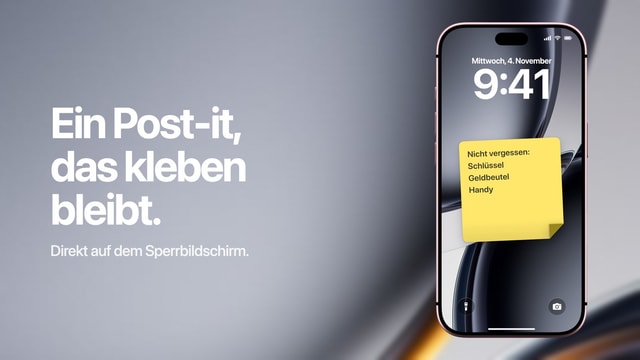
Die beste Countdown-App für den iPhone-Sperrbildschirm
Fünf Countdown-Apps im Vergleich, sortiert danach, was sie auf den Sperrbildschirm bringen: eine kleine Zahl in der Widget-Reihe oder die verbleibenden Tage auf dem ganzen Hintergrundbild, jeden Morgen neu gezeichnet.
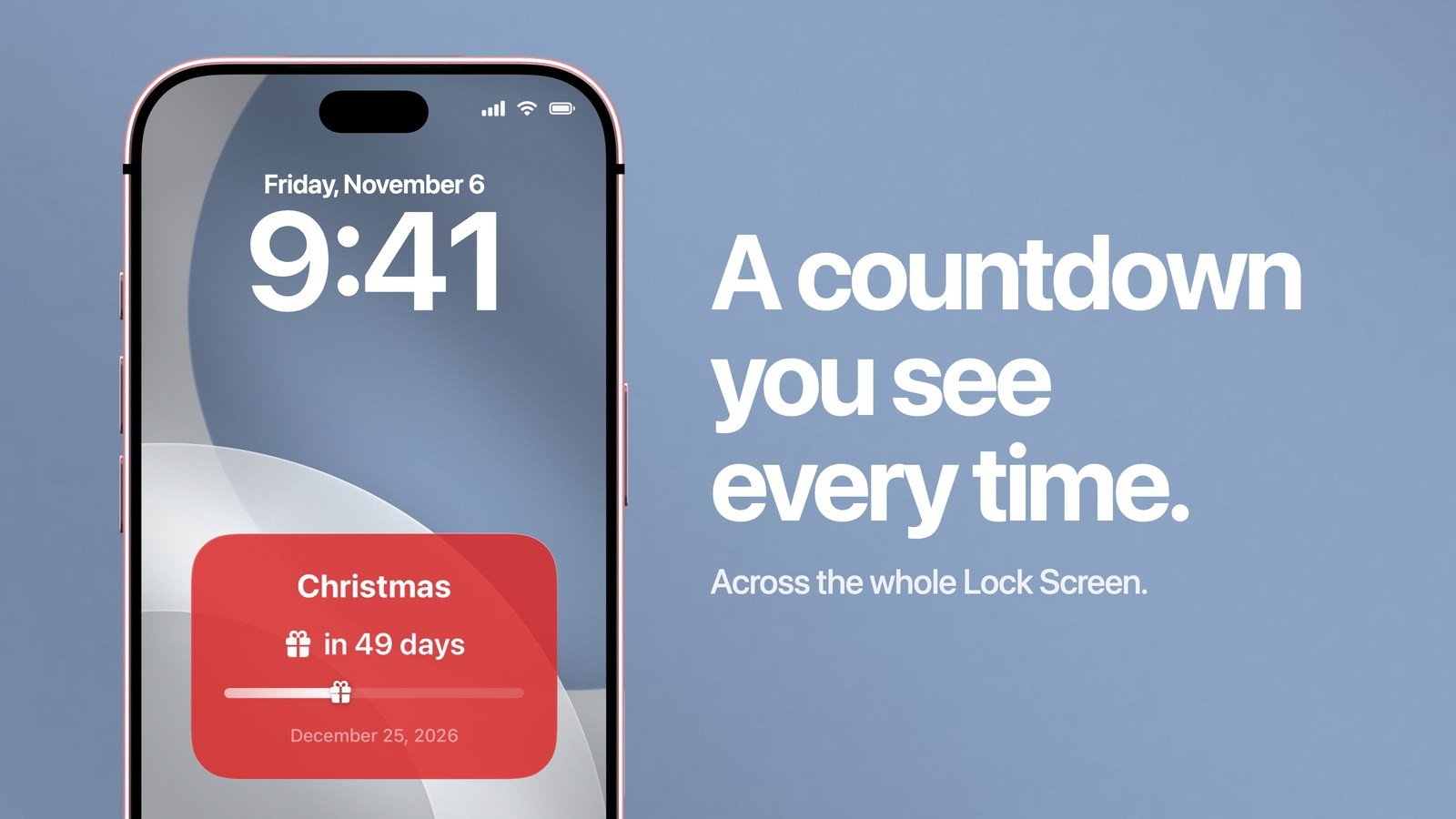
Welche Countdown-App für den iPhone-Sperrbildschirm die beste ist, hängt davon ab, wie groß die Zahl sein soll. Willst du sie über den ganzen Sperrbildschirm, nimm Calendarly: Die App schreibt die verbleibenden Tage direkt ins Hintergrundbild und erneuert es jeden Morgen. Für die Reihe unter der Uhr hat sie außerdem kostenlose Countdown-Widgets. Reicht dir eine kleine Zahl in dieser Reihe, genügt eine Widget-App wie DayCount oder Pretty Progress.
Die meisten Listen mit Countdown-Apps vergleichen Widgets mit Widgets, und auf dem Sperrbildschirm ist dieser Vergleich eng. Die Widget-Reihe ist dort nur rund 64 Punkte hoch, bei einem Bildschirm von 932 Punkten. Jede Widget-App zeigt also einen kurzen Titel und eine Zahl auf ungefähr derselben Fläche, egal wie ihre Designs in der App aussehen. Die eigentliche Wahl lautet: eine Zahl in dieser Reihe oder ein Countdown, der das ganze Hintergrundbild füllt. Unten findest du die fünf Apps, die bei dieser Suche am häufigsten auftauchen, was jede davon auf den Sperrbildschirm bringt und wie du die Variante als Hintergrundbild einrichtest.
Fünf Countdown-Apps im Vergleich
Alle fünf Apps sind kostenlos zu laden, und jede verkauft etwas in der App. Die Angaben stammen von den Seiten der Apps im US-App-Store, Stand 14. November 2026. Preise und Abos ändern sich, schau also vor dem Kauf in den Store-Eintrag.
| App | Wo der Countdown erscheint | Gratisversion | Kostenpflichtig | Benötigt |
|---|---|---|---|---|
| Calendarly | Das ganze Hintergrundbild des Sperrbildschirms, dazu Widgets für Home-Bildschirm und Sperrbildschirm | Countdown-Hintergrundbilder und alle Widgets | Pro: alle Layouts und eigene Fotos | iOS 16.6 |
| DayCount | Widgets für Home-Bildschirm und Sperrbildschirm | Ja, Premium lässt sich 7 Tage gratis testen | Premium: jährlich oder einmalig auf Lebenszeit | iOS 16.0 |
| Pretty Progress | Widgets für Home-Bildschirm, Sperrbildschirm und StandBy, Apple Watch | Vier Countdown-Widgets in zwei Designs | PRO: monatlich, jährlich | iOS 18.0 |
| Countdown Star | Widgets für den Home-Bildschirm, Apple Watch | Mit Werbung | Werbung per In-App-Kauf entfernen oder die werbefreie Version für 1,99 $ | iOS 17.0 |
| Countdown Widget Lock Screen+ | Widgets für Sperrbildschirm und Home-Bildschirm | Ja | Im Store-Eintrag nicht angegeben | iOS 14.0 |
Im Store-Eintrag von Countdown Star stehen Widgets für den Home-Bildschirm in drei Größen und die Apple Watch, ein Widget für den Sperrbildschirm fehlt in der Liste der Funktionen. Die letzte App der Tabelle ist die schlichteste der fünf, ihr letztes Update im Store stammt vom Oktober 2022. DayCount zählt außerdem Streaks, also Tage am Stück, und Pretty Progress zeigt neben deinen eigenen Countdowns den Fortschritt von Tag, Woche, Monat und Jahr.
Warum Calendarly für den Sperrbildschirm vorne liegt
Calendarly liegt vorne, weil der Countdown dort im Hintergrundbild selbst steht, groß und auf einen Blick lesbar. Ein Countdown wirkt nur, wenn du ihn siehst, ohne danach zu suchen. In der Widget-Reihe teilt sich die Zahl einen schmalen Streifen mit Wetter, Akku und dem nächsten Wecker. Calendarly setzt den Countdown ins Bild hinter der Uhr, so groß, wie du ihn einstellst, mit Titel, verbleibenden Tagen und einer Linie, die sich ab dem Tag füllt, an dem du zu zählen begonnen hast.
Für das neue Hintergrundbild sorgt eine Automation in Apples Kurzbefehle-App, denn iOS erlaubt keiner App, den Sperrbildschirm von sich aus zu ändern. Calendarly installiert den Kurzbefehl „Update Calendarly Wallpaper“ und führt dich einmal durch die Automation. Danach sinkt die Zahl jeden Morgen um eins, während das iPhone noch auf dem Nachttisch liegt. Gezählt wird auf dem iPhone. Das klappt also auch offline, und keine Angabe zu deinen Terminen verlässt das Gerät.
Die Countdown-Widgets von Calendarly sind kostenlos: klein und mittel für den Home-Bildschirm und in Sperrbildschirm-Größe für die Reihe unter der Uhr. Dort kann also eine kleine Zahl für ein zweites Datum stehen, während das Hintergrundbild das wichtigste zeigt.
So legst du mit Calendarly einen Countdown auf den Sperrbildschirm
- 1Calendarly laden
Hol dir Calendarly im App Store. Die App ist kostenlos, läuft ab iOS 16.6 und braucht kein Konto.
- 2In der „Galerie“ die Reihe „Countdown“ öffnen
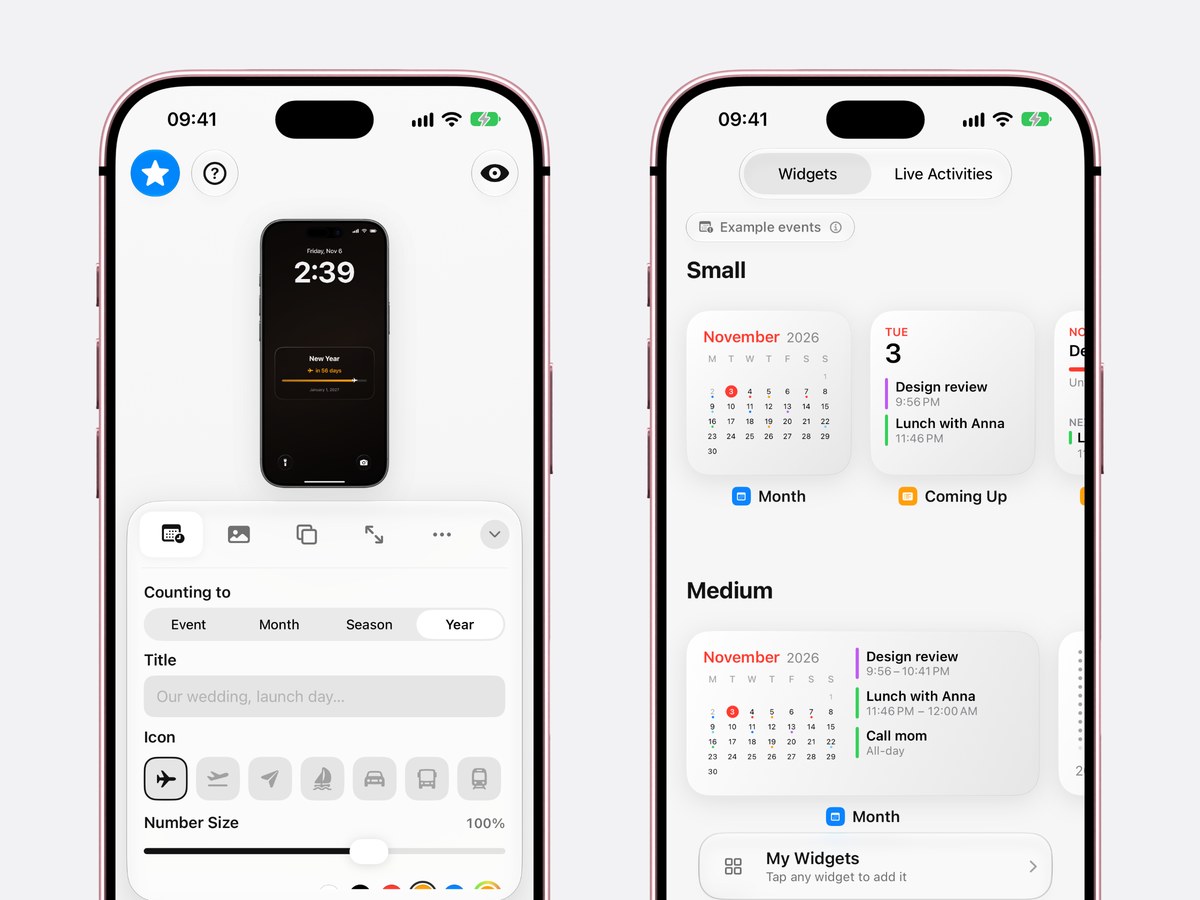
Jedes Layout siehst du auf einem echten Sperrbildschirm. „Reise“ ist eine Karte mit Titel, verbleibenden Tagen und Fortschrittslinie, „Mosaik“ zeigt die verbleibenden Tage als große Zahl.
- 3Im „Studio“ das Datum festlegen
Wähle unter „Countdown bis“ die Option „Ereignis“ und dann das Datum. Tipp einen Titel ein, etwa Lissabon oder Unsere Hochzeit. Mit „Jahr“ zählt der Countdown ganz ohne Datum bis zum Jahresende.
- 4Symbol, Größe und Hintergrund wählen
Such dir ein Symbol aus, das auf der Fortschrittslinie mitfährt, mach die Zahl mit „Zahlengröße“ so groß, wie du magst, und wähle einen Hintergrund, auf dem sie unter der Uhr gut lesbar bleibt.
- 5Auf „Als Hintergrundbild“ tippen
Beim ersten Mal fügt Calendarly den Kurzbefehl „Update Calendarly Wallpaper“ zur Kurzbefehle-App hinzu. Dann zeigt dir die App die eine Automation mit „Tageszeit“, die den Countdown jeden Morgen neu zeichnet.
War das iPhone zur Zeit der morgendlichen Aktualisierung aus, öffne die Kurzbefehle-App und führe „Update Calendarly Wallpaper“ einmal aus. Dann holt die Zahl auf. Die Countdown-Anleitung erklärt genauer, wie du das Startdatum wählst und was Tag null bedeutet.
Diese Countdowns richten sich die meisten ein
- Feiertage
Weihnachten, Silvester, Thanksgiving und Chanukka, jeweils mit eigener Anleitung. Mitte November zeigt der Weihnachtscountdown noch eine Zahl in den Vierzigern.
- Reisen
Ein Urlaubscountdown mit Flugzeug oder Zug auf der Fortschrittslinie, gezählt bis zum Abreisetag.
- Geburtstage
Dein eigener oder der deines Kindes, eingerichtet wie in der Anleitung zum Geburtstags-Countdown.
- Hochzeiten und Prüfungen
Lange Countdowns, bei denen die Fortschrittslinie so viel zählt wie die Zahl: der Hochzeitscountdown und der Prüfungscountdown.
- Tage seit
Dieselben Layouts zählen auch von einem Datum in der Vergangenheit hoch, wie beim Tage-seit-Zähler.
99 der 156 Layouts von Calendarly sind kostenlos, darunter die hier genannten Countdown-Layouts. Calendarly Pro schaltet die übrigen frei, dazu eigene Fotos als Hintergrund.
Wann eine Widget-App besser passt
Eine Widget-App ist die bessere Wahl, wenn du viele Termine gleichzeitig verfolgst und sie in einer Liste öffnen willst, wenn in der App Stunden, Minuten und Sekunden laufen sollen oder wenn der Countdown auch auf deiner Apple Watch stehen soll. Pretty Progress und Countdown Star nennen beide die Apple Watch auf ihren Store-Seiten, Countdown Star außerdem den Abgleich mit dem iPad über iCloud. DayCount passt zu allen, die neben ihren Terminen auch Streaks verfolgen.
Calendarly zählt ganze Tage, weil das Hintergrundbild einmal am Morgen neu entsteht. Neun Tage bleiben also neun Tage bis zum nächsten Morgen. Für einen Start zu einer festen Minute ist ein Live-Timer das bessere Werkzeug. Du kannst auch beides nutzen: das Hintergrundbild für das wichtigste Datum und die Zahl einer Widget-App in der Reihe unter der Uhr.
Was das iPhone ohne App kann
iOS hat keinen Countdown bis zu einem Datum. Der Timer in der App „Uhr“ endet bei 23 Stunden und 59 Minuten und ist auf dem Sperrbildschirm zu sehen, solange er läuft. Für den letzten Abend vor einem Ereignis reicht das, für die Wochen davor nützt er nichts. Siri sagt dir, wie viele Tage es noch bis zu einem Datum sind, zeigt aber nichts auf dem Bildschirm an. Apples Kalender-Widget zeigt nie ganztägige Ereignisse. Ein Feiertag oder Geburtstag, den du als ganztägiges Ereignis eingetragen hast, taucht dort also gar nicht auf.
Apple erklärt, wie du Widgets zum Sperrbildschirm hinzufügst und wie du den Sperrbildschirm anpasst. Die Automation, die ein Hintergrundbild aktuell hält, beschreibt das Kurzbefehle-Handbuch zu Automationen.
Bevor du dich entscheidest
Lies vor dem Laden die Liste „In-App-Käufe“ auf der Store-Seite. Dort siehst du, ob die App ein Abo, einen einmaligen Kauf oder beides verkauft und was das in deinem Land ungefähr kostet. Prüf auch, welche iOS-Version die App braucht: Pretty Progress verlangt iOS 18, Calendarly und DayCount laufen ab iOS 16. Am Datum des letzten Updates erkennst du, ob sich noch jemand um die App kümmert.
Quellen
Häufige Fragen
Für einen Countdown über den ganzen Sperrbildschirm ist es Calendarly: Die App zeichnet die verbleibenden Tage ins Hintergrundbild, erneuert es jeden Morgen, und ihre Countdown-Widgets sind kostenlos. Für eine kleine Zahl nur in der Widget-Reihe bieten DayCount, Pretty Progress und Countdown Widget Lock Screen+ Widgets für den Sperrbildschirm.
Ja. Die Countdown-Widgets von Calendarly sind kostenlos, auch in Sperrbildschirm-Größe, genau wie die Countdown-Hintergrundbilder. Pretty Progress enthält in der Gratisversion vier Countdown-Widgets, und DayCount sowie Countdown Widget Lock Screen+ sind kostenlos zu laden.
Ja. Calendarly macht den Countdown zum Teil des Hintergrundbilds und erneuert es jeden Morgen über eine Automation in Apples Kurzbefehle-App. So bleibt die Zahl der verbleibenden Tage aktuell, ohne dass du etwas bearbeitest.
Nein. Der Timer in der App „Uhr“ läuft bis 23 Stunden und 59 Minuten, und Siri nennt dir die verbleibenden Tage, ohne sie anzuzeigen. Für einen Countdown bis zu einem Datum auf dem Sperrbildschirm brauchst du eine App.
Pretty Progress und Countdown Star nennen beide die Apple Watch auf ihren Seiten im App Store. Calendarly gibt es nur für das iPhone.
Ja, jede von ihnen zählt bis zu jedem beliebigen Datum. In Calendarly stellst du „Countdown bis“ auf „Ereignis“ und wählst den 25. Dezember und das Geschenk-Symbol, die Details stehen in der [Anleitung zum Weihnachtscountdown](/de/blog/weihnachtscountdown-iphone-sperrbildschirm).
Calendarly ist kostenlos zu laden, und 99 der 156 Layouts sind gratis, dazu alle Widgets, alle Live-Aktivitäten und die tägliche Aktualisierung. Calendarly Pro schaltet alle Layouts und eigene Fotos als Hintergrund frei.