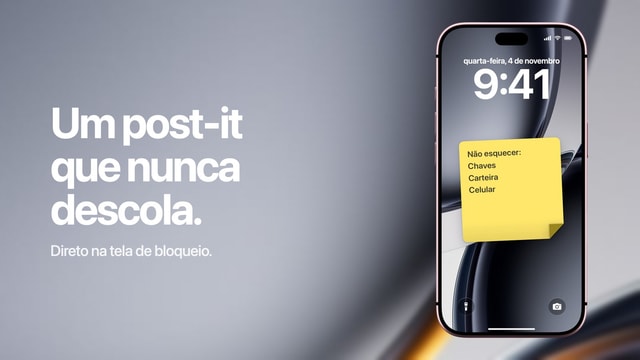
Widget de hábitos no iPhone: 9 widgets grátis que marcam com um toque
Os nove widgets de hábitos do Calendarly para a Tela de Início e a tela de bloqueio, da lista de hoje aos dias sem recaída: como adicionar e como eles se comparam aos do Streaks, do HabitKit e do Habitify.

Um widget de hábitos deixa você marcar um hábito direto da Tela de Início ou da tela de bloqueio do iPhone, sem abrir o app. O Calendarly tem nove deles, todos grátis: seis para hábitos que você quer criar, como Hábitos, Quadro de hábitos e Sequência do hábito, e três para hábitos que você quer largar, como Dias sem recaída. Um toque no widget já conta o hábito ali mesmo. Os widgets precisam do iOS 26 ou posterior.
A maioria dos apps de hábitos é usada por uma ou duas semanas e depois vai parar na terceira página da Tela de Início. O hábito vai junto. Um widget deixa o hábito onde o seu polegar já passa, e tocar nele é mais rápido do que procurar o app. Só que muitos apps cobram assinatura pelos widgets, ou oferecem um quadradinho com uma única sequência. Este guia mostra os nove widgets do Calendarly, o que cada um mostra e em quais tamanhos vem, como adicionar e como eles se comparam aos widgets do Streaks, do HabitKit e do Habitify.
Os nove widgets de hábitos
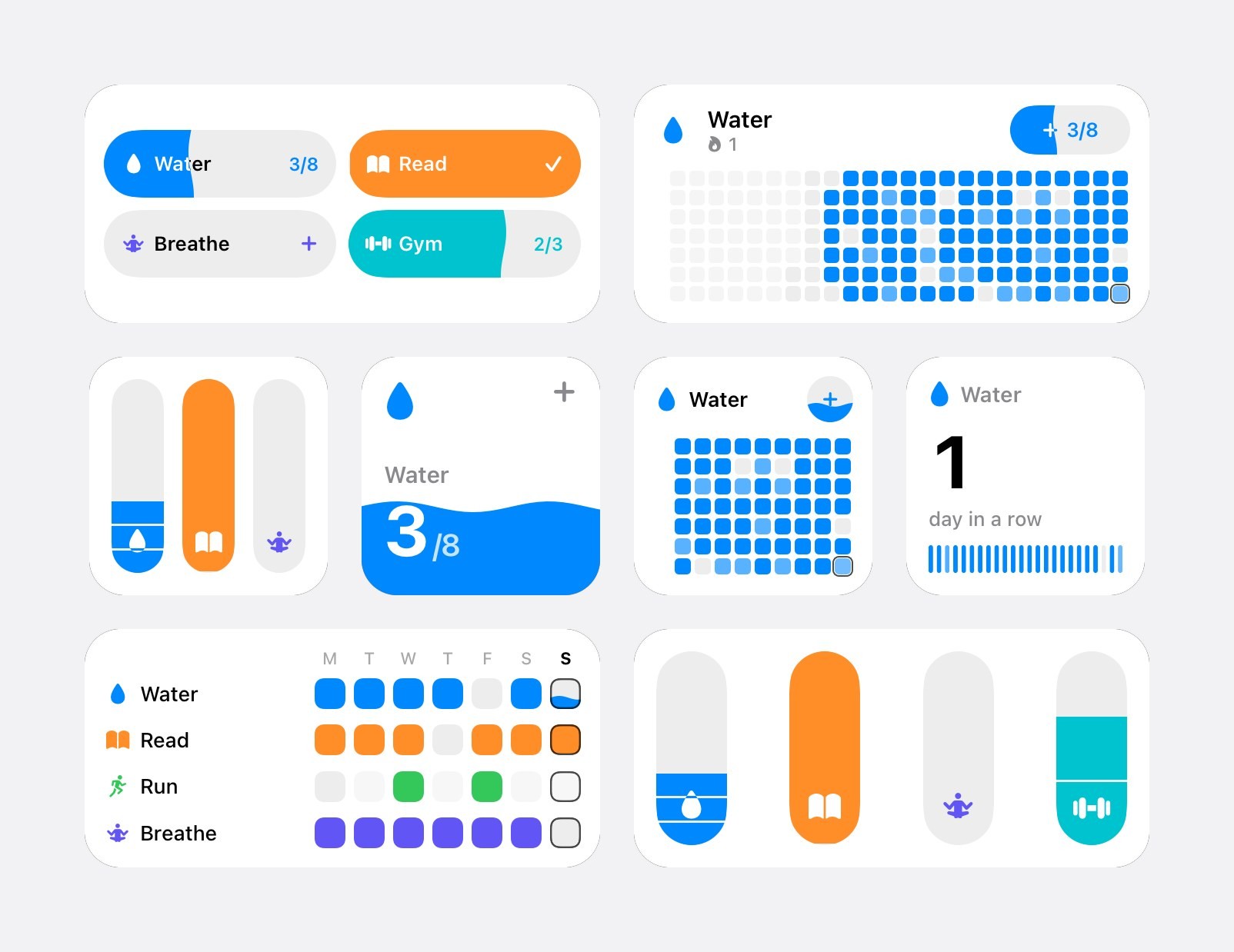
O Calendarly tem nove widgets de hábitos, e cada um tem uma página própria na galeria de widgets do iPhone. Você passa de um para outro e vê todos os tamanhos antes de adicionar. Seis são para hábitos que você está criando:
- Hábitos
Os hábitos de hoje com as contagens, como Água 3 de 8. Pequeno, médio e grande na Tela de Início, e também na tela de bloqueio. Toque num hábito para contar.
- Tubos de hábitos
Cada hábito vira um tubo que se enche com a cor dele conforme você cumpre o hábito durante o dia. Pequeno, médio e grande.
- Nível do hábito
Um hábito ocupa o widget inteiro e sobe como água conforme o dia passa. Pequeno.
- Quadro de hábitos
Os dias de um hábito em quadradinhos, uma coluna por semana. Quanto mais você cumpriu o hábito num dia, mais forte é a cor do quadradinho. Pequeno, médio e grande.
- Semana de hábitos
Todos os hábitos nos sete dias desta semana. Médio e grande.
- Sequência do hábito
Há quanto tempo você mantém um hábito, desenhado sobre um mês de tracinhos finos. Pequeno, e também na tela de bloqueio.
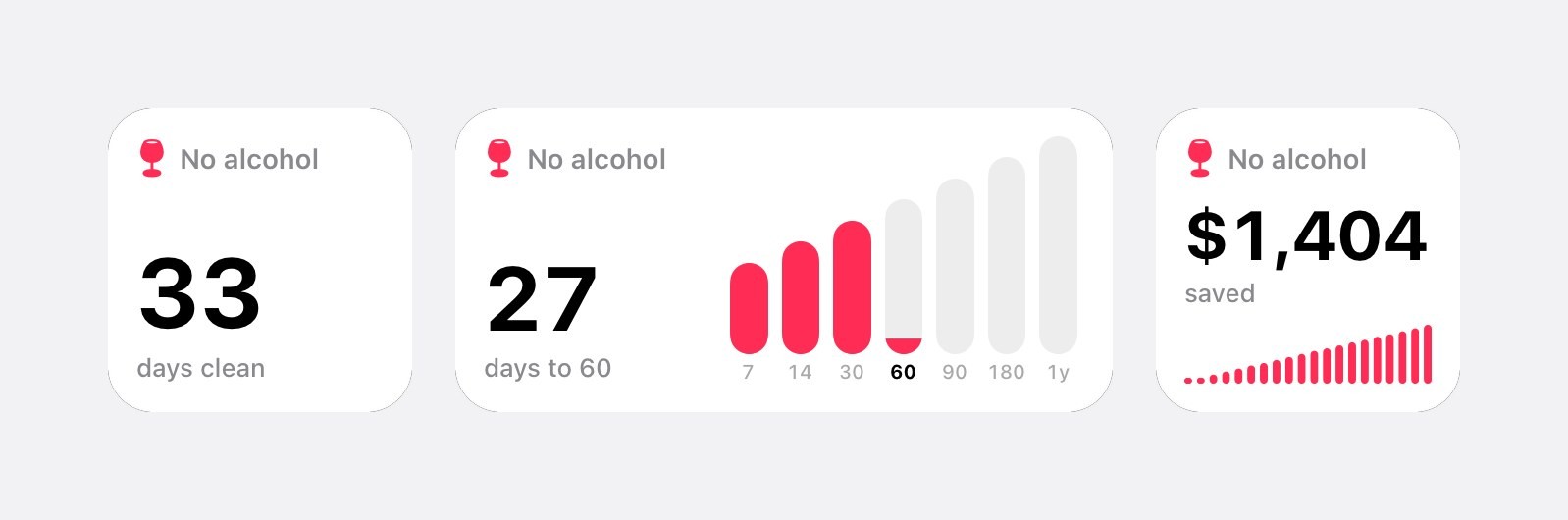
Os outros três são para um hábito que você quer largar. Dias sem recaída conta os dias desde que você parou (pequeno, médio e na tela de bloqueio). O que você economizou mostra o dinheiro e o tempo que o hábito devolveu (pequeno e médio). Próximo marco mostra quanto falta para chegar ao próximo (pequeno e médio).
Nível do hábito, Quadro de hábitos e Sequência do hábito mostram um hábito só, então o “Editar Widget” pergunta qual. Os três widgets para largar listam apenas os hábitos que você está largando. Todo widget também tem o ajuste “Aparência” no “Editar Widget”: “Automático”, “Claro” ou “Escuro”.
Widgets para um hábito que você quer largar
Um hábito para largar conta a partir da data e da hora em que você parou, então o widget sempre tem um número para mostrar. Dias sem recaída é esse número e mais nada. Próximo marco compara o número com os marcos que vêm pela frente, como 30, 60 e 90 dias, e diz quantos dias faltam para o próximo. O que você economizou precisa de uma informação sua: quanto o hábito custava por dia, em dinheiro e em minutos. Coloque esse valor quando adicionar o hábito, e o widget soma tudo a cada dia sem recaída.
Se tiver uma recaída, toque em “Tive uma recaída” na página do hábito, no app. A contagem recomeça daquele momento, e todos os widgets desse hábito acompanham.
Um toque no widget marca o hábito
Os widgets de hábitos são interativos: um toque conta o hábito sem abrir o app. Toque em Água no widget Hábitos, e 3 de 8 vira 4 de 8 na hora. Toque no quadradinho de hoje no Quadro de hábitos, e ele se enche de cor. A contagem acontece dentro do widget, então nada abre e você continua na Tela de Início. Quando você abrir o Calendarly de novo, a página Hoje e as estatísticas do hábito já mostram a nova marcação. Se havia um lembrete desse hábito para mais tarde no mesmo dia, ele é retirado.
Um hábito que você faz várias vezes por dia, como beber água ou alongar, sobe até a meta a cada toque, até 20 vezes por dia. A Apple trouxe botões para dentro dos widgets no iOS 17, e os widgets de hábitos do Calendarly precisam do iOS 26 ou posterior, assim como a página Hoje, onde os hábitos ficam. Num iPhone mais antigo, eles nem aparecem na galeria de widgets.
Widgets de hábitos na tela de bloqueio
Três dos nove cabem na tela de bloqueio: Hábitos, Sequência do hábito e Dias sem recaída. Cada um vem como um retângulo embaixo do relógio ou como uma linha de texto acima dele. A tela de bloqueio mostra todos os widgets numa cor só, então ali os hábitos perdem as cores e mantêm as contagens. Dias sem recaída é o que muita gente quer ver nessa tela: os dias desde o último drinque ou o último cigarro, à vista toda vez que a tela acende.
O guia da Apple para criar uma Tela Bloqueada personalizada mostra onde ficam os widgets. O Calendarly também pode desenhar o seu dia no próprio papel de parede da tela de bloqueio. Assim, um widget de hábitos embaixo do relógio e os eventos do dia logo abaixo dividem a mesma tela. O guia do calendário na tela de bloqueio mostra como isso funciona.
Como adicionar um widget de hábitos no iPhone
- 1Baixe o Calendarly
Baixe o Calendarly na App Store. Ele é grátis e não pede conta. Os hábitos e os widgets de hábitos precisam do iOS 26 ou posterior.
- 2Adicione um hábito
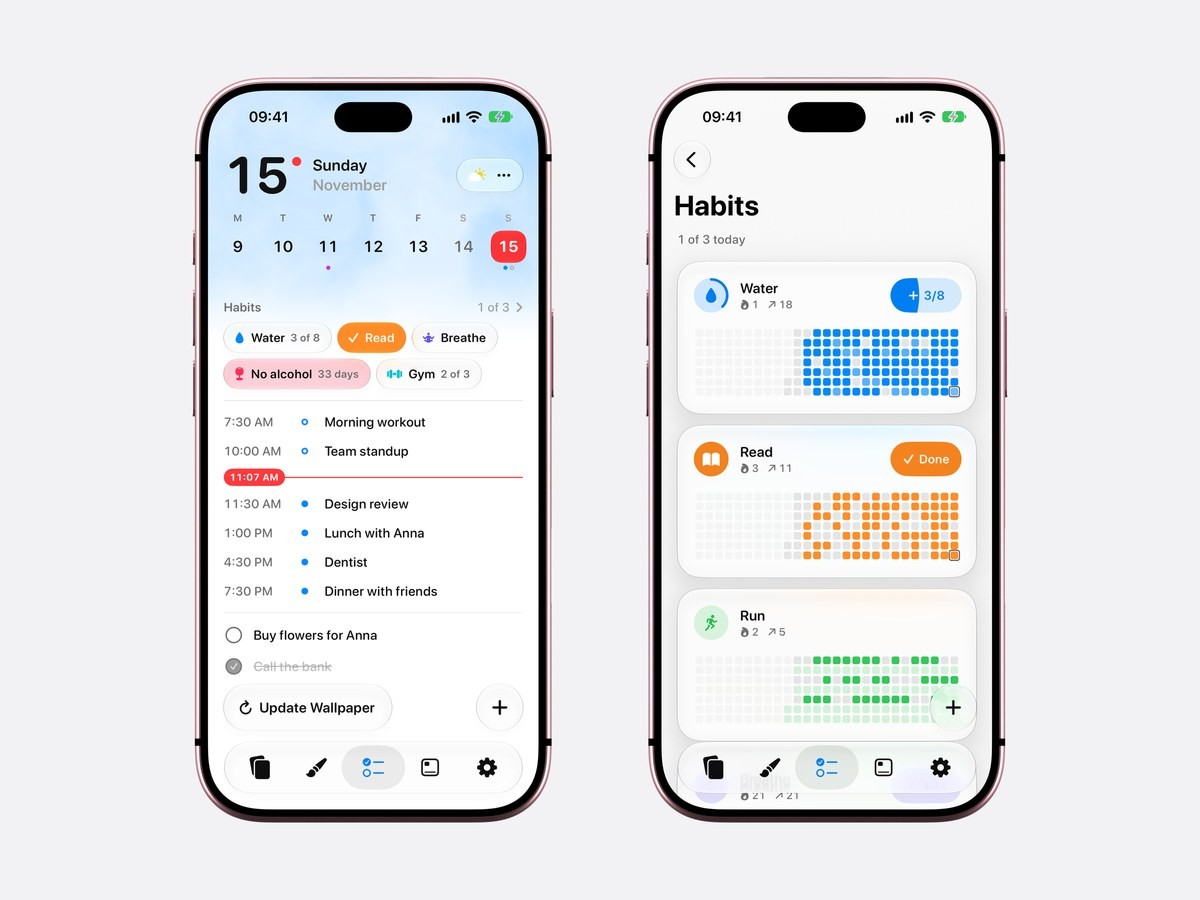
O Calendarly abre na página Hoje. Toque no botão de mais, escolha “Hábito” e depois dê um nome, diga se é um hábito para criar ou para largar, com que frequência, uma cor e um ícone.
- 3Abra a galeria de widgets
Toque e segure um espaço vazio da Tela de Início até os apps começarem a tremer, toque em “Editar”, depois em “Adicionar Widget”, e procure por Calendarly.
- 4Escolha um widget e um tamanho
Deslize até Hábitos, Quadro de hábitos, Dias sem recaída ou outro, escolha pequeno, médio ou grande e toque em “Adicionar Widget”.
- 5Escolha o hábito
Em Nível do hábito, Quadro de hábitos, Sequência do hábito e nos widgets para largar, toque e segure o widget, toque em “Editar Widget” e escolha o “Hábito”. Na tela de bloqueio, toque e segure a tela, toque em “Personalizar” e depois no espaço embaixo do relógio.
O Calendarly e outros widgets de hábitos
Os dados abaixo vêm da página de cada app na App Store dos EUA, em 15 de novembro de 2026. “Não citado” quer dizer que a página do app não fala disso; o app ainda pode ter o recurso.
| App | Widgets na Tela de Início | Widgets na tela de bloqueio | Marcar pelo widget | Widgets grátis |
|---|---|---|---|---|
| Calendarly | Nove tipos, do pequeno ao grande | Hábitos, Sequência do hábito, Dias sem recaída | Sim | Sim, os nove |
| Streaks | Widgets interativos | Sim | Sim | App pago, US$ 5,99 |
| HabitKit | Pequeno, médio e com vários hábitos | Não citado | Não citado | Não, os widgets vêm com o Pro |
| Habitify | Não citado | Não citado | Não citado | Grátis para baixar, com planos Plus e Pro |
O Streaks também tem um app completo para o Apple Watch, com complicações e uma Atividade ao Vivo para hábitos que você cronometra, então serve bem para quem acompanha tudo pelo pulso. Os widgets do HabitKit seguem o tema do app, até o preto puro, e mostram a grade de quadradinhos coloridos dele. Os apps em si, além dos widgets, estão comparados no guia o melhor app de hábitos para iPhone.
O que o iPhone faz sem um app de hábitos
O iOS não tem um app nem um widget de hábitos próprio. O mais perto disso é um lembrete que se repete todo dia, com o widget Lembretes na Tela de Início ou na tela de bloqueio. Dá para marcar o lembrete pelo widget, mas aí ele some da lista até o dia seguinte, e nada guarda uma contagem, uma sequência ou um histórico. Os anéis do app Fitness medem só o movimento.
| Widget Lembretes | Widgets de hábitos do Calendarly | |
|---|---|---|
| Contar um hábito várias vezes por dia | Não | Sim, até 20 vezes |
| Sequência atual e melhor sequência | Não | Sim |
| Dias desde que você parou | Não | Sim, Dias sem recaída |
| Esta semana ou este mês de relance | Não | Semana de hábitos e Quadro de hábitos |
| Preço | Já vem no iPhone | Grátis |
Se uma lista simples já basta, o guia de lembretes na tela de bloqueio mostra o jeito nativo do iPhone e os limites dele. Para contar os dias desde alguma coisa no próprio papel de parede da tela de bloqueio, existe o contador de dias desde uma data.
Quando o widget de hábitos não aparece
Primeiro, confira a versão do iOS em “Ajustes” > “Geral” > “Sobre”: abaixo do iOS 26, os widgets de hábitos não aparecem, mesmo que os widgets de calendário e de tarefas do Calendarly apareçam. Depois, abra o Calendarly uma vez após instalar ou atualizar o app, para o iOS conhecer os widgets dele. Na galeria, os widgets de hábitos mostram hábitos de exemplo até você criar os seus. Um widget já colocado e ainda sem hábitos mostra “Adicione seu primeiro hábito”, e um widget para largar mostra “Adicione um hábito para largar”.
Fontes
Perguntas frequentes
Sim. Os nove widgets de hábitos do Calendarly são grátis na Tela de Início e na tela de bloqueio, para até 30 hábitos. O HabitKit é grátis para baixar, mas os widgets dele na Tela de Início vêm com o Pro.
Sim. Um toque num hábito no widget do Calendarly conta o hábito na hora, e o app mostra a marcação na próxima vez que você abrir. O Streaks também anuncia widgets interativos.
Sim. Os widgets Hábitos, Sequência do hábito e Dias sem recaída do Calendarly cabem embaixo do relógio, ou como uma linha acima dele.
Sim. Adicione um hábito para largar no Calendarly, e o widget Dias sem recaída mostra os dias desde que você parou, na Tela de Início ou na tela de bloqueio, e O que você economizou mostra o dinheiro e o tempo recuperados. O [guia do contador de sobriedade](/blog/sobriety-counter-app-iphone) mostra o contador completo.
Sim. Hábitos, Tubos de hábitos e Semana de hábitos mostram todos os hábitos. Nível do hábito, Quadro de hábitos e Sequência do hábito mostram o hábito que você escolher no “Editar Widget”.
Sequência do hábito mostra há quanto tempo você mantém um hábito, e Dias sem recaída conta um hábito que você largou. As estatísticas completas, com gráficos da semana, do mês e do ano e os destaques, ficam na página do hábito no app, como mostra o guia do [app de hábitos com estatísticas](/pt-br/blog/app-de-habitos-iphone-com-estatisticas).
Eles precisam do iOS 26 ou posterior. No iOS 26, abra o Calendarly uma vez e depois procure por Calendarly na galeria de widgets.
Não. O mais perto disso é um lembrete que se repete no widget Lembretes, sem contagem, sequência ou histórico.
O Calendarly é grátis para baixar. Os hábitos, a página Hoje, todos os widgets, todas as Atividades ao Vivo e 99 dos 156 layouts de papel de parede são grátis, e o Calendarly Pro libera todos os layouts e o uso das suas próprias fotos como fundo.