O melhor app de hábitos para iPhone, com widgets e estatísticas de verdade
Cinco apps de hábitos comparados pelo lugar onde seus hábitos aparecem, pelo que acompanham e pelo preço. E os hábitos, widgets e contadores de dias grátis da página Hoje do Calendarly.

O melhor app de hábitos para iPhone é aquele que você vê sem precisar procurar. O Calendarly coloca seus hábitos no topo da página Hoje, acima dos eventos e das tarefas do dia, com widgets grátis para a tela de início e a tela de bloqueio, estatísticas para cada hábito e um contador de dias para cada hábito que você está largando. Se você quer um app para o Apple Watch e integração com o app Saúde, o Streaks combina mais, e o HabitKit é para quem se motiva com uma grade de quadradinhos coloridos.
Os apps de hábitos costumam falhar do mesmo jeito. Você instala um em janeiro, marca o hábito por nove dias e, em fevereiro, o app já está na terceira página da tela de início enquanto o hábito some. Um hábito sobrevive quando você o vê na hora em que faria aquilo: o copo de água ao lado da reunião da manhã, a corrida nos dias que você planejou, o número de dias sem recaída quando bate a vontade. Por isso, os cinco apps abaixo são comparados pelo lugar onde os hábitos aparecem, pelo que cada um consegue acompanhar e pelo preço.
Cinco apps de hábitos comparados
Quatro dos cinco são grátis para baixar, e o Streaks custa US$ 5,99 de uma vez só. Os detalhes vêm da página de cada app na App Store dos EUA, em 14 de novembro de 2026. Preços e planos mudam, então confira a página do app antes de comprar.
| App | O que é | Widgets | Grátis | Requer |
|---|---|---|---|---|
| Calendarly | Hábitos numa página só com seu calendário e suas tarefas, além de papéis de parede com calendário para a tela de bloqueio | Tela de início e tela de bloqueio, todos grátis | Até 30 hábitos, estatísticas e todos os widgets | iOS 26 para os hábitos |
| Streaks | Um app de hábitos feito em torno de dias seguidos | Tela de início e tela de bloqueio, interativos | App pago, US$ 5,99 | iOS 17.6 |
| HabitKit | Uma grade de quadradinhos para cada dia em que você cumpre o hábito, inclusive para largar um vício | Widgets pequenos, médios e com vários hábitos para a tela de início | Sim; o Pro acrescenta hábitos ilimitados, gráficos e estatísticas, e os widgets | iOS 15.0 |
| Atoms | O app oficial do livro Hábitos Atômicos (Atomic Habits), com lições de James Clear | Não aparecem na página da App Store | Grátis para baixar | iOS 16.0 |
| Finch | Um bichinho de autocuidado que cresce conforme você faz seus check-ins | Não aparecem na página da App Store | Grátis para baixar | iOS 15.6 |
A página do Streaks cita até 24 hábitos, um app para o Apple Watch e o app Saúde, e ele trata maus hábitos como tarefas negativas. O HabitKit conta os dias sem recaída de um hábito que você está largando e mede quantidades na unidade que você escolher, como litros de água ou quilômetros corridos. O Atoms gira em torno da criação guiada de hábitos e de lições curtas. Já o Finch mistura registros de humor e pequenos exercícios de autocuidado com os cuidados de um bichinho, o que funciona para quem acha sem graça só marcar hábitos numa lista.
Por que o Calendarly vem em primeiro lugar
O Calendarly deixa cada hábito dentro do dia a que ele pertence. No iOS 26 ou posterior, o app abre na página Hoje: a data, a semana, seus hábitos numa fileira de cápsulas e, embaixo, o dia inteiro, com cada evento no seu horário, uma linha vermelha no minuto atual e suas tarefas no fim. Toque em Água e ele conta mais um copo: 3 de 8. Toque em Ler e a cápsula fica laranja e ganha um ✓. O hábito que você está criando fica logo acima das reuniões entre as quais ele precisa caber.
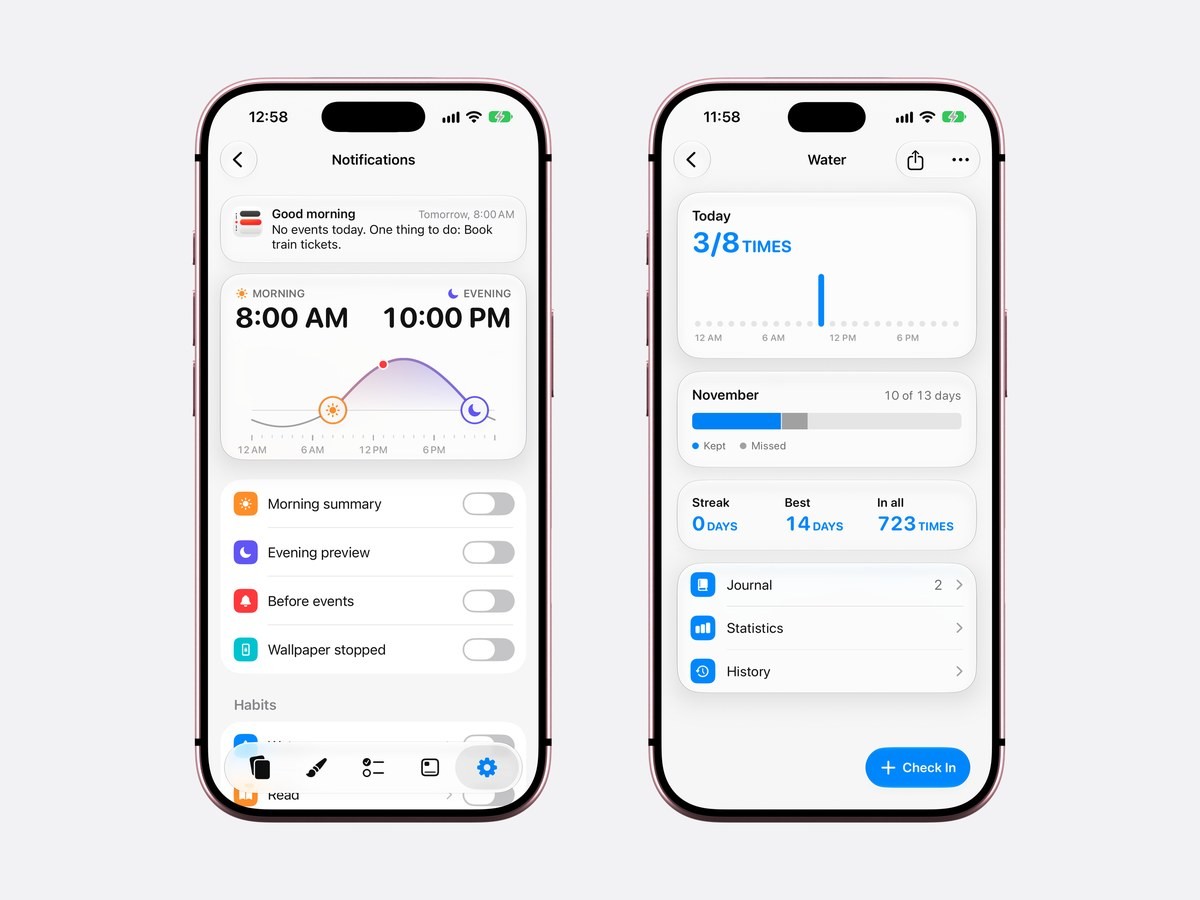
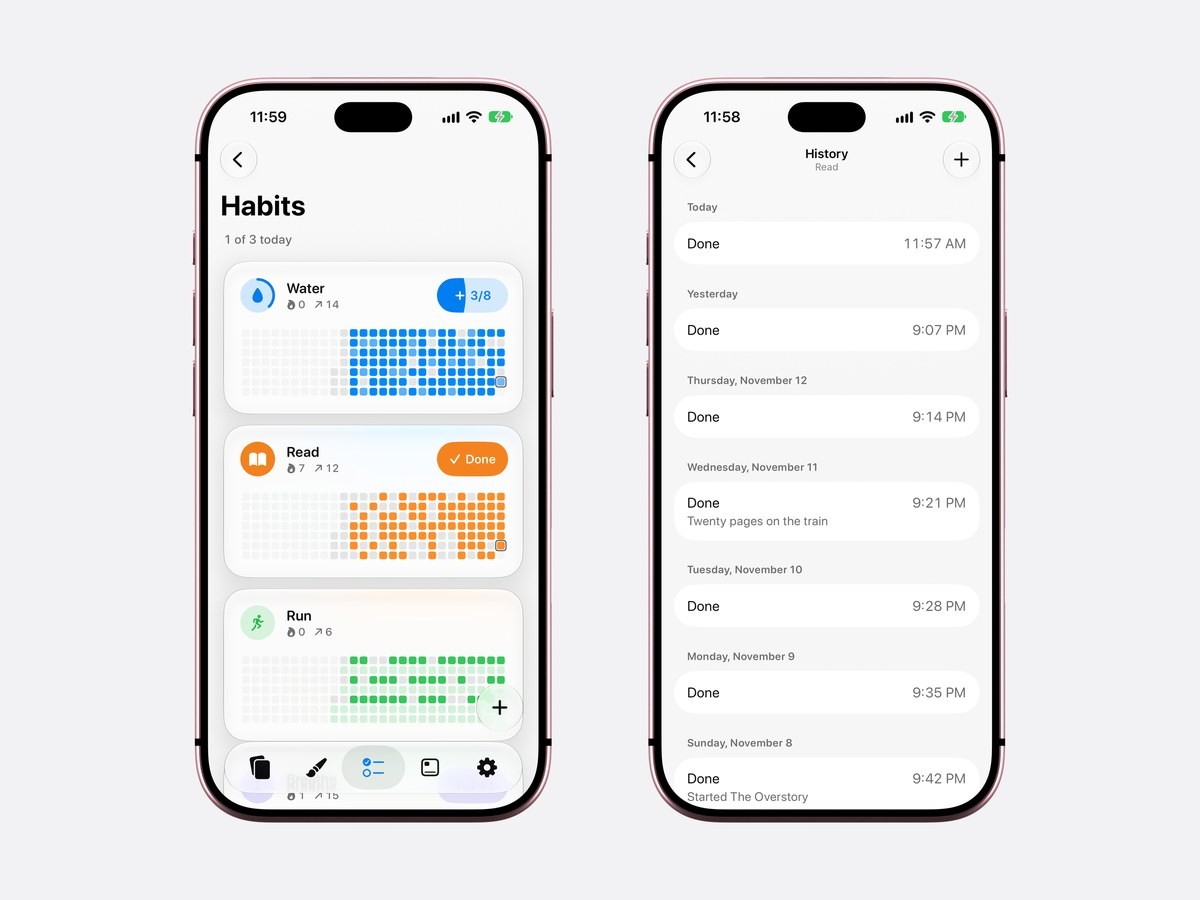
Cada hábito tem uma página própria. No topo, o dia de hoje aparece sobre as horas do dia, então depois de algumas semanas você vê em que horário costuma cumprir o hábito. Logo abaixo, o mês vai se preenchendo com os dias cumpridos e os perdidos, seguido de três números: a sequência atual, a melhor e o total. Diário guarda as anotações que você faz nos check-ins, Estatísticas mostra gráficos da semana, do mês ou do ano e resume tudo em frases simples, e Histórico lista cada check-in com o horário.
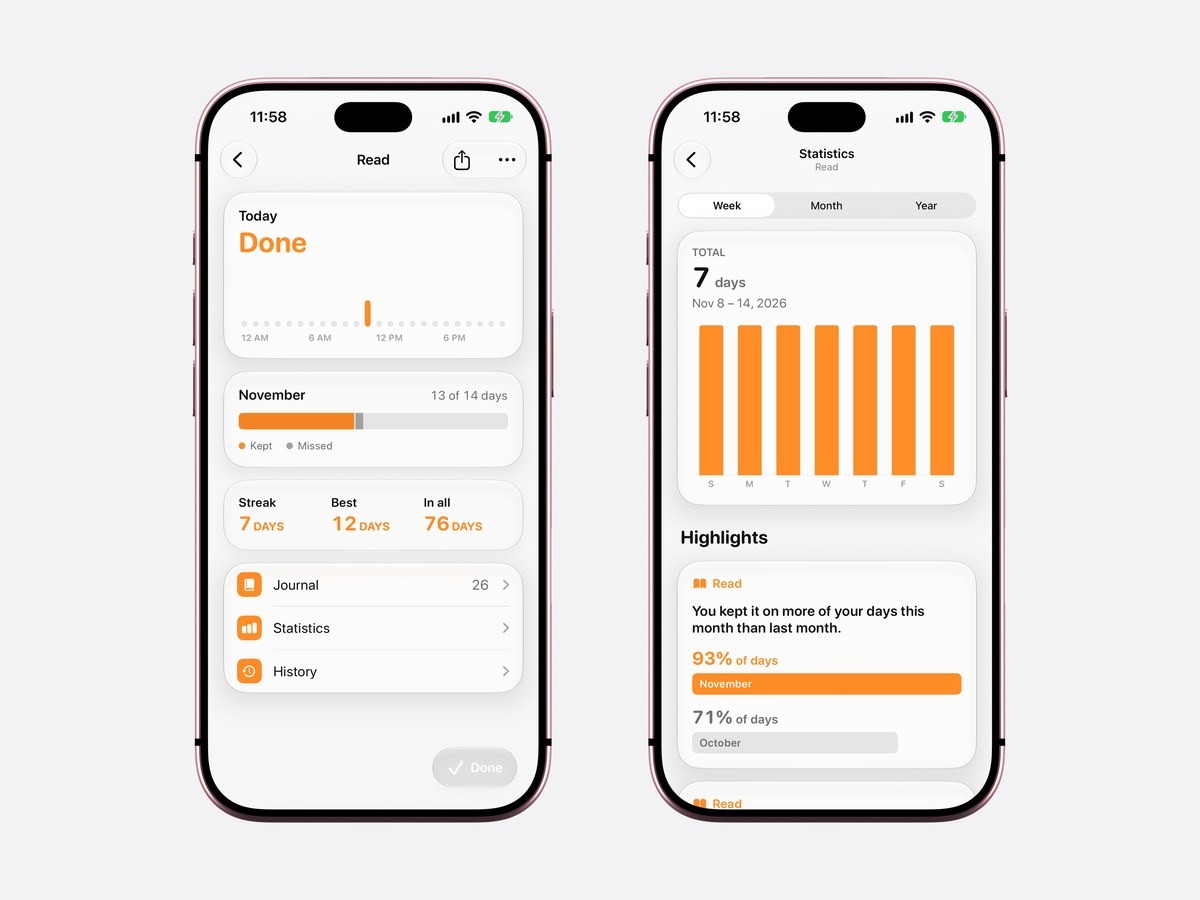
Os hábitos, a página Hoje e os widgets de hábitos são grátis, para até 30 hábitos. O Calendarly Pro é para os papéis de parede: libera todos os layouts e suas próprias fotos como fundo.
Criar um hábito ou largar um
Um hábito para criar pode ser diário, semanal ou mensal. Um hábito diário pode contar até 20 vezes por dia, como oito copos de água, e pode pular dias, como a academia na segunda, na quarta e na sexta. Um hábito semanal ou mensal pede um número de dias: três corridas por semana ou dez dias de prática por mês. Você escolhe a cor, um ícone e quantos lembretes ele precisar.
Um hábito para largar conta a partir de uma data e de um horário, então Sem álcool já mostra 33 dias quando você abre o app. Se tiver uma recaída, o botão Tive uma recaída recomeça a contagem a partir de agora, e você pode anotar quando aconteceu e por quê. Informe quanto o hábito custava por dia, em dinheiro e em minutos, e a página dele mostra o dinheiro economizado e as horas recuperadas, além do próximo marco e de quantos dias faltam para chegar lá.
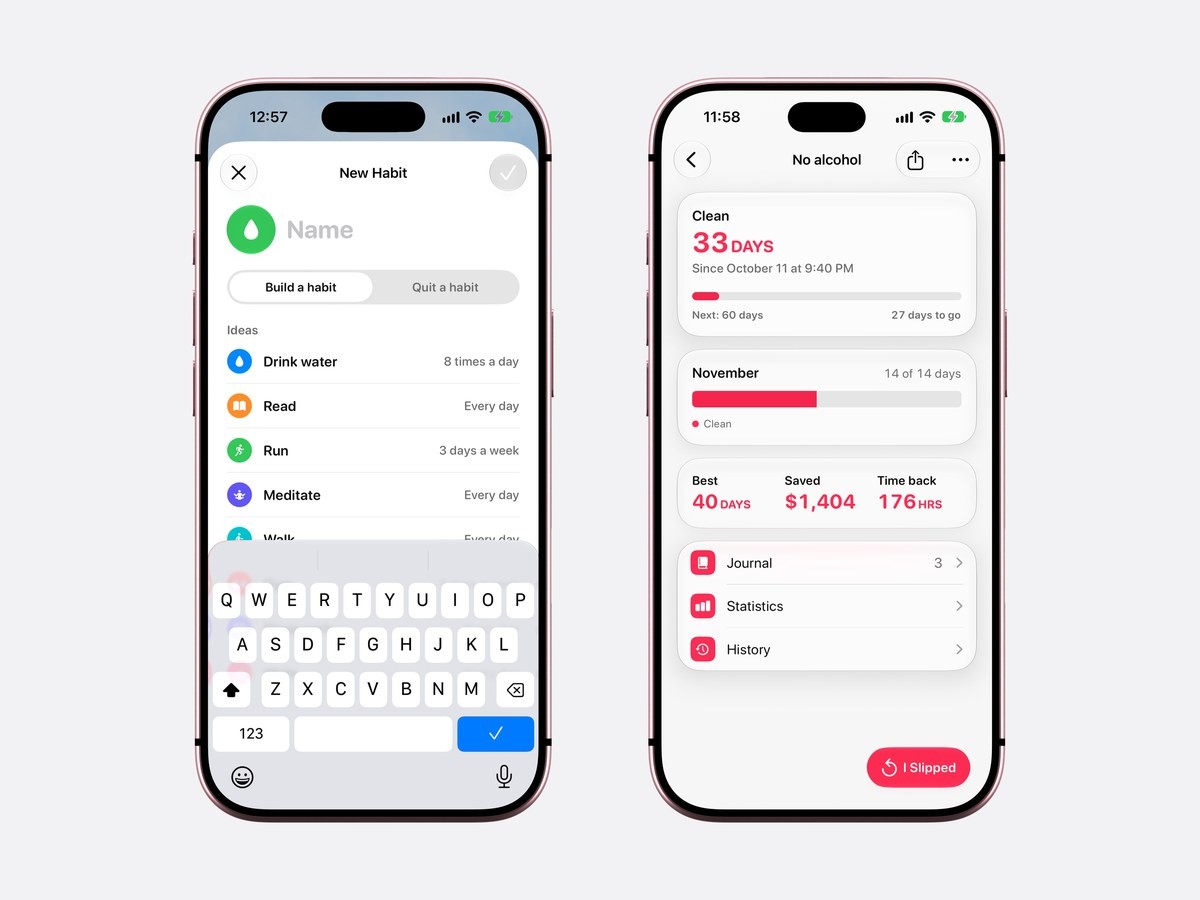
Contar os dias desde que você parou funciona como qualquer contador de dias desde uma data, com as recaídas e a economia guardadas ao lado do número.
Estatísticas que dá para entender num relance
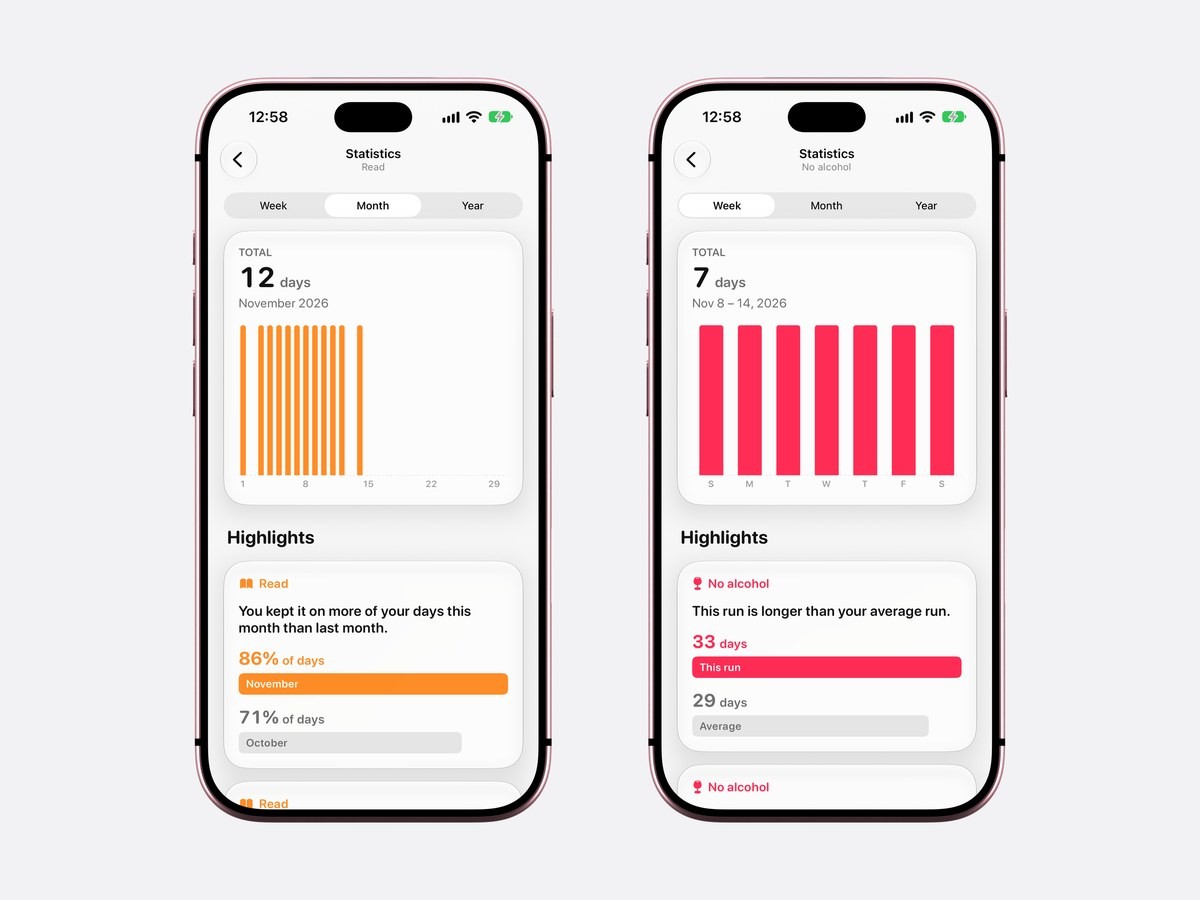
Estatísticas mostra um hábito por semana, mês ou ano num gráfico de barras, com o total em cima: 12 dias de leitura em novembro, por exemplo. Abaixo do gráfico, Destaques resume a tendência numa frase, como “Este mês você cumpriu em mais dias do que no mês passado”, com 86% dos dias em novembro contra 71% em outubro. Para um hábito que você está largando, a mesma página compara a sequência atual com a sua média, então você vê que 33 dias já passa dos 29 de costume. Cada número e cada gráfico dessas páginas estão explicados no guia app de hábitos com estatísticas.
Widgets de hábitos para a tela de início e a tela de bloqueio
Os widgets de hábitos do Calendarly são grátis e vêm em nove tipos. Para hábitos que você cria, há Hábitos (a lista de hoje), Tubos de hábitos, Nível do hábito, Quadro de hábitos, Semana de hábitos e Sequência do hábito; para hábitos que você larga, há Dias sem recaída, O que você economizou e Próximo marco. Conforme o tipo, eles vêm nos tamanhos pequeno, médio e grande para a tela de início, e três deles, Hábitos, Sequência do hábito e Dias sem recaída, também cabem na tela de bloqueio, embaixo do relógio.
Um toque num hábito dentro do widget já marca o hábito sem abrir o app, igual a um toque na página Hoje. Os widgets precisam do iOS 26 ou posterior, como a própria página Hoje. A Apple explica como adicionar widgets à tela de início e à tela de bloqueio, e o guia dos widgets de hábitos mostra os nove tipos com seus tamanhos.
Lembretes que você responde na própria notificação
Os lembretes de hábitos ficam desligados até você ativá-los no Calendarly, em Ajustes ▸ Notificações. Um hábito pode lembrar você em mais de um horário do dia, o que ajuda com água ou remédio, e cada notificação tem dois botões, OK e Em 1 hora, para você marcar o hábito ou adiar o lembrete sem abrir nada. A mesma página também pode mandar um resumo da manhã com o seu dia, uma prévia da noite com o dia seguinte, um aviso antes de cada evento e uma notificação quando um hábito que você está largando chega a um marco.
Como começar a acompanhar hábitos no Calendarly
- 1Baixe o Calendarly
Baixe o Calendarly na App Store. Ele é grátis e não pede cadastro. Os hábitos e a página Hoje precisam do iOS 26 ou posterior.
- 2Abra a página Hoje
O Calendarly abre na página Hoje. O acesso ao calendário é opcional: sem ele, os eventos que você adiciona ficam no calendário próprio do Calendarly, no iPhone.
- 3Toque no + e escolha Hábito
Dê um nome, escolha entre criar ou largar, a frequência, a cor e o ícone. Para um hábito que você vai largar, informe quando parou e, se quiser, quanto ele custava por dia.
- 4Toque na cápsula quando cumprir o hábito
Um toque é um check-in. Toque em Hábitos, acima das cápsulas, para ver a grade de dias de cada hábito, e toque num hábito ali para abrir a página dele, com a sequência, o mês, Diário, Estatísticas e Histórico.
- 5Adicione um widget de hábitos
Abra a galeria de widgets na tela de início ou na tela de bloqueio e escolha um dos widgets de hábitos do Calendarly. Assim, o próximo check-in fica a um toque, onde quer que você esteja.
Seu dia na tela de bloqueio também
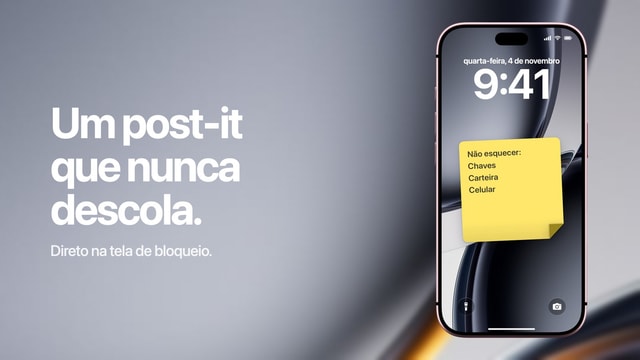
O Calendarly nasceu como um app de tela de bloqueio, e agora os hábitos ficam no mesmo lugar que todo o resto que ele mostra. Ele desenha seu calendário no papel de parede e refaz a imagem toda manhã com uma automação do app Atalhos, da Apple, então o dia já está lá antes de você desbloquear o celular. Depois de uma mudança, o botão Atualizar papel de parede, no pé da página Hoje, refaz a imagem na hora. O guia do calendário na tela de bloqueio mostra os layouts, e uma lista de tarefas na tela de bloqueio funciona do mesmo jeito. Se o que você procura é mais um planner do que um app de hábitos, os melhores apps de planner diário para iPhone estão comparados num guia próprio.
Qual escolher
Se seus hábitos vivem no pulso, o Streaks faz mais sentido: tem um app completo para o Apple Watch, lê os dados do app Saúde e custa um pagamento único. O HabitKit é para quem se motiva com uma grade de quadradinhos e não se importa de pagar o Pro para ter gráficos e widgets. O Atoms ensina o método de James Clear passo a passo, e o Finch faz cada check-in parecer o cuidado com um bichinho. Para hábitos ao lado do calendário, widgets grátis nas duas telas e um contador para o que você está largando, comece pelo Calendarly.
Fontes
Perguntas frequentes
Para hábitos ao lado do calendário e das tarefas, com widgets e estatísticas grátis, o Calendarly. O Streaks é a escolha para Apple Watch e app Saúde, o HabitKit para uma grade de quadradinhos, o Atoms para o método de Hábitos Atômicos e o Finch para um bichinho de autocuidado.
Sim. Os hábitos do Calendarly e os nove widgets de hábitos são grátis, na tela de início e na tela de bloqueio, para até 30 hábitos. O HabitKit é grátis para baixar, mas os widgets da tela de início dele ficam no Pro.
Sim, como widget embaixo do relógio. Os widgets Hábitos, Sequência do hábito e Dias sem recaída do Calendarly cabem na tela de bloqueio, e um toque marca o hábito. A página do Streaks também cita widgets para a tela de bloqueio.
Sim. No Calendarly, um hábito para largar conta a partir da data e do horário em que você parou, recomeça quando você toca em Tive uma recaída e mostra o dinheiro e as horas economizados se você informar quanto o hábito custava.
Não. O app Lembretes pode repetir uma tarefa todo dia e o app Fitness acompanha seus anéis de atividade, mas o iOS não guarda sequências para os seus próprios hábitos.
Não. O Calendarly guarda seus hábitos no iPhone e não lê o app Saúde. A página do Streaks na App Store cita integração com o app Saúde.
Os hábitos, a página Hoje e os widgets de hábitos precisam do iOS 26 ou posterior. Do iOS 16.6 ao iOS 18, o Calendarly continua colocando seu calendário, seus lembretes e suas tarefas na tela de bloqueio como papel de parede.
O Calendarly é grátis para baixar. Os hábitos, a página Hoje, todos os widgets, todas as Atividades ao Vivo e 99 dos seus 156 layouts de papel de parede são grátis. O Calendarly Pro libera todos os layouts e suas próprias fotos como fundo.