O melhor app planner para iPhone: o dia, as tarefas e os hábitos numa página só
Quatro jeitos de organizar o dia no iPhone, comparados: de uma linha do tempo onde você arrasta tarefas até a página Hoje do Calendarly, que junta eventos de todos os calendários, tarefas, hábitos e o clima numa tela só.
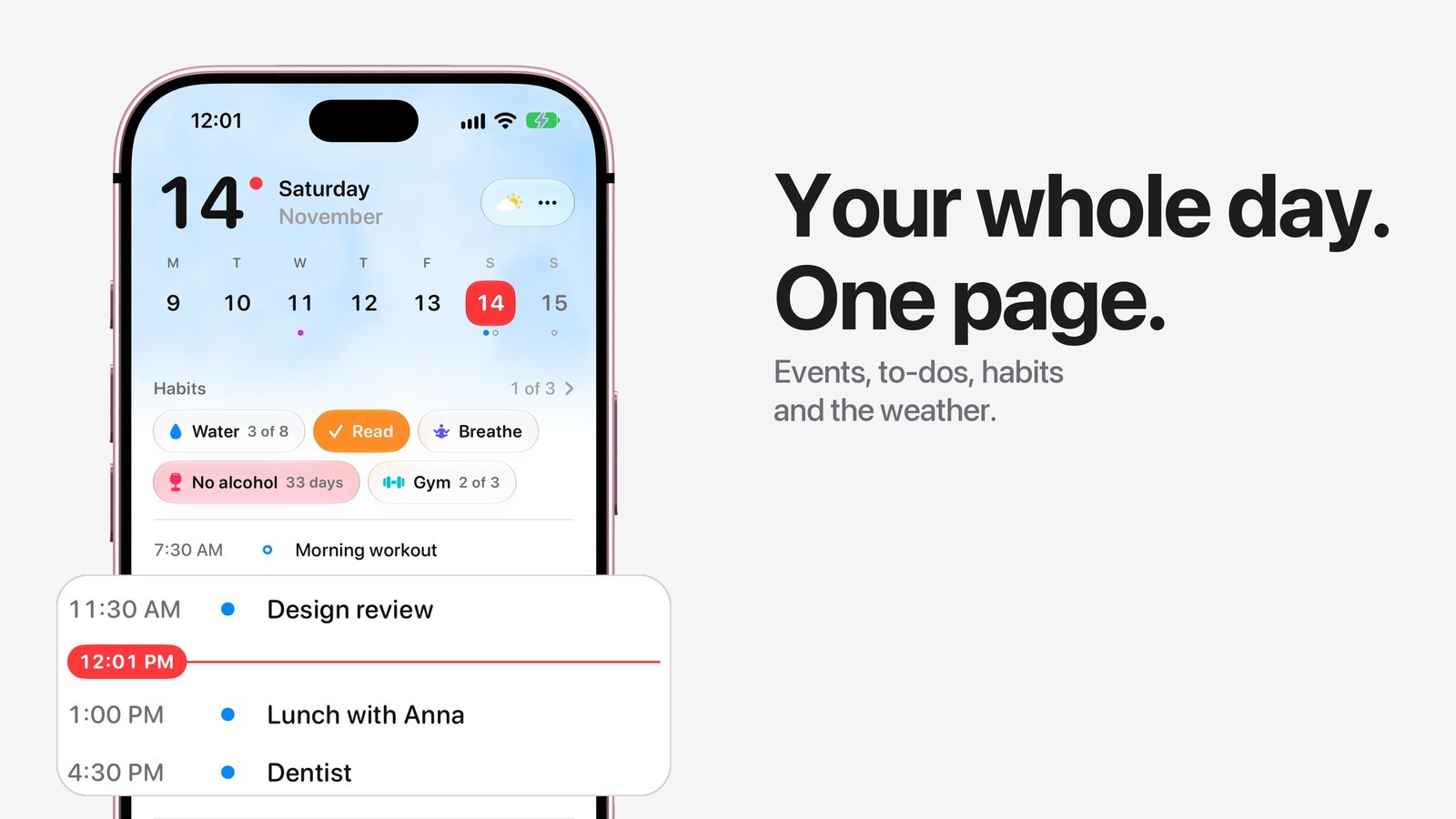
O melhor app planner para iPhone mostra o dia inteiro numa tela só, não importa onde ficam seus eventos e tarefas. O Calendarly faz isso na página Hoje: a semana, os eventos do Calendário da Apple, do Google Agenda, do Outlook e do Notion, as tarefas dos Lembretes, do Todoist e de outros apps, seus hábitos e o clima, com widgets grátis e um papel de parede do mesmo dia na tela de bloqueio. O Structured é a melhor escolha se você planeja arrastando blocos para uma linha do tempo, e o TickTick, se o seu planejamento começa por uma longa lista de tarefas.
Planejar o dia no iPhone costuma exigir três apps: o Calendário para as reuniões, os Lembretes ou um app de tarefas para o que precisa ser feito e mais um para os hábitos, além de uma olhada no clima antes de sair. Cada um funciona bem sozinho. O problema começa quando você precisa juntar o dia inteiro de cabeça. Um planner merece um lugar na primeira Tela de Início quando uma olhada basta para saber o que vem agora, o que ainda falta fazer e o que você prometeu a si mesmo hoje.
Quatro jeitos de planejar o dia, comparados
Os quatro apps abaixo são grátis para baixar, e os dois da Apple já vêm no iPhone. Os detalhes vêm da página de cada app na App Store dos EUA em 14 de novembro de 2026. Os planos mudam, então confira a página do app antes de pagar por qualquer coisa.
| App | Como planeja o dia | Calendários e tarefas | Versão paga | Requer |
|---|---|---|---|---|
| Calendarly | Hoje: a semana, a linha do tempo do dia, as tarefas, os hábitos e o clima numa página | Calendário da Apple, Google Agenda, Outlook, Notion, Lembretes, Todoist, Google Tarefas, Microsoft To Do e TickTick | O Pro é para os papéis de parede; Hoje, hábitos e widgets são grátis | iOS 26 para a página Hoje |
| Structured | Uma linha do tempo para onde você arrasta as tarefas, com caixa de entrada e timer Pomodoro | As próprias tarefas; seus calendários e os Lembretes com o Pro | Pro: mensal, anual ou vitalício | iOS 18.0 |
| TickTick | Primeiro uma lista de tarefas, com visões de calendário, hábitos e timer Pomo | As próprias listas; assinaturas de calendário com o Premium | Assinatura Premium | iOS 15.5 |
| Calendário e Lembretes | Os apps da própria Apple, um para eventos e outro para tarefas | Qualquer conta adicionada nos Ajustes: iCloud, Google, Outlook, Exchange | Grátis, já vem no iPhone | Qualquer iPhone |
A versão grátis do Structured planeja com as tarefas que você cria nele. Colocar seus calendários e os Lembretes na linha do tempo faz parte do Structured Pro, junto com as rotinas e o planejamento com IA. O plano grátis do TickTick cobre tarefas, hábitos e contagens regressivas, e o Premium acrescenta as visões completas de calendário, as assinaturas de calendário e limites maiores. Os dois apps da Apple não custam nada e sincronizam pelo iCloud, mas deixam o dia em dois lugares.
O que a página Hoje do Calendarly mostra
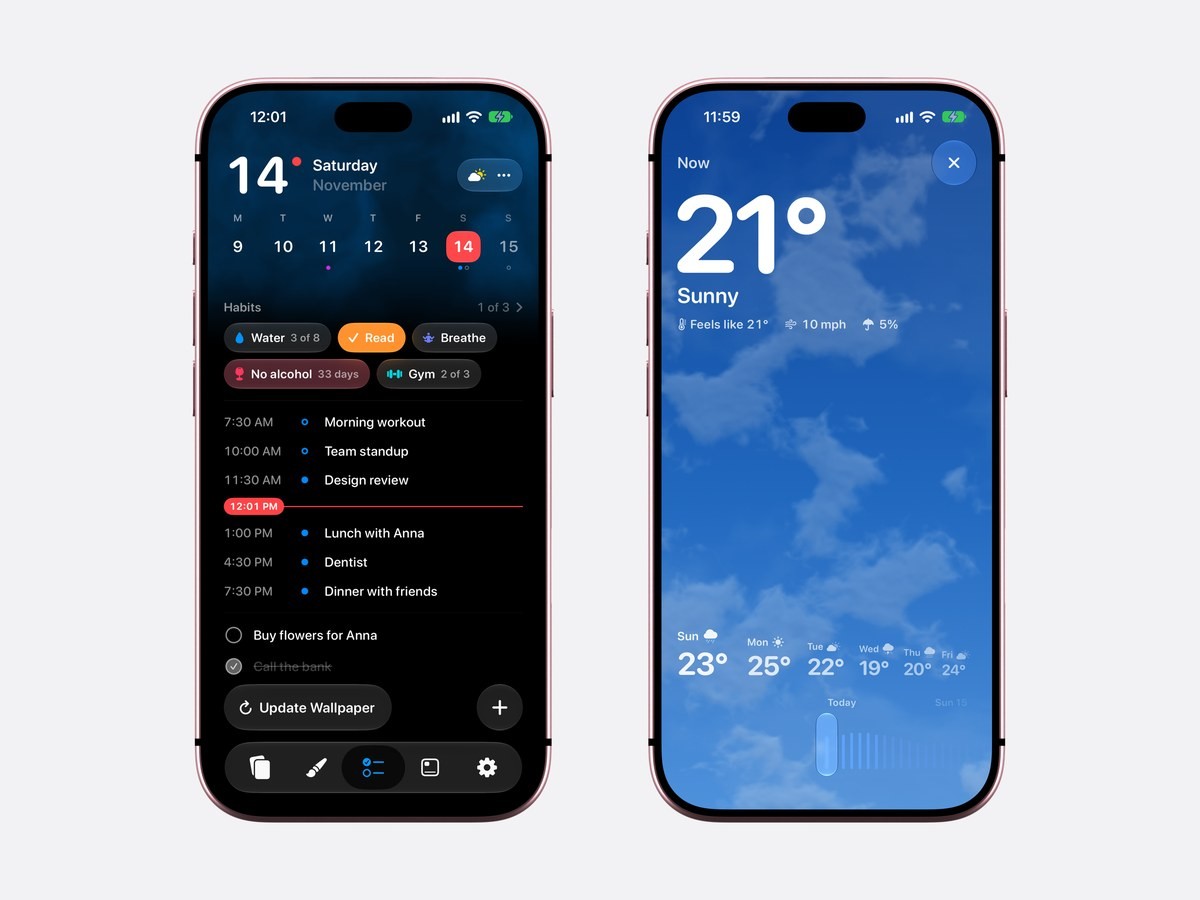
A página Hoje mostra a data em letras grandes, a semana logo abaixo e uma cápsula de clima ao lado da data. Puxe a semana para baixo e ela se abre no mês inteiro, com pontinhos embaixo dos dias que têm algum compromisso. Mais abaixo ficam seus hábitos, em cápsulas que você toca para marcar, e depois o dia em si: cada evento no seu horário, vindo de todos os calendários que você usa, uma linha vermelha no minuto atual e as tarefas do dia, com círculos que você toca para riscar.
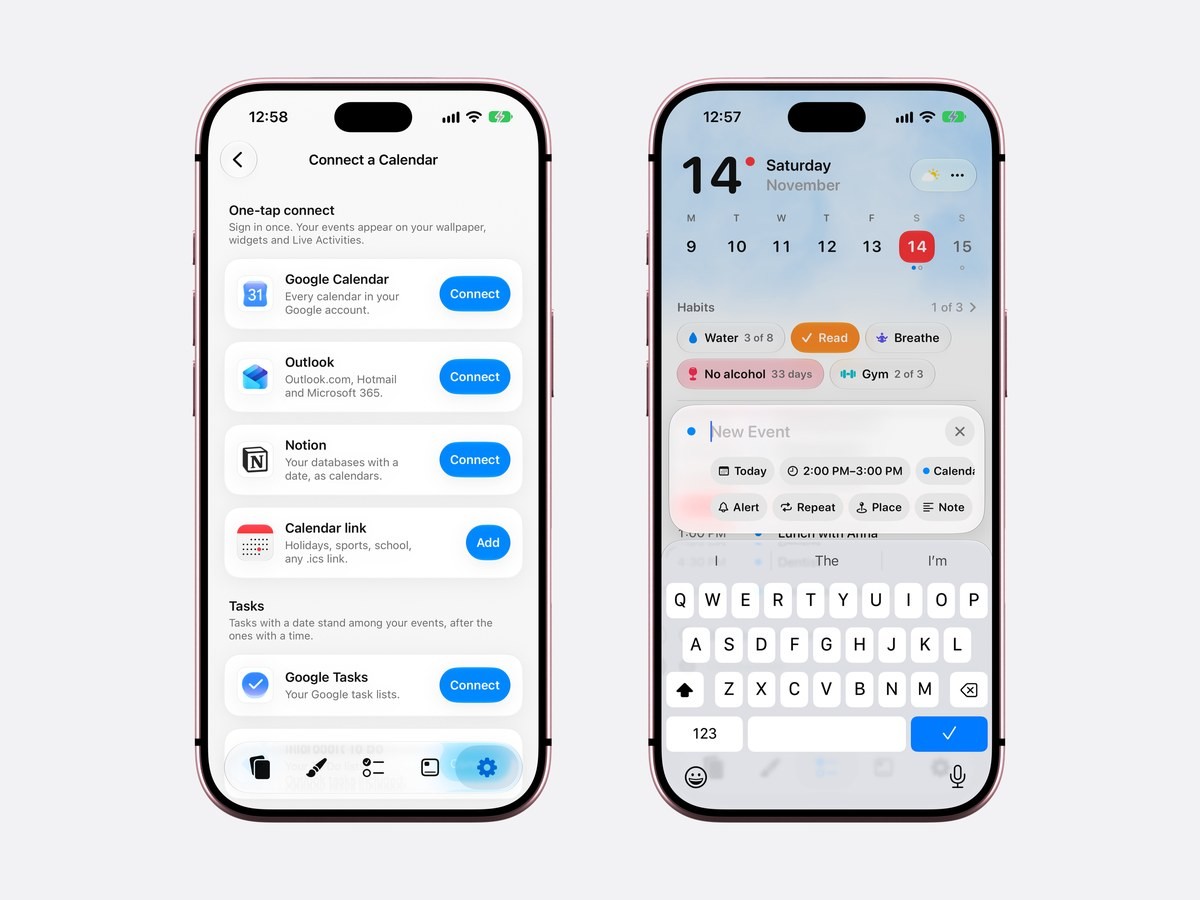
Um toque num evento abre os detalhes ali mesmo, com quanto falta para ele começar e as horas dele desenhadas numa régua do dia. O botão de mais, no canto, abre um só painel para criar um evento, uma tarefa ou um hábito, e ele entende o horário que você escreve: em “Almoço com a Ana às 13:00”, o dia e a hora se preenchem sozinhos. A página segue a aparência clara ou escura do iPhone.
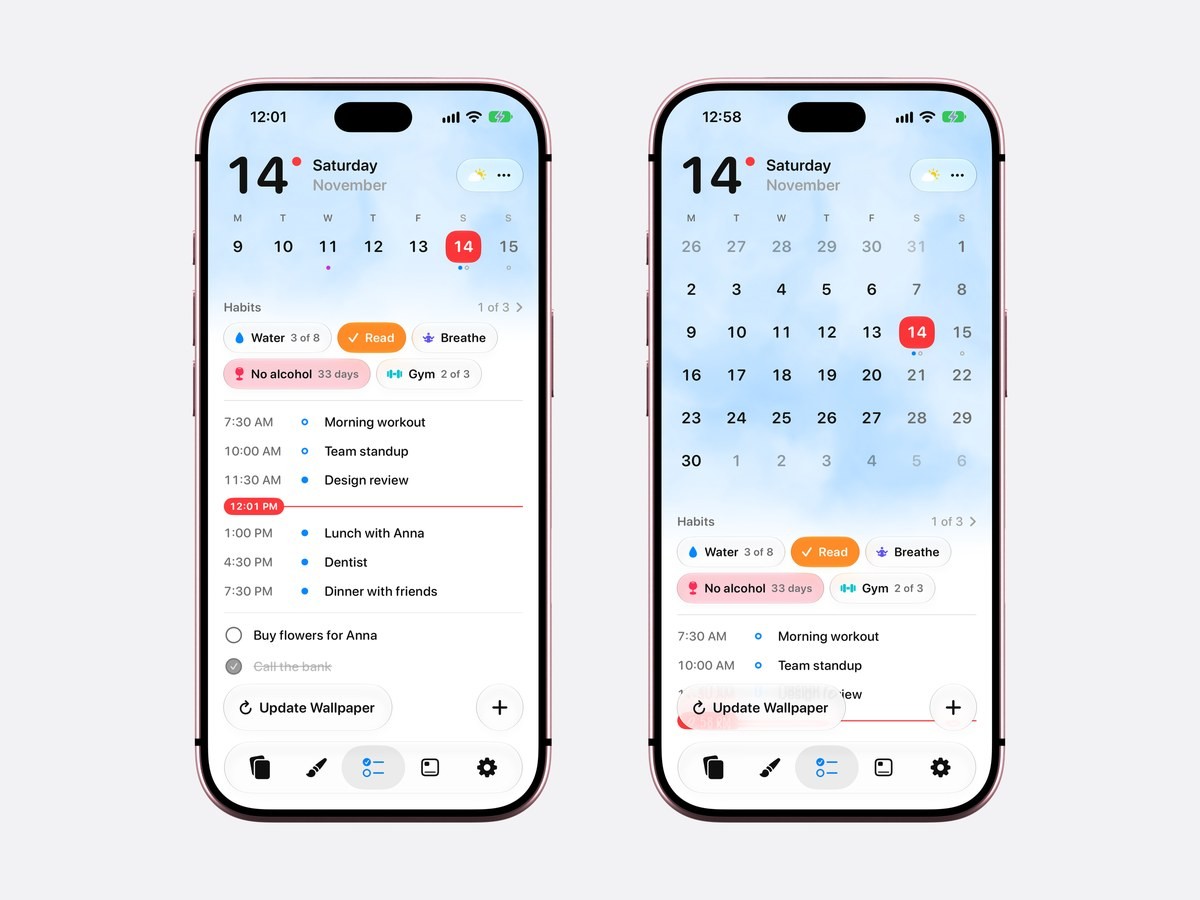
No pé da página, o botão Atualizar papel de parede roda o atalho do Calendarly. Assim, o papel de parede da tela de bloqueio já mostra um evento que você acabou de criar, sem esperar a manhã seguinte.
Todos os calendários e listas de tarefas num dia só
O Calendarly lê os calendários que já estão no seu iPhone, então as contas do iCloud, do Google, do Outlook e do Exchange adicionadas nos Ajustes aparecem do jeito que estão. Ele também conecta o Google Agenda, o Outlook e o Notion com um login próprio, só para leitura, o que ajuda quando uma conta do trabalho não está no celular. As tarefas se juntam na Minha lista: Lembretes da Apple, Todoist, Google Tarefas, Microsoft To Do e TickTick caem numa lista só, com as atrasadas primeiro, e as que têm horário aparecem entre os eventos.
Sem acesso ao calendário, o Calendarly guarda os eventos que você cria num calendário próprio, no iPhone. Quando você libera o acesso depois, eles passam para o Calendário da Apple. Com acesso, um evento novo vai para o calendário que você escolher, e o app Calendário da Apple também mostra esse evento. Os guias do Google Agenda e do Outlook na tela de bloqueio mostram essas contas passo a passo.
O clima ao lado da data
A cápsula ao lado da data mostra o clima de agora. Toque nela e ela cresce até virar a previsão completa: a temperatura, a sensação térmica, o vento e a chance de chuva, as horas dos próximos dez dias numa régua que você desliza com o dedo e os dias seguintes. Atrás da data, o céu da página Hoje acompanha o tempo real, com alguns riscos finos de chuva ou pontinhos suaves de neve quando for o caso.
A previsão vem do Apple Weather, o serviço de clima da Apple. O Calendarly só pede sua localização quando você toca no clima, arredonda essa localização para cerca de um quilômetro no próprio iPhone e a envia apenas para o serviço de clima da Apple. O clima também tem dois papéis de parede próprios: Céu, que é grátis, e Previsão, com os eventos do dia e o clima de cada horário, que faz parte do Calendarly Pro.
Hábitos dentro do planejamento
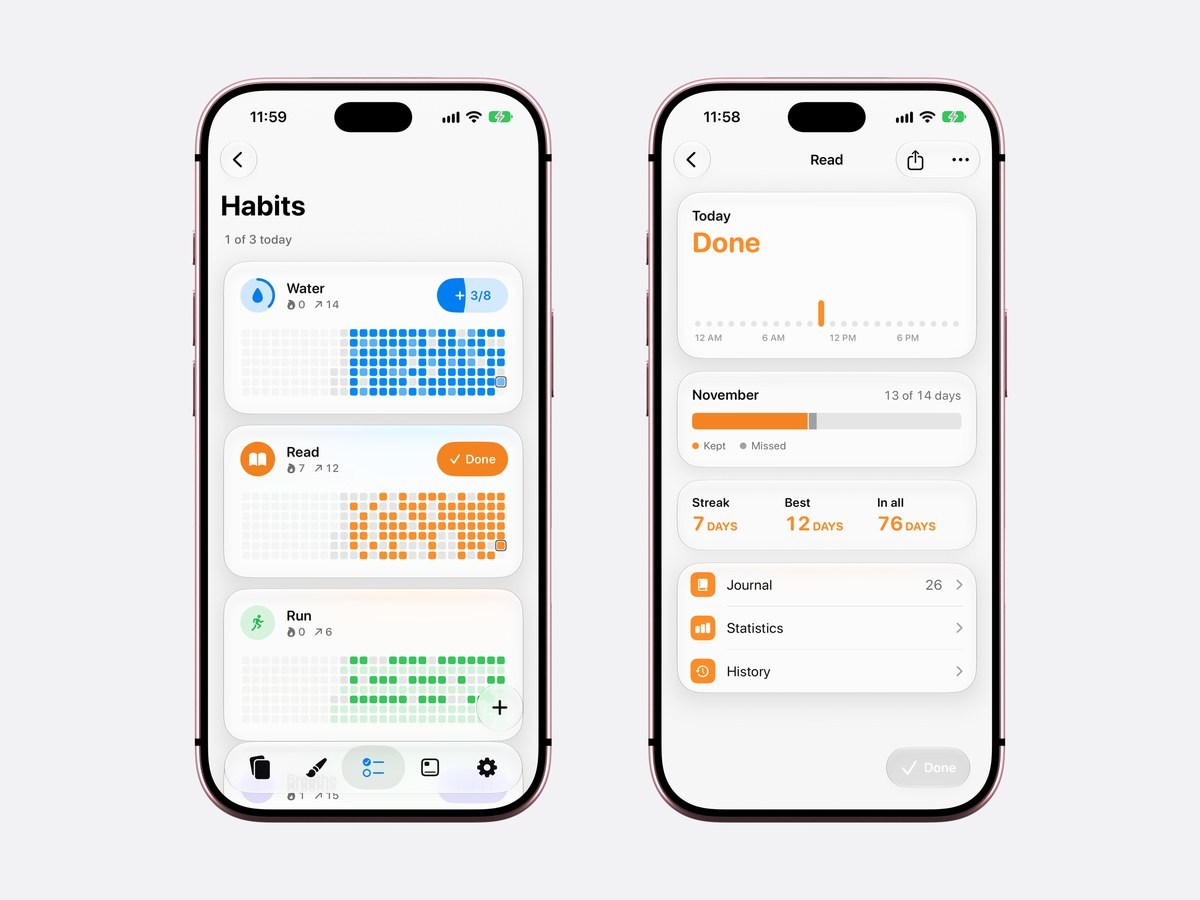
Os hábitos ficam no topo da página Hoje porque é ao longo do dia que eles são cumpridos ou ficam para trás. Um hábito pode contar várias vezes por dia, valer só nos dias da semana que você escolher ou contar os dias desde que você largou alguma coisa. Cada um tem uma página com a sequência, o mês, um diário, estatísticas e o histórico. O guia dos melhores apps de hábitos para iPhone compara os hábitos do Calendarly com o Streaks, o HabitKit e outros.
Como planejar o dia com o Calendarly
- 1Baixe o Calendarly
Baixe o Calendarly na App Store. Ele é grátis, não pede cadastro, e a página Hoje funciona no iOS 26 ou mais recente.
- 2Abra a página Hoje e libere seus calendários
O Calendarly abre na página Hoje. Libere o acesso ao Calendário e aos Lembretes para ver tudo o que já está no celular, ou pule essa parte e comece pelo calendário próprio do Calendarly.
- 3Adicione suas outras contas
Toque no botão de três pontinhos ao lado da data e escolha Contas de calendário para conectar Google, Outlook ou Notion. Em Ajustes ▸ Contas de calendário, dentro do Calendarly, você chega à mesma página.
- 4Crie tudo no botão de mais
Um só painel cria um evento, uma tarefa ou um hábito. Escreva o horário no título, como “Dentista na sexta às 16:00”, e o dia e a hora se preenchem sozinhos.
- 5Coloque o dia na tela de bloqueio
Escolha um layout na Galeria e toque em Usar como papel de parede. Na primeira vez, o Calendarly adiciona o atalho Update Calendarly Wallpaper e guia você na criação de uma automação para toda manhã. Depois disso, o botão Atualizar papel de parede, na página Hoje, refaz a imagem sempre que o plano muda.
O dia sem abrir o app
O Calendarly também coloca o dia na tela de bloqueio, e você vê tudo cada vez que pega o celular. Ele desenha o dia, a semana ou o mês no papel de parede e refaz a imagem toda manhã com uma automação do app Atalhos, porque o iOS não deixa nenhum app mudar a tela de bloqueio sozinho. O guia do calendário na tela de bloqueio mostra os layouts, e uma lista de tarefas na tela de bloqueio funciona do mesmo jeito. Na Tela de Início, os widgets grátis mostram o mês, os próximos eventos, suas tarefas ou seus hábitos, como explica o guia do calendário na Tela de Início do iPhone.
O que o iPhone faz sozinho
O Calendário e os Lembretes da Apple cuidam de eventos e tarefas, sincronizam pelo iCloud e têm widgets para a Tela de Início. Só que continuam sendo dois apps separados, não há lugar para os hábitos, e o widget Calendário da tela de bloqueio deixa de fora os eventos de dia inteiro, então um aniversário ou uma folga nunca aparece embaixo do relógio. Se dois apps e dois widgets bastam para você, esse é um bom planner grátis. A Apple explica como adicionar widgets e como adicionar contas de calendário no iPhone.
Fontes
Perguntas frequentes
Para ver eventos, tarefas, hábitos e o clima numa página grátis, o melhor é a página Hoje do Calendarly. O Structured combina com quem planeja arrastando tarefas para uma linha do tempo, e o TickTick, com quem começa por uma lista de tarefas.
Sim. A página Hoje do Calendarly é grátis e mostra eventos do Calendário da Apple, do Google, do Outlook e do Notion junto com tarefas dos Lembretes, do Todoist, do Google Tarefas, do Microsoft To Do e do TickTick. A versão grátis do Structured planeja só com as próprias tarefas, e conectar seus calendários faz parte do Structured Pro.
Sim. As contas adicionadas nos Ajustes do iPhone aparecem sozinhas, e o Calendarly também conecta o Google Agenda, o Outlook e o Notion diretamente, com um login só para leitura.
Sim. O botão de mais na página Hoje cria eventos, tarefas e hábitos. Com acesso ao calendário, os eventos vão para o calendário que você escolher, e o Calendário da Apple também mostra esses eventos; sem acesso, o Calendarly guarda os eventos num calendário próprio, no iPhone.
A página Hoje e os hábitos precisam do iOS 26 ou mais recente. Do iOS 16.6 ao iOS 18, o Calendarly continua desenhando seu calendário e suas tarefas no papel de parede da tela de bloqueio e tem widgets grátis.
Sim. A cápsula ao lado da data mostra o clima de agora, e um toque abre a previsão dos próximos dez dias, do Apple Weather. O Calendarly só pede sua localização quando você toca nela.
O Calendarly é grátis para baixar. A página Hoje, os hábitos, o clima, todos os widgets, todas as Atividades ao Vivo e 99 dos seus 156 layouts de papel de parede são grátis. O Calendarly Pro libera todos os layouts e o uso das suas próprias fotos como fundo.