Comment mettre son calendrier Outlook sur l’écran verrouillé de l’iPhone
Ajoutez une seule fois votre compte Outlook ou Microsoft 365 à l’iPhone. Vos réunions s’affichent alors sous l’heure dans un widget, ou sur tout l’écran verrouillé dans un fond d’écran redessiné chaque matin.
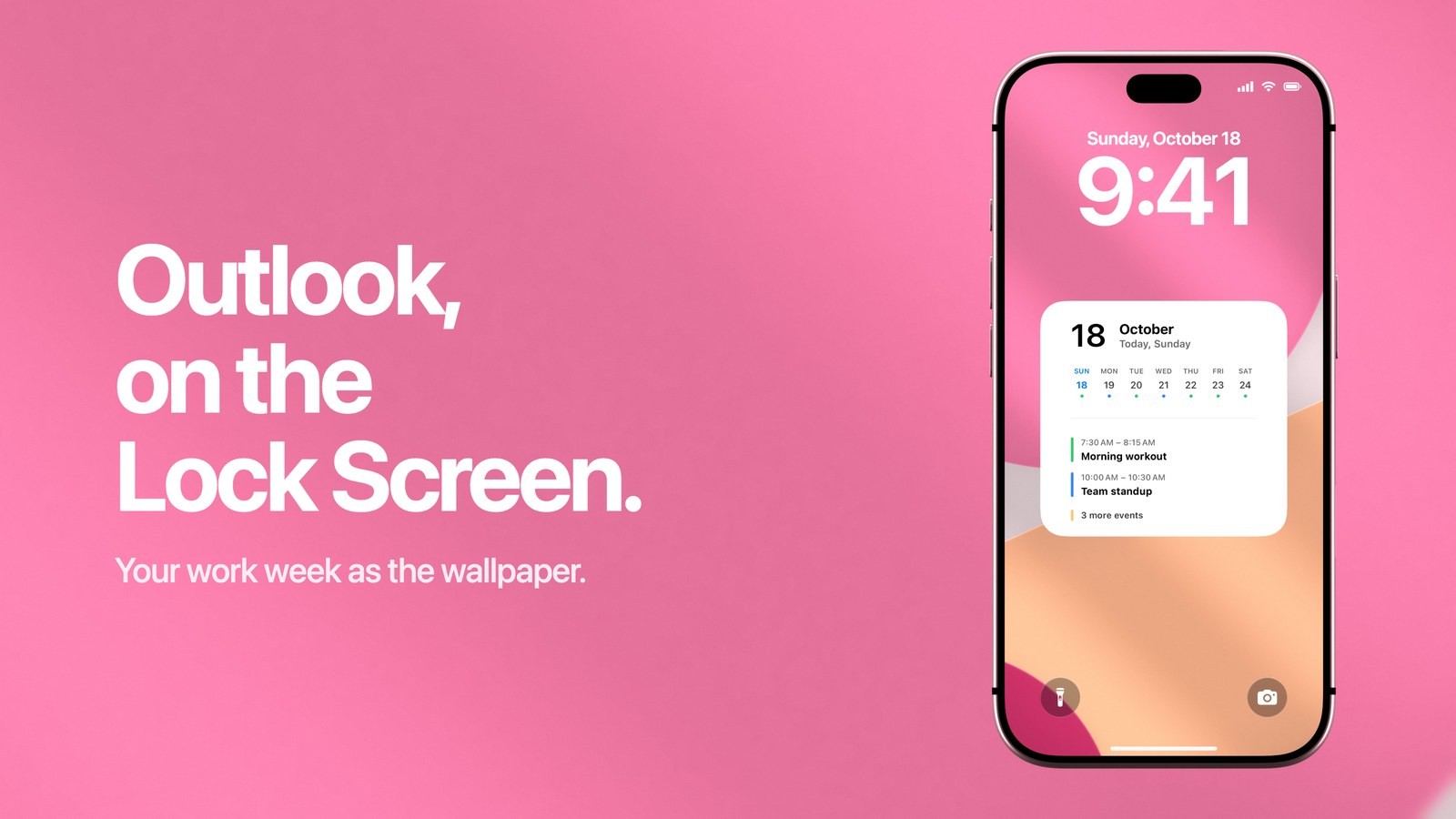
Pour mettre votre calendrier Outlook sur l’écran verrouillé de l’iPhone, ajoutez d’abord le compte Outlook à l’iPhone lui-même, comme compte Microsoft Exchange. Choisissez ensuite comment afficher ses événements. Calendarly les dessine dans le fond d’écran : la journée, la semaine ou le mois entier d’un coup, avec une nouvelle image chaque matin. Le widget Calendrier d’Apple, sous l’heure, peut aussi afficher la prochaine réunion Outlook. Rien ne change dans Outlook : vous continuez à créer et à accepter vos invitations sur l’ordinateur, comme avant.
Souvent, on cherche la solution avec l’app Outlook déjà installée et un agenda bien rempli dedans, alors que l’écran verrouillé n’en montre rien. C’est normal : les événements de l’app Outlook restent dans l’app Outlook. Les widgets d’Apple et toutes les apps de calendrier de l’iPhone lisent le même agenda, partagé par tout l’iPhone, et un compte Outlook n’y entre que s’il est ajouté dans les Réglages d’iOS. Une fois qu’il y est, le reste prend quelques minutes.
Ajouter le compte Outlook à l’iPhone
Le compte Outlook s’ajoute dans les Réglages de l’iPhone, comme compte Microsoft Exchange. C’est la même méthode pour une adresse personnelle Outlook.com ou Hotmail et pour un compte Microsoft 365 professionnel ou scolaire, comme le recommande Microsoft. La connexion se fait sur la page de Microsoft, à l’intérieur des Réglages : aucune autre app ne voit votre mot de passe.
- 1Ouvrir Comptes Calendrier
Allez dans Réglages, puis Apps, puis Calendrier, puis Comptes Calendrier, et touchez Ajouter un compte. Sous iOS 17 et versions antérieures, le chemin est Réglages, puis Calendrier, puis Comptes.
- 2Choisir Microsoft Exchange
Choisissez Microsoft Exchange plutôt qu’Outlook.com. Saisissez votre adresse e-mail et une courte description, par exemple Travail, puis touchez Suivant, puis Se connecter.
- 3Se connecter et accepter
Saisissez votre mot de passe sur la page de Microsoft. Un compte professionnel peut demander un code de l’app Authenticator et afficher un écran d’autorisations : touchez Accepter.
- 4Activer Calendriers et enregistrer
Dans la liste des services, vérifiez que Calendriers est activé, puis touchez Enregistrer. Mail et Contacts peuvent rester désactivés si vous ne voulez que les événements.
Microsoft détaille ces étapes dans son aide Configurer un compte Outlook dans l’app Mail d’iOS, et Apple présente tous les fournisseurs dans son guide des comptes de calendrier. Ouvrez ensuite l’app Calendrier d’Apple et touchez Calendriers en bas de l’écran. Les calendriers Outlook apparaissent sous la description du compte, et une réunion acceptée sur l’ordinateur s’y affiche après la synchronisation suivante.
Quand un compte professionnel ne s’ajoute pas
Si un compte professionnel refuse de s’ajouter, c’est souvent que l’entreprise n’autorise sa messagerie et son calendrier que dans l’app Outlook. L’ajout du compte dans les Réglages échoue alors à la connexion, ou l’iPhone doit d’abord installer un profil de gestion. C’est une règle de l’entreprise, et seul l’administrateur Microsoft 365 ou le service informatique peut la changer, comme Microsoft l’indique sur la même page d’aide. Demandez-leur si l’app Calendrier intégrée est autorisée pour votre compte.
Si la réponse est non, les widgets de l’app Outlook sont le seul moyen de voir ces réunions en dehors de l’app. Vous les trouverez dans la liste des widgets après avoir installé Outlook. Un calendrier personnel Outlook.com n’est jamais bloqué de cette façon. Un second compte, pour l’agenda familial par exemple, peut donc quand même aller sur le fond d’écran.
Mettre Outlook sur l’écran verrouillé avec Calendarly
Une fois le compte sur l’iPhone, Calendarly lit les calendriers Outlook comme n’importe quel autre calendrier. Vous le configurez une seule fois, puis l’image suit votre agenda chaque matin.
- 1Télécharger Calendarly
Installez Calendarly depuis l’App Store. L’app est gratuite, fonctionne sous iOS 16.6 ou version ultérieure et ne demande aucun compte.
- 2Autoriser l’accès au calendrier
Calendarly vous le demande quand vous configurez votre première disposition de calendrier. L’app lit les calendriers que montre l’app Calendrier d’Apple, donc ceux d’Outlook aussi.
- 3Choisir les calendriers à afficher
Activez votre calendrier Outlook et laissez de côté ceux qui ne vous servent pas le matin, comme le calendrier de réservation des salles ou celui qu’un collègue partage avec vous.
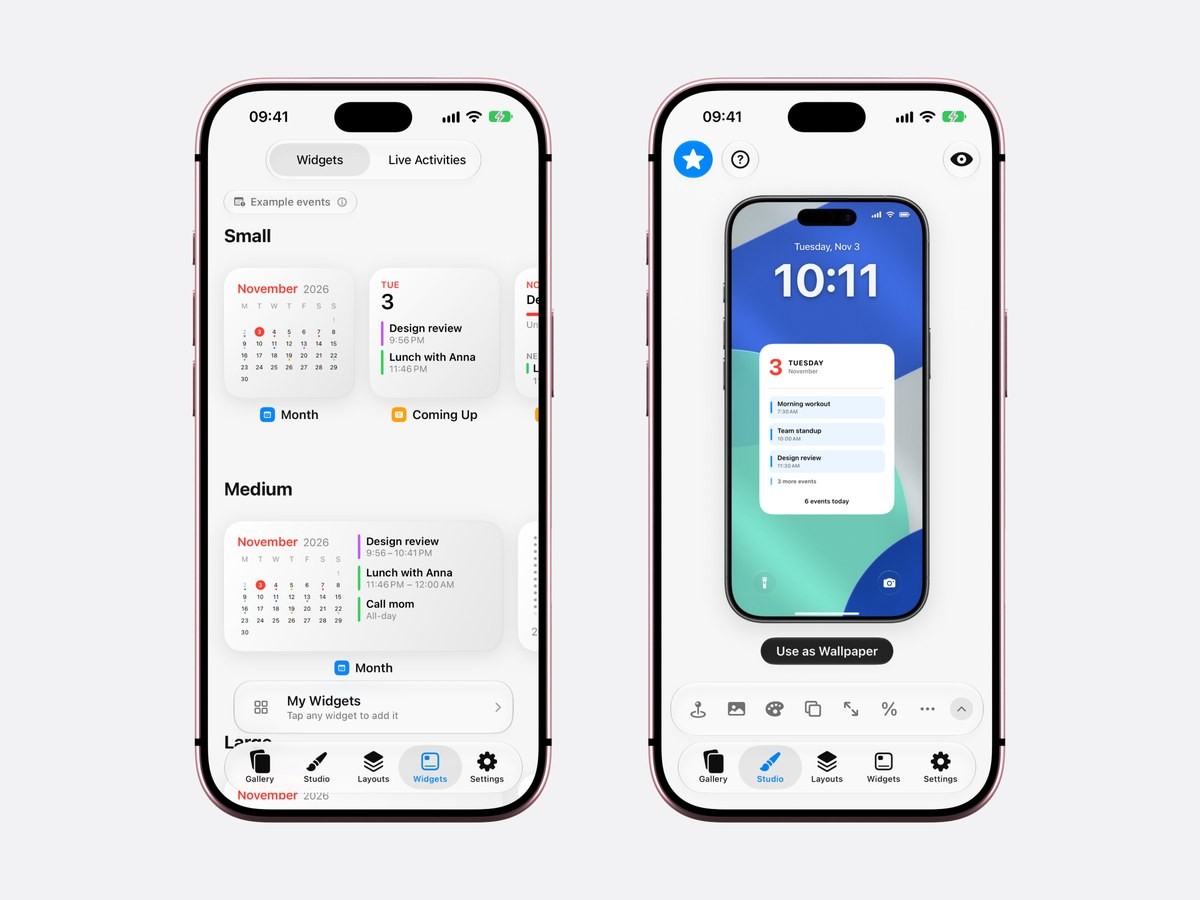
- 4Choisir une disposition dans la Galerie
Chaque disposition est montrée sur un vrai écran verrouillé. Une journée avec les heures convient à un agenda rempli d’appels ; une semaine convient aux horaires décalés et aux déplacements.
- 5Ajuster dans le Studio
Changez le fond, les couleurs, la taille et l’espace sous l’heure. L’aperçu montre vos vraies réunions Outlook pendant que vous réglez.
- 6Toucher Utiliser en fond d’écran
La première fois, Calendarly ajoute son raccourci, « Update Calendarly Wallpaper », et vous guide pour créer l’automatisation Raccourcis qui le lance chaque matin.
L’automatisation se lance à l’heure que vous choisissez, tôt le matin pour la plupart des gens. Elle pose la nouvelle image pendant que le téléphone est encore sur la table de nuit. Chaque événement garde la couleur de son calendrier, si bien que les réunions de travail et les projets en famille se distinguent tout de suite. Les événements sur toute la journée, comme un jour de congé, sont dessinés aussi. Le guide du calendrier sur l’écran verrouillé reprend la même configuration, écran par écran.
Les dispositions qui conviennent à un agenda de travail
- La journée avec les heures
L’heure de début et de fin à côté de chaque titre : un coup d’œil suffit pour savoir ce qui vient ensuite et quand ça se termine. Le fond d’écran avec le programme du jour entre dans le détail.
- La semaine
Sept jours côte à côte pour les plannings, les déplacements et les semaines d’astreinte, comme dans le guide du planning de la semaine.
- Le mois
La disposition Vue mois est gratuite et marque les jours où quelque chose est prévu. Elle aide quand les échéances comptent plus que les heures de réunion.
- Réunions et tâches ensemble
Les événements Outlook avec, en dessous, une liste de Rappels d’Apple ou des tâches Todoist, comme l’explique le guide calendrier et rappels sur un seul écran verrouillé.
99 des 156 dispositions sont gratuites. Calendarly Pro débloque les autres, ainsi que vos propres photos en fond. Les widgets Mois et À venir pour l’écran d’accueil sont gratuits eux aussi, et ils lisent les mêmes calendriers Outlook.
Ce que peut faire le widget sous l’heure
Le widget Calendrier d’Apple affiche la prochaine réunion Outlook sous l’heure, et il s’ajoute vite : maintenez le doigt sur l’écran verrouillé, touchez Personnaliser, choisissez Écran verrouillé, touchez la rangée sous l’heure et choisissez Calendrier. Avec le compte Outlook sur l’iPhone, son widget À suivre montre la prochaine réunion qui a un horaire. Apple propose les étapes en images et un guide pour personnaliser l’écran verrouillé.
La rangée reste petite, en revanche. Elle ne contient qu’une réunion en quelques mots, et le widget d’Apple ignore les événements sur toute la journée : un jour d’absence ou une échéance n’y apparaît jamais. C’est la raison habituelle pour laquelle le widget calendrier semble vide.
| Widget Calendrier | Fond d’écran Calendarly | |
|---|---|---|
| Réunions Outlook affichées | La prochaine | La journée, la semaine ou le mois entier |
| Événements sur toute la journée | Non | Oui |
| Travail et vie perso ensemble | Oui, une fois les deux comptes ajoutés | Oui, et vous choisissez les calendriers |
| Mise à jour | En direct | Chaque matin, ou quand vous lancez le raccourci |
| Place | Une rangée sous l’heure | L’écran derrière l’heure |
| Prix | Intégré à l’iPhone | Téléchargement gratuit, 99 dispositions gratuites sur 156 |
Les deux peuvent rester à l’écran en même temps. Le widget À suivre vous signale la réunion qui commence dans dix minutes, et le fond d’écran montre le reste de la journée. Pour Outlook sur l’écran d’accueil, le guide du calendrier sur l’écran d’accueil présente les widgets à y placer.
Si des réunions Outlook manquent
Ouvrez d’abord l’app Calendrier d’Apple. Si la réunion y manque aussi, le problème se situe entre Microsoft et l’iPhone, et l’une de ces vérifications le règle en général.
- 1Vérifier l’option Calendriers
Ouvrez Réglages, Apps, Calendrier, Comptes Calendrier, puis le compte Exchange. Si le compte a d’abord été ajouté pour Mail, Calendriers est souvent désactivé.
- 2Cocher le calendrier
Dans l’app Calendrier d’Apple, touchez Calendriers en bas de l’écran. Un calendrier décoché est masqué, et ses événements disparaissent partout, fond d’écran compris.
- 3Regarder Nouvelles données
Sur la page Comptes Calendrier, touchez Nouvelles données et vérifiez le compte Exchange. Push envoie les changements dès qu’ils arrivent ; Manuellement attend que vous ouvriez l’app Calendrier.
- 4Se reconnecter après un changement de mot de passe
Un nouveau mot de passe professionnel ou une connexion expirée arrête la synchronisation, presque sans prévenir. Les Réglages affichent alors une alerte sur le compte : reconnectez-vous à cet endroit.
- 5Lancer le raccourci
Le fond d’écran est une image créée le matin. Si une réunion est déplacée, ouvrez Raccourcis et lancez Update Calendarly Wallpaper, ou ajoutez une heure en milieu de journée à l’automatisation.
Une réunion qu’un collègue ajoute à un calendrier partagé n’arrive que si ce calendrier est partagé avec votre compte dans Outlook. S’il manque un seul calendrier du compte, vérifiez-le d’abord dans Outlook sur le web. Pour ajouter d’autres horaires de mise à jour, lisez le guide du fond d’écran qui se met à jour tout seul.
Ou connecter Outlook directement dans Calendarly
Depuis la version 1.6, Calendarly peut aussi lire un calendrier Outlook tout seul, sans le compte dans les Réglages de l’iPhone. Dans Calendarly, ouvrez Réglages ▸ Comptes de calendrier, ou le bouton à trois points à côté de la date sur la page Aujourd’hui. Choisissez Outlook et connectez-vous sur la page de Microsoft. L’accès est en lecture seule, les réunions vont directement de Microsoft à l’iPhone, et Microsoft To Do peut rejoindre vos tâches dans Ma liste. Les comptes Outlook.com et Hotmail se connectent de cette façon. Pour un compte professionnel ou scolaire, l’administrateur doit parfois approuver l’app d’abord, selon les réglages de l’organisation.
Peut-on afficher ses réunions de travail sur l’écran verrouillé ?
Oui, à condition de garder en tête que toute personne qui prend votre iPhone verrouillé peut lire ce qu’il affiche, titres de réunions compris. Si votre calendrier contient des noms de clients ou des créneaux d’entretien, laissez ce calendrier en dehors du fond d’écran et ne gardez qu’un calendrier personnel, ou laissez le widget afficher seulement la prochaine réunion. Calendarly demande les événements à iOS, dessine l’image sur le téléphone et la transmet à Raccourcis. Les événements ne sont envoyés à aucun serveur, et rien n’est modifié dans votre calendrier Outlook. Pour que l’app ne lise plus rien, désactivez l’accès au calendrier dans Réglages, Apps, Calendarly.
Sources
Questions fréquentes
Oui. Ajoutez le compte Outlook dans Réglages, Apps, Calendrier, Comptes Calendrier, comme compte Microsoft Exchange. Le widget Calendrier sous l’heure affiche alors la prochaine réunion, et Calendarly peut dessiner la journée, la semaine ou le mois entier dans le fond d’écran.
Le widget Calendrier d’Apple affiche les réunions Outlook une fois le compte ajouté à l’iPhone, et l’app Outlook a aussi ses propres widgets. Dans les deux cas, la rangée sous l’heure ne montre qu’une réunion ; pour voir toute la journée, les événements doivent être dans le fond d’écran.
En général, le compte a été ajouté pour Mail avec Calendriers désactivé, le calendrier est décoché dans l’app Calendrier d’Apple, ou la connexion a expiré après un changement de mot de passe. Certaines entreprises n’autorisent aussi leur calendrier que dans l’app Outlook.
Non. Les événements arrivent sur l’iPhone grâce au compte ajouté dans les Réglages. Vous pouvez garder l’app Outlook pour vos e-mails et vos invitations : l’écran verrouillé montre les mêmes réunions dans tous les cas.
Oui. Ajoutez les deux comptes dans Comptes Calendrier, puis choisissez dans Calendarly quels calendriers de chacun apparaissent sur le fond d’écran. Le guide [Google Calendar sur l’écran verrouillé de l’iPhone](/blog/google-calendar-on-iphone-lock-screen) explique la partie Google Agenda.
Il est redessiné par l’automatisation du matin et chaque fois que vous lancez Update Calendarly Wallpaper. Si votre journée change souvent, vous pouvez ajouter d’autres horaires à l’automatisation.
Calendarly se télécharge gratuitement, et 99 de ses 156 dispositions sont gratuites, comme tous les widgets, toutes les Activités en direct et la mise à jour quotidienne. Calendarly Pro débloque toutes les dispositions et vos propres photos en fond.