Comment mettre un calendrier sur l’écran d’accueil de l’iPhone
Ajoutez un widget calendrier gratuit qui montre tout le mois avec vos événements à côté, ou faites revenir l’app Calendrier depuis la bibliothèque d’apps. Les étapes pour les widgets d’Apple et pour ceux de Calendarly.
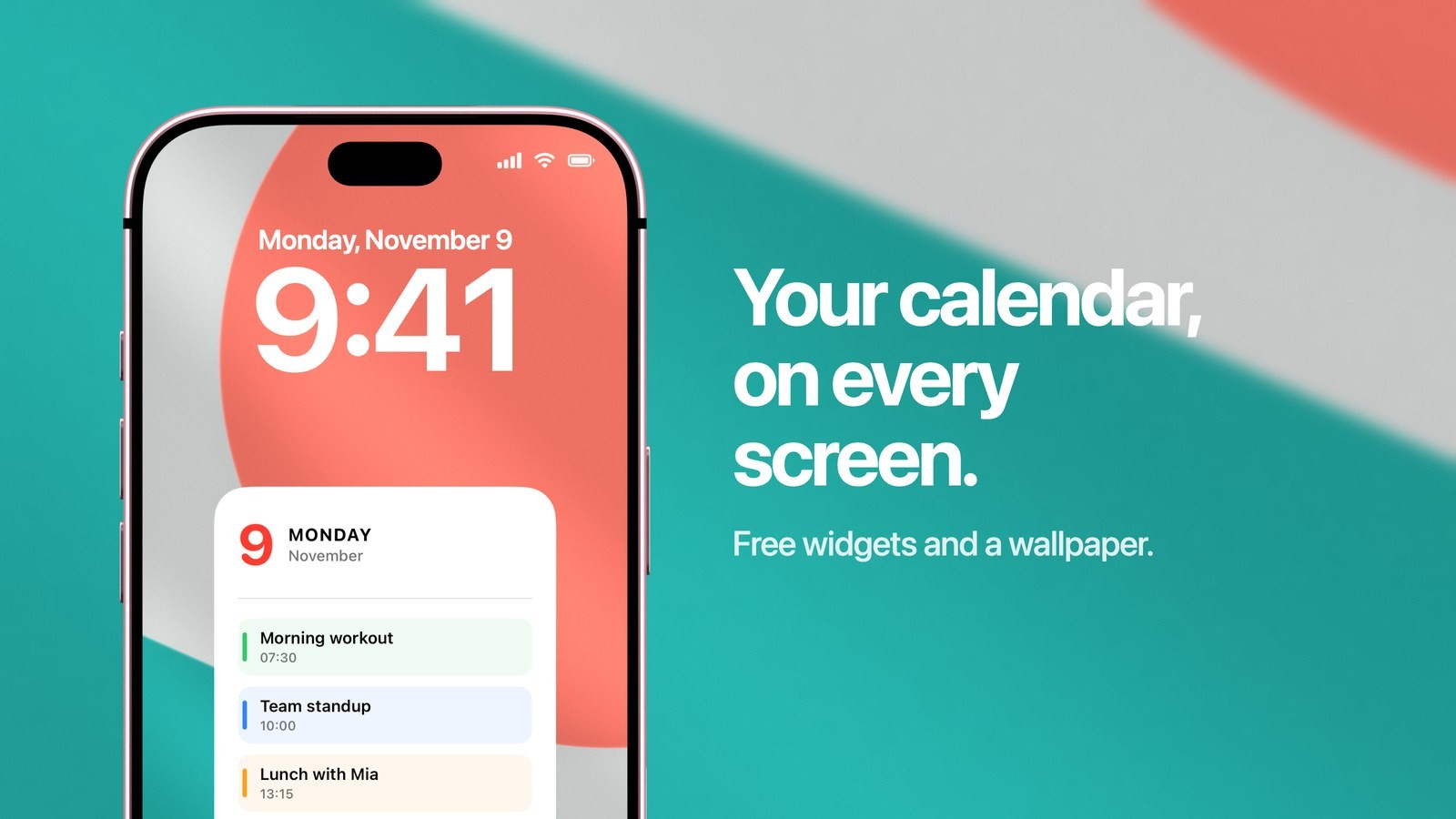
Pour mettre un calendrier sur l’écran d’accueil de l’iPhone, ajoutez un widget calendrier : maintenez le doigt sur un espace vide, touchez « Modifier », puis « Ajouter des widgets », et choisissez-en un. Calendarly propose des widgets gratuits pour l’écran d’accueil, avec tout le mois et vos événements à côté, ou avec vos prochains rendez-vous. Ils restent à jour toute la journée. Si c’est l’icône de l’app Calendrier qui a disparu, elle est presque à coup sûr dans la bibliothèque d’apps, et la marche à suivre pour la remettre se trouve plus bas.
Derrière cette recherche, les besoins ne sont pas les mêmes. Certains veulent voir le mois chaque fois qu’ils déverrouillent leur téléphone. D’autres veulent savoir ce qui arrive sans ouvrir d’app. Et beaucoup ont fait glisser l’icône Calendrier hors de l’écran par erreur et veulent la récupérer. Les widgets d’Apple couvrent la version la plus simple des deux premiers besoins. Ils montrent vite leurs limites si vous voulez le mois et vos événements dans un même widget, ou un calendrier assorti au reste de votre écran d’accueil.
Comment ajouter un widget calendrier sur l’écran d’accueil avec Calendarly
Avec Calendarly, ajouter un widget calendrier prend deux minutes. Il n’y a aucun compte à créer, et tous les widgets de l’app sont gratuits.
- 1Téléchargez Calendarly
Installez Calendarly depuis l’App Store. L’app fonctionne sous iOS 16.6 ou version ultérieure.
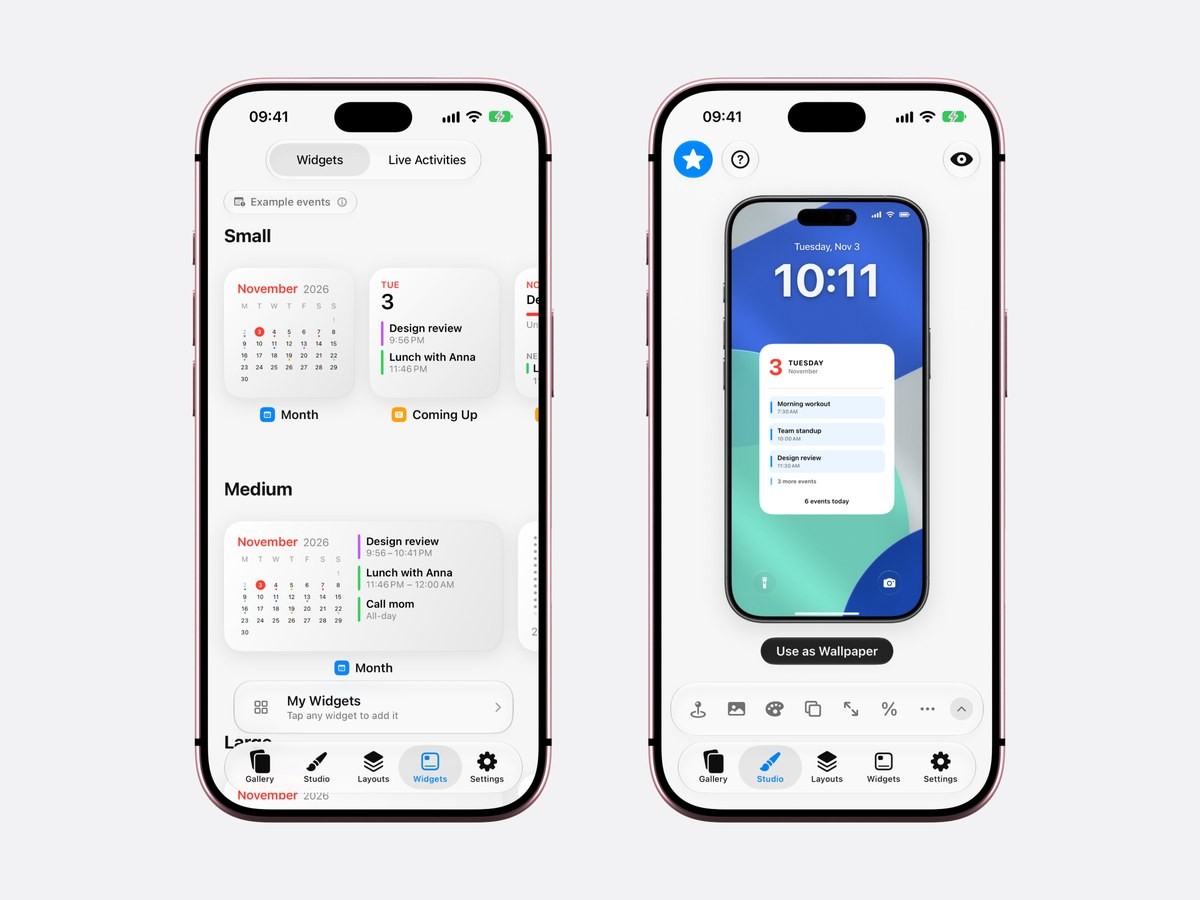
- 2Ouvrez l’onglet Widgets
Les widgets y sont classés par taille : Petit, Moyen et Grand. Tant que vous n’avez pas autorisé l’accès au calendrier, les aperçus utilisent des événements d’exemple, et une mention en haut de l’onglet vous le signale.
- 3Touchez le widget qui vous plaît
« Mois », c’est la grille du mois avec aujourd’hui mis en évidence. « À venir » liste les prochains événements avec leur heure. Touchez un widget pour l’ouvrir : vous pouvez changer son style, ses couleurs et sa police, et il reste ensuite rangé dans « Mes widgets ».
- 4Ajoutez-le à l’écran d’accueil
Maintenez le doigt sur un espace vide de l’écran d’accueil, touchez « Modifier », puis « Ajouter des widgets ». Sur les versions plus anciennes d’iOS, touchez le + dans le coin. Cherchez Calendarly et ajoutez la taille de votre choix.
- 5Choisissez le widget à afficher
Maintenez le doigt sur le widget de l’écran d’accueil, touchez « Modifier le widget » et choisissez le vôtre dans la liste.
Les widgets se mettent à jour tout seuls au fil de la journée, et chaque fois que vous ouvrez Calendarly. Ils lisent les mêmes calendriers que l’app Calendrier d’Apple : les comptes iCloud, Google et Outlook configurés sur le téléphone sont donc tous inclus. Pour déplacer un widget plus tard, maintenez le doigt dessus, touchez « Modifier l’écran d’accueil » et faites-le glisser. La page d’Apple pour ajouter et modifier des widgets montre les mêmes gestes en images.
Quel widget calendrier choisir
Choisissez la taille selon ce que vous regardez le plus souvent, les dates ou les événements. Un petit widget prend la place de quatre icônes d’apps, un moyen de huit et un grand de seize, et c’est surtout la taille qui décide de ce que vous voyez.
- Mois, petit
Le mois en grille, avec aujourd’hui entouré et un point sous chaque jour qui a un événement. Il vous donne la date de vendredi prochain et les jours déjà pris.
- Mois, moyen
La même grille à gauche, et vos prochains événements à droite avec leur heure. Les événements sur toute la journée y figurent aussi.
- À venir
La date du jour et les prochains événements en liste, chacun dans la couleur de son calendrier. Choisissez-le si vos rendez-vous comptent plus que les dates.
- Compte à rebours
Les jours qui restent avant une date, pour un voyage ou une échéance. Le guide du compte à rebours présente la même idée sur l’écran verrouillé.
Deux petits widgets tiennent côte à côte : « Mois » à côté d’« À venir » vous donne les dates et le programme sur une seule ligne. Vous pouvez aussi faire glisser un widget sur un autre de même taille pour créer une pile, puis passer de l’un à l’autre d’un balayage. Si votre semaine commence le dimanche, ou un autre jour, réglez-le une fois dans les Réglages de Calendarly, et les grilles suivent.
Ce que font les widgets Calendrier d’Apple
L’app Calendrier d’Apple propose trois widgets. « À suivre » affiche le prochain événement, ou les deux prochains. « Mois » est un petit carré avec les dates du mois, sans rien sur vos événements. « Liste » montre les événements à venir dans une liste plus longue. Ils s’ajoutent de la même façon : maintenez le doigt sur l’écran d’accueil, touchez « Modifier », puis « Ajouter des widgets », et choisissez Calendrier. Apple décrit chaque étape dans le guide d’utilisation de l’iPhone, à la page ajouter des widgets.
Pour voir d’un coup d’œil le prochain rendez-vous, « À suivre » suffit, et l’essayer ne coûte rien. Les limites apparaissent quand vous attendez plus d’une chose au même endroit. Le widget « Mois » d’Apple n’existe pas en taille moyenne et ne montre jamais les jours chargés : il sert seulement à voir les dates. Voici comment les deux se comparent :
| Widgets Calendrier d’Apple | Widgets Calendarly | |
|---|---|---|
| Grille du mois | Petit uniquement, les dates sans les événements | Petit avec un point sous les jours pris, moyen avec les événements à côté |
| Prochains événements | À suivre et Liste | À venir |
| Style | Le design d’Apple | Style, couleurs et police au choix |
| Écran verrouillé | Le prochain événement dans la rangée sous l’horloge | Des widgets, plus un calendrier complet en fond d’écran |
| Prix | Intégré | Gratuit |
Les deux peuvent partager la même page. Certains gardent « À suivre » d’Apple, qui ouvre directement l’app Calendrier, et ajoutent à côté le widget « Mois » de Calendarly pour la grille.
Comment remettre l’app Calendrier sur l’écran d’accueil
Si l’icône qui affiche la date du jour a disparu, l’app a très probablement été retirée de l’écran d’accueil et attend dans la bibliothèque d’apps. Dans tous les cas, vos événements sont intacts, car ils sont enregistrés dans votre compte iCloud, Google ou Outlook.
- 1Ouvrez la bibliothèque d’apps
Balayez vers la gauche au-delà de la dernière page de votre écran d’accueil.
- 2Cherchez Calendrier
Touchez le champ de recherche en haut et tapez Calendrier.
- 3Remettez l’icône en place
Maintenez le doigt sur l’icône Calendrier et touchez « Ajouter à l’écran d’accueil ». Si cette option n’apparaît pas dans le menu, l’icône est déjà sur l’une de vos pages, souvent dans un dossier.
- 4Si l’app n’est pas dans la bibliothèque
L’app a été supprimée. Ouvrez l’App Store, cherchez Calendrier d’Apple et téléchargez-la à nouveau. Vos calendriers reviennent dès que vous l’ouvrez.
Un réglage décide si les nouvelles apps arrivent sur l’écran d’accueil. Ouvrez Réglages, touchez « Écran d’accueil et bibliothèque d’apps », puis choisissez « Ajouter à l’écran d’accueil » ou « Bibliothèque d’apps uniquement ». Le guide d’Apple sur la bibliothèque d’apps explique les deux options.
Google Agenda et Outlook sur l’écran d’accueil
Il y a deux façons de voir un calendrier Google ou Outlook dans un widget. La première, c’est le widget de l’app Google Agenda ou Outlook, qui n’affiche que ce compte. La seconde, c’est d’ajouter le compte à l’iPhone lui-même, pour que tous les widgets calendrier puissent le lire, ceux d’Apple comme ceux de Calendarly.
Sous iOS 18 et versions ultérieures, ouvrez Réglages, touchez Apps, puis Calendrier, puis Comptes Calendrier, et ajoutez le compte. Sur les versions précédentes, le chemin est Réglages, Calendrier, Comptes. Apple détaille les étapes dans son guide pour configurer des comptes de calendrier. Une fois le compte sur le téléphone, vos événements pro et perso apparaissent ensemble dans un même widget, chacun dans sa couleur. Le même compte affiche aussi ces événements sur l’écran verrouillé, comme l’expliquent les guides pour mettre Google Agenda et Outlook sur l’écran verrouillé de l’iPhone.
Quand le widget n’affiche aucun événement
Un widget calendrier vide a en général l’une de ces deux causes. La première, c’est l’autorisation. Pour un widget Calendarly, ouvrez Réglages, touchez « Confidentialité et sécurité », puis Calendriers, et vérifiez que Calendarly a un accès complet. La seconde, c’est un calendrier désactivé. Dans l’app Calendrier d’Apple, touchez Calendriers en bas de l’écran et vérifiez que ceux que vous attendez sont cochés, car les widgets d’Apple masquent tout ce qui n’y est pas coché.
Si le widget semble avoir quelques heures de retard, ouvrez une fois l’app à laquelle il appartient, et il se redessine. L’écran verrouillé a son propre souci avec les événements sur toute la journée, expliqué dans le guide widget calendrier de l’iPhone vide sur l’écran verrouillé.
Écran d’accueil ou écran verrouillé ?
Un widget sur l’écran d’accueil n’apparaît qu’après le déverrouillage, ce qui convient à tout ce qui est privé : personne ne le voit avant que Face ID vous ait laissé entrer. En contrepartie, il faut déverrouiller, et une fois dedans, le téléphone a tendance à vous proposer autre chose à faire. Un calendrier sur l’écran verrouillé se lit dès que l’écran s’allume, par vous comme par la personne à côté de vous.
Calendarly fait les deux. Son rôle principal, c’est l’écran verrouillé : il dessine votre mois, votre semaine ou votre journée dans le fond d’écran et le redessine chaque matin. Le guide du calendrier sur l’écran verrouillé explique cette configuration, et le guide des fonds d’écran qui se mettent à jour tout seuls détaille ce qui se lance chaque matin. Sur les 156 dispositions de fond d’écran, 99 sont gratuites. Si le téléphone passe la nuit en charge, posé sur le côté, les mêmes widgets s’affichent aussi en mode En veille, présenté dans le guide de l’horloge et du calendrier.
Sources
Questions fréquentes
Maintenez le doigt sur un espace vide de l’écran d’accueil, touchez « Modifier », puis « Ajouter des widgets », et choisissez un widget calendrier. Le widget Mois de Calendarly, gratuit, montre tout le mois avec vos événements, et l’app Calendrier d’Apple propose À suivre, Mois et Liste.
Balayez vers la gauche au-delà de la dernière page pour ouvrir la bibliothèque d’apps, cherchez Calendrier, maintenez le doigt sur l’icône et touchez « Ajouter à l’écran d’accueil ». Si l’app n’y est pas, téléchargez à nouveau Calendrier depuis l’App Store.
Oui. Le widget Mois d’Apple n’affiche que les dates, en une seule petite taille. Le widget Mois de Calendarly marque les jours qui ont des événements, et sa taille moyenne liste les prochains événements à côté de la grille.
Utilisez le widget de l’app Google Agenda, ou ajoutez votre compte Google dans Réglages, Apps, Calendrier, Comptes Calendrier. Les widgets d’Apple et de Calendarly affichent ensuite vos événements Google eux aussi.
Vérifiez que l’app du widget a accès au calendrier dans Réglages, Confidentialité et sécurité, Calendriers, et que le calendrier est coché dans la liste Calendriers de l’app Calendrier. Ouvrez ensuite l’app une fois pour que le widget se redessine.
Oui. Tous les widgets et toutes les Activités en direct de Calendarly sont gratuits, comme 99 de ses 156 dispositions de fond d’écran et les mises à jour automatiques. Calendarly Pro ajoute toutes les dispositions et vos propres photos.
Oui. Calendarly dessine un mois, une semaine ou une journée dans le fond d’écran de l’écran verrouillé et le redessine chaque matin, et il propose aussi des widgets pour la rangée sous l’horloge.