Calendario Outlook su iPhone: come vederlo sulla schermata di blocco
Aggiungi una volta l’account Outlook o Microsoft 365 all’iPhone, poi vedi le riunioni sotto l’orologio con un widget, oppure su tutta la schermata di blocco con uno sfondo che si ridisegna ogni mattina.
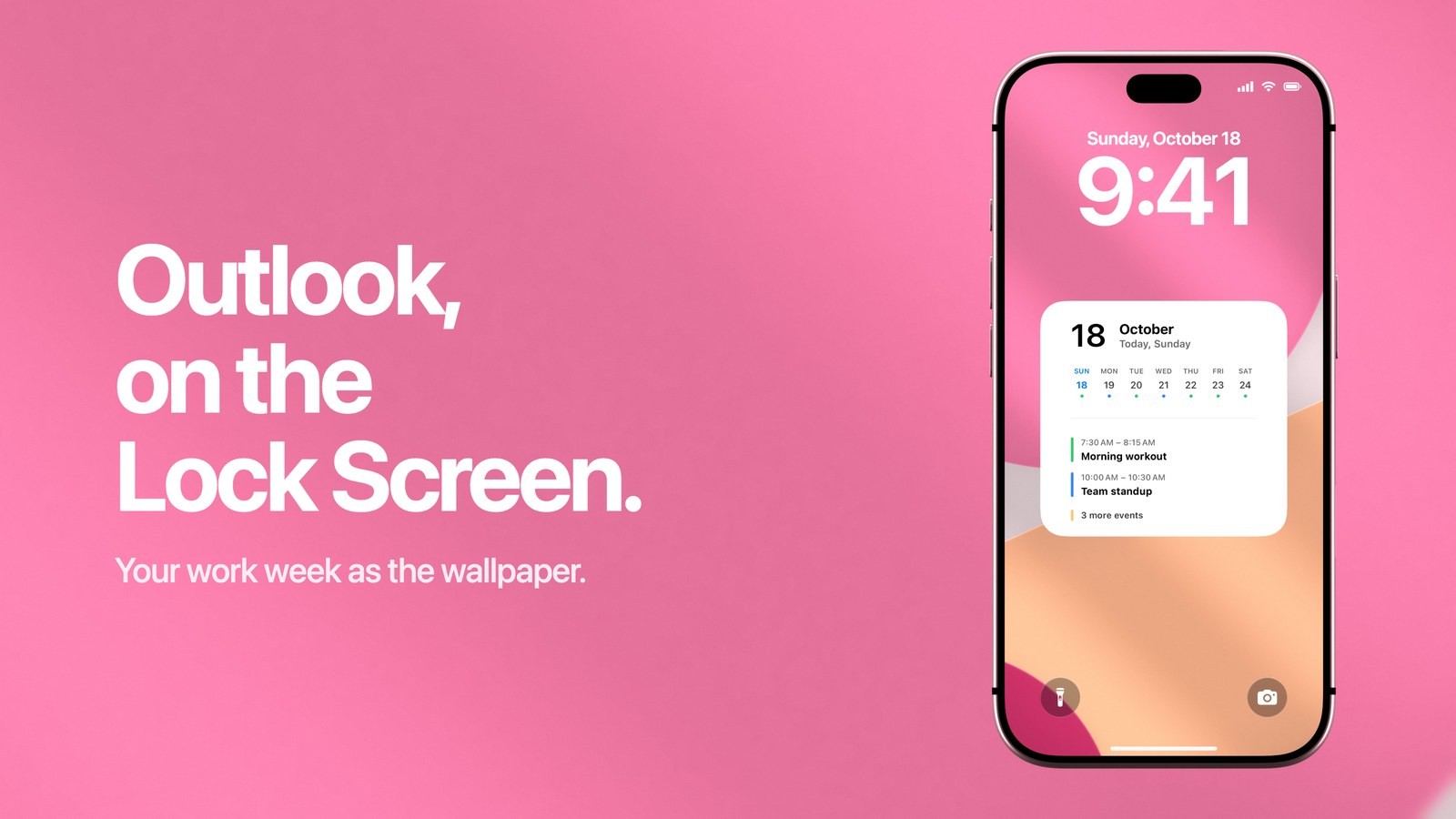
Per vedere il calendario Outlook sulla schermata di blocco di iPhone, aggiungi l’account Outlook all’iPhone come account Microsoft Exchange, poi scegli come mostrare gli eventi. Calendarly li disegna nello sfondo della schermata di blocco, con tutta la giornata, la settimana o il mese, e ridisegna l’immagine ogni mattina. Anche il widget Calendario di Apple, sotto l’orologio, può mostrare la prossima riunione di Outlook. In Outlook non cambia niente: continui ad aggiungere eventi e a rispondere agli inviti dal computer, come sempre.
Spesso chi cerca come vedere il calendario Outlook su iPhone ha già l’app Outlook installata e piena di impegni, ma sulla schermata di blocco non compare nulla. Gli eventi dell’app Outlook restano dentro l’app Outlook. I widget di Apple e tutte le app di calendario dell’iPhone leggono un unico archivio di calendari condiviso, e un account Outlook ci arriva solo se lo aggiungi nelle Impostazioni di iOS. Fatto questo, il resto richiede pochi minuti.
Aggiungere l’account Outlook all’iPhone
Per aggiungere l’account Outlook all’iPhone scegli Microsoft Exchange in Impostazioni, sia per un indirizzo personale Outlook.com o Hotmail sia per un account Microsoft 365 di lavoro o della scuola. Anche le istruzioni di Microsoft usano l’opzione Exchange per tutti. L’accesso avviene sulla pagina di Microsoft, dentro Impostazioni, quindi nessun’altra app vede la tua password.
- 1Apri Account Calendario
Vai in Impostazioni, poi App, poi Calendario, poi Account Calendario, e tocca «Aggiungi account». Su iOS 17 e versioni precedenti il percorso è Impostazioni, poi Calendario, poi Account.
- 2Scegli Microsoft Exchange
Scegli Microsoft Exchange e non Outlook.com, scrivi il tuo indirizzo email e una breve descrizione, per esempio Lavoro, poi tocca «Avanti» e «Accedi».
- 3Accedi e accetta
Inserisci la password sulla pagina di Microsoft. Un account di lavoro può chiederti un codice dall’app Authenticator e mostrarti una schermata di autorizzazioni: tocca «Accetta».
- 4Attiva Calendari e salva
Nell’elenco dei servizi controlla che Calendari sia attivo e tocca «Salva». Mail e Contatti possono restare spenti se ti servono solo gli eventi.
Microsoft spiega questi passaggi nella sua guida per configurare un account Outlook nell’app Mail di iOS, e Apple copre tutti i servizi nella sua guida agli account Mail, Contatti e Calendario. Poi apri l’app Calendario di Apple e tocca «Calendari» in basso: i calendari di Outlook compaiono sotto la descrizione dell’account, e una riunione che accetti sul portatile arriva lì alla sincronizzazione successiva.
Quando un account di lavoro non si aggiunge
Se un account di lavoro non si aggiunge, di solito è perché l’azienda permette posta e calendario solo dentro l’app Outlook. In quel caso l’aggiunta dell’account in Impostazioni si blocca all’accesso, oppure l’iPhone ti chiede prima di installare un profilo di gestione. È una regola dell’azienda, e solo l’amministratore di Microsoft 365 o l’assistenza IT possono cambiarla, come scrive Microsoft nella stessa pagina di aiuto. Chiedi a loro se l’app Calendario integrata è consentita per il tuo account.
Se la risposta è no, i widget dell’app Outlook sono l’unico modo per vedere quelle riunioni fuori dall’app. Li trovi nell’elenco dei widget dopo aver installato Outlook. Un calendario personale Outlook.com non viene mai bloccato così, quindi un secondo account per gli impegni di famiglia può comunque finire sullo sfondo.
Come mettere Outlook sulla schermata di blocco con Calendarly
Con l’account sull’iPhone, Calendarly legge i calendari di Outlook come tutti gli altri. Lo configuri una volta, e da lì in poi ogni mattina l’immagine segue il tuo calendario.
- 1Scarica Calendarly
Scarica Calendarly dall’App Store. È gratis, funziona da iOS 16.6 in poi e non ti chiede di creare un account.
- 2Consenti l’accesso al calendario
Calendarly te lo chiede quando prepari il tuo primo layout con il calendario. Legge i calendari che mostra l’app Calendario di Apple, quindi anche quelli di Outlook.
- 3Scegli quali calendari mostrare
Attiva il tuo calendario Outlook e lascia fuori quelli che la mattina non ti servono, come il calendario delle sale riunioni o quello condiviso di un collega.
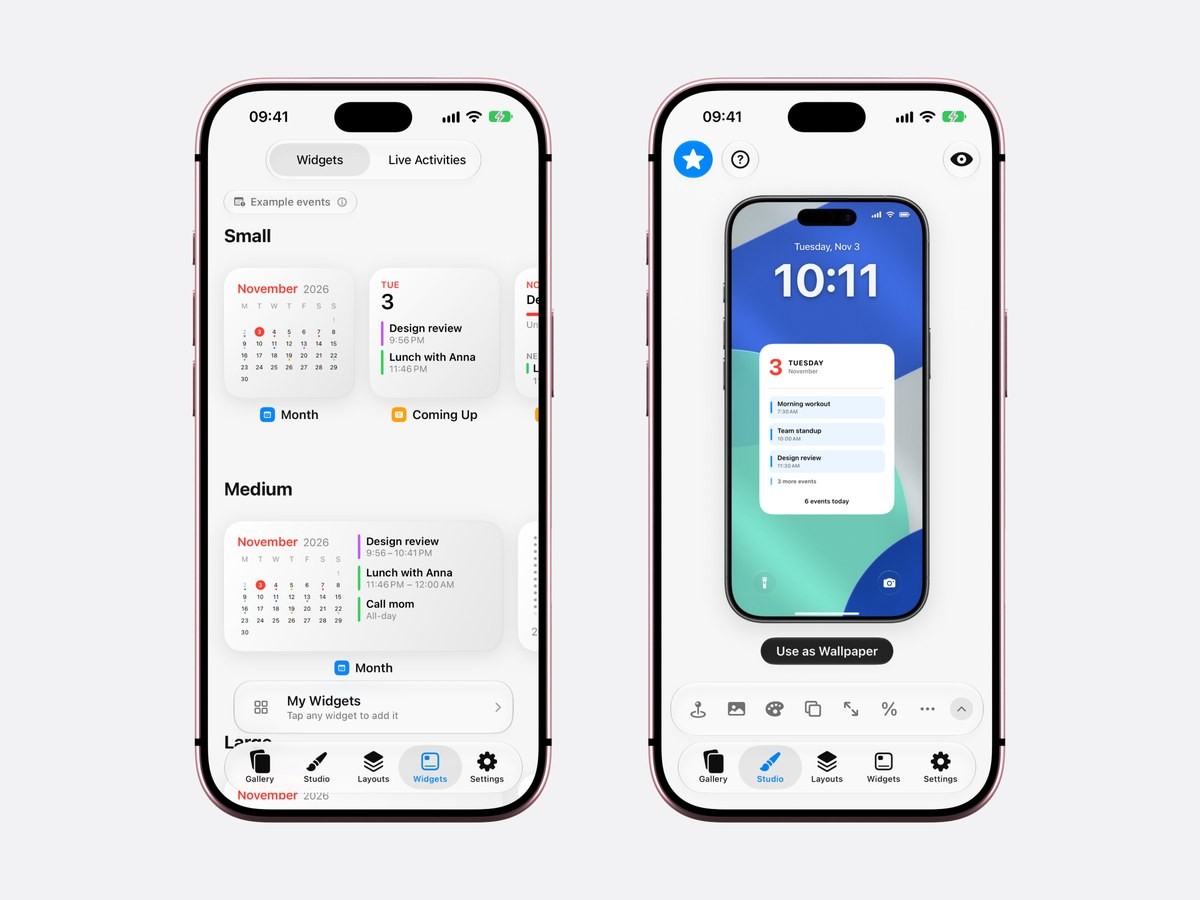
- 4Scegli un layout nella Galleria
Ogni layout è mostrato su una vera schermata di blocco. Una giornata con gli orari è perfetta per un calendario pieno di chiamate; una settimana va bene per i turni e i viaggi.
- 5Regolalo nello Studio
Cambia lo sfondo, i colori, le dimensioni e lo spazio sotto l’orologio. Mentre modifichi, l’anteprima usa le tue vere riunioni di Outlook.
- 6Tocca «Usa come sfondo»
La prima volta Calendarly aggiunge il suo comando rapido, Update Calendarly Wallpaper, e ti guida a creare l’automazione di Comandi Rapidi che lo avvia ogni mattina.
L’automazione parte all’ora che scegli, per quasi tutti presto la mattina, e imposta la nuova immagine mentre il telefono è ancora sul comodino. Ogni evento tiene il colore del suo calendario, così distingui subito le riunioni di lavoro dagli impegni di famiglia, e compaiono anche gli eventi di tutto il giorno, come un giorno di ferie. La guida al calendario sulla schermata di blocco mostra la stessa configurazione schermata per schermata.
Layout adatti a un calendario di lavoro
- La giornata con gli orari
Accanto a ogni titolo ci sono l’ora di inizio e di fine, così basta un’occhiata per sapere cosa viene dopo e quando finisce. Uno sfondo con il programma della giornata lo racconta più nel dettaglio.
- La settimana
Sette giorni affiancati per turni, viaggi e settimane di reperibilità, come nella guida al calendario settimanale.
- Il mese
Vista mese singolo è gratis e segna i giorni in cui hai qualcosa: utile quando contano più le scadenze che gli orari delle riunioni.
- Riunioni e attività insieme
Gli eventi di Outlook con sotto una lista di Promemoria di Apple o le attività di Todoist, come spiega la guida a calendario e promemoria sulla stessa schermata di blocco.
99 dei 156 layout sono gratis. Calendarly Pro sblocca gli altri, insieme alle tue foto come sfondo. Anche i widget Mese e In arrivo per la schermata Home sono gratis, e leggono gli stessi calendari di Outlook.
Cosa può fare il widget sotto l’orologio
Il widget Calendario di Apple, sotto l’orologio, mostra la prossima riunione di Outlook e si aggiunge in un attimo: tieni premuta la schermata di blocco, tocca «Personalizza», scegli «Schermata di blocco», tocca la riga sotto l’orologio e scegli Calendario. Con l’account Outlook sull’iPhone, il widget «Prossimi eventi» mostra la prossima riunione con un orario. Apple spiega i passaggi con le immagini e come personalizzare la schermata di blocco.
La riga però è piccola. Ci sta una sola riunione in poche parole, e il widget di Apple non mostra gli eventi di tutto il giorno, quindi un giorno fuori ufficio o una scadenza lì non compaiono mai. Di solito è questo il motivo per cui il widget del calendario sembra vuoto.
| Widget Calendario | Sfondo di Calendarly | |
|---|---|---|
| Riunioni di Outlook mostrate | La prossima | Tutta la giornata, la settimana o il mese |
| Eventi di tutto il giorno | No | Sì |
| Lavoro e personale insieme | Sì, se aggiungi entrambi gli account | Sì, e scegli tu i calendari |
| Aggiornamento | In tempo reale | Ogni mattina, o quando avvii il comando rapido |
| Spazio | Una riga sotto l’orologio | Lo schermo dietro l’orologio |
| Costo | Già incluso in iOS | Download gratuito, 99 layout su 156 gratis |
Puoi tenerli tutti e due: «Prossimi eventi» nella riga dei widget ti avvisa della riunione che inizia tra dieci minuti, e lo sfondo mostra il resto della giornata. Per Outlook sulla schermata Home, la guida al calendario sulla schermata Home spiega i widget che trovi lì.
Se mancano le riunioni di Outlook
Se mancano riunioni di Outlook, apri prima l’app Calendario di Apple. Se la riunione manca anche lì, il problema sta tra Microsoft e l’iPhone, e di solito uno di questi passaggi lo risolve.
- 1Controlla l’interruttore Calendari
Vai in Impostazioni, App, Calendario, Account Calendario, poi nell’account Exchange. Se l’account era stato aggiunto prima per Mail, spesso Calendari è spento.
- 2Spunta il calendario
Nell’app Calendario di Apple, tocca «Calendari» in basso. Un calendario senza spunta è nascosto, e i suoi eventi vengono saltati ovunque, sfondo compreso.
- 3Guarda «Scarica nuovi dati»
Nella pagina Account Calendario, tocca «Scarica nuovi dati» e controlla l’account Exchange. Push invia le modifiche appena succedono; Manualmente aspetta che tu apra l’app Calendario.
- 4Accedi di nuovo dopo un cambio password
Una nuova password di lavoro o un accesso scaduto fermano la sincronizzazione quasi senza avviso. Impostazioni mostra un messaggio sull’account: accedi da lì.
- 5Avvia il comando rapido
Lo sfondo è un’immagine creata la mattina. Se una riunione si sposta, apri Comandi Rapidi e avvia Update Calendarly Wallpaper, oppure aggiungi all’automazione un orario a metà giornata.
Una riunione che un collega ha aggiunto a un calendario condiviso arriva solo se quel calendario è condiviso con il tuo account in Outlook. Se manca un solo calendario dell’account, controllalo prima in Outlook sul web. Altri orari di aggiornamento sono spiegati nella guida allo sfondo che si aggiorna da solo.
Oppure collega Outlook dentro Calendarly
Dalla versione 1.6 Calendarly può anche leggere da solo un calendario Outlook, senza l’account nelle Impostazioni dell’iPhone. In Calendarly apri Impostazioni ▸ Account calendario, oppure il pulsante con i tre puntini accanto alla data nella pagina Oggi, scegli Outlook e accedi sulla pagina di Microsoft. L’accesso è in sola lettura, le riunioni passano direttamente da Microsoft all’iPhone, e le attività di Microsoft To Do possono entrare in «La mia lista». Gli account Outlook.com e Hotmail si collegano così; per un account di lavoro o della scuola può servire prima l’approvazione dell’amministratore, a seconda delle impostazioni dell’organizzazione.
Va bene mettere le riunioni di lavoro sulla schermata di blocco?
Dipende da cosa c’è nel calendario, perché chiunque prenda in mano il telefono bloccato può leggere la schermata di blocco, titoli delle riunioni compresi. Se il tuo calendario contiene nomi di clienti o colloqui, lascia quel calendario fuori dallo sfondo e tieni solo quello personale, oppure lascia che il widget mostri solo la prossima riunione. Calendarly chiede gli eventi a iOS, disegna l’immagine sul telefono e la passa a Comandi Rapidi. Gli eventi non vengono inviati a nessun server, e nel tuo calendario Outlook non cambia niente. Se disattivi l’accesso al calendario in Impostazioni, App, Calendarly, l’app smette di leggere qualsiasi cosa.
Fonti
Domande frequenti
Sì. Aggiungi l’account Outlook come Microsoft Exchange in Impostazioni, App, Calendario, Account Calendario. Poi il widget Calendario sotto l’orologio mostra la prossima riunione, e Calendarly può disegnare tutta la giornata, la settimana o il mese nello sfondo della schermata di blocco.
Il widget Calendario di Apple mostra le riunioni di Outlook una volta aggiunto l’account all’iPhone, e anche l’app Outlook ha i suoi widget. In entrambi i casi nella riga sotto l’orologio sta una sola riunione: per tutta la giornata gli eventi devono stare nello sfondo.
Di solito l’account è stato aggiunto per Mail con Calendari spento, il calendario non è spuntato nell’app Calendario di Apple, oppure l’accesso è scaduto dopo un cambio password. Alcune aziende, poi, consentono il calendario solo dentro l’app Outlook.
No. Gli eventi arrivano sull’iPhone tramite l’account in Impostazioni. Puoi tenere l’app Outlook per posta e inviti: la schermata di blocco mostra le stesse riunioni in ogni caso.
Sì. Aggiungi entrambi gli account in Account Calendario e scegli in Calendarly quali calendari di ognuno compaiono sullo sfondo. Per la parte Google c’è la guida a [Google Calendar sulla schermata di blocco](/blog/google-calendar-on-iphone-lock-screen).
Viene ridisegnato dall’automazione del mattino e ogni volta che avvii Update Calendarly Wallpaper. Se la tua giornata cambia spesso, puoi aggiungere altri orari all’automazione.
Calendarly si scarica gratis, e 99 dei suoi 156 layout sono gratuiti, insieme a tutti i widget, tutte le Attività in tempo reale e l’aggiornamento quotidiano. Calendarly Pro sblocca tutti i layout e le tue foto come sfondo.