So zeigst du deinen Outlook-Kalender auf dem iPhone-Sperrbildschirm an
Füge deinen Outlook- oder Microsoft-365-Account einmal zum iPhone hinzu. Dann siehst du deine Meetings als Widget unter der Uhr oder als Hintergrundbild auf dem ganzen Sperrbildschirm, jeden Morgen neu gezeichnet.
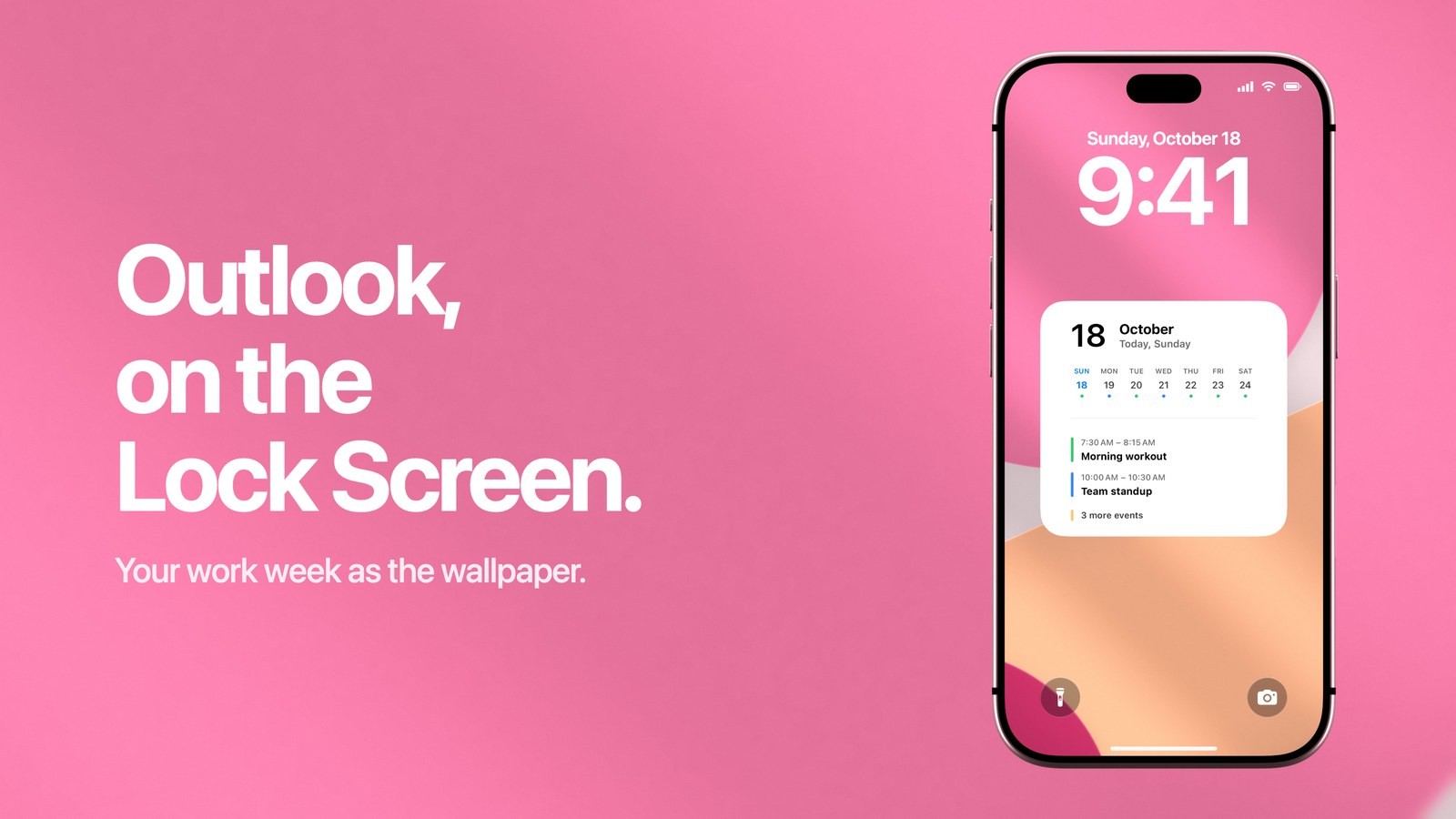
Um deinen Outlook-Kalender auf den iPhone-Sperrbildschirm zu bringen, fügst du den Outlook-Account zuerst im iPhone selbst als Microsoft-Exchange-Account hinzu. Danach wählst du, wie die Termine erscheinen sollen. Calendarly zeichnet sie ins Hintergrundbild des Sperrbildschirms, den ganzen Tag, die ganze Woche oder den ganzen Monat auf einmal, und erneuert das Bild jeden Morgen. Auch Apples Kalender-Widget unter der Uhr kann das nächste Outlook-Meeting zeigen. In Outlook ändert sich nichts: Du legst Termine an und beantwortest Einladungen am Computer wie bisher.
Viele suchen danach, obwohl die Outlook-App längst installiert ist und darin ein voller Kalender steckt. Der Sperrbildschirm zeigt davon trotzdem nichts. Termine in der Outlook-App bleiben in der Outlook-App. Apples Widgets und jede Kalender-App auf dem iPhone lesen aus einem gemeinsamen Kalenderspeicher, und ein Outlook-Account landet dort nur, wenn du ihn in den iOS-Einstellungen hinzufügst. Ist er einmal drin, dauert der Rest nur ein paar Minuten.
Outlook-Account zum iPhone hinzufügen
Ob private Adresse bei Outlook.com oder Hotmail oder Arbeits- und Schulaccount bei Microsoft 365: Du fügst den Account immer auf demselben Weg hinzu. Microsofts eigene Anleitung nimmt dafür in jedem Fall die Option Exchange. Die Anmeldung läuft auf Microsofts Seite direkt in den Einstellungen, deshalb sieht keine andere App dein Passwort.
- 1„Kalender-Accounts“ öffnen
Geh zu „Einstellungen“ > „Apps“ > „Kalender“ > „Kalender-Accounts“ und tippe auf „Account hinzufügen“. Unter iOS 17 und älter lautet der Weg „Einstellungen“ > „Kalender“ > „Accounts“.
- 2„Microsoft Exchange“ wählen
Wähle „Microsoft Exchange“ und nicht „Outlook.com“. Gib deine E-Mail-Adresse und eine kurze Beschreibung wie „Arbeit“ ein, tippe auf „Weiter“ und dann auf „Anmelden“.
- 3Anmelden und zustimmen
Gib dein Passwort auf Microsofts Seite ein. Ein Arbeitsaccount fragt eventuell nach einem Code aus der Authenticator-App und zeigt eine Seite mit Berechtigungen. Tippe dort auf „Akzeptieren“.
- 4„Kalender“ einschalten und sichern
Achte in der Liste der Dienste darauf, dass „Kalender“ eingeschaltet ist, und tippe auf „Sichern“. „Mail“ und „Kontakte“ kannst du ausgeschaltet lassen, wenn du nur die Termine brauchst.
Microsoft beschreibt diese Schritte auf der Hilfeseite zum Einrichten von Outlook in der iOS-Mail-App. Apple erklärt alle Anbieter in der Anleitung zu Accounts für Mail, Kontakte und Kalender. Öffne danach Apples Kalender-App und tippe unten auf „Kalender“. Die Outlook-Kalender stehen unter der Beschreibung des Accounts, und ein Meeting, das du am Laptop annimmst, erscheint dort nach dem nächsten Abgleich.
Wenn sich ein Arbeitsaccount nicht hinzufügen lässt
Lässt sich ein Arbeitsaccount nicht hinzufügen, erlaubt deine Firma Mail und Kalender meist nur in der Outlook-App. Dann scheitert das Hinzufügen in den Einstellungen bei der Anmeldung, oder das iPhone soll zuerst ein Verwaltungsprofil installieren. Das ist eine Regel deiner Firma, und nur der Microsoft-365-Admin oder die IT kann sie ändern. So steht es auch auf derselben Hilfeseite von Microsoft. Frag dort nach, ob die eingebaute Kalender-App für deinen Account erlaubt ist.
Lautet die Antwort Nein, sind die Widgets der Outlook-App der einzige Weg, diese Meetings außerhalb der App zu sehen. Du findest sie in der Widget-Liste, sobald Outlook installiert ist. Ein privater Kalender bei Outlook.com wird nie so gesperrt. Ein zweiter Account für Familientermine kann also trotzdem aufs Hintergrundbild.
Outlook-Kalender auf den Sperrbildschirm bringen: So geht’s mit Calendarly
Ist der Account auf dem iPhone, liest Calendarly die Outlook-Kalender wie jeden anderen Kalender. Du richtest alles einmal ein, danach folgt das Bild jeden Morgen deinem Kalender.
- 1Calendarly laden
Hol dir Calendarly aus dem App Store. Die App ist kostenlos, läuft ab iOS 16.6 und braucht keinen eigenen Account.
- 2Kalenderzugriff erlauben
Calendarly fragt danach, wenn du dein erstes Kalender-Layout einrichtest. Die App liest die Kalender, die Apples Kalender-App anzeigt, also auch die von Outlook.
- 3Kalender auswählen
Schalte deinen Outlook-Kalender ein und lass alles weg, was du morgens nicht brauchst, etwa einen Kalender für Raumbuchungen oder den geteilten Kalender einer Kollegin.
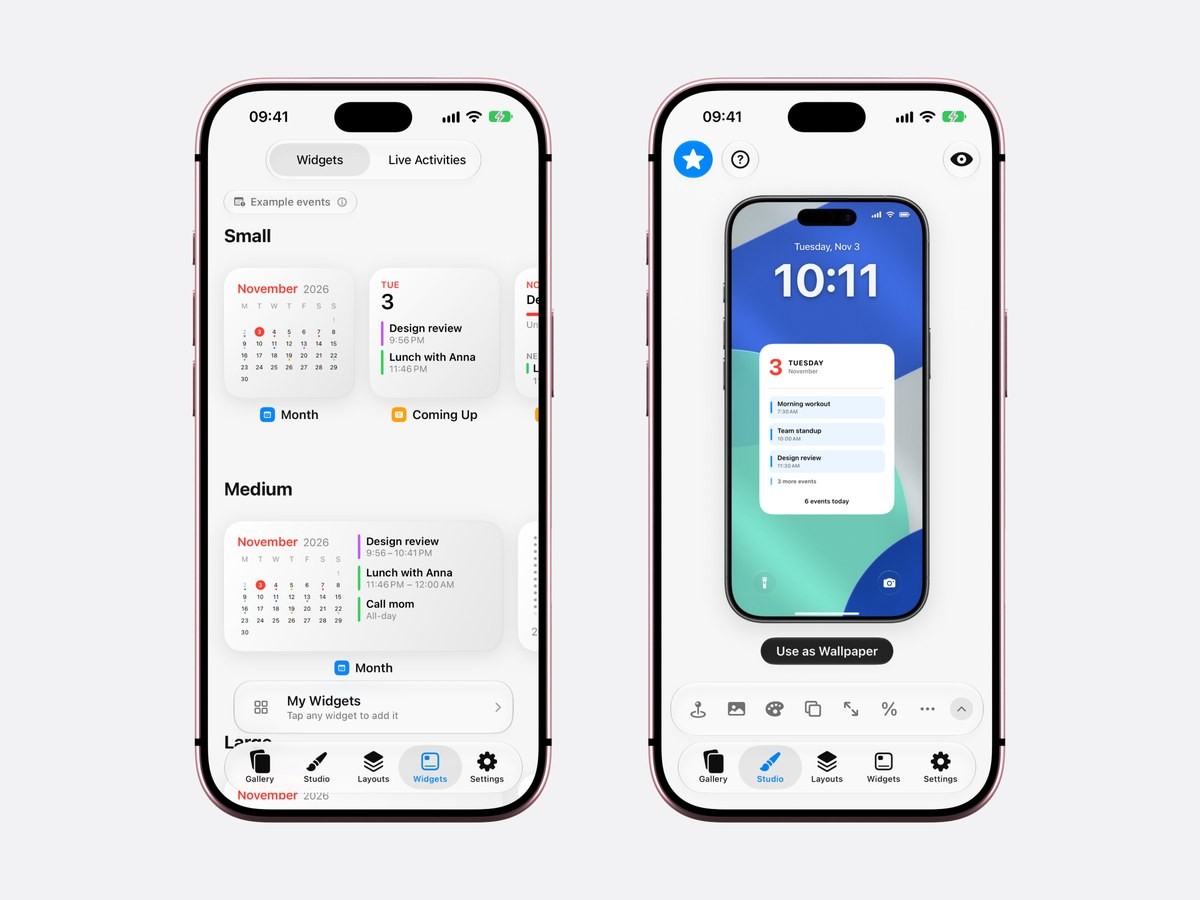
- 4Ein Layout in der „Galerie“ wählen
Jedes Layout siehst du auf einem echten Sperrbildschirm. Ein Tag mit Uhrzeiten passt zu einem Kalender voller Telefonate, eine Woche passt zu Schichtarbeit und Reisen.
- 5Im „Studio“ anpassen
Ändere Hintergrund, Farben, Größe und den Abstand unter der Uhr. Die Vorschau zeigt dabei schon deine eigenen Outlook-Meetings.
- 6Auf „Als Hintergrundbild“ tippen
Beim ersten Mal legt Calendarly den Kurzbefehl „Update Calendarly Wallpaper“ an. Danach führt die App dich durch die Automation in der Kurzbefehle-App, die ihn jeden Morgen ausführt.
Die Automation läuft zu der Uhrzeit, die du wählst, bei den meisten früh am Morgen. Sie setzt das neue Bild, während das iPhone noch auf dem Nachttisch liegt. Jeder Termin behält die Farbe seines Kalenders, so erkennst du Arbeitsmeetings und Familientermine sofort. Auch ganztägige Termine wie ein freier Tag erscheinen. Die Anleitung Kalender auf dem iPhone-Sperrbildschirm zeigt dieselbe Einrichtung Bildschirm für Bildschirm.
Layouts für einen Arbeitskalender
- Der Tag mit Uhrzeiten
Beginn und Ende stehen neben jedem Titel. Ein Blick reicht, und du weißt, was als Nächstes kommt und wann es endet. Mehr dazu steht im Artikel über ein Tagesplan-Hintergrundbild.
- Die Woche
Sieben Tage nebeneinander für Dienstpläne, Reisen und Wochen mit Bereitschaft, so wie in der Anleitung zum Wochenplan auf dem Sperrbildschirm.
- Der Monat
„Einzelner Monat“ ist kostenlos und markiert die Tage, an denen etwas ansteht. Das hilft, wenn Fristen wichtiger sind als die Uhrzeiten der Meetings.
- Meetings und Aufgaben zusammen
Oben die Outlook-Termine, darunter eine Liste aus Apples Erinnerungen oder Aufgaben aus Todoist. Wie das geht, steht unter Kalender und Erinnerungen auf einem Sperrbildschirm.
99 der 156 Layouts sind kostenlos. Calendarly Pro schaltet die übrigen frei, dazu eigene Fotos als Hintergrund. Auch die Widgets „Monat“ und „Als Nächstes“ für den Home-Bildschirm sind kostenlos, und sie lesen dieselben Outlook-Kalender.
Was das Widget unter der Uhr kann
Apples Kalender-Widget unter der Uhr zeigt das nächste Outlook-Meeting und ist schnell hinzugefügt: Leg den Finger länger auf den Sperrbildschirm, tippe auf „Anpassen“, wähle „Sperrbildschirm“, tippe auf die Reihe unter der Uhr und wähle „Kalender“. Ist der Outlook-Account auf dem iPhone, zeigt das Widget „Als Nächstes“ das nächste Meeting mit Uhrzeit. Apple erklärt die Schritte mit Bildern und hat eine Anleitung, wie du den Sperrbildschirm anpasst.
Die Reihe ist allerdings klein. Sie fasst ein Meeting in wenigen Worten, und Apples Widget lässt ganztägige Termine weg. Ein Abwesenheitstag oder eine Frist taucht dort also nie auf. Das ist der häufigste Grund, warum das Kalender-Widget leer aussieht.
| Kalender-Widget | Calendarly-Hintergrundbild | |
|---|---|---|
| Angezeigte Outlook-Meetings | Das nächste | Der ganze Tag, die Woche oder der Monat |
| Ganztägige Termine | Nein | Ja |
| Arbeit und Privates zusammen | Ja, wenn beide Accounts hinzugefügt sind | Ja, und du wählst die Kalender aus |
| Aktualisierung | Live | Jeden Morgen oder wenn du den Kurzbefehl ausführst |
| Platz | Eine Reihe unter der Uhr | Der Bildschirm hinter der Uhr |
| Kosten | Eingebaut | Kostenlos zum Laden, 99 von 156 Layouts gratis |
Beides kann gleichzeitig auf dem Bildschirm bleiben: „Als Nächstes“ in der Widget-Reihe meldet das Meeting, das in zehn Minuten beginnt, und das Hintergrundbild zeigt den Rest des Tages. Für Outlook auf dem Home-Bildschirm erklärt die Anleitung zum Kalender auf dem Home-Bildschirm die passenden Widgets.
Wenn Outlook-Meetings fehlen
Fehlen Outlook-Meetings, schau zuerst in Apples Kalender-App nach. Fehlt ein Meeting auch dort, liegt die Lücke zwischen Microsoft und dem iPhone, und meist hilft einer dieser Schritte.
- 1Den Schalter „Kalender“ prüfen
Öffne „Einstellungen“ > „Apps“ > „Kalender“ > „Kalender-Accounts“ und dann den Exchange-Account. Wurde der Account zuerst für Mail hinzugefügt, ist „Kalender“ oft aus.
- 2Den Kalender abhaken
Tippe in Apples Kalender-App unten auf „Kalender“. Ein Kalender ohne Haken ist ausgeblendet, und seine Termine fehlen überall, auch im Hintergrundbild.
- 3„Datenabgleich“ prüfen
Tippe auf der Seite „Kalender-Accounts“ auf „Datenabgleich“ und sieh beim Exchange-Account nach. „Push“ schickt Änderungen sofort, „Manuell“ wartet, bis du die Kalender-App öffnest.
- 4Nach einem neuen Passwort neu anmelden
Ein neues Arbeitspasswort oder eine abgelaufene Anmeldung stoppt den Abgleich fast ohne Warnung. In den Einstellungen erscheint dann beim Account ein Hinweis, dort meldest du dich neu an.
- 5Den Kurzbefehl ausführen
Das Hintergrundbild ist ein Bild vom Morgen. Hat sich ein Meeting verschoben, öffne die Kurzbefehle-App und führe „Update Calendarly Wallpaper“ aus, oder gib der Automation eine zusätzliche Uhrzeit am Mittag.
Ein Meeting, das jemand aus dem Team in einen geteilten Kalender eingetragen hat, kommt nur an, wenn dieser Kalender in Outlook mit deinem Account geteilt ist. Fehlt ein einzelner Kalender des Accounts, prüf ihn zuerst in Outlook im Web. Weitere Uhrzeiten für die Aktualisierung erklärt die Anleitung für ein Hintergrundbild, das sich selbst aktualisiert.
Oder Outlook direkt in Calendarly verbinden
Seit Version 1.6 kann Calendarly einen Outlook-Kalender auch selbst lesen, ohne den Account in den iPhone-Einstellungen. Öffne in Calendarly „Einstellungen“ ▸ „Kalender-Accounts“ oder tippe auf der Seite „Heute“ auf den Knopf mit drei Punkten neben dem Datum. Wähle Outlook und melde dich auf Microsofts Seite an. Der Zugriff ist nur lesend, die Meetings gehen direkt von Microsoft aufs iPhone, und deine Aufgaben aus Microsoft To Do können in „Meine Liste“ dazukommen. Accounts bei Outlook.com und Hotmail lassen sich so verbinden. Bei einem Arbeits- oder Schulaccount muss je nach Einstellungen der Organisation vielleicht erst der Admin die App freigeben.
Darf ich Arbeitsmeetings auf dem Sperrbildschirm zeigen?
Das hängt davon ab, was in deinem Kalender steht: Jeder, der dein gesperrtes iPhone in die Hand nimmt, kann lesen, was der Sperrbildschirm zeigt, auch die Titel deiner Meetings. Stehen in deinem Kalender Namen von Kunden oder Termine für Bewerbungsgespräche, lass diesen Kalender im Hintergrundbild weg und zeig nur einen privaten. Oder lass das Widget nur das nächste Meeting anzeigen. Calendarly selbst fragt iOS nach den Terminen, zeichnet das Bild auf dem iPhone und gibt es an die Kurzbefehle-App weiter. Die Termine gehen an keinen Server, und in deinem Outlook-Kalender ändert sich nichts. Schaltest du den Kalenderzugriff unter „Einstellungen“ > „Apps“ > „Calendarly“ aus, liest die App nichts mehr.
Quellen
Häufige Fragen
Ja: Füge den Outlook-Account unter „Einstellungen“ > „Apps“ > „Kalender“ > „Kalender-Accounts“ als Microsoft Exchange hinzu. Dann zeigt ein Kalender-Widget unter der Uhr das nächste Meeting, und Calendarly zeichnet den ganzen Tag, die Woche oder den Monat ins Hintergrundbild des Sperrbildschirms.
Apples Kalender-Widget zeigt Outlook-Meetings, sobald der Account auf dem iPhone ist, und auch die Outlook-App hat eigene Widgets. In beiden Fällen passt in die Reihe unter der Uhr nur ein Meeting, für den ganzen Tag müssen die Termine ins Hintergrundbild.
Meist wurde der Account für Mail hinzugefügt und „Kalender“ blieb aus, der Kalender ist in Apples Kalender-App nicht abgehakt, oder die Anmeldung ist nach einer Passwortänderung abgelaufen. Manche Firmen erlauben ihren Kalender außerdem nur in der Outlook-App.
Nein. Die Termine kommen über den Account in den Einstellungen aufs iPhone, die Outlook-App kannst du für Mails und Einladungen trotzdem behalten. Der Sperrbildschirm zeigt so oder so dieselben Meetings.
Ja. Füge beide Accounts unter „Kalender-Accounts“ hinzu und wähle in Calendarly, welche Kalender aus jedem Account im Hintergrundbild erscheinen. Wie du Google einrichtest, erklärt die Anleitung [Google Kalender auf dem iPhone-Sperrbildschirm](/blog/google-calendar-on-iphone-lock-screen).
Es wird von der Automation am Morgen neu gezeichnet und jedes Mal, wenn du „Update Calendarly Wallpaper“ ausführst. Ändert sich dein Tag oft, gib der Automation weitere Uhrzeiten.
Calendarly ist kostenlos zum Laden, und 99 der 156 Layouts sind gratis, dazu jedes Widget, jede Live-Aktivität und die tägliche Aktualisierung. Calendarly Pro schaltet alle Layouts und eigene Fotos als Hintergrund frei.