Come mettere il calendario sulla schermata Home di iPhone
Aggiungi un widget calendario gratuito con tutto il mese e i tuoi eventi accanto, oppure riporta l’app Calendario dalla Libreria app. I passaggi per i widget di Apple e per quelli di Calendarly.
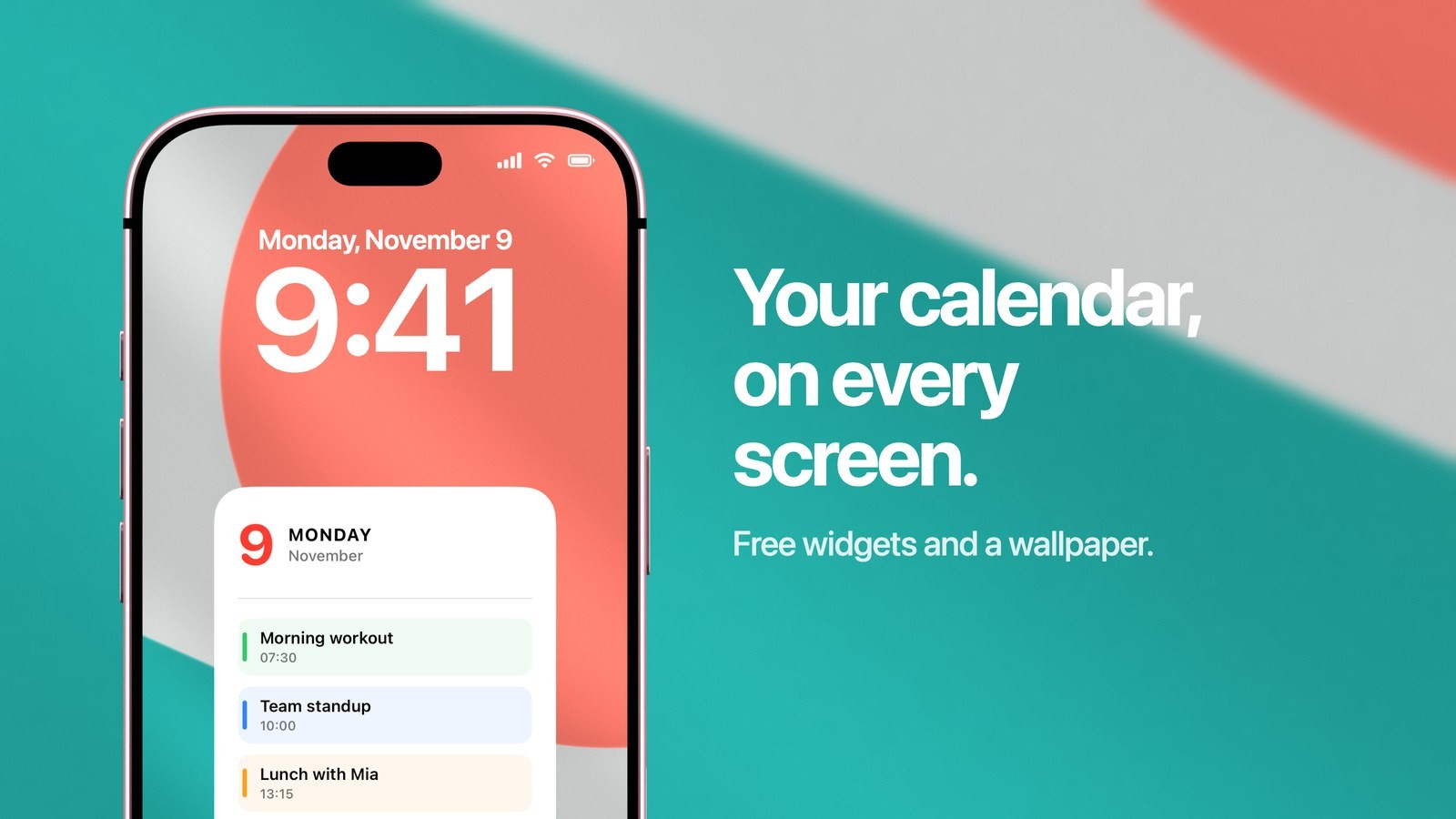
Per mettere il calendario sulla schermata Home di iPhone, aggiungi un widget calendario: tieni premuto un punto vuoto, tocca «Modifica», poi «Aggiungi widget» e scegline uno. Calendarly ha widget gratuiti per la schermata Home che mostrano tutto il mese con i tuoi eventi accanto, oppure i prossimi impegni, e restano aggiornati per tutta la giornata. Se invece è sparita l’icona dell’app Calendario, quasi certamente è ancora nella Libreria app: più sotto trovi come rimetterla al suo posto.
Chi fa questa ricerca può volere cose diverse. C’è chi vuole vedere il mese ogni volta che sblocca il telefono. C’è chi vuole sapere cosa viene dopo senza aprire nessuna app, e parecchi hanno tolto per sbaglio l’icona di Calendario dalla schermata e vogliono solo ritrovarla. I widget di Apple vanno bene per la versione più semplice dei primi due casi. Non bastano più quando vuoi il mese e i tuoi eventi nello stesso widget, o un calendario che si intoni al resto della schermata Home.
Come aggiungere un widget calendario alla schermata Home con Calendarly
Ci vogliono un paio di minuti. Con Calendarly non devi creare nessun account, e tutti i suoi widget sono gratuiti.
- 1Scarica Calendarly
Scarica Calendarly dall’App Store. Funziona con iOS 16.6 o versioni successive.
- 2Apri la scheda Widget
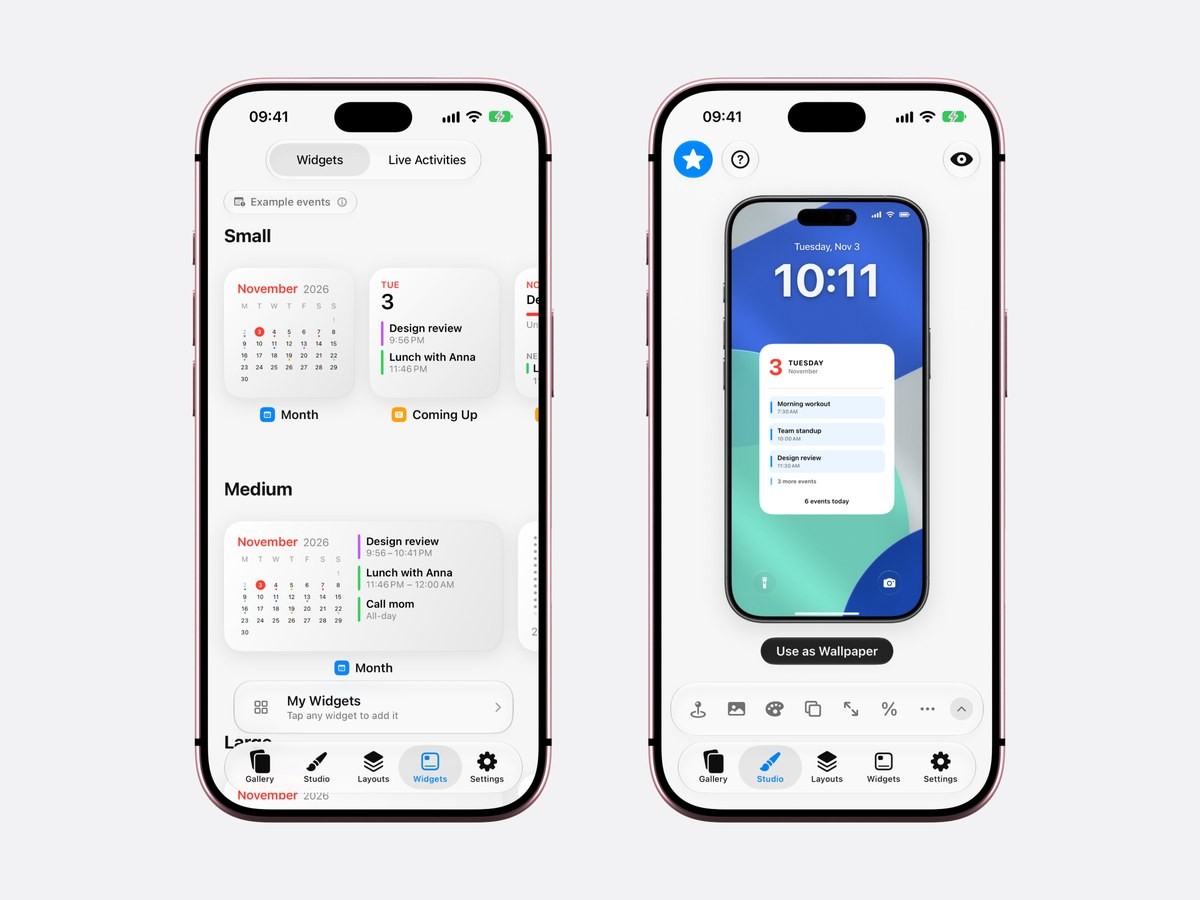
I widget sono divisi per dimensione: Piccolo, Medio e Grande. Finché non dai l’accesso al calendario, le anteprime mostrano eventi di esempio, e un’etichetta in cima alla scheda te lo ricorda.
- 3Tocca il widget che vuoi
Mese è la griglia con il giorno di oggi in evidenza. In arrivo elenca i prossimi eventi con i loro orari. Quando tocchi un widget si apre, e puoi cambiarne aspetto, colori e font. Da quel momento lo ritrovi in «I miei widget».
- 4Aggiungilo alla schermata Home
Tieni premuto un punto vuoto della schermata Home, tocca «Modifica» e poi «Aggiungi widget». Nelle versioni di iOS meno recenti tocca il + nell’angolo. Cerca Calendarly e aggiungi la dimensione che preferisci.
- 5Scegli quale widget mostrare
Tieni premuto il widget sulla schermata Home, tocca «Modifica widget» e scegli il tuo dall’elenco.
I widget si aggiornano da soli durante la giornata e ogni volta che apri Calendarly. Leggono gli stessi calendari dell’app Calendario di Apple, quindi includono tutti gli account iCloud, Google e Outlook configurati sul telefono. Per spostare un widget in un secondo momento, tienilo premuto, tocca «Modifica schermata Home» e trascinalo. La pagina di Apple su come aggiungere e modificare i widget mostra gli stessi gesti con le immagini.
Quale widget calendario scegliere
Scegli il widget in base a cosa guardi più spesso, le date o gli eventi, perché è soprattutto la dimensione a decidere cosa vedi. Un widget piccolo occupa lo spazio di quattro icone, uno medio di otto e uno grande di sedici.
- Mese, piccolo
Il mese come griglia, con il giorno di oggi cerchiato e un puntino sotto ogni giorno che ha un evento. Ti dice subito che giorno è venerdì prossimo e quali giorni sono già occupati.
- Mese, medio
La stessa griglia a sinistra e i prossimi eventi a destra, con i loro orari. Compaiono anche gli eventi di tutto il giorno.
- In arrivo
La data di oggi e i prossimi eventi in elenco, ognuno con il colore del suo calendario. Sceglilo se per te contano più gli appuntamenti delle date.
- Conto alla rovescia
I giorni che mancano a una data, per un viaggio o una scadenza. La guida al conto alla rovescia spiega come avere la stessa cosa sulla schermata di blocco.
Due widget piccoli stanno uno accanto all’altro, quindi Mese vicino a In arrivo ti dà date e impegni sulla stessa riga. Puoi anche trascinare un widget sopra un altro della stessa dimensione per creare una pila, e poi scorrere dall’uno all’altro. Se la tua settimana comincia di domenica, o in qualsiasi altro giorno, impostalo una volta nelle Impostazioni di Calendarly e le griglie si adeguano.
Cosa fanno da soli i widget di Calendario di Apple
L’app Calendario di Apple ha tre widget. Prossimi eventi mostra il prossimo evento, o i prossimi due. Mese è un piccolo quadrato con le date del mese, senza nessuna informazione sui tuoi eventi. Elenco mostra gli eventi dei prossimi giorni in una lista più lunga. Si aggiungono allo stesso modo: tieni premuta la schermata Home, tocca «Modifica», poi «Aggiungi widget» e scegli Calendario. Apple spiega ogni passaggio nel Manuale utente di iPhone, alla pagina su come aggiungere i widget.
Per vedere al volo la prossima riunione basta Prossimi eventi, e provarlo non costa niente. I limiti si notano quando dallo stesso spazio vuoi più di una cosa. Il widget Mese di Apple non ha la dimensione media e non segna mai i giorni pieni di impegni, quindi serve solo per controllare le date. Ecco come si confrontano i due gruppi di widget:
| Widget di Calendario di Apple | Widget di Calendarly | |
|---|---|---|
| Griglia del mese | Solo piccola, date senza eventi | Piccola con i puntini degli eventi, media con gli eventi accanto |
| Prossimi eventi | Prossimi eventi ed Elenco | In arrivo |
| Aspetto | Il design di Apple | Aspetto, colori e font a tua scelta |
| Schermata di blocco | Il prossimo evento nella riga sotto l’orologio | Widget, più un calendario completo come sfondo |
| Costo | Incluso in iOS | Gratis |
I due possono stare sulla stessa pagina. C’è chi tiene Prossimi eventi di Apple per aprire subito l’app Calendario e ci mette accanto il widget Mese di Calendarly per avere la griglia.
Come rimettere l’app Calendario sulla schermata Home
Se è sparita l’icona con la data di oggi, molto probabilmente l’app è stata tolta dalla schermata Home ed è rimasta nella Libreria app. I tuoi eventi sono comunque al sicuro, perché sono salvati nel tuo account iCloud, Google o Outlook.
- 1Apri la Libreria app
Scorri verso sinistra oltre l’ultima pagina della schermata Home.
- 2Cerca Calendario
Tocca il campo di ricerca in alto e scrivi Calendario.
- 3Rimettila al suo posto
Tieni premuta l’icona di Calendario e tocca «Aggiungi alla schermata Home». Se nel menu questa voce non c’è, l’icona è già in una delle tue pagine, spesso dentro una cartella.
- 4Se non è nella Libreria app
Vuol dire che l’app è stata eliminata. Apri l’App Store, cerca Calendario di Apple e scaricala di nuovo. I tuoi calendari tornano appena la apri.
Sei tu a decidere se le nuove app finiscono sulla schermata Home. Apri Impostazioni, tocca «Schermata Home e Libreria app» e scegli «Aggiungi alla schermata Home» oppure «Solo Libreria app». La guida di Apple alla Libreria app spiega entrambe le opzioni.
Google Calendar e Outlook sulla schermata Home
Per vedere un calendario Google o Outlook in un widget hai due strade. La prima è il widget dell’app Google Calendar o Outlook, che mostra solo quell’account. La seconda è aggiungere l’account all’iPhone, così ogni widget calendario può leggerlo, compresi quelli di Apple e di Calendarly.
Da iOS 18 in poi apri Impostazioni, tocca «App», poi «Calendario», poi «Account Calendario» e aggiungi lì l’account. Nelle versioni precedenti il percorso è Impostazioni, Calendario, Account. Apple elenca i passaggi nella guida su come configurare gli account del calendario. Una volta aggiunto l’account, gli eventi di lavoro e quelli personali compaiono insieme in un solo widget, ognuno con il suo colore. Lo stesso account porta quegli eventi anche sulla schermata di blocco, come spiegano le guide su Google Calendar e su Outlook nella schermata di blocco di iPhone.
Quando il widget non mostra eventi
Quando un widget calendario è vuoto, di solito la causa è una di queste due. La prima è il permesso. Per un widget di Calendarly, apri Impostazioni, tocca «Privacy e sicurezza», poi «Calendari», e controlla che Calendarly abbia l’accesso completo. La seconda è un calendario disattivato. Nell’app Calendario di Apple tocca «Calendari» in basso e controlla che quelli che ti servono abbiano il segno di spunta, perché i widget di Apple nascondono tutto ciò che lì non è spuntato.
Se il widget sembra fermo a qualche ora fa, apri una volta l’app a cui appartiene e si aggiornerà. La schermata di blocco ha un problema tutto suo con gli eventi di tutto il giorno, spiegato nella guida su perché il widget calendario non mostra gli eventi.
Schermata Home o schermata di blocco
Un widget sulla schermata Home è a uno sblocco di distanza, quindi va bene per le cose private: nessuno lo vede finché Face ID non ti ha fatto entrare. Il prezzo è che devi sbloccare il telefono, e una volta sbloccato tende a proporti altro da fare. Un calendario sulla schermata di blocco invece si legge appena lo schermo si accende, da te e da chiunque ti stia accanto.
Calendarly fa tutte e due le cose. Il suo compito principale è la schermata di blocco, dove disegna il mese, la settimana o la giornata dentro lo sfondo e lo ridisegna ogni mattina. La guida al calendario sulla schermata di blocco spiega come impostarlo, e la guida agli sfondi che si aggiornano da soli racconta cosa succede ogni mattina. Dei 156 layout per lo sfondo, 99 sono gratuiti. Se di notte il telefono resta in carica appoggiato di lato, gli stessi widget compaiono anche in StandBy, come spiega la guida a orologio e calendario.
Fonti
Domande frequenti
Tieni premuto un punto vuoto della schermata Home, tocca «Modifica», poi «Aggiungi widget» e scegli un widget calendario. Il widget Mese di Calendarly, gratuito, mostra tutto il mese con i tuoi eventi, mentre l’app Calendario di Apple offre Prossimi eventi, Mese ed Elenco.
Scorri verso sinistra oltre l’ultima pagina della schermata Home per aprire la Libreria app, cerca Calendario, tieni premuta l’icona e tocca «Aggiungi alla schermata Home». Se l’app non c’è, scarica di nuovo Calendario dall’App Store.
Sì. Il widget Mese di Apple mostra solo le date, in una sola dimensione piccola. Il widget Mese di Calendarly segna i giorni che hanno eventi, e nella dimensione media elenca i prossimi eventi accanto alla griglia.
Usa il widget dell’app Google Calendar, oppure aggiungi il tuo account Google in Impostazioni, App, Calendario, Account Calendario. Da quel momento anche i widget di Apple e di Calendarly mostrano i tuoi eventi Google.
Controlla che l’app del widget abbia l’accesso al calendario in Impostazioni, Privacy e sicurezza, Calendari, e che il calendario sia spuntato nell’elenco Calendari dell’app Calendario. Poi apri l’app una volta, così il widget si aggiorna.
Sì. Tutti i widget e le Attività in tempo reale di Calendarly sono gratuiti, insieme a 99 dei suoi 156 layout per lo sfondo e agli aggiornamenti automatici. Calendarly Pro aggiunge tutti i layout e le tue foto.
Sì. Calendarly disegna il mese, la settimana o la giornata nello sfondo della schermata di blocco e lo ridisegna ogni mattina. Ha anche i widget per la riga sotto l’orologio.