La migliore app per organizzare la giornata su iPhone: impegni, cose da fare e abitudini in una pagina
Quattro modi per organizzare la giornata su iPhone a confronto, dalla linea del tempo su cui trascini le attività alla pagina Oggi di Calendarly, dove eventi di ogni calendario, cose da fare, abitudini e meteo stanno in una sola schermata.
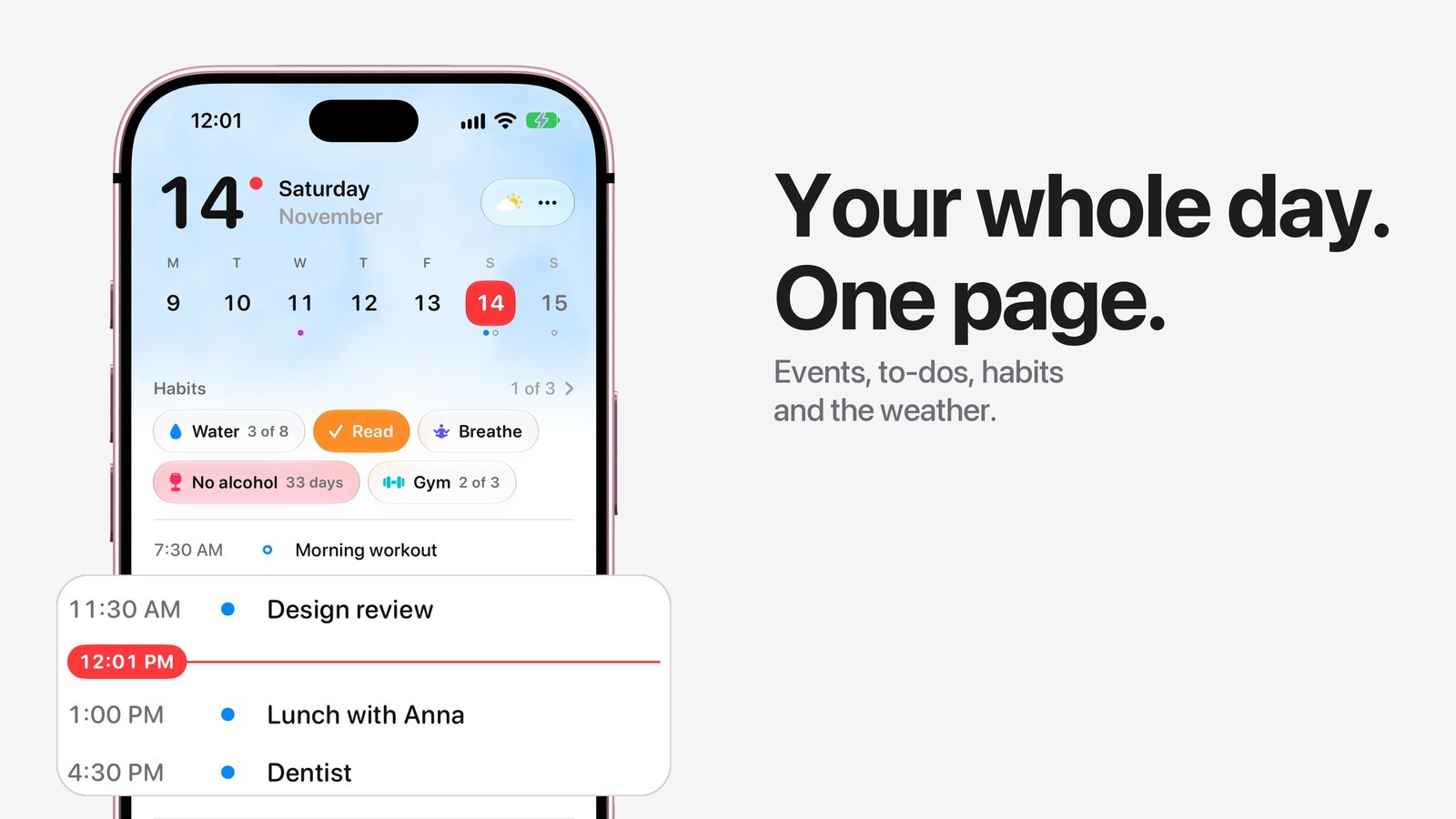
La migliore app per organizzare la giornata su iPhone ti mostra tutta la giornata in una sola schermata, ovunque tu tenga impegni e attività. Calendarly lo fa con la pagina Oggi: la settimana, gli eventi di Calendario di Apple, Google, Outlook e Notion, le cose da fare di Promemoria, Todoist e altre app, le tue abitudini e il meteo, con widget gratuiti e uno sfondo della schermata di blocco con la stessa giornata. Structured è la scelta migliore se pianifichi trascinando blocchi su una linea del tempo, TickTick se parti da una lunga lista di attività.
Di solito, per organizzare la giornata su iPhone servono tre app: Calendario per le riunioni, Promemoria o un’app di to do list per le attività e un’altra ancora per le abitudini, più un’occhiata al meteo prima di uscire. Ognuna funziona bene da sola. Il problema arriva quando devi tenere insieme la giornata a memoria. Un’agenda si guadagna un posto nella prima pagina della schermata Home quando con un solo sguardo ti dice cosa viene dopo, cosa resta da fare e cosa ti sei promesso per oggi.
Quattro modi per organizzare la giornata a confronto
Calendarly, Structured, TickTick e la coppia Calendario e Promemoria di Apple organizzano la giornata in quattro modi diversi, e si scaricano tutte gratis: le due app di Apple sono già sull’iPhone. I dettagli vengono dalla pagina App Store di ciascuna app, nello store statunitense, il 14 novembre 2026. I piani cambiano, quindi controlla la scheda dell’app prima di pagare qualcosa.
| App | Come organizza la giornata | Calendari e attività | Versione a pagamento | Requisiti |
|---|---|---|---|---|
| Calendarly | Oggi: la settimana, la giornata ora per ora, le cose da fare, le abitudini e il meteo in una pagina | Calendario di Apple, Google Calendar, Outlook, Notion, Promemoria, Todoist, Google Tasks, Microsoft To Do e TickTick | Pro serve per gli sfondi; Oggi, abitudini e widget sono gratis | iOS 26 per Oggi |
| Structured | Una linea del tempo su cui trascini le attività, con un’inbox e un timer Pomodoro | Le sue attività; i tuoi calendari e Promemoria con Pro | Pro: mensile, annuale o a vita | iOS 18.0 |
| TickTick | Prima di tutto una lista di attività, con viste calendario, abitudini e un timer Pomo | Le sue liste; iscrizioni ai calendari con Premium | Abbonamento Premium | iOS 15.5 |
| Calendario e Promemoria | Le app di Apple, una per gli eventi e una per le attività | Qualsiasi account aggiunto in Impostazioni: iCloud, Google, Outlook, Exchange | Gratis, già incluse | Qualsiasi iPhone |
La versione gratuita di Structured organizza la giornata con le attività che crei nell’app. Per vedere i tuoi calendari e Promemoria sulla sua linea del tempo serve Structured Pro, che aggiunge anche le routine e la pianificazione con l’IA. Il piano gratuito di TickTick comprende attività, abitudini e conti alla rovescia, mentre Premium aggiunge le viste calendario complete, le iscrizioni ai calendari e limiti più alti. Le due app di Apple non costano nulla e si sincronizzano con iCloud, ma dividono la giornata in due posti.
Cosa mostra la pagina Oggi di Calendarly
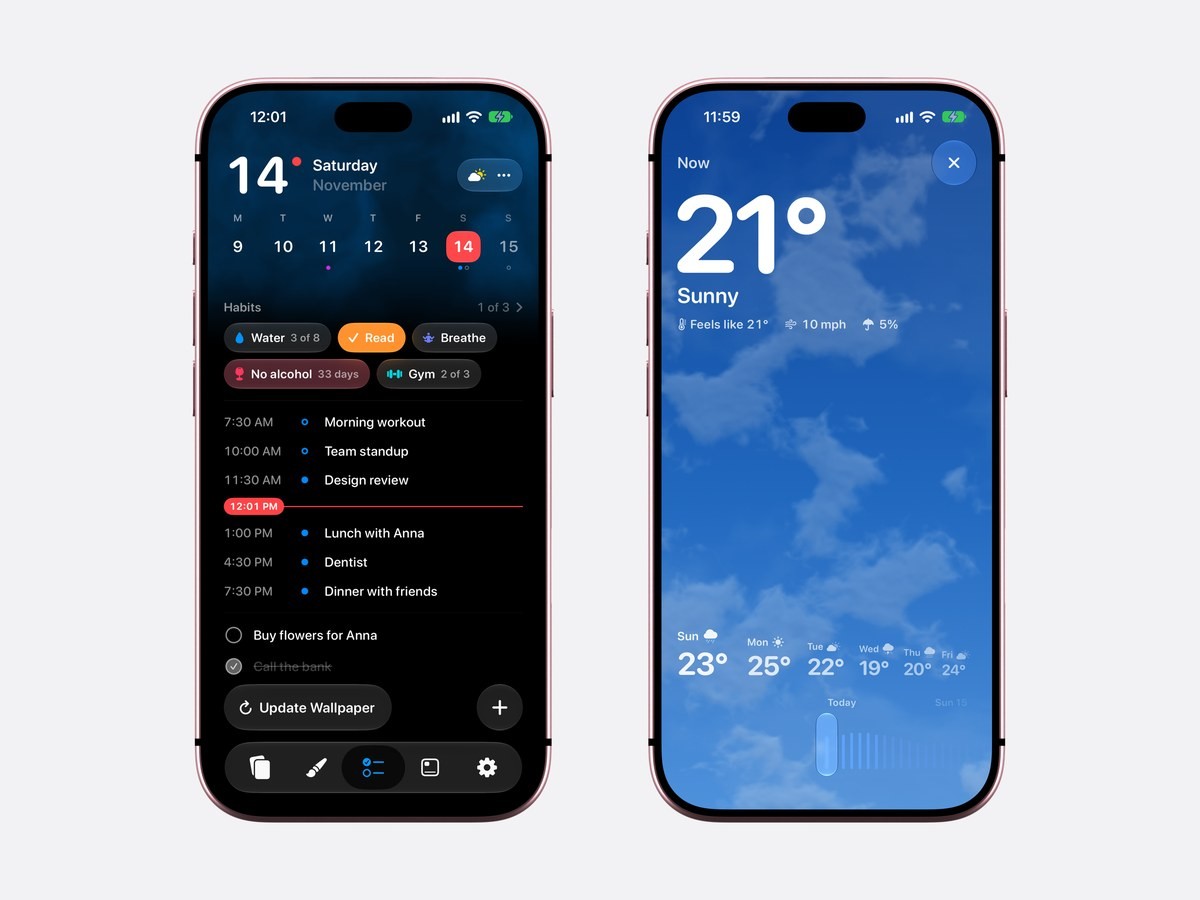
La pagina Oggi mostra in alto la data in grande, sotto la settimana e, accanto alla data, una capsula con il meteo. Trascina la settimana verso il basso e si apre tutto il mese, con un puntino sotto i giorni in cui hai qualcosa. Più giù ci sono le abitudini, capsule da toccare per segnarle, e poi la giornata: ogni evento al suo orario, da tutti i calendari che usi, una linea rossa sul minuto attuale e le cose da fare del giorno, con un cerchio da toccare per spuntarle.
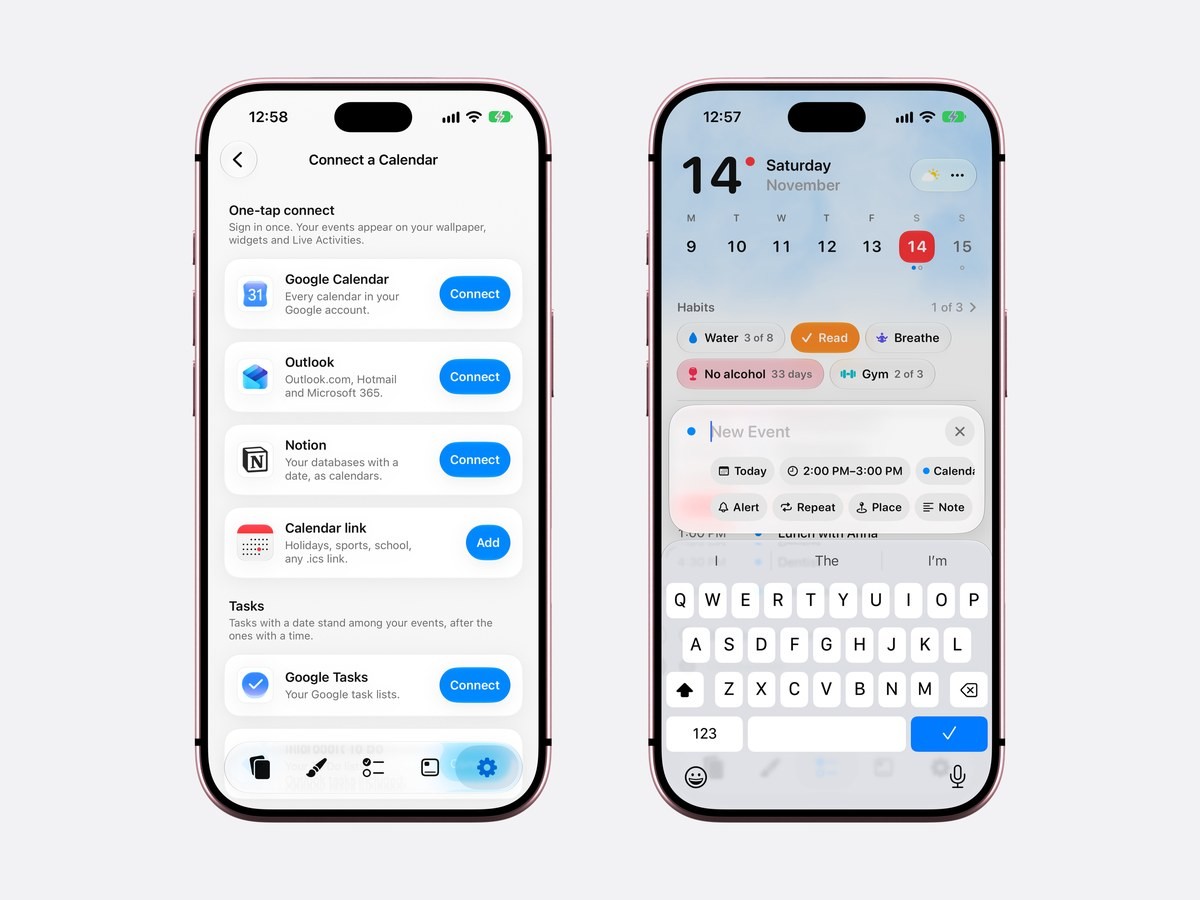
Se tocchi un evento, si apre lì dove si trova: vedi tra quanto comincia e le sue ore disegnate su una scala della giornata. Il pulsante più nell’angolo apre un unico foglio per un evento, una cosa da fare o un’abitudine, e capisce l’ora da quello che scrivi: con «Pranzo con Anna alle 13» il giorno e l’ora si compilano da soli. La pagina segue l’aspetto chiaro o scuro dell’iPhone.
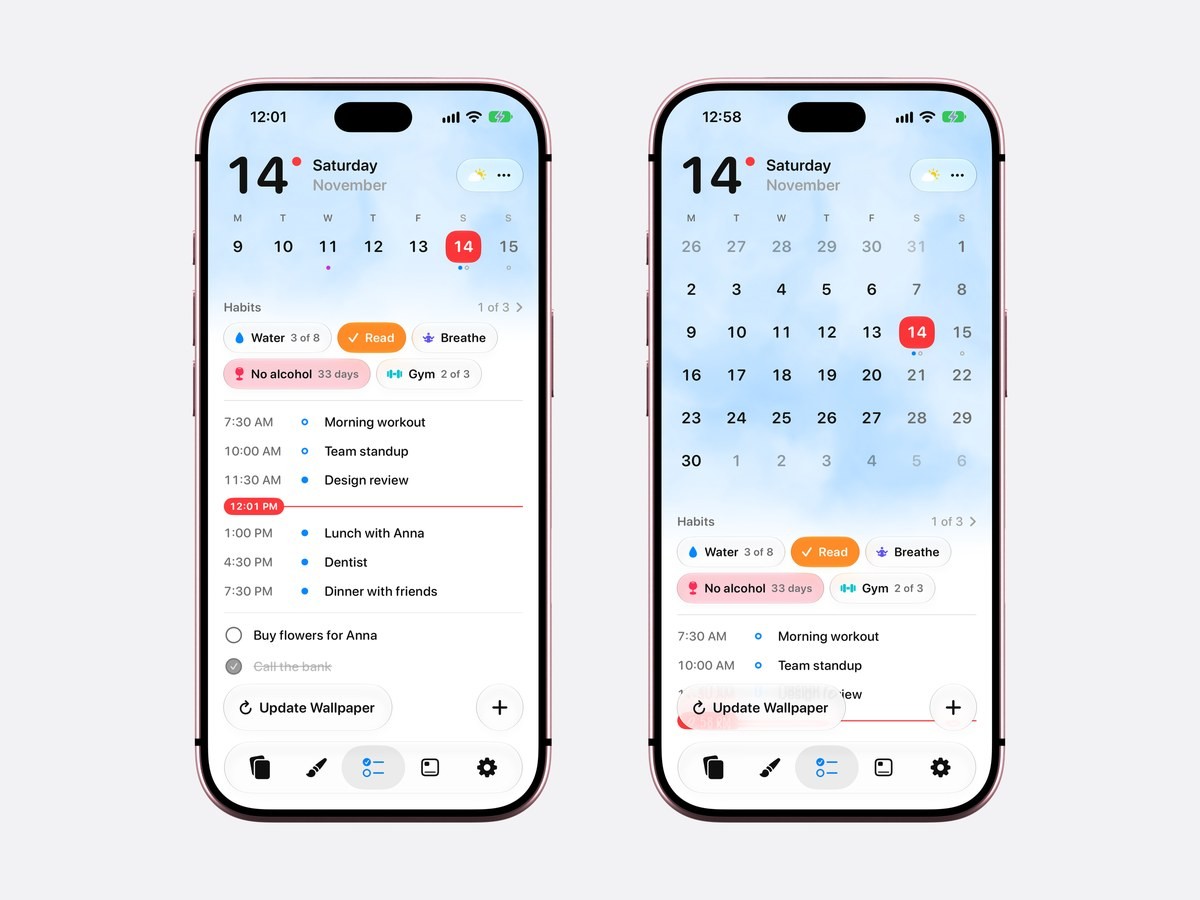
In fondo alla pagina, Aggiorna sfondo avvia il comando rapido di Calendarly: così lo sfondo della schermata di blocco mostra subito l’evento che hai appena aggiunto, senza aspettare la mattina dopo.
Tutti i calendari e le liste di cose da fare in una giornata
Calendarly legge i calendari che hai già sull’iPhone, quindi gli account iCloud, Google, Outlook ed Exchange aggiunti in Impostazioni compaiono così come sono. Può anche collegare Google Calendar, Outlook e Notion con un accesso a parte, in sola lettura, utile quando l’account di lavoro non è sul telefono. Le cose da fare si riuniscono in un unico elenco, La mia lista: Promemoria di Apple, Todoist, Google Tasks, Microsoft To Do e TickTick finiscono lì, con le attività scadute in cima, e quelle con un orario compaiono tra gli eventi.
Senza accesso al calendario, Calendarly salva gli eventi che aggiungi in un suo calendario sull’iPhone e, quando più avanti dai l’accesso, li sposta in Calendario di Apple. Con l’accesso, un nuovo evento va nel calendario che scegli, quindi lo vedi anche nell’app Calendario di Apple. Le guide a Google Calendar e a Outlook sulla schermata di blocco spiegano questi account passo per passo.
Il meteo accanto alla data
La capsula accanto alla data mostra il meteo di adesso. Toccala e si allarga nelle previsioni complete: la temperatura, quella percepita, il vento e la probabilità di pioggia, dieci giorni di ore su un righello che scorri con il dito e i giorni successivi. Dietro la data, il cielo della pagina Oggi segue il meteo vero, con qualche sottile riga di pioggia quando piove o qualche morbido puntino di neve quando nevica.
Le previsioni arrivano da Meteo di Apple. Calendarly ti chiede la posizione solo quando tocchi il meteo, la arrotonda a circa un chilometro sull’iPhone e la invia solo al servizio meteo di Apple. Il meteo ha anche due sfondi tutti suoi: Cielo, gratuito, e Previsioni, con gli eventi della giornata e il meteo alle loro ore, che fa parte di Calendarly Pro.
Le abitudini dentro la giornata
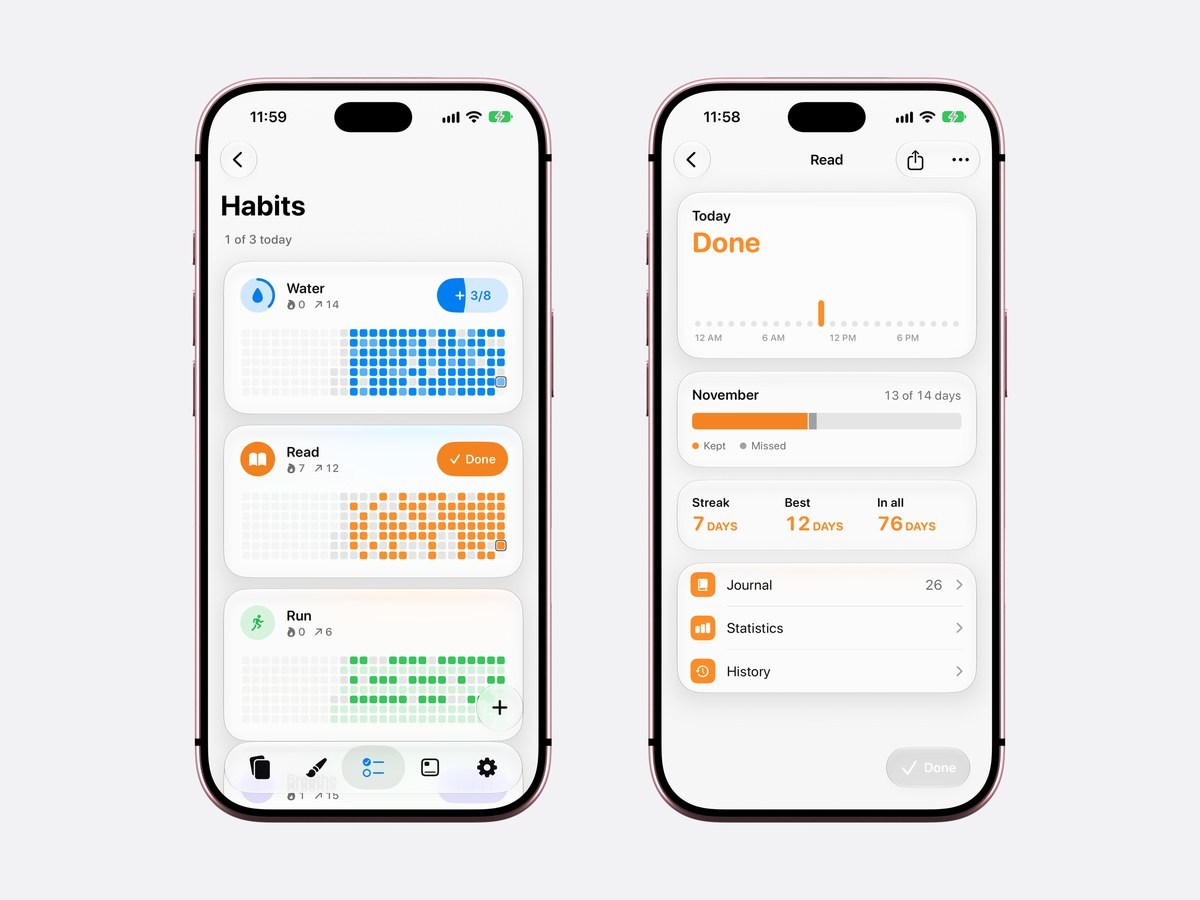
Le abitudini stanno in cima alla pagina Oggi perché è durante la giornata che le rispetti o le salti. Un’abitudine può contare più volte al giorno, valere solo in alcuni giorni della settimana oppure contare i giorni da quando hai smesso con qualcosa, e ognuna ha una pagina con la serie di giorni di fila, il mese, un diario, le statistiche e la cronologia. Le abitudini di Calendarly sono messe a confronto con Streaks, HabitKit e altre app nella guida alle migliori app per le abitudini su iPhone.
Come organizzare la giornata con Calendarly
- 1Scarica Calendarly
Scarica Calendarly dall’App Store. È gratis, non serve un account e la pagina Oggi funziona da iOS 26 in poi.
- 2Apri Oggi e consenti l’accesso ai calendari
Calendarly si apre su Oggi. Consenti l’accesso a Calendario e Promemoria per vedere tutto quello che hai già sul telefono, oppure salta questo passaggio e parti dal calendario di Calendarly.
- 3Aggiungi gli altri account
Tocca il pulsante con i tre puntini accanto alla data e scegli Account calendario per collegare Google, Outlook o Notion. La stessa pagina si apre anche da Impostazioni ▸ Account calendario.
- 4Aggiungi tutto con il pulsante più
Un solo foglio crea un evento, una cosa da fare o un’abitudine. Scrivi l’ora nel titolo, per esempio «Dentista venerdì alle 16», e il giorno e l’ora si compilano da soli.
- 5Metti la giornata sulla schermata di blocco
Scegli un layout nella Galleria e tocca Usa come sfondo. La prima volta Calendarly aggiunge il comando rapido Update Calendarly Wallpaper e ti guida a impostare un’automazione che parte ogni mattina. Da lì in poi, Aggiorna sfondo nella pagina Oggi ridisegna lo sfondo ogni volta che il programma cambia.
La giornata senza aprire l’app
Calendarly mette la giornata anche sulla schermata di blocco, così la vedi ogni volta che prendi in mano il telefono. Disegna la giornata, la settimana o il mese nello sfondo e lo ridisegna ogni mattina con un’automazione di Comandi Rapidi di Apple, perché iOS non permette a nessuna app di cambiare da sola la schermata di blocco. La guida al calendario sulla schermata di blocco mostra i layout, e una to do list sulla schermata di blocco funziona allo stesso modo. Nella schermata Home, i widget gratuiti mostrano il mese, i prossimi eventi, le cose da fare o le abitudini, come spiegato nella guida al calendario nella schermata Home di iPhone.
Cosa fa l’iPhone da solo
Da solo, l’iPhone organizza la giornata con Calendario e Promemoria: gestiscono eventi e attività, si sincronizzano con iCloud e hanno tutte e due i widget per la schermata Home. Restano però due app separate, non c’è un posto per le abitudini e il widget Calendario della schermata di blocco non mostra gli eventi di tutto il giorno, quindi un compleanno o un giorno libero non compare mai sotto l’orologio. Se ti bastano due app e due widget, è un’ottima agenda gratuita. Apple spiega come aggiungere i widget e come aggiungere gli account del calendario su iPhone.
Fonti
Domande frequenti
Se vuoi eventi, cose da fare, abitudini e meteo in una sola pagina gratuita, la pagina Oggi di Calendarly. Structured è adatta a chi pianifica trascinando le attività su una linea del tempo, TickTick a chi parte da una lista di attività.
Sì. La pagina Oggi di Calendarly è gratuita e mostra gli eventi di Calendario di Apple, Google, Outlook e Notion insieme alle cose da fare di Promemoria, Todoist, Google Tasks, Microsoft To Do e TickTick. La versione gratuita di Structured lavora con le sue attività, e per collegare i calendari serve Structured Pro.
Sì. Gli account aggiunti nelle Impostazioni dell’iPhone compaiono da soli, e Calendarly può anche collegare direttamente Google Calendar, Outlook e Notion con un accesso in sola lettura.
Sì. Il pulsante più nella pagina Oggi aggiunge eventi, cose da fare e abitudini. Con l’accesso al calendario, gli eventi vanno nel calendario che scegli e li vedi anche in Calendario di Apple; senza accesso, Calendarly li salva in un suo calendario sull’iPhone.
Oggi e le abitudini richiedono iOS 26 o successivo. Da iOS 16.6 a iOS 18, Calendarly disegna comunque calendario e cose da fare nello sfondo della schermata di blocco e offre widget gratuiti.
Sì. La capsula accanto alla data mostra il meteo di adesso e, con un tocco, apre le previsioni dei prossimi dieci giorni, da Meteo di Apple. Calendarly ti chiede la posizione solo quando la tocchi.
Calendarly si scarica gratis. La pagina Oggi, le abitudini, il meteo, tutti i widget, tutte le Attività in tempo reale e 99 dei suoi 156 layout di sfondo sono gratuiti. Calendarly Pro sblocca tutti i layout e le tue foto come sfondo.