Lembretes do iPhone não notificam na tela de bloqueio? 8 soluções
Oito ajustes que escondem os alertas de lembrete ou deixam o widget Lembretes vazio, na ordem certa para conferir, e um jeito de ver a lista o dia todo.
Quando os lembretes do iPhone não notificam nem aparecem na tela de bloqueio, quase sempre a causa é um destes oito ajustes: as notificações do app Lembretes estão desativadas ou fora da Tela Bloqueada, um Foco está segurando os alertas, eles esperam o Resumo Agendado, o lembrete tem data mas não tem horário, as pré-visualizações estão ocultas, os widgets da Tela Bloqueada estão desativados, o widget mostra outra lista ou a lista parou de sincronizar. Conferir os oito leva poucos minutos. Se você prefere ver a lista o dia todo, sem depender de um alerta, o Calendarly desenha as suas listas do app Lembretes no papel de parede da tela de bloqueio e o refaz toda manhã.
Essa busca junta dois problemas diferentes. Para algumas pessoas, o alerta nunca chega: o lembrete do dentista era às três da tarde e a tela continuou apagada. Para outras, o alerta funciona, mas o widget Lembretes embaixo do relógio fica vazio ou mostra a lista errada. As causas são diferentes, então comece pela parte que combina com o que você vê.
Se o alerta do lembrete não aparece
O alerta de um lembrete é uma notificação comum, então tudo o que esconde uma notificação também esconde esse alerta. Confira nesta ordem.
- 1Permita os lembretes na Tela Bloqueada
Abra “Ajustes”, toque em “Notificações” e depois em “Lembretes”. “Permitir Notificações” precisa estar ativado e, em “Alertas”, a opção “Tela Bloqueada” precisa estar marcada. Dá para deixar os banners ativados e a Tela Bloqueada desativada: assim você recebe os alertas enquanto usa o celular e nada quando ele está bloqueado.
- 2Confira o Foco que está ativo
“Não Perturbe”, “Sono”, “Trabalho” e qualquer outro Foco silenciam os apps que você não permitiu. Abra “Ajustes”, toque em “Foco”, toque no que está ativado, depois em “Apps”, e adicione o app Lembretes. Se a página de notificações do app Lembretes mostrar “Notificações Sensíveis ao Tempo”, ative essa opção também, para que um lembrete marcado para agora consiga passar.
- 3Tire o app Lembretes do Resumo Agendado
Com o Resumo Agendado ativado, os apps incluídos nele entregam as notificações em lotes, nos horários que você escolheu. Em “Ajustes” > “Notificações” > “Lembretes”, procure “Entrega de Notificações” e escolha “Entrega Imediata”.
- 4Dê um horário ao lembrete
Um lembrete sem data nunca gera alerta. Um lembrete com data e sem horário é um lembrete de dia inteiro e avisa uma vez só, no horário definido em “Ajustes” > “Apps” > “Lembretes” > “Notificação de Hoje”. Se essa opção estiver desativada, os lembretes de dia inteiro não geram alerta nenhum. Coloque um horário em tudo o que você precisa lembrar numa hora certa.
- 5Mostre o texto do alerta
Se o alerta chega e só diz que existe uma notificação, as pré-visualizações estão ocultas. Em “Ajustes” > “Notificações” > “Lembretes”, toque em “Mostrar Pré-visualizações” e escolha “Sempre”. Com “Quando Desbloqueado”, o título só aparece depois que o Face ID reconhece você.
A Apple lista todos esses ajustes no guia sobre como alterar os ajustes de notificação, e as opções de Foco em Configure um Foco. Mais um ajuste pode mudar o horário dos alertas em várias horas: em “Ajustes” > “Apps” > “Lembretes” existe a opção “Fuso Horário”, e se ela estiver fixada numa cidade onde você não mora mais, todos os lembretes tocam no horário dessa cidade.
Se o widget Lembretes está vazio
Um widget vazio embaixo do relógio tem três causas próprias, todas fora dos ajustes de notificação.
- 1Permita widgets com o iPhone bloqueado
Abra “Ajustes”, toque em “Face ID e Código”, digite o seu código e role até “Permitir Acesso Quando Bloqueado”. “Widgets da Tela Bloqueada” precisa estar ativado. Com essa opção desativada, os widgets ficam ocultos ou vazios enquanto o iPhone está bloqueado.
- 2Veja qual lista o widget mostra
Cada widget Lembretes mostra uma lista só. Mantenha a Tela Bloqueada pressionada, toque em “Personalizar”, toque na Tela Bloqueada, depois toque no próprio widget e confira a opção “Lista”. Uma lista vazia gera um widget vazio, por mais cheias que estejam as suas outras listas.
- 3Confira se a lista ainda sincroniza
Para listas do iCloud, abra “Ajustes”, toque no seu nome, toque em “iCloud”, depois em “Ver Tudo”, e confira se “Lembretes” está ativado. Para Exchange, Yahoo e outras contas, a opção fica em “Ajustes” > “Apps” > “Lembretes” > “Contas”.
O guia de lembretes na tela de bloqueio do iPhone explica com mais detalhes como escolher a lista, e o guia do widget Lembretes mostra o que o widget consegue e o que não consegue mostrar. Se quem ficou vazio foi o widget Calendário, as causas são outras, e estão em widget do calendário do iPhone não mostra eventos.
Como manter os lembretes na tela de bloqueio com o Calendarly
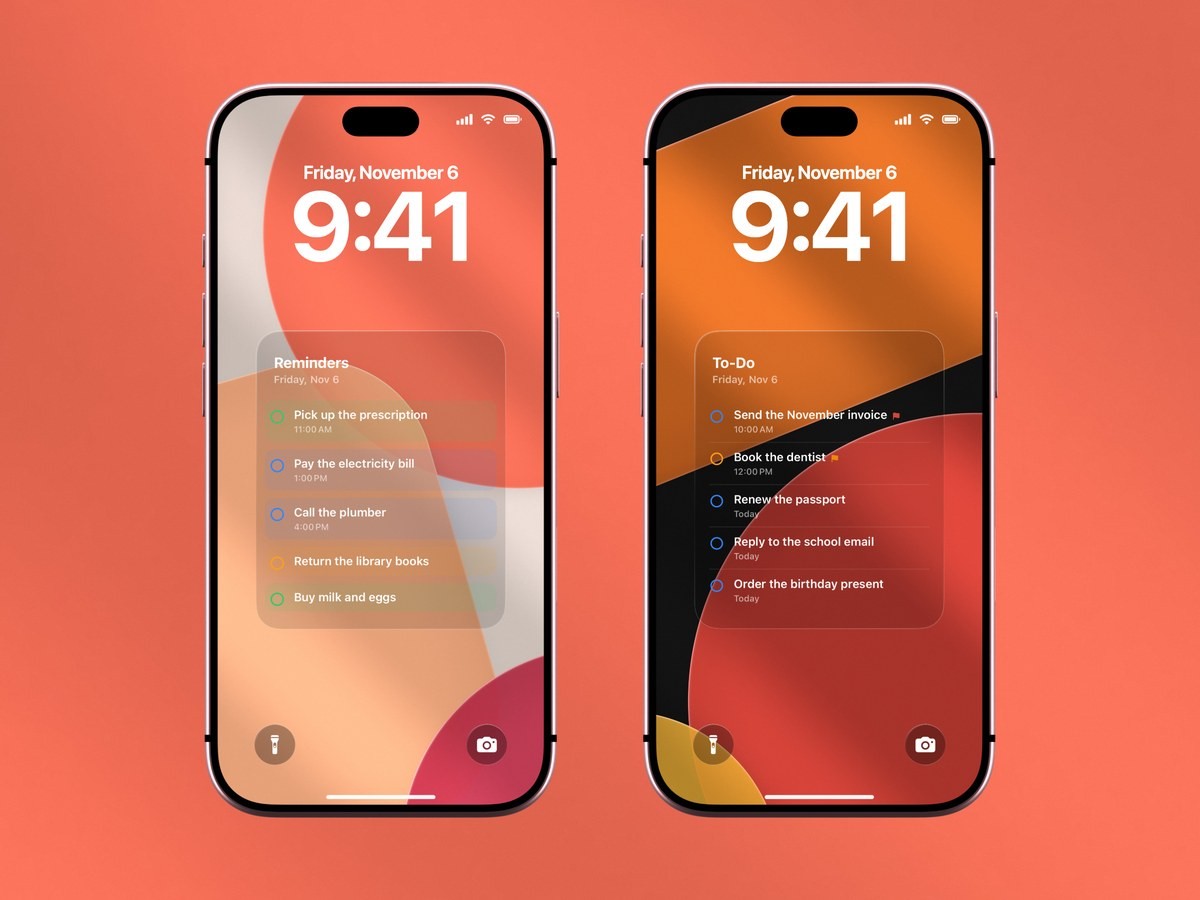
Para ter os lembretes sempre à vista, coloque-os no papel de parede. Mesmo com todos os ajustes certos, um alerta fica na tela por um instante e depois vai para a pilha com todo o resto, e o widget mostra só o começo de uma lista. Se você quer ler os lembretes do dia toda vez que pega o celular, o papel de parede é o lugar certo. Ele é uma imagem, então nenhum Foco, resumo ou ajuste de notificação consegue tirá-lo da tela.
- 1Baixe o Calendarly
Baixe o Calendarly na App Store. O download é grátis, o app funciona no iOS 16.6 ou mais recente e não pede para criar conta.
- 2Permita o acesso aos lembretes
O app pede o acesso na primeira vez que você escolhe um layout que usa lembretes. Depois você escolhe quais listas aparecem, e uma lista de compras compartilhada pode ficar de fora.
- 3Escolha um layout de lembretes na Galeria
A Galeria mostra cada layout numa tela de bloqueio de verdade. Alguns são uma lista simples, e outros colocam os seus lembretes embaixo dos eventos do dia.
- 4Ajuste no Estúdio
Mude o fundo, as cores e o tamanho. A prévia se refaz com os seus próprios lembretes enquanto você mexe.
- 5Toque em “Usar como papel de parede”
Na primeira vez, o Calendarly adiciona o atalho dele, “Update Calendarly Wallpaper”, ao app Atalhos e mostra passo a passo a única automação que o executa toda manhã.
O papel de parede é refeito toda manhã com o que ainda está pendente, e você pode rodar o atalho manualmente quando quiser que ele se atualize antes. Mas ele não interrompe você. Um remédio às oito ou uma ligação às quatro ainda precisam de um lembrete com horário e de notificações funcionando, então vale acertar os ajustes de notificação lá de cima. O guia da lista de tarefas mostra os layouts, e calendário e lembretes na mesma tela de bloqueio mostra os que juntam os dois.
Alerta, widget ou papel de parede: qual é a diferença
As três formas de ver um lembrete com o iPhone bloqueado fazem trabalhos diferentes, e as três podem ficar ativas ao mesmo tempo.
| Alerta do lembrete | Widget Lembretes | Papel de parede do Calendarly | |
|---|---|---|---|
| O que você vê | Um lembrete, na hora marcada | O começo de uma lista | As listas que você escolher, cerca de cinco itens |
| Pode ser silenciado por | Ajustes de notificação, Foco, Resumo Agendado | A opção “Widgets da Tela Bloqueada” | Nada, é o papel de parede |
| Fica na tela | Até você apagar | Sim | Sim |
| Pode interromper você | Sim | Não | Não |
| Marcar como concluído na tela de bloqueio | Sim, mantendo o alerta pressionado | Sim | Não |
| Preço | Já vem no iPhone | Já vem no iPhone | Grátis para baixar, 99 dos 156 layouts grátis |
O Calendarly também tem widgets e Atividades ao Vivo próprios e grátis, onde dá para marcar um lembrete como concluído, e ele fica concluído também no app Lembretes da Apple. Os seus lembretes são lidos e desenhados no próprio iPhone e não são enviados a nenhum servidor.
Se nada disso resolveu
Se nada resolveu, procure o próprio lembrete no app Lembretes. Ele pode já estar marcado como concluído ou estar numa lista de uma conta da qual você saiu. Depois, reinicie o iPhone, o que muitas vezes destrava um widget que parou de atualizar. Por fim, veja se há atualização do iOS em “Ajustes” > “Geral” > “Atualização de Software”. A página da Apple sobre os ajustes do app Lembretes lista as outras opções, inclusive a lista padrão onde a Siri salva os lembretes novos. Vale olhar essa lista quando um lembrete que você ditou parece ter sumido.
Fontes
Perguntas frequentes
Na maioria das vezes, as notificações do app Lembretes não estão permitidas na Tela Bloqueada ou um Foco, como o Não Perturbe, está silenciando os alertas. Confira primeiro “Ajustes” > “Notificações” > “Lembretes”, depois o Foco ativo e, por último, se o lembrete tem horário.
Abra “Ajustes”, toque em “Notificações” e em “Lembretes”, ative “Permitir Notificações” e marque “Tela Bloqueada” em “Alertas”. Coloque “Mostrar Pré-visualizações” em “Sempre” se quiser ler o lembrete sem desbloquear.
Ou “Widgets da Tela Bloqueada” está desativado em “Ajustes” > “Face ID e Código”, ou o widget está numa lista sem nada pendente, ou a conta da lista parou de sincronizar. Toque no widget no editor da Tela Bloqueada para trocar a lista.
Um lembrete com data e sem horário avisa uma vez, no horário definido em “Ajustes” > “Apps” > “Lembretes” > “Notificação de Hoje”. Um lembrete sem data nunca gera alerta.
Bloqueia, a não ser que o app Lembretes esteja na lista de apps permitidos do Foco ou que as notificações sensíveis ao tempo estejam permitidas. Adicione o app Lembretes em “Ajustes” > “Foco” > “Não Perturbe” > “Apps”.
Dá, como papel de parede. O Calendarly desenha as listas do app Lembretes que você escolher no papel de parede da tela de bloqueio e o refaz toda manhã, então a lista fica à vista sejam quais forem os seus ajustes de notificação.
O Calendarly é grátis para baixar, e 99 dos seus 156 layouts são grátis, assim como todos os widgets, todas as Atividades ao Vivo e a atualização diária. O Calendarly Pro libera todos os layouts e o uso das suas próprias fotos como fundo.