Rappels iPhone qui ne s’affichent pas sur l’écran verrouillé : 8 solutions
Huit réglages qui masquent les alertes de rappel ou vident le widget Rappels, dans l’ordre où les vérifier, et une façon de garder la liste sous les yeux toute la journée.
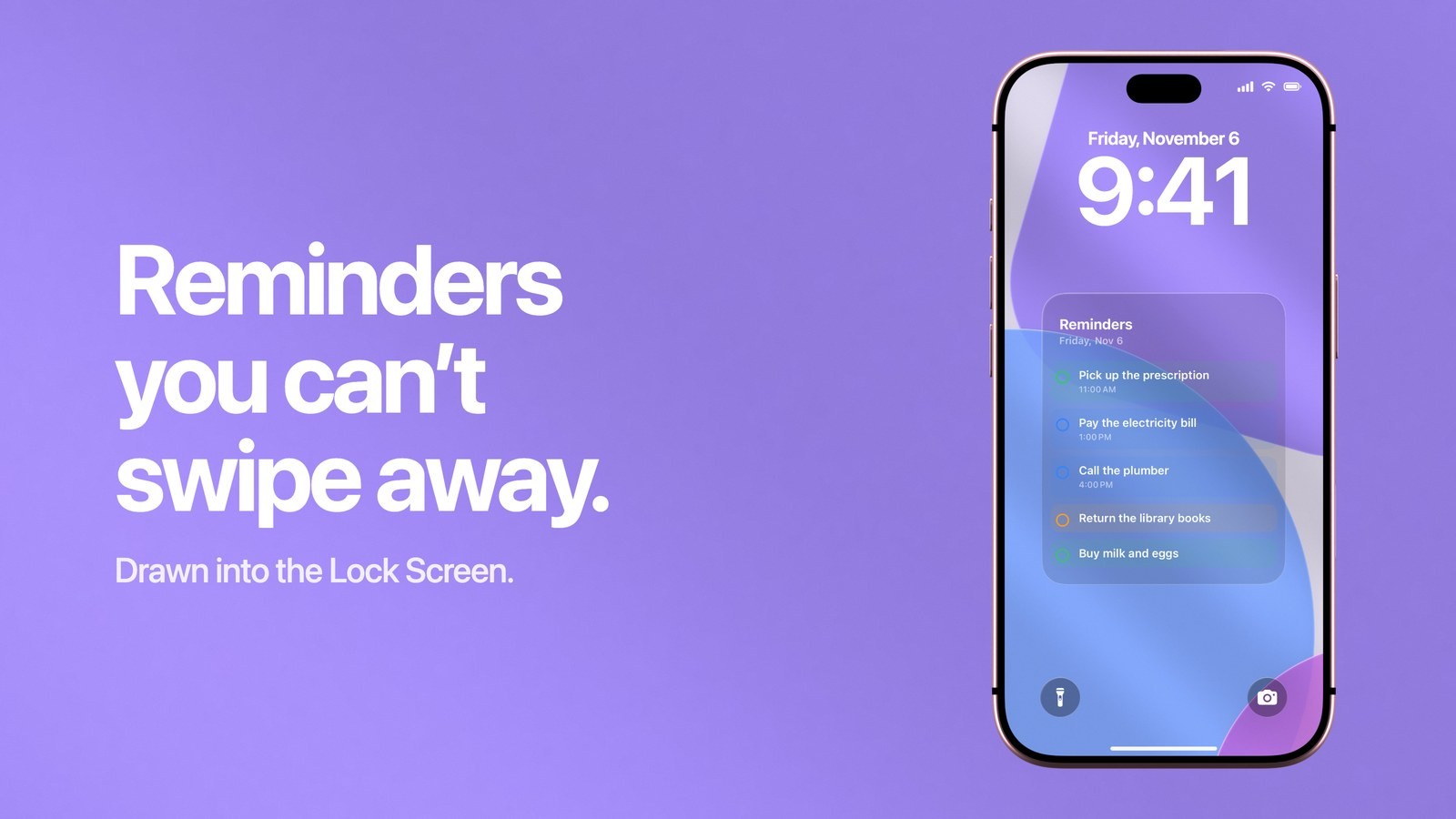
Quand un rappel ne s’affiche pas sur l’écran verrouillé de l’iPhone, la cause est presque toujours l’un de huit réglages. Les notifications de Rappels sont coupées ou exclues de l’écran verrouillé, un mode de concentration les bloque, elles attendent le résumé programmé, le rappel a une date mais pas d’heure, les aperçus sont masqués, les widgets de l’écran verrouillé sont désactivés, le widget affiche une autre liste, ou la liste ne se synchronise plus. Les huit se vérifient en quelques minutes. Si vous préférez voir la liste toute la journée, sans alerte à manquer, Calendarly affiche vos listes Rappels directement dans le fond d’écran et le redessine chaque matin.
Derrière cette recherche se cachent deux problèmes différents. Pour certains, l’alerte n’arrive jamais : le rappel du dentiste était prévu à 15 h, et l’iPhone n’a ni sonné ni affiché quoi que ce soit. Pour d’autres, l’alerte fonctionne, mais le widget Rappels sous l’horloge reste vide ou affiche la mauvaise liste. Les causes ne sont pas les mêmes : commencez par la partie qui correspond à ce que vous voyez.
Si l’alerte du rappel n’apparaît jamais
Une alerte de rappel est une notification comme les autres : tout ce qui masque une notification peut aussi la masquer. Vérifiez ces cinq points dans l’ordre.
- 1Autoriser Rappels sur l’écran verrouillé
Ouvrez Réglages, touchez Notifications, puis Rappels. « Autoriser les notifications » doit être activé, et sous Alertes, l’option Écran verrouillé doit être cochée. On peut garder les bannières et décocher l’écran verrouillé : vous recevez alors les alertes quand vous utilisez l’iPhone, et rien quand il est verrouillé.
- 2Vérifier le mode de concentration actif
Ne pas déranger, Sommeil, Travail et tous les autres modes de concentration rendent muettes les apps que vous n’avez pas autorisées. Ouvrez Réglages, touchez Concentration, touchez le mode activé, puis Apps, et ajoutez Rappels. Si la page des notifications de Rappels propose « Notifications urgentes », activez-la aussi : un rappel qui arrive à échéance pourra alors passer.
- 3Sortir Rappels du résumé programmé
Avec un résumé programmé, les apps qui en font partie envoient leurs notifications par lots, aux heures que vous avez choisies. Dans Réglages > Notifications > Rappels, regardez sous « Émission des notifications » et choisissez « Distribution immédiate ».
- 4Donner une heure au rappel
Un rappel sans date ne déclenche jamais d’alerte. Un rappel avec une date mais sans heure est un rappel sur toute la journée : il vous alerte une seule fois, à l’heure réglée dans Réglages > Apps > Rappels > Notification du jour. Si cette option est désactivée, les rappels sur toute la journée ne donnent aucune alerte. Ajoutez une heure à tout ce qui doit se faire à un moment précis.
- 5Afficher le texte de l’alerte
Si l’alerte arrive mais indique seulement qu’il y a une notification, les aperçus sont masqués. Dans Réglages > Notifications > Rappels, touchez « Afficher les aperçus » et choisissez Toujours. Avec « Si déverrouillé », le titre n’apparaît qu’une fois que Face ID vous a reconnu.
Apple décrit chacun de ces réglages dans son guide Modifier les réglages de notifications, et les options de Concentration dans Configurer un mode de concentration. Un dernier réglage peut décaler les alertes de plusieurs heures : l’option Fuseau horaire, dans Réglages > Apps > Rappels. Si elle est fixée sur une ville où vous ne vivez plus, chaque rappel se déclenche à l’heure de cette ville.
Si le widget Rappels est vide
Un widget vide sous l’horloge a trois causes bien à lui, toutes en dehors des réglages de notifications.
- 1Autoriser les widgets quand l’iPhone est verrouillé
Ouvrez Réglages, touchez Face ID et code, saisissez votre code et faites défiler jusqu’à « Autoriser l’accès en mode verrouillé ». L’option des widgets de l’écran verrouillé doit être activée. Sinon, les widgets restent masqués ou vides tant que l’iPhone est verrouillé.
- 2Vérifier la liste affichée par le widget
Chaque widget Rappels affiche une seule liste. Maintenez le doigt sur l’écran verrouillé, touchez Personnaliser, touchez l’écran verrouillé, puis le widget lui-même, et regardez la ligne Liste. Une liste vide donne un widget vide, même si vos autres listes sont pleines.
- 3Vérifier que la liste se synchronise encore
Pour les listes iCloud, ouvrez Réglages, touchez votre nom, puis iCloud, puis « Tout afficher », et vérifiez que Rappels est activé. Pour Exchange, Yahoo et les autres comptes, le réglage se trouve dans Réglages > Apps > Rappels > Comptes.
Le guide afficher vos rappels sur l’écran verrouillé explique plus en détail comment choisir la liste, et le guide du widget Rappels montre ce que le widget peut afficher ou non. Si c’est le widget Calendrier qui est vide, les causes sont différentes, et vous les trouverez dans widget calendrier de l’iPhone vide.
Garder vos rappels sur l’écran verrouillé avec Calendarly
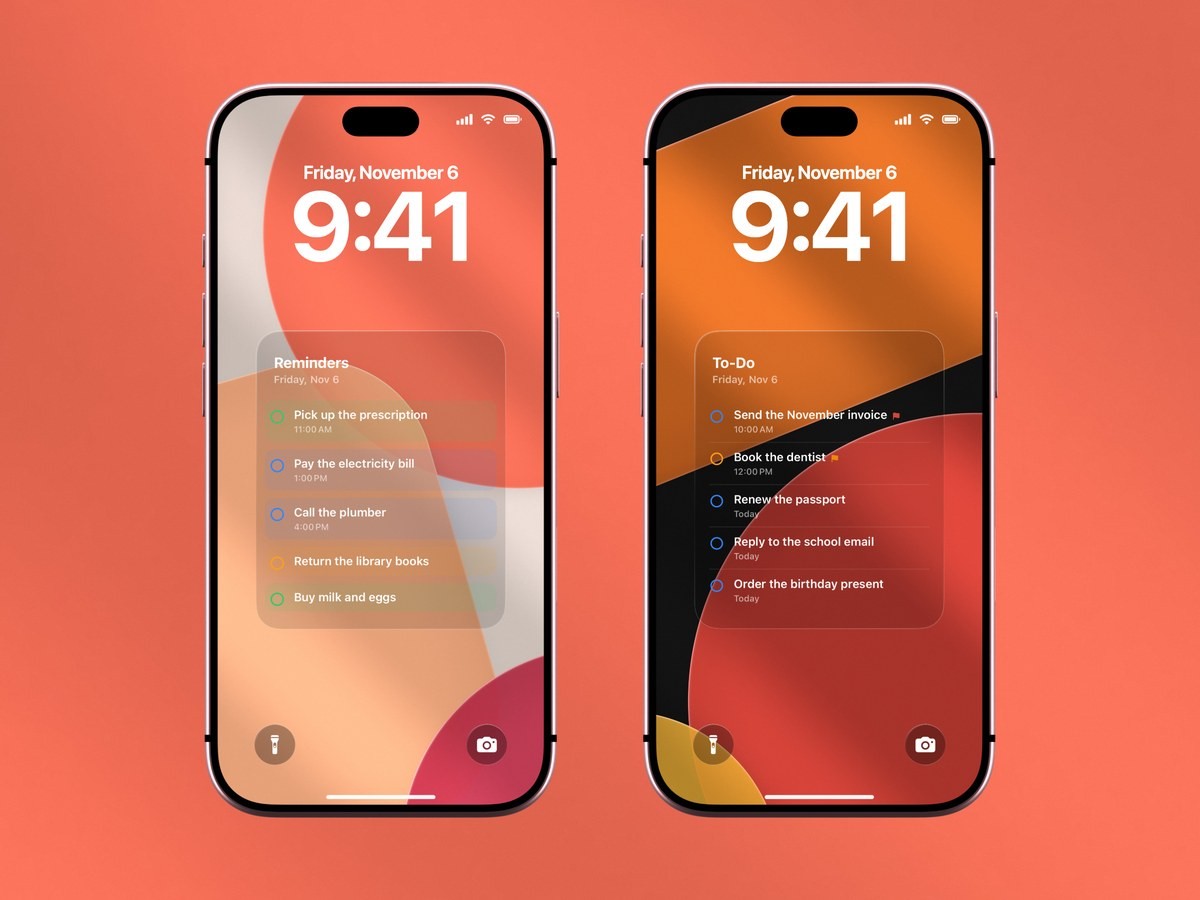
Le moyen le plus sûr de garder vos rappels sur l’écran verrouillé est de les mettre dans le fond d’écran. Même quand tous les réglages sont bons, une alerte ne reste qu’un instant à l’écran, puis rejoint la pile des autres notifications. Le widget, lui, ne montre que le haut d’une seule liste. Pour lire les rappels du jour chaque fois que vous prenez l’iPhone, le fond d’écran est la bonne place. C’est une image : aucun mode de concentration, aucun résumé et aucun réglage de notifications ne peut l’enlever.
- 1Télécharger Calendarly
Installez Calendarly depuis l’App Store. Le téléchargement est gratuit, l’app fonctionne avec iOS 16.6 ou version ultérieure, et il n’y a aucun compte à créer.
- 2Autoriser l’accès à Rappels
L’app vous le demande la première fois que vous choisissez une disposition qui affiche des rappels. Vous choisissez ensuite les listes visibles : une liste de courses partagée peut ainsi rester hors de vue.
- 3Choisir une disposition Rappels dans la Galerie
La Galerie montre chaque disposition sur un vrai écran verrouillé. Certaines sont une simple liste, d’autres placent vos rappels sous les événements de la journée.
- 4L’ajuster dans le Studio
Changez le fond, les couleurs et la taille. L’aperçu se redessine au fur et à mesure, avec vos propres rappels.
- 5Toucher « Utiliser en fond d’écran »
La première fois, Calendarly ajoute son raccourci, Update Calendarly Wallpaper, à l’app Raccourcis, puis vous guide pour créer l’unique automatisation qui le lance chaque matin.
Le fond d’écran est redessiné chaque matin avec ce qui reste à faire, et vous pouvez lancer le raccourci vous-même pour le mettre à jour plus tôt. En revanche, il ne peut pas vous interrompre. Un médicament à 8 h ou un appel à 16 h demande toujours un rappel avec une heure et des notifications qui fonctionnent : les réglages ci-dessus restent donc utiles. Le guide de la to do list passe en revue les dispositions, et calendrier et rappels sur un seul écran verrouillé présente celles qui réunissent les deux.
Alerte, widget ou fond d’écran : la comparaison
Sur un iPhone verrouillé, l’alerte, le widget et le fond d’écran montrent vos rappels de façon différente, et vous pouvez les garder tous les trois en même temps.
| Alerte de rappel | Widget Rappels | Fond d’écran Calendarly | |
|---|---|---|---|
| Ce que vous voyez | Un rappel, à l’heure prévue | Le haut d’une liste | Les listes choisies, environ cinq éléments |
| Peut être masqué par | Réglages de notifications, Concentration, résumé programmé | L’option des widgets de l’écran verrouillé | Rien, c’est le fond d’écran |
| Reste à l’écran | Jusqu’à ce que vous l’effaciez | Oui | Oui |
| Peut vous interrompre | Oui | Non | Non |
| Cocher depuis l’écran verrouillé | Oui, en maintenant le doigt sur l’alerte | Oui | Non |
| Prix | Intégré | Intégré | Téléchargement gratuit, 99 dispositions gratuites sur 156 |
Calendarly a aussi ses propres widgets et Activités en direct, gratuits, où vous pouvez cocher un rappel : il est alors marqué comme terminé dans l’app Rappels d’Apple. Vos rappels sont lus et dessinés sur l’iPhone, et ne sont envoyés à aucun serveur.
Si rien de tout cela n’a marché
Si rien n’a marché, ouvrez l’app Rappels et retrouvez le rappel lui-même. Il est peut-être déjà marqué comme terminé, ou rangé dans une liste d’un compte dont vous vous êtes déconnecté. Redémarrez ensuite l’iPhone : cela débloque souvent un widget qui ne se met plus à jour. Enfin, cherchez une mise à jour d’iOS dans Réglages > Général > Mise à jour logicielle. La page d’Apple sur les réglages de Rappels décrit les autres options, dont la liste par défaut où Siri enregistre les nouveaux rappels. Jetez-y un œil quand un rappel dicté à Siri semble avoir disparu.
Sources
- Assistance Apple : Ajouter et modifier des widgets sur votre iPhone
- Assistance Apple : Créer un écran verrouillé d’iPhone personnalisé
- Assistance Apple : Configurer des comptes de messagerie, de contacts et de calendrier sur l’iPhone
- Assistance Apple : Créer une automatisation personnelle dans Raccourcis sur l’iPhone ou l’iPad
Questions fréquentes
Le plus souvent, les notifications de Rappels ne sont pas autorisées sur l’écran verrouillé, ou un mode de concentration comme Ne pas déranger les bloque. Vérifiez d’abord Réglages > Notifications > Rappels, puis le mode de concentration actif, puis que le rappel a bien une heure.
Ouvrez Réglages > Notifications > Rappels, activez « Autoriser les notifications » et cochez Écran verrouillé sous Alertes. Réglez « Afficher les aperçus » sur Toujours pour lire le rappel sans déverrouiller l’iPhone.
Soit l’option des widgets de l’écran verrouillé est désactivée dans Réglages > Face ID et code, soit le widget affiche une liste où il ne reste rien à faire, soit le compte de cette liste ne se synchronise plus. Touchez le widget dans l’éditeur de l’écran verrouillé pour changer de liste.
Un rappel avec une date mais sans heure vous alerte une seule fois, à l’heure réglée dans Réglages > Apps > Rappels > Notification du jour. Un rappel sans date ne vous alerte jamais.
Oui, sauf si Rappels fait partie des apps autorisées par ce mode de concentration ou si les notifications urgentes sont autorisées. Ajoutez Rappels dans Réglages > Concentration > Ne pas déranger > Apps.
Oui, dans le fond d’écran. Calendarly dessine les listes Rappels de votre choix dans le fond d’écran de l’iPhone et le redessine chaque matin, donc la liste reste visible quels que soient vos réglages de notifications.
Calendarly est gratuit à télécharger, et 99 de ses 156 dispositions sont gratuites, comme tous les widgets, toutes les Activités en direct et la mise à jour quotidienne. Calendarly Pro débloque toutes les dispositions et vos propres photos en fond.