Promemoria iPhone non funziona? 8 soluzioni per la schermata di blocco
Otto impostazioni che nascondono gli avvisi dei promemoria o lasciano vuoto il widget Promemoria, nell’ordine in cui conviene controllarle, e un modo per tenere la lista in vista tutto il giorno.
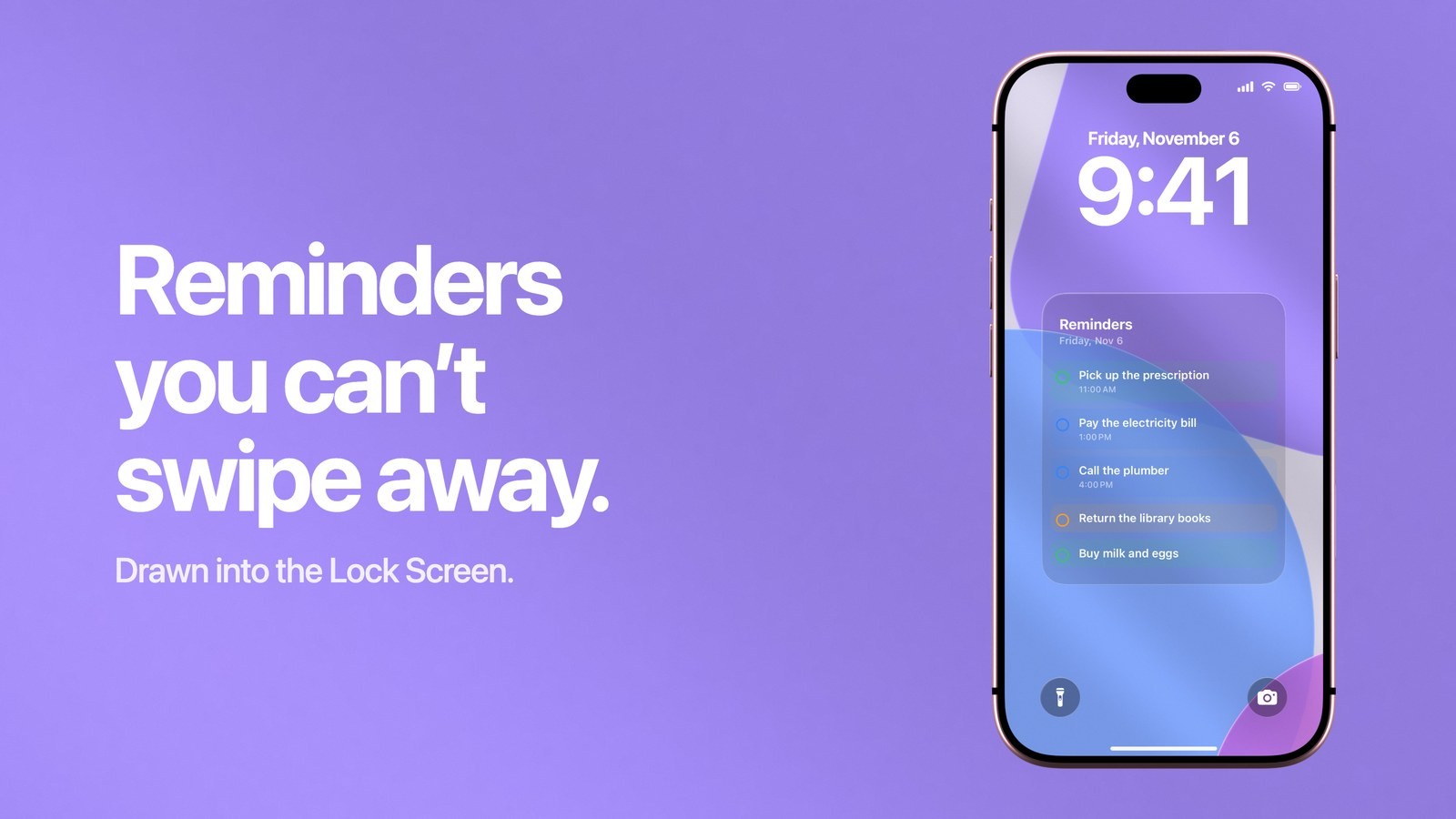
Quando i promemoria non compaiono più sulla schermata di blocco dell’iPhone, di solito la causa è una di otto impostazioni. Le notifiche di Promemoria sono spente o non arrivano sulla schermata di blocco, una full immersion le trattiene, aspettano il riepilogo programmato, il promemoria ha una data ma nessun orario, le anteprime sono nascoste, i widget della schermata di blocco sono disattivati, il widget mostra un altro elenco oppure l’elenco non si sincronizza più. Per controllarle tutte bastano pochi minuti. Se preferisci avere la lista sotto gli occhi tutto il giorno, senza un avviso da perdere, Calendarly disegna i tuoi elenchi di Promemoria nello sfondo della schermata di blocco e lo ridisegna ogni mattina.
Dietro questa ricerca ci sono due problemi diversi. Per alcuni l’avviso non arriva mai: il promemoria del dentista era per le tre e lo schermo è rimasto spento. Per altri l’avviso funziona, ma il widget Promemoria sotto l’orologio è vuoto o mostra l’elenco sbagliato. Le cause sono diverse, quindi comincia dal caso che corrisponde a quello che vedi.
Se l’avviso del promemoria non compare mai
L’avviso di un promemoria è una normale notifica, quindi tutto ciò che nasconde le notifiche nasconde anche lui. Controlla questi punti in ordine.
- 1Consenti Promemoria sulla schermata di blocco
Apri Impostazioni, tocca Notifiche, poi Promemoria. «Consenti notifiche» deve essere attivo e, sotto Avvisi, deve essere selezionata l’opzione Schermata di blocco. Puoi anche lasciare attivi i banner e spenta la schermata di blocco: in quel caso ricevi gli avvisi mentre usi il telefono e niente quando è bloccato.
- 2Controlla la full immersion attiva
Non disturbare, Sonno, Lavoro e ogni altra full immersion silenziano le app che non hai consentito. Apri Impostazioni, tocca Full immersion, tocca quella attiva, poi tocca App e aggiungi Promemoria. Se nella pagina delle notifiche di Promemoria trovi l’opzione «Notifiche tempestive», attiva anche quella, così un promemoria in scadenza proprio adesso riesce a passare.
- 3Togli Promemoria dal riepilogo programmato
Con il riepilogo programmato attivo, le app incluse consegnano le notifiche tutte insieme, agli orari che hai scelto. In Impostazioni, Notifiche, Promemoria, cerca «Recapito notifiche» e scegli «Recapito immediato».
- 4Dai un orario al promemoria
Un promemoria senza data non avvisa mai. Un promemoria con una data ma senza orario vale per tutto il giorno e avvisa una volta sola, all’ora impostata in Impostazioni, App, Promemoria, «Notifica Oggi». Se quell’opzione è spenta, i promemoria di tutto il giorno non mandano nessun avviso. Aggiungi un orario a tutto ciò che ti serve a un’ora precisa.
- 5Mostra il testo dell’avviso
Se l’avviso arriva e dice solo che c’è una notifica, le anteprime sono nascoste. In Impostazioni, Notifiche, Promemoria, tocca «Mostra anteprime» e scegli Sempre. Con «Se sbloccato», il titolo compare solo dopo che Face ID ti ha riconosciuto.
Apple elenca tutte queste opzioni nella guida per modificare le impostazioni delle notifiche, e quelle della full immersion in Configurare una full immersion. C’è poi un’impostazione che può spostare gli avvisi di qualche ora: in Impostazioni, App, Promemoria trovi l’opzione «Fuso orario». Se è fissata su una città dove non vivi più, ogni promemoria arriva all’ora di quella città.
Se il widget Promemoria è vuoto
Un widget vuoto sotto l’orologio ha tre cause tutte sue, e nessuna dipende dalle impostazioni delle notifiche.
- 1Consenti i widget con l’iPhone bloccato
Apri Impostazioni, tocca Face ID e codice, inserisci il codice e scorri fino a «Consenti accesso se bloccato». L’opzione dei widget della schermata di blocco deve essere attiva. Se è spenta, con il telefono bloccato i widget restano nascosti o vuoti.
- 2Controlla quale elenco mostra il widget
Ogni widget Promemoria mostra un solo elenco. Tieni premuta la schermata di blocco, tocca Personalizza, tocca la schermata di blocco, poi tocca il widget e guarda la voce Elenco. Un elenco vuoto dà un widget vuoto, anche se le altre liste sono piene.
- 3Controlla che l’elenco si sincronizzi ancora
Per gli elenchi di iCloud, apri Impostazioni, tocca il tuo nome, tocca iCloud, poi «Mostra tutto», e verifica che Promemoria sia attivo. Per Exchange, Yahoo e gli altri account, l’opzione si trova in Impostazioni, App, Promemoria, Account.
Promemoria sul blocco schermo dell’iPhone spiega meglio come scegliere l’elenco, e la guida al widget Promemoria racconta cosa il widget può mostrare e cosa no. Se a essere vuoto è il widget Calendario, le cause sono altre, e le trovi in widget calendario iPhone non funziona.
Come tenere i promemoria sulla schermata di blocco con Calendarly
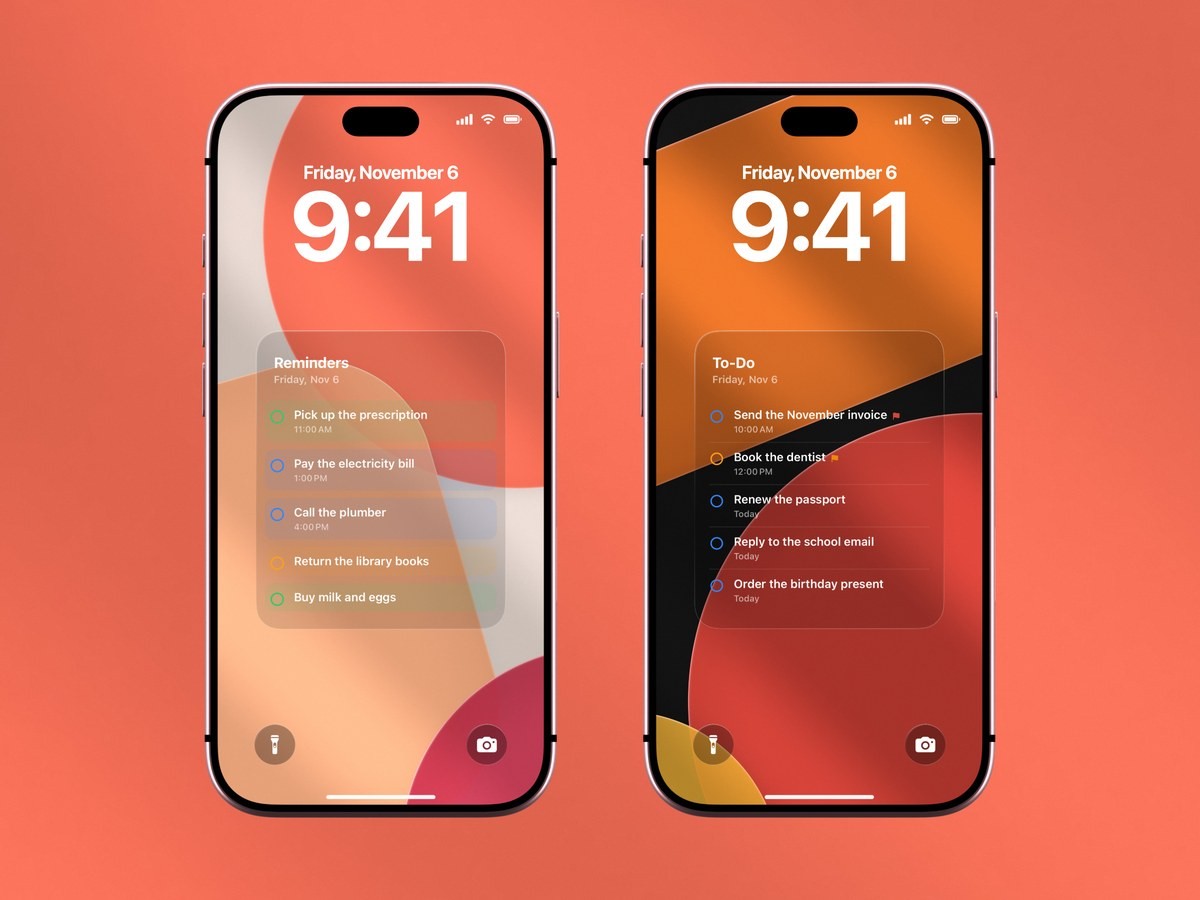
Il modo più sicuro per tenere i promemoria in vista è metterli nello sfondo: lo sfondo è un’immagine, quindi nessuna full immersion, nessun riepilogo e nessuna impostazione delle notifiche può toglierlo. Anche con tutte le impostazioni giuste, un avviso resta sullo schermo un attimo e poi finisce nella pila con tutto il resto, e il widget mostra solo l’inizio di un elenco. Con lo sfondo, i promemoria di oggi si leggono ogni volta che prendi in mano il telefono.
- 1Scarica Calendarly
Scarica Calendarly dall’App Store. Il download è gratuito, funziona con iOS 16.6 o versioni successive e non devi creare nessun account.
- 2Consenti l’accesso a Promemoria
L’app te lo chiede la prima volta che scegli un layout che usa i promemoria. Poi scegli quali elenchi mostrare, così una lista della spesa condivisa può restare fuori dalla vista.
- 3Scegli un layout per i promemoria nella Galleria
La Galleria mostra ogni layout su una vera schermata di blocco. Alcuni sono un semplice elenco, altri mettono i promemoria sotto gli eventi della giornata.
- 4Regolalo nello Studio
Cambia l’immagine di fondo, i colori e la dimensione. L’anteprima si aggiorna con i tuoi promemoria mentre lavori.
- 5Tocca Usa come sfondo
La prima volta, Calendarly aggiunge il suo comando rapido, «Update Calendarly Wallpaper», all’app Comandi Rapidi e ti guida nell’unica automazione che lo esegue ogni mattina.
Lo sfondo viene ridisegnato ogni mattina con tutto ciò che è ancora da fare, e puoi eseguire il comando rapido a mano quando vuoi aggiornarlo prima. Lo sfondo però non ti interrompe mai. La pillola delle otto o la telefonata delle quattro hanno ancora bisogno di un promemoria con un orario e di notifiche che funzionano, quindi vale comunque la pena sistemare le impostazioni qui sopra. La guida alla to do list passa in rassegna i layout, e calendario e promemoria sulla stessa schermata di blocco mostra quelli che li uniscono.
Avvisi, widget e sfondo a confronto
I tre modi di vedere un promemoria sull’iPhone bloccato servono a cose diverse, e possono essere attivi tutti insieme.
| Avviso del promemoria | Widget Promemoria | Sfondo Calendarly | |
|---|---|---|---|
| Cosa vedi | Un promemoria, quando scade | L’inizio di un elenco | Gli elenchi che scegli, circa cinque voci |
| Cosa può silenziarlo | Impostazioni delle notifiche, full immersion, riepilogo programmato | L’opzione dei widget della schermata di blocco | Niente, è lo sfondo |
| Resta sullo schermo | Finché non lo cancelli | Sì | Sì |
| Può interromperti | Sì | No | No |
| Si spunta dalla schermata di blocco | Sì, tenendo premuto l’avviso | Sì | No |
| Costo | Incluso in iOS | Incluso in iOS | Download gratuito, 99 layout su 156 gratis |
Calendarly ha anche widget e Attività in tempo reale gratuiti, dove puoi spuntare un promemoria e vederlo segnato come completato nell’app Promemoria di Apple. I tuoi promemoria vengono letti e disegnati sull’iPhone e non finiscono su nessun server.
Se niente di tutto questo ha funzionato
Se nessuna impostazione ha risolto, cerca il promemoria direttamente nell’app Promemoria. Forse è già segnato come completato, oppure si trova in un elenco di un account da cui sei uscito. Poi riavvia l’iPhone, che spesso sblocca un widget che ha smesso di aggiornarsi. Infine controlla se c’è un aggiornamento di iOS in Impostazioni, Generali, Aggiornamento software. La pagina di Apple sulle impostazioni di Promemoria elenca le altre opzioni, compreso l’elenco di default in cui Siri salva i nuovi promemoria. Conviene darci un’occhiata quando un promemoria dettato a voce sembra sparito.
Fonti
Domande frequenti
Di solito le notifiche di Promemoria non sono consentite sulla schermata di blocco, oppure una full immersion come Non disturbare le silenzia. Controlla prima Impostazioni, Notifiche, Promemoria, poi la full immersion attiva, poi se il promemoria ha un orario.
Apri Impostazioni, tocca Notifiche, tocca Promemoria, attiva «Consenti notifiche» e seleziona Schermata di blocco sotto Avvisi. Imposta «Mostra anteprime» su Sempre se vuoi leggere il promemoria senza sbloccare.
I widget della schermata di blocco sono spenti in Impostazioni, Face ID e codice, oppure il widget mostra un elenco senza niente da fare, oppure l’account dell’elenco non si sincronizza più. Tocca il widget nell’editor della schermata di blocco per cambiare elenco.
Un promemoria con una data e senza orario avvisa una volta, all’ora impostata in Impostazioni, App, Promemoria, «Notifica Oggi». Un promemoria senza data non avvisa mai.
Sì, a meno che Promemoria sia tra le app consentite della full immersion o che le notifiche tempestive siano permesse. Aggiungi Promemoria in Impostazioni, Full immersion, Non disturbare, App.
Sì, come sfondo. Calendarly disegna gli elenchi di Promemoria che scegli nello sfondo della schermata di blocco e lo ridisegna ogni mattina, così la lista resta visibile qualunque siano le tue impostazioni delle notifiche.
Il download di Calendarly è gratuito, e 99 dei suoi 156 layout sono gratis, insieme a tutti i widget, tutte le Attività in tempo reale e l’aggiornamento quotidiano. Calendarly Pro sblocca tutti i layout e le tue foto come sfondo.