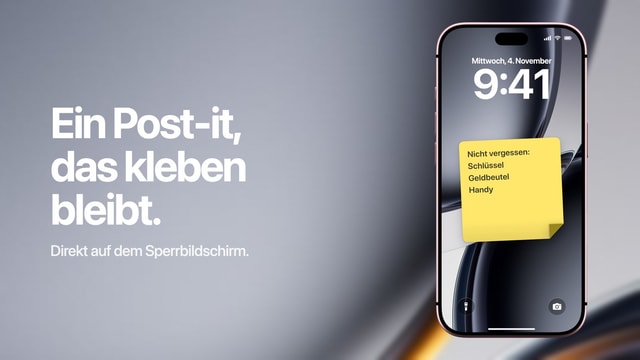
iPhone-Erinnerungen werden nicht auf dem Sperrbildschirm angezeigt? 8 Lösungen
Acht Einstellungen, die Erinnerungshinweise ausblenden oder das Erinnerungen-Widget leer lassen, in der Reihenfolge, in der sich das Prüfen lohnt. Dazu ein Weg, die Liste den ganzen Tag im Blick zu behalten.
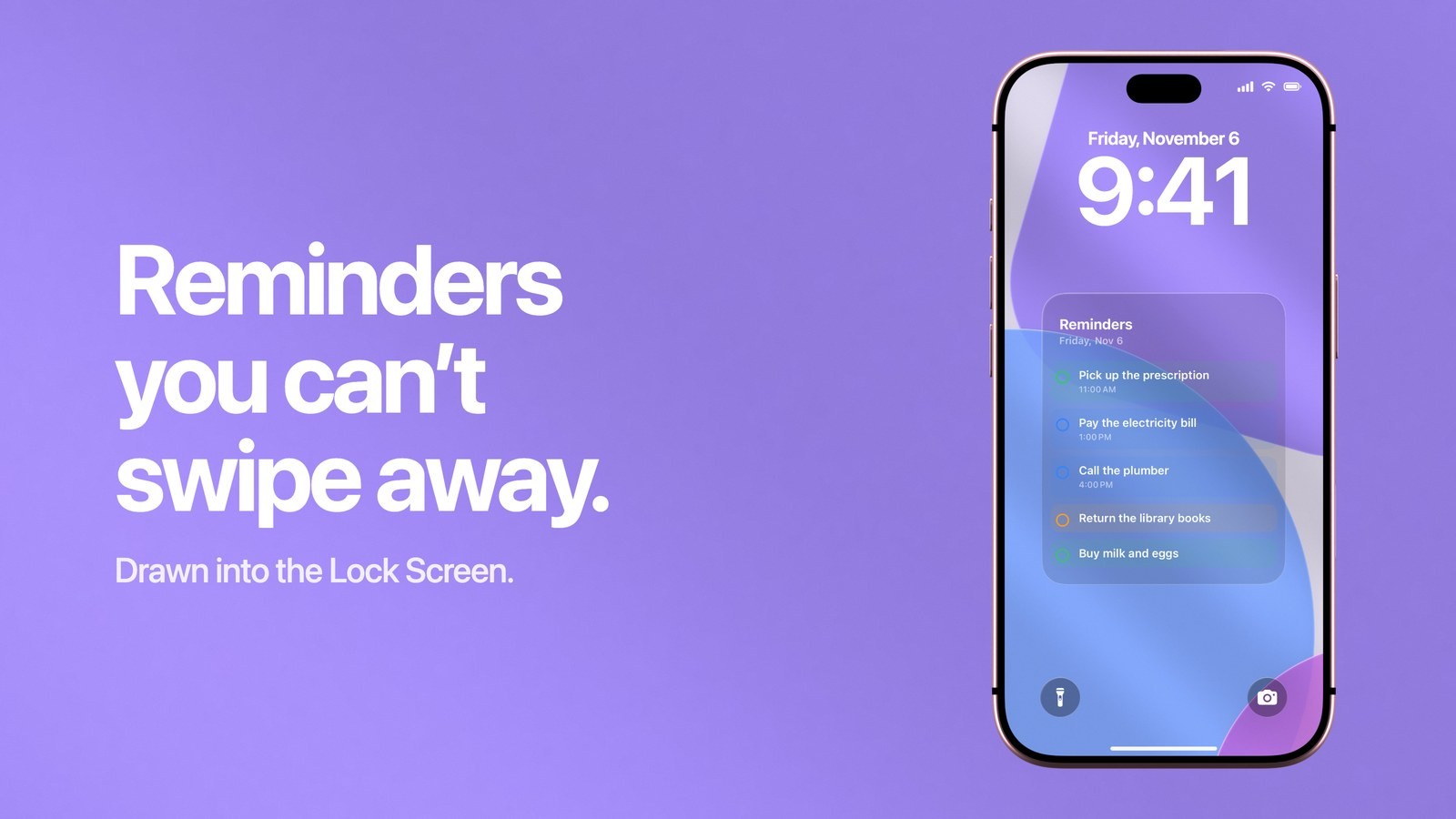
Wenn deine iPhone-Erinnerungen nicht auf dem Sperrbildschirm angezeigt werden, steckt fast immer eine von acht Einstellungen dahinter. Die Mitteilungen für „Erinnerungen“ sind aus oder dürfen nicht auf den Sperrbildschirm, ein Fokus hält sie zurück, sie warten auf die geplante Übersicht, die Erinnerung hat ein Datum ohne Uhrzeit, die Vorschauen sind ausgeblendet, die Sperrbildschirm-Widgets sind abgeschaltet, das Widget zeigt eine andere Liste oder die Liste synchronisiert nicht mehr. Alle acht prüfst du in wenigen Minuten. Willst du deine Liste lieber den ganzen Tag sehen, ohne einen Hinweis, den du verpassen kannst, zeichnet Calendarly deine Listen aus „Erinnerungen“ ins Hintergrundbild des Sperrbildschirms und erneuert es jeden Morgen.
Hinter dieser Suche stecken zwei verschiedene Probleme. Bei manchen kommt der Hinweis gar nicht: Die Erinnerung an den Zahnarzt war um drei fällig, und der Bildschirm blieb dunkel. Bei anderen klappt der Hinweis, aber das Erinnerungen-Widget unter der Uhr ist leer oder zeigt die falsche Liste. Beides hat andere Ursachen. Fang deshalb mit dem Teil an, der zu dem passt, was du siehst.
Wenn der Hinweis zur Erinnerung nie erscheint
Erscheint der Hinweis nie, blockiert ihn fast immer eine Mitteilungseinstellung, denn ein Erinnerungshinweis ist eine ganz normale Mitteilung. Alles, was eine Mitteilung ausblenden kann, blendet also auch ihn aus. Geh die Punkte der Reihe nach durch.
- 1Erinnerungen auf dem Sperrbildschirm erlauben
Öffne „Einstellungen“, tippe auf „Mitteilungen“ und dann auf „Erinnerungen“. „Mitteilungen erlauben“ muss eingeschaltet sein, und unter „Hinweise“ braucht „Sperrbildschirm“ ein Häkchen. Banner können nämlich an sein, während der Sperrbildschirm aus ist. Dann bekommst du Hinweise, solange du das iPhone benutzt, und keine, wenn es gesperrt ist.
- 2Den aktiven Fokus prüfen
„Nicht stören“, „Schlafen“, „Arbeit“ und jeder andere Fokus schalten Apps stumm, die du nicht erlaubt hast. Öffne „Einstellungen“, tippe auf „Fokus“ und auf den Fokus, der gerade an ist. Tippe dann auf „Apps“ und füge „Erinnerungen“ hinzu. Bietet dir die Mitteilungsseite von „Erinnerungen“ die Option „Dringliche Mitteilungen“ an, schalte sie ebenfalls ein. So kommt eine Erinnerung durch, die genau jetzt fällig ist.
- 3Erinnerungen aus der geplanten Übersicht nehmen
Hast du eine geplante Übersicht eingerichtet, stellen die Apps darin ihre Mitteilungen gesammelt zu den Uhrzeiten zu, die du gewählt hast. Geh zu „Einstellungen“ > „Mitteilungen“ > „Erinnerungen“ und wähle unter „Mitteilungszustellung“ die Option „Sofortige Zustellung“.
- 4Der Erinnerung eine Uhrzeit geben
Eine Erinnerung ohne Datum meldet sich nie. Eine Erinnerung mit Datum, aber ohne Uhrzeit gilt als ganztägig. Sie meldet sich einmal, zu der Uhrzeit, die unter „Einstellungen“ > „Apps“ > „Erinnerungen“ > „Mitteilung für Heute“ eingestellt ist. Ist dieser Schalter aus, melden sich ganztägige Erinnerungen überhaupt nicht. Gib allem, was du zu einer bestimmten Stunde brauchst, eine Uhrzeit.
- 5Den Text des Hinweises anzeigen
Kommt der Hinweis an und sagt nur, dass es eine Mitteilung gibt, sind die Vorschauen ausgeblendet. Tippe unter „Einstellungen“ > „Mitteilungen“ > „Erinnerungen“ auf „Vorschauen anzeigen“ und wähle „Immer“. Mit „Wenn entsperrt“ erscheint der Titel erst, nachdem Face ID dich erkannt hat.
Apple beschreibt jeden dieser Schalter in der Anleitung zum Ändern der Mitteilungseinstellungen und die Fokus-Optionen unter Fokus einrichten. Eine weitere Einstellung kann Hinweise um Stunden verschieben: Unter „Einstellungen“ > „Apps“ > „Erinnerungen“ gibt es die Option „Zeitzone“. Ist dort eine Stadt fest eingestellt, in der du nicht mehr wohnst, meldet sich jede Erinnerung nach der Uhr dieser Stadt.
Wenn das Erinnerungen-Widget leer ist
Ein leeres Widget unter der Uhr hat drei eigene Ursachen, und keine davon liegt in den Mitteilungseinstellungen.
- 1Widgets im Sperrzustand erlauben
Öffne „Einstellungen“, tippe auf „Face ID & Code“, gib deinen Code ein und scrolle zu „Im Sperrzustand Zugriff erlauben“. Dort muss „Sperrbildschirm-Widgets“ eingeschaltet sein. Ist der Schalter aus, bleiben Widgets ausgeblendet oder leer, solange das iPhone gesperrt ist.
- 2Prüfen, welche Liste das Widget zeigt
Jedes Erinnerungen-Widget zeigt genau eine Liste. Halte den Finger auf dem Sperrbildschirm, tippe auf „Anpassen“ und dann auf den Sperrbildschirm. Tippe jetzt auf das Widget selbst und sieh unter „Liste“ nach. Eine leere Liste ergibt ein leeres Widget, egal wie voll deine anderen Listen sind.
- 3Prüfen, ob die Liste noch synchronisiert
Für iCloud-Listen öffnest du „Einstellungen“, tippst auf deinen Namen, dann auf „iCloud“ und auf „Alle anzeigen“. Dort muss „Erinnerungen“ eingeschaltet sein. Für Exchange, Yahoo und andere Accounts findest du den Schalter unter „Einstellungen“ > „Apps“ > „Erinnerungen“ > „Accounts“.
Wie du die Liste genau auswählst, steht in Erinnerungen auf dem iPhone-Sperrbildschirm anzeigen. Was das Widget zeigen kann und was nicht, erklärt der Ratgeber zum Erinnerungen-Widget. Ist stattdessen das Kalender-Widget leer, sind die Ursachen andere. Du findest sie unter Kalender-Widget zeigt keine Termine.
So bleiben deine Erinnerungen mit Calendarly auf dem Sperrbildschirm
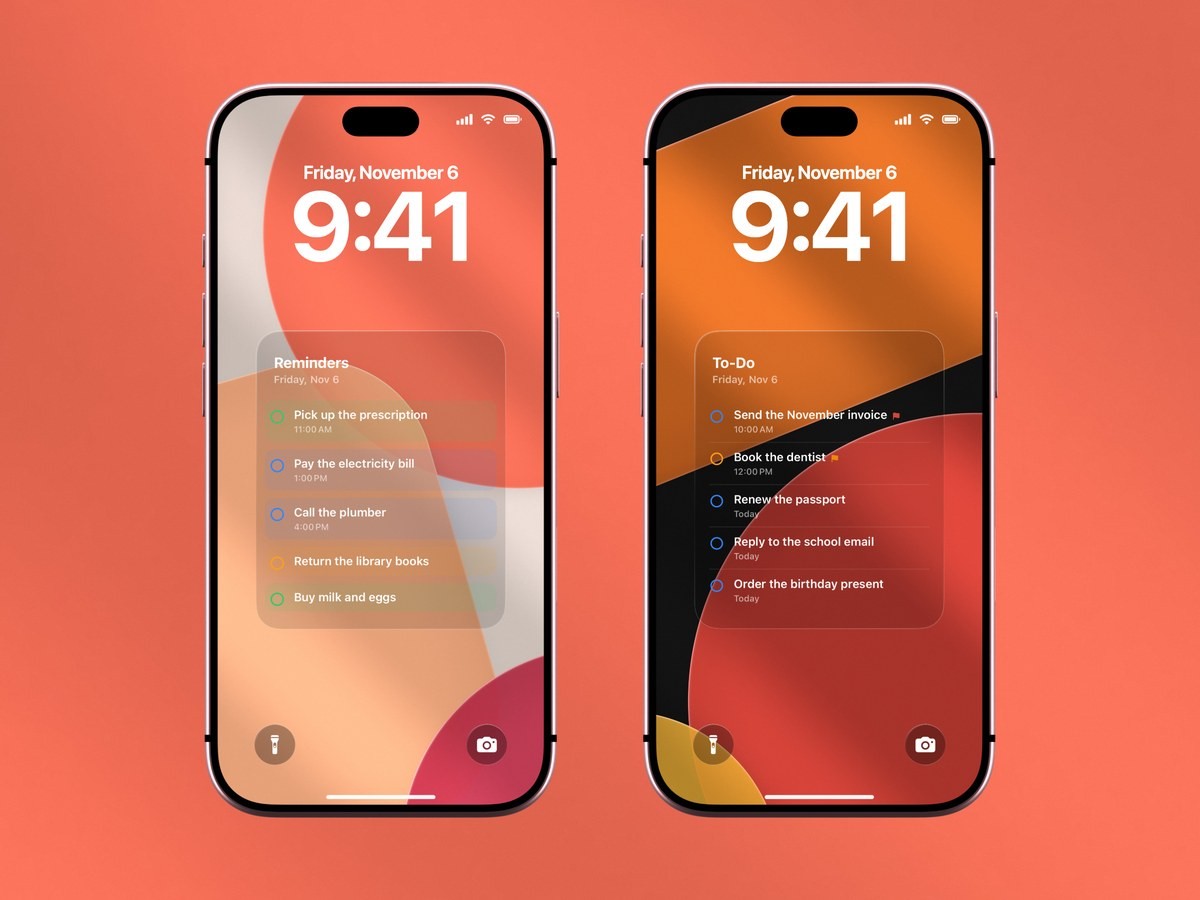
Mit Calendarly bleiben deine Erinnerungen auf dem Sperrbildschirm, weil sie Teil des Hintergrundbilds werden. Selbst wenn jede Einstellung stimmt, steht ein Hinweis nur kurz auf dem Bildschirm und landet dann im Stapel bei allem anderen. Das Widget zeigt nur den Anfang einer Liste. Willst du die Erinnerungen von heute jedes Mal lesen, wenn du das iPhone in die Hand nimmst, hol sie ins Hintergrundbild. Ein Hintergrundbild ist ein Bild, und kein Fokus, keine Übersicht und keine Mitteilungseinstellung kann es entfernen.
- 1Calendarly laden
Hol dir Calendarly im App Store. Der Download ist kostenlos, die App läuft ab iOS 16.6, und du musst kein Konto anlegen.
- 2Zugriff auf „Erinnerungen“ erlauben
Die App fragt danach, sobald du zum ersten Mal ein Layout wählst, das Erinnerungen nutzt. Danach legst du fest, welche Listen erscheinen. So bleibt zum Beispiel eine geteilte Einkaufsliste unsichtbar.
- 3Ein Erinnerungen-Layout in der Galerie wählen
Die Galerie zeigt jedes Layout auf einem echten Sperrbildschirm. Manche sind eine schlichte Liste, andere setzen deine Erinnerungen unter die Termine des Tages.
- 4Im Studio anpassen
Ändere Hintergrund, Farben und Größe. Die Vorschau zeichnet sich dabei mit deinen eigenen Erinnerungen neu.
- 5Auf „Als Hintergrundbild“ tippen
Beim ersten Mal legt Calendarly seinen Kurzbefehl „Update Calendarly Wallpaper“ in der App „Kurzbefehle“ an. Danach führt es dich durch die eine Automation, die ihn jeden Morgen ausführt.
Das Hintergrundbild wird jeden Morgen mit allem neu gezeichnet, was noch offen ist. Soll es früher nachziehen, führst du den Kurzbefehl einfach selbst aus. Unterbrechen kann es dich allerdings nicht. Für die Tablette um acht oder den Anruf um vier brauchst du weiterhin eine Erinnerung mit Uhrzeit und funktionierende Mitteilungen. Die Mitteilungseinstellungen oben lohnen sich also trotzdem. Der Ratgeber zur To-do-Liste stellt die Layouts vor, und Kalender und Erinnerungen auf einem Sperrbildschirm zeigt die, die beides verbinden.
Hinweis, Widget und Hintergrundbild im Vergleich
Auf einem gesperrten iPhone siehst du eine Erinnerung auf drei Wegen. Jeder erledigt eine andere Aufgabe, und alle drei können gleichzeitig an sein.
| Erinnerungshinweis | Erinnerungen-Widget | Hintergrundbild von Calendarly | |
|---|---|---|---|
| Was du siehst | Eine Erinnerung, wenn sie fällig ist | Den Anfang einer Liste | Die Listen deiner Wahl, etwa fünf Einträge |
| Kann stummgeschaltet werden durch | Mitteilungseinstellungen, Fokus, geplante Übersicht | Den Schalter „Sperrbildschirm-Widgets“ | Nichts, es ist das Hintergrundbild |
| Bleibt auf dem Bildschirm | Bis du ihn wegwischst | Ja | Ja |
| Kann dich unterbrechen | Ja | Nein | Nein |
| Abhaken auf dem Sperrbildschirm | Ja, Hinweis gedrückt halten | Ja | Nein |
| Kosten | Eingebaut | Eingebaut | Kostenloser Download, 99 von 156 Layouts gratis |
Calendarly hat außerdem eigene kostenlose Widgets und Live-Aktivitäten. Dort kannst du eine Erinnerung abhaken, und sie wird in Apples „Erinnerungen“ als erledigt markiert. Deine Erinnerungen werden auf dem iPhone gelesen und gezeichnet und nicht an einen Server geschickt.
Wenn nichts davon geholfen hat
Hat nichts davon geholfen, sieh dir die Erinnerung selbst in der App „Erinnerungen“ an. Vielleicht ist sie schon als erledigt markiert, oder sie liegt in einer Liste eines Accounts, von dem du dich abgemeldet hast. Starte danach das iPhone neu. Das bringt ein Widget, das nicht mehr aktualisiert, oft wieder in Gang. Prüfe zum Schluss unter „Einstellungen“ > „Allgemein“ > „Softwareupdate“, ob es ein iOS-Update gibt. Apples Seite zu den Einstellungen der App „Erinnerungen“ nennt die übrigen Optionen, darunter die Standardliste, in der Siri neue Erinnerungen speichert. Ein Blick darauf lohnt sich, wenn eine diktierte Erinnerung verschwunden scheint.
Quellen
Häufige Fragen
Meistens dürfen Mitteilungen von „Erinnerungen“ nicht auf den Sperrbildschirm, oder ein Fokus wie „Nicht stören“ schaltet sie stumm. Prüfe zuerst „Einstellungen“ > „Mitteilungen“ > „Erinnerungen“, dann den aktiven Fokus und dann, ob die Erinnerung eine Uhrzeit hat.
Öffne „Einstellungen“, tippe auf „Mitteilungen“ und auf „Erinnerungen“, schalte „Mitteilungen erlauben“ ein und setze unter „Hinweise“ ein Häkchen bei „Sperrbildschirm“. Stell „Vorschauen anzeigen“ auf „Immer“, wenn du die Erinnerung ohne Entsperren lesen willst.
Entweder ist „Sperrbildschirm-Widgets“ unter „Einstellungen“ > „Face ID & Code“ aus, das Widget zeigt eine Liste ohne offene Einträge, oder der Account der Liste synchronisiert nicht mehr. Tippe in der Bearbeitung des Sperrbildschirms auf das Widget, um seine Liste zu ändern.
Eine Erinnerung mit Datum, aber ohne Uhrzeit meldet sich einmal, zu der Uhrzeit unter „Einstellungen“ > „Apps“ > „Erinnerungen“ > „Mitteilung für Heute“. Eine Erinnerung ohne Datum meldet sich nie.
Ja, außer „Erinnerungen“ steht in der Liste der erlaubten Apps des Fokus oder dringliche Mitteilungen sind erlaubt. Füge „Erinnerungen“ unter „Einstellungen“ > „Fokus“ > „Nicht stören“ > „Apps“ hinzu.
Ja, als Hintergrundbild. Calendarly zeichnet die Listen aus „Erinnerungen“, die du auswählst, ins Hintergrundbild des Sperrbildschirms und erneuert es jeden Morgen, deshalb bleibt die Liste sichtbar, egal wie deine Mitteilungen eingestellt sind.
Calendarly ist kostenlos zu laden, und 99 der 156 Layouts sind gratis, dazu jedes Widget, jede Live-Aktivität und die tägliche Aktualisierung. Calendarly Pro schaltet alle Layouts frei und erlaubt eigene Fotos als Hintergrund.