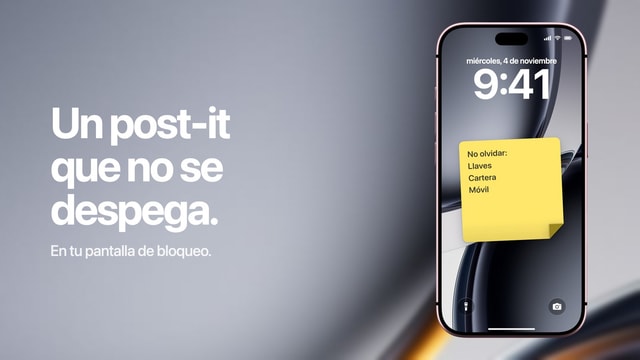
¿No te salen los recordatorios en la pantalla de bloqueo del iPhone? 8 soluciones
Ocho ajustes que ocultan los avisos de los recordatorios o dejan vacío el widget de Recordatorios, en el orden en que conviene revisarlos, y una forma de tener la lista a la vista todo el día.
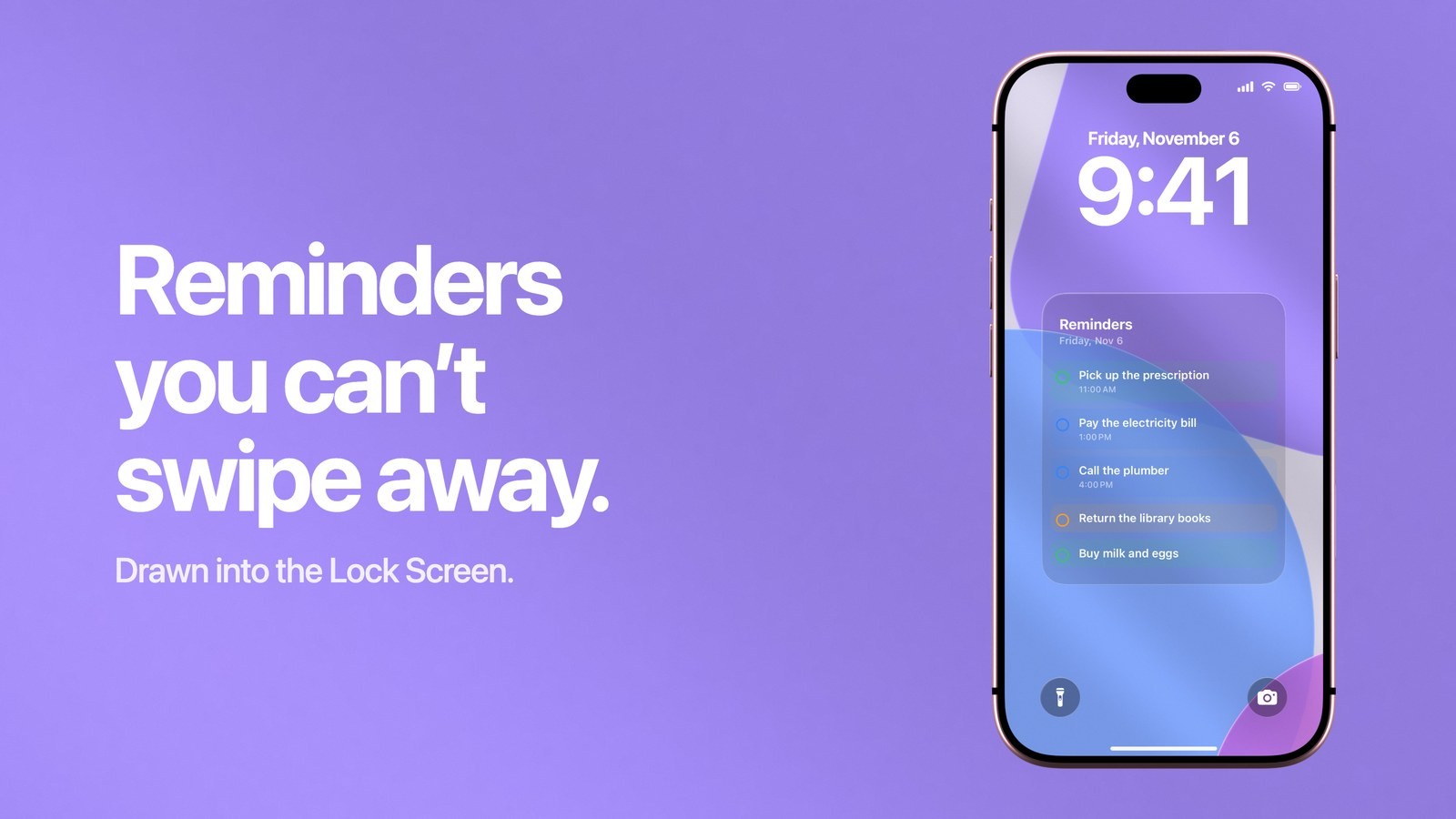
Cuando no te salen los recordatorios en la pantalla de bloqueo del iPhone, casi siempre la culpa es de uno de estos ocho ajustes: las notificaciones de Recordatorios están desactivadas o no llegan a la pantalla bloqueada, un modo de concentración las retiene, esperan al resumen programado, el recordatorio tiene fecha pero no hora, las previsualizaciones están ocultas, los widgets de la pantalla de bloqueo están desactivados, el widget muestra otra lista o la lista ha dejado de sincronizarse. Revisarlos todos lleva unos minutos. Si prefieres tener la lista a la vista todo el día, sin ningún aviso que se te pueda escapar, Calendarly dibuja tus listas de Recordatorios en el fondo de pantalla y lo vuelve a dibujar cada mañana.
Detrás de esta búsqueda hay dos problemas distintos. A algunas personas el iPhone no les avisa nunca: el recordatorio del dentista era a las tres y la pantalla siguió apagada. A otras el aviso les llega bien, pero el widget de Recordatorios que hay bajo el reloj está vacío o muestra la lista equivocada. Cada problema tiene sus propias causas, así que empieza por la parte que se parece a lo que te pasa.
Si el aviso del recordatorio no aparece nunca
El aviso de un recordatorio es una notificación como cualquier otra, así que todo lo que oculta una notificación también puede ocultarlo a él. Revisa estos puntos en este orden.
- 1Permite Recordatorios en la pantalla bloqueada
Abre Ajustes, toca Notificaciones y luego Recordatorios. «Permitir notificaciones» tiene que estar activado y, en «Avisos», tiene que estar marcada la opción «Pantalla bloqueada». Puedes tener las tiras activadas y la pantalla bloqueada desactivada: entonces ves los avisos mientras usas el teléfono y ninguno cuando está bloqueado.
- 2Revisa el modo de concentración activo
No molestar, Sueño, Trabajo y cualquier otro modo de concentración silencian las apps que no has permitido. Abre Ajustes, toca Concentración, toca el modo que está activado, luego toca Apps y añade Recordatorios. Si en la página de notificaciones de Recordatorios aparece «Notificaciones importantes», actívala también, para que un recordatorio que vence ahora mismo pueda pasar.
- 3Saca Recordatorios del resumen programado
Si tienes configurado un resumen programado, las apps que están en él entregan sus notificaciones todas juntas a las horas que elegiste. En Ajustes, Notificaciones, Recordatorios, busca «Entrega de notificaciones» y elige «Entrega inmediata».
- 4Ponle una hora al recordatorio
Un recordatorio sin fecha no avisa nunca. Un recordatorio con fecha y sin hora es de todo el día, y avisa una sola vez, a la hora que marca Ajustes, Apps, Recordatorios, «Notificación de hoy». Si esa opción está desactivada, los recordatorios de todo el día no avisan nunca. Añade la hora a todo lo que tengas que hacer en un momento concreto.
- 5Muestra el texto del aviso
Si el aviso llega y solo dice que tienes una notificación, las previsualizaciones están ocultas. En Ajustes, Notificaciones, Recordatorios, toca «Mostrar previsualizaciones» y elige «Siempre». Con «Si está desbloqueado», el título solo aparece después de que Face ID te haya reconocido.
Apple explica cada uno de estos ajustes en su guía para cambiar los ajustes de las notificaciones, y las opciones de concentración en Configurar un modo de concentración. Hay un ajuste más que puede mover los avisos varias horas: en Ajustes, Apps, Recordatorios está la opción «Zona horaria», y si está fijada en una ciudad en la que ya no vives, todos los recordatorios suenan con la hora de esa ciudad.
Si el widget de Recordatorios está vacío
Un widget vacío bajo el reloj tiene tres causas propias, y ninguna está en los ajustes de notificaciones.
- 1Permite los widgets con el iPhone bloqueado
Abre Ajustes, toca «Face ID y código», escribe tu código y baja hasta «Permitir acceso al estar bloqueado». La opción de los widgets de la pantalla de bloqueo tiene que estar activada. Si está desactivada, los widgets se quedan ocultos o vacíos mientras el iPhone está bloqueado.
- 2Mira qué lista muestra el widget
Cada widget de Recordatorios muestra una sola lista. Mantén pulsada la pantalla de bloqueo, toca «Personalizar», toca la pantalla de bloqueo y después toca el propio widget y mira el campo «Lista». Una lista vacía da un widget vacío, por muy llenas que estén tus otras listas.
- 3Comprueba que la lista se sigue sincronizando
Para las listas de iCloud, abre Ajustes, toca tu nombre, toca iCloud, abre la lista completa de apps y comprueba que Recordatorios está activado. Para Exchange, Yahoo y otras cuentas, el interruptor está en Ajustes, Apps, Recordatorios, «Cuentas de Recordatorios».
En recordatorios en la pantalla de bloqueo del iPhone se explica con más detalle cómo elegir la lista, y la guía del widget de Recordatorios cuenta qué puede mostrar el widget y qué no. Si el que se ha quedado vacío es el widget de Calendario, las causas son otras, y las tienes en el widget de calendario no muestra eventos.
Cómo mantener los recordatorios en la pantalla de bloqueo con Calendarly
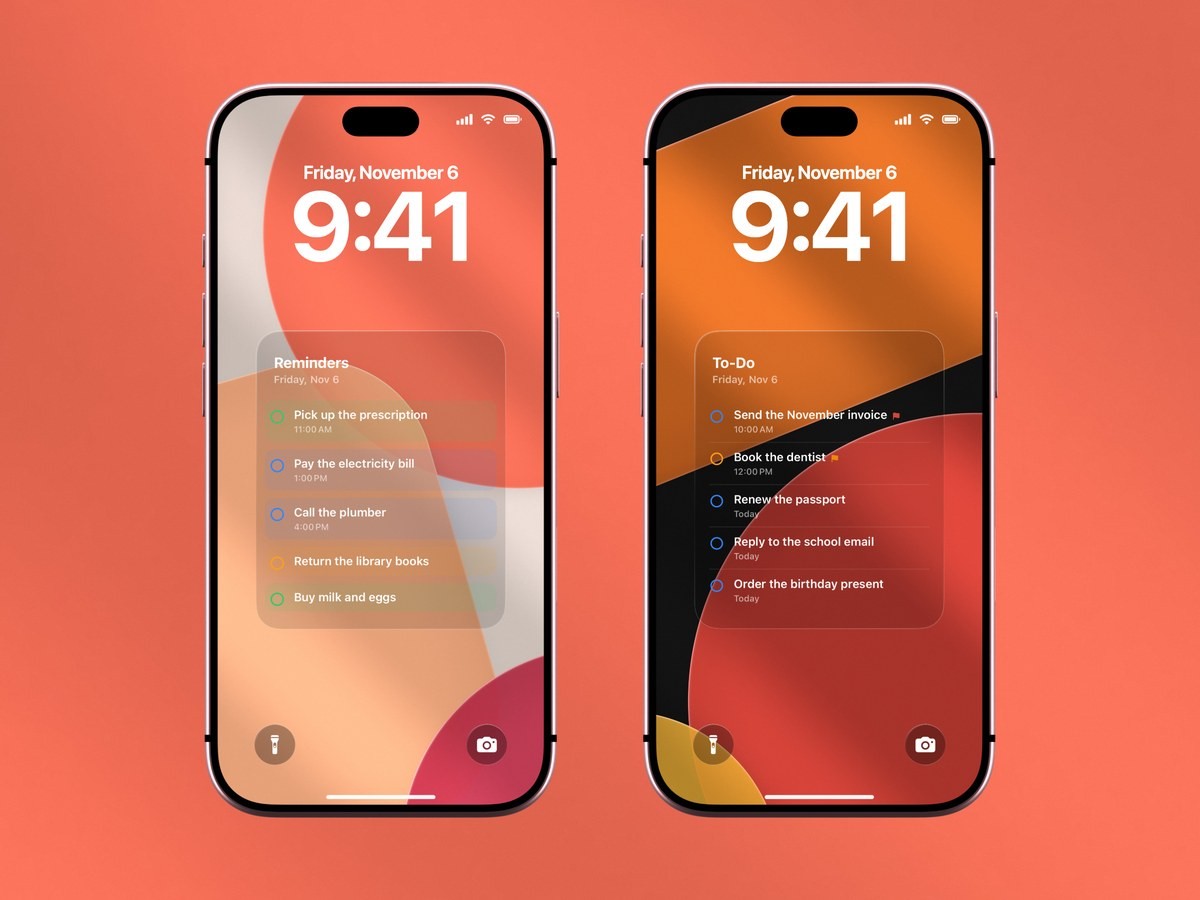
Aunque todos los ajustes estén bien, un aviso se queda en pantalla un momento y luego se amontona con todo lo demás. El widget solo enseña el principio de una lista. Si quieres leer los recordatorios de hoy cada vez que miras el iPhone, ponlos en el fondo de pantalla. Un fondo de pantalla es una imagen, así que ningún modo de concentración, resumen ni ajuste de notificaciones puede quitarlo.
- 1Descarga Calendarly
Consigue Calendarly en el App Store. Se descarga gratis, funciona con iOS 16.6 o posterior y no hace falta crear ninguna cuenta.
- 2Permite el acceso a Recordatorios
La app te lo pide la primera vez que eliges un diseño que los usa. Después decides qué listas aparecen, así que una lista de la compra compartida puede quedarse fuera.
- 3Elige un diseño de Recordatorios en la Galería
La Galería muestra cada diseño sobre una pantalla de bloqueo real. Algunos son una lista sencilla y otros colocan tus recordatorios debajo de los eventos del día.
- 4Ajústalo en el Estudio
Cambia el fondo, los colores y el tamaño. La vista previa se vuelve a dibujar con tus propios recordatorios mientras haces cambios.
- 5Toca «Usar como fondo de pantalla»
La primera vez, Calendarly añade su atajo, «Update Calendarly Wallpaper», a la app Atajos y te guía para crear la única automatización que lo ejecuta cada mañana.
El fondo de pantalla se vuelve a dibujar cada mañana con lo que sigue pendiente, y puedes ejecutar el atajo a mano cuando quieras que se ponga al día antes. Eso sí, no puede interrumpirte. Una pastilla a las ocho o una llamada a las cuatro siguen necesitando un recordatorio con hora y notificaciones que funcionen, así que merece la pena dejar bien los ajustes de notificaciones de arriba. La guía de la lista de tareas repasa los diseños, y calendario y recordatorios en una pantalla de bloqueo muestra los que combinan las dos cosas.
Avisos, widget y fondo de pantalla, comparados
Las tres formas de ver un recordatorio con el iPhone bloqueado sirven para cosas distintas, y puedes tener las tres activadas a la vez.
| Aviso del recordatorio | Widget de Recordatorios | Fondo de pantalla de Calendarly | |
|---|---|---|---|
| Qué ves | Un recordatorio, cuando vence | El principio de una lista | Las listas que eliges, unos cinco elementos |
| Qué puede silenciarlo | Ajustes de notificaciones, Concentración, resumen programado | La opción de los widgets en «Face ID y código» | Nada, es el fondo de pantalla |
| Se queda en pantalla | Hasta que lo borras | Sí | Sí |
| Puede interrumpirte | Sí | No | No |
| Marcarlo como hecho desde la pantalla de bloqueo | Sí, manteniendo pulsado el aviso | Sí | No |
| Precio | Incluido en el iPhone | Incluido en el iPhone | Descarga gratis, 99 de 156 diseños gratis |
Calendarly también tiene sus propios widgets y Actividades en directo, gratis, en los que puedes marcar un recordatorio y queda como completado en Recordatorios de Apple. Tus recordatorios se leen y se dibujan en el iPhone y no se envían a ningún servidor.
Si nada de esto ha funcionado
Abre la app Recordatorios y busca el recordatorio. Puede que ya esté marcado como completado, o que esté en una lista de una cuenta en la que ya no tienes la sesión iniciada. Después reinicia el iPhone, que muchas veces arregla un widget que ha dejado de actualizarse. Por último, busca una actualización de iOS en Ajustes, General, «Actualización de software». La página de Apple sobre los ajustes de Recordatorios recoge el resto de opciones, entre ellas la lista por omisión en la que Siri guarda los recordatorios nuevos. Merece la pena mirarla cuando un recordatorio que dictaste parece haber desaparecido.
Fuentes
Preguntas frecuentes
Lo más habitual es que las notificaciones de Recordatorios no estén permitidas en la pantalla bloqueada o que un modo de concentración como No molestar las silencie. Revisa primero Ajustes, Notificaciones, Recordatorios, luego el modo de concentración activo y después si el recordatorio tiene hora.
Abre Ajustes, toca Notificaciones y luego Recordatorios, activa «Permitir notificaciones» y marca «Pantalla bloqueada» en «Avisos». Pon «Mostrar previsualizaciones» en «Siempre» si quieres leer el recordatorio sin desbloquear.
O los widgets de la pantalla de bloqueo están desactivados en Ajustes, «Face ID y código», o el widget muestra una lista sin nada pendiente, o la cuenta de esa lista ha dejado de sincronizarse. Toca el widget en el editor de la pantalla de bloqueo para cambiar su lista.
Un recordatorio con fecha y sin hora avisa una vez, a la hora que marca Ajustes, Apps, Recordatorios, «Notificación de hoy». Un recordatorio sin fecha no avisa nunca.
Sí, salvo que Recordatorios esté en la lista de apps permitidas de ese modo de concentración o que estén permitidas las notificaciones importantes. Añade Recordatorios en Ajustes, Concentración, No molestar, Apps.
Sí, como fondo de pantalla. Calendarly dibuja las listas de Recordatorios que eliges en el fondo de la pantalla de bloqueo y lo vuelve a dibujar cada mañana, así que la lista se ve sean cuales sean tus ajustes de notificaciones.
Calendarly se descarga gratis, y 99 de sus 156 diseños son gratuitos, igual que todos los widgets, todas las Actividades en directo y la actualización diaria. Calendarly Pro desbloquea todos los diseños y te deja usar tus propias fotos como fondo.