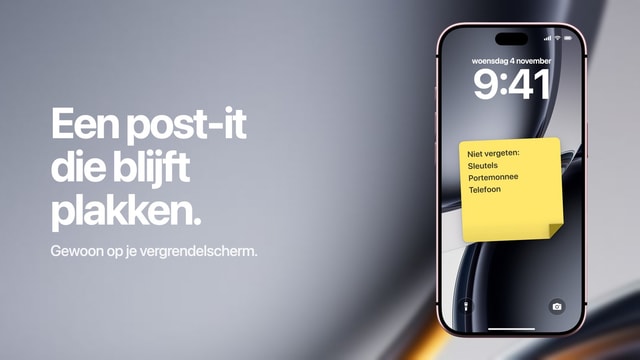
Herinneringen op je iPhone werkt niet? 8 oplossingen voor je toegangsscherm
Acht instellingen die meldingen van herinneringen verbergen of de Herinneringen-widget leeg laten, op de volgorde waarin je ze nakijkt. Plus een manier om je lijst de hele dag in beeld te houden.
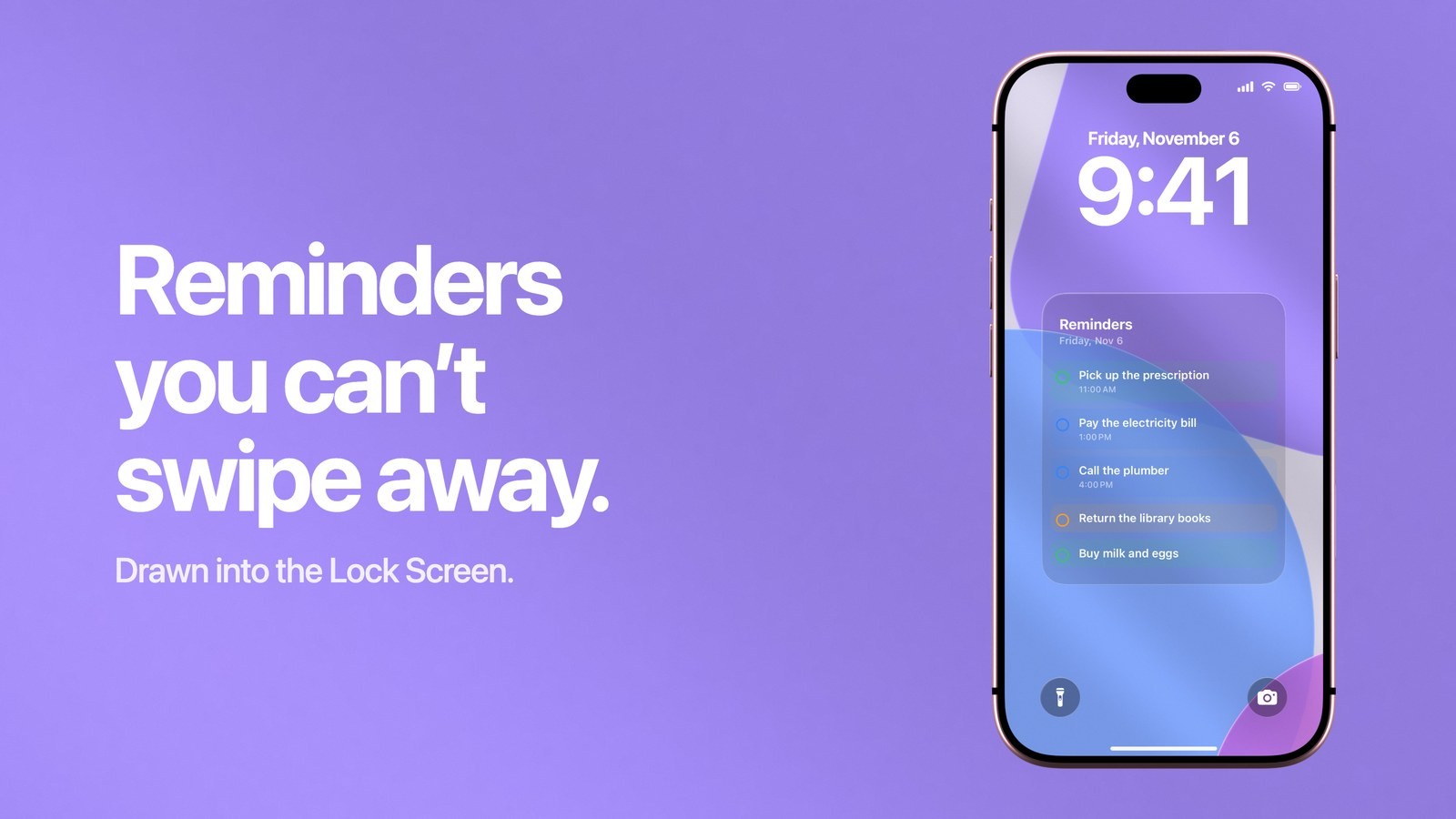
Werkt Herinneringen op je iPhone niet zoals je verwacht en verschijnt er niets op je toegangsscherm (het vergrendelscherm)? Meestal zit het in een van acht instellingen. De meldingen van Herinneringen staan uit of mogen niet op het toegangsscherm komen, een focus houdt ze tegen, ze wachten op het geplande overzicht, de herinnering heeft een datum maar geen tijd, voorvertoningen zijn verborgen, widgets mogen niet op het toegangsscherm, de widget toont een andere lijst, of de lijst synchroniseert niet meer. Alle acht controleer je in een paar minuten. Wil je je lijst liever de hele dag zien, zonder melding die je kunt missen? Dan zet Calendarly je lijsten uit Herinneringen in de achtergrond van je toegangsscherm en tekent die elke ochtend opnieuw.
Achter deze vraag zitten twee verschillende problemen. Bij de een komt de melding nooit: de herinnering voor de tandarts stond op drie uur en het scherm bleef zwart. Bij de ander werkt de melding wel, maar is de Herinneringen-widget onder de klok leeg of toont hij de verkeerde lijst. De oorzaken zijn anders, dus begin bij het deel dat past bij wat jij ziet.
Als de melding van een herinnering nooit verschijnt
Komt een herinnering nooit binnen, dan houdt een instelling voor meldingen hem tegen. Een herinnering is namelijk een gewone melding, dus alles wat een melding kan verbergen, kan ook je herinnering verbergen. Loop deze punten op volgorde na.
- 1Sta Herinneringen toe op het toegangsscherm
Open “Instellingen”, tik op “Meldingen” en daarna op “Herinneringen”. “Sta meldingen toe” moet aanstaan, en onder het kopje “Meldingen” moet “Toegangsscherm” aangevinkt zijn. Je kunt banners aan hebben en het toegangsscherm uit. Dan krijg je wel meldingen terwijl je je iPhone gebruikt, maar niets als hij vergrendeld is.
- 2Kijk welke focus aanstaat
Niet storen, Slaap, Werk en elke andere focus houden apps stil die je niet hebt toegestaan. Open “Instellingen”, tik op “Focus”, tik op de focus die aanstaat, tik op “Apps” en voeg Herinneringen toe. Zie je bij de meldingen van Herinneringen de optie “Tijdgevoelige meldingen”, zet die dan ook aan. Zo komt een herinnering die nu moet toch door.
- 3Haal Herinneringen uit het geplande overzicht
Gebruik je “Gepland overzicht”, dan leveren de apps daarin hun meldingen in groepjes af, op de tijden die jij hebt gekozen. Ga naar “Instellingen” > “Meldingen” > “Herinneringen” en kies onder “Aflevering van meldingen” voor “Onmiddellijke aflevering”.
- 4Geef de herinnering een tijd
Een herinnering zonder datum geeft nooit een melding. Een herinnering met een datum maar zonder tijd duurt de hele dag. Die geeft één melding, op het uur dat bij “Instellingen” > “Apps” > “Herinneringen” > “Melding vandaag” staat. Staat die schakelaar uit, dan geven herinneringen voor de hele dag helemaal geen melding. Geef dus alles wat op een bepaald uur moet een tijd.
- 5Laat de tekst van de melding zien
Komt de melding binnen, maar staat er alleen dat er een melding is? Dan zijn voorvertoningen verborgen. Tik bij “Instellingen” > “Meldingen” > “Herinneringen” op “Toon voorvertoning” en kies “Altijd”. Met “Indien ontgrendeld” zie je de titel pas als Face ID je heeft herkend.
Apple zet al deze schakelaars op een rij in de handleiding over meldingsinstellingen wijzigen, en de opties voor een focus in Een focus instellen. Eén instelling kan meldingen zelfs uren verschuiven. Bij “Instellingen” > “Apps” > “Herinneringen” staat “Tijdzone”. Staat die vast op een stad waar je niet meer woont, dan gaat elke herinnering af op de klok van die stad.
Als de Herinneringen-widget leeg is
Een lege widget onder de klok heeft drie eigen oorzaken, en geen ervan zit in de instellingen voor meldingen.
- 1Sta widgets toe op een vergrendelde iPhone
Open “Instellingen”, tik op “Face ID en toegangscode”, typ je toegangscode en scrol naar “Toegang bij vergrendeling”. Daar moet de schakelaar voor widgets op het toegangsscherm aanstaan. Staat hij uit, dan blijven widgets verborgen of leeg zolang je iPhone vergrendeld is.
- 2Kijk welke lijst de widget toont
Elke Herinneringen-widget toont één lijst. Houd je vinger op het toegangsscherm, tik op “Pas aan”, tik op het toegangsscherm en tik dan op de widget zelf. Kijk wat er bij “Lijst” staat. Een lege lijst geeft een lege widget, hoe vol je andere lijsten ook zijn.
- 3Controleer of de lijst nog synchroniseert
Voor lijsten in iCloud open je “Instellingen”, tik je op je naam en dan op iCloud. Open daar de lijst met alle apps en kijk of Herinneringen aanstaat. Voor Exchange, Yahoo en andere accounts zit de schakelaar bij “Instellingen” > “Apps” > “Herinneringen” > “Accounts”.
In herinneringen op je toegangsscherm lees je meer over het kiezen van de lijst, en de gids over de Herinneringen-widget laat zien wat de widget wel en niet kan tonen. Is juist de Agenda-widget leeg, dan liggen de oorzaken anders. Die vind je in agenda-widget op je iPhone werkt niet.
Zo houd je herinneringen op je toegangsscherm met Calendarly
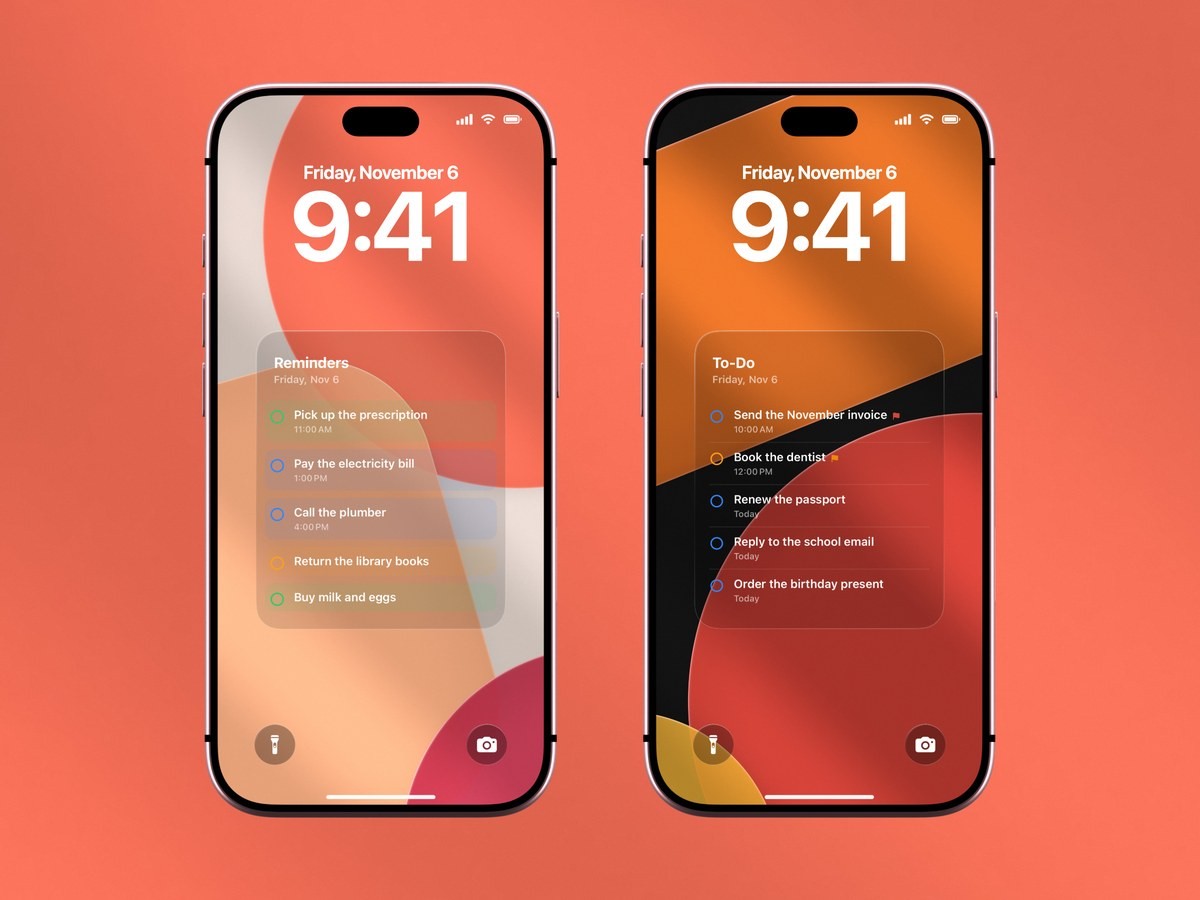
Wil je de herinneringen van vandaag zien elke keer dat je je iPhone oppakt, zet ze dan in je achtergrond. Ook als alle instellingen kloppen, staat een melding maar even op je scherm en verdwijnt hij daarna in de stapel met alle andere. De widget toont alleen het begin van één lijst. Een achtergrond is een afbeelding, dus geen focus, overzicht of meldingsinstelling kan hem weghalen.
- 1Download Calendarly
Haal Calendarly uit de App Store. De app is gratis te downloaden, werkt op iOS 16.6 of nieuwer en je hoeft geen account aan te maken.
- 2Geef toegang tot Herinneringen
De app vraagt erom zodra je voor het eerst een lay-out kiest die je herinneringen gebruikt. Daarna kies je welke lijsten je ziet. Zo kan een gedeelde boodschappenlijst uit beeld blijven.
- 3Kies een lay-out met herinneringen in de Galerij
De Galerij toont elke lay-out op een echt toegangsscherm. Sommige zijn een eenvoudige lijst, andere zetten je herinneringen onder de afspraken van de dag.
- 4Pas hem aan in de Studio
Verander de achtergrond, de kleuren en de grootte. Het voorbeeld wordt meteen opnieuw getekend met je eigen herinneringen.
- 5Tik op “Gebruik als achtergrond”
De eerste keer zet Calendarly zijn opdracht “Update Calendarly Wallpaper” in de app Opdrachten. Daarna loopt de app met je door de ene automatisering die de opdracht elke ochtend uitvoert.
De achtergrond wordt elke ochtend opnieuw getekend met alles wat nog openstaat, en je kunt de opdracht ook zelf uitvoeren als je hem eerder wilt bijwerken. Onderbreken kan hij je alleen niet. Voor een pil om acht uur of een telefoontje om vier uur heb je nog steeds een herinnering met een tijd en werkende meldingen nodig. De instellingen hierboven blijven dus de moeite waard. De gids over to-do-lijsten loopt de lay-outs langs, en agenda en herinneringen samen op je toegangsscherm laat de lay-outs zien die allebei tonen.
Melding, widget en achtergrond vergeleken
Op een vergrendelde iPhone zie je een herinnering op drie manieren. Elke manier doet iets anders, en ze kunnen alle drie tegelijk aanstaan.
| Melding van een herinnering | Herinneringen-widget | Achtergrond van Calendarly | |
|---|---|---|---|
| Wat je ziet | Eén herinnering, op het moment dat hij moet | Het begin van één lijst | De lijsten die je kiest, ongeveer vijf punten |
| Kan worden stilgehouden door | Meldingsinstellingen, focus, gepland overzicht | De schakelaar voor widgets op het toegangsscherm | Niets, het is je achtergrond |
| Blijft op het scherm | Tot je hem wegveegt | Ja | Ja |
| Kan je onderbreken | Ja | Nee | Nee |
| Afvinken vanaf het toegangsscherm | Ja, houd je vinger op de melding | Ja | Nee |
| Kosten | Ingebouwd | Ingebouwd | Gratis te downloaden, 99 van de 156 lay-outs gratis |
Calendarly heeft ook eigen gratis widgets en Live activiteiten. Daarin vink je een herinnering af, en die staat dan ook in Herinneringen van Apple als voltooid. Je herinneringen worden op je iPhone gelezen en getekend en gaan niet naar een server.
Als niets hiervan hielp
Helpt geen van deze instellingen, zoek dan de herinnering zelf op in de Herinneringen-app. Misschien is hij al als voltooid gemarkeerd, of staat hij in een lijst van een account waar je bent uitgelogd. Herstart daarna je iPhone, want dat helpt vaak bij een widget die niet meer bijwerkt. Kijk tot slot bij “Instellingen” > “Algemeen” > “Software-update” of er een update van iOS is. Apples pagina over de instellingen voor Herinneringen noemt de overige opties, ook de standaardlijst waarin Siri nieuwe herinneringen bewaart. Kijk daar zeker even als een herinnering die je hebt ingesproken verdwenen lijkt.
Bronnen
Veelgestelde vragen
Meestal mogen meldingen van Herinneringen niet op het toegangsscherm komen, of houdt een focus zoals Niet storen ze stil. Kijk eerst bij “Instellingen” > “Meldingen” > “Herinneringen”, dan naar de focus die aanstaat en daarna of de herinnering een tijd heeft.
Ga naar “Instellingen” > “Meldingen” > “Herinneringen”, zet “Sta meldingen toe” aan en vink onder “Meldingen” het toegangsscherm aan. Zet “Toon voorvertoning” op “Altijd” als je de herinnering wilt lezen zonder te ontgrendelen.
Dan staan widgets uit bij “Instellingen” > “Face ID en toegangscode”, toont de widget een lijst waarin niets openstaat, of synchroniseert het account van de lijst niet meer. Tik in de editor van het toegangsscherm op de widget om een andere lijst te kiezen.
Een herinnering met een datum maar zonder tijd geeft één melding, op het uur dat bij “Instellingen” > “Apps” > “Herinneringen” > “Melding vandaag” staat. Een herinnering zonder datum geeft nooit een melding.
Ja, tenzij Herinneringen bij de toegestane apps van die focus staat of tijdgevoelige meldingen zijn toegestaan. Voeg Herinneringen toe bij “Instellingen” > “Focus” > “Niet storen” > “Apps”.
Ja, als achtergrond. Calendarly zet de lijsten uit Herinneringen die je kiest in de achtergrond van je toegangsscherm en tekent die elke ochtend opnieuw, dus je lijst blijft zichtbaar, hoe je meldingen ook zijn ingesteld.
Calendarly is gratis te downloaden, en 99 van de 156 lay-outs zijn gratis, net als elke widget, elke Live activiteit en de dagelijkse update. Met Calendarly Pro krijg je alle lay-outs en kun je je eigen foto's als achtergrond gebruiken.