La mejor app de agenda para iPhone: el día, las tareas y los hábitos en una página
Comparamos cuatro formas de organizar el día en el iPhone, desde una línea de tiempo donde arrastras tareas hasta la página Hoy de Calendarly, con eventos de todos tus calendarios, tareas, hábitos y el tiempo en una sola pantalla.
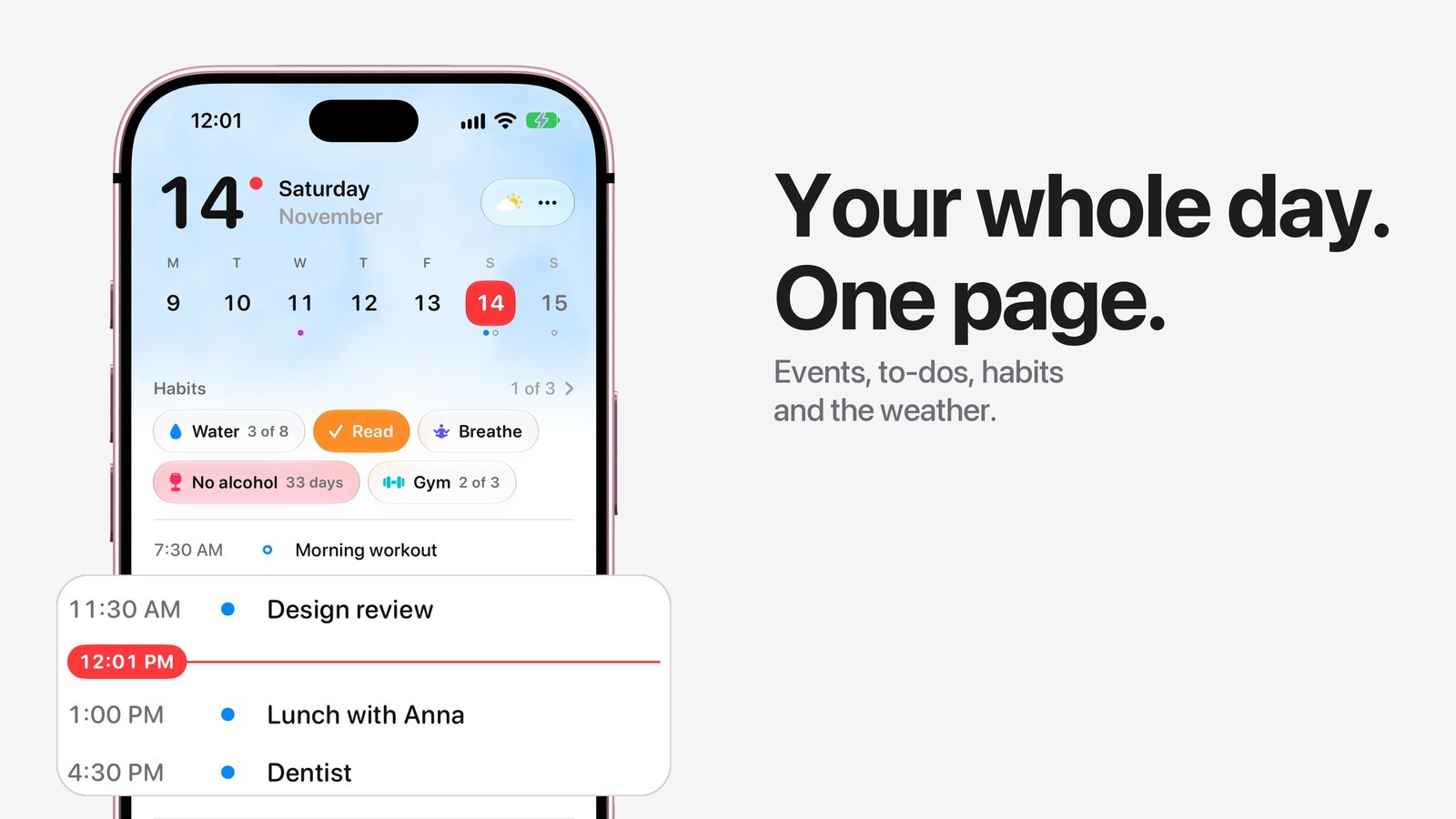
La mejor app de agenda para iPhone te muestra todo el día en una sola pantalla, estén donde estén tus eventos y tus tareas. Calendarly lo hace en su página Hoy: la semana, los eventos del Calendario de Apple, Google, Outlook y Notion, las tareas de Recordatorios, Todoist y otras apps, tus hábitos y el tiempo. Además tiene widgets gratis y un fondo para la pantalla de bloqueo con ese mismo día. Si planificas arrastrando bloques a una línea de tiempo, te irá mejor Structured. Y si todo empieza en una larga lista de tareas, TickTick.
Organizar el día en el iPhone suele pedir tres apps: Calendario para las reuniones, Recordatorios u otra app para las tareas y algo más para los hábitos. Y el tiempo lo miras al salir de casa. Cada una funciona bien por separado. El problema llega cuando tienes que juntar el día en la cabeza. Una agenda se gana un sitio en la primera página de la pantalla de inicio cuando, de un vistazo, sabes qué viene ahora, qué queda pendiente y qué te prometiste hacer hoy.
Cuatro formas de organizar el día, comparadas
Todas las apps de esta comparativa se descargan gratis, y las dos de Apple ya vienen en el iPhone. Los datos salen de la página de cada app en la App Store de Estados Unidos el 14 de noviembre de 2026. Los planes cambian, así que revisa la ficha antes de pagar nada.
| App | Cómo planifica el día | Calendarios y tareas | Versión de pago | Requiere |
|---|---|---|---|---|
| Calendarly | Hoy: la semana, la agenda del día, las tareas, los hábitos y el tiempo en una página | Calendario de Apple, Google Calendar, Outlook, Notion, Recordatorios, Todoist, Google Tasks, Microsoft To Do y TickTick | Pro es para los fondos de pantalla; Hoy, los hábitos y los widgets son gratis | iOS 26 para Hoy |
| Structured | Una línea de tiempo a la que arrastras las tareas, con bandeja de entrada y temporizador Pomodoro | Sus propias tareas; tus calendarios y Recordatorios con Pro | Pro: mensual, anual o de por vida | iOS 18.0 |
| TickTick | Primero una lista de tareas, con vistas de calendario, hábitos y temporizador Pomo | Sus propias listas; suscripciones a calendarios con Premium | Suscripción Premium | iOS 15.5 |
| Calendario y Recordatorios | Las apps de Apple, una para los eventos y otra para las tareas | Cualquier cuenta añadida en Ajustes: iCloud, Google, Outlook, Exchange | Gratis, vienen con el iPhone | Cualquier iPhone |
La versión gratis de Structured planifica con las tareas que creas dentro de la app. Ver tus calendarios y Recordatorios en su línea de tiempo es parte de Structured Pro, igual que las rutinas y su planificación con IA. El plan gratis de TickTick incluye tareas, hábitos y cuentas atrás, y Premium añade las vistas completas de calendario, las suscripciones a calendarios y límites más altos. Las dos apps de Apple no cuestan nada y se sincronizan con iCloud, pero reparten el día en dos sitios.
Qué muestra la página Hoy de Calendarly
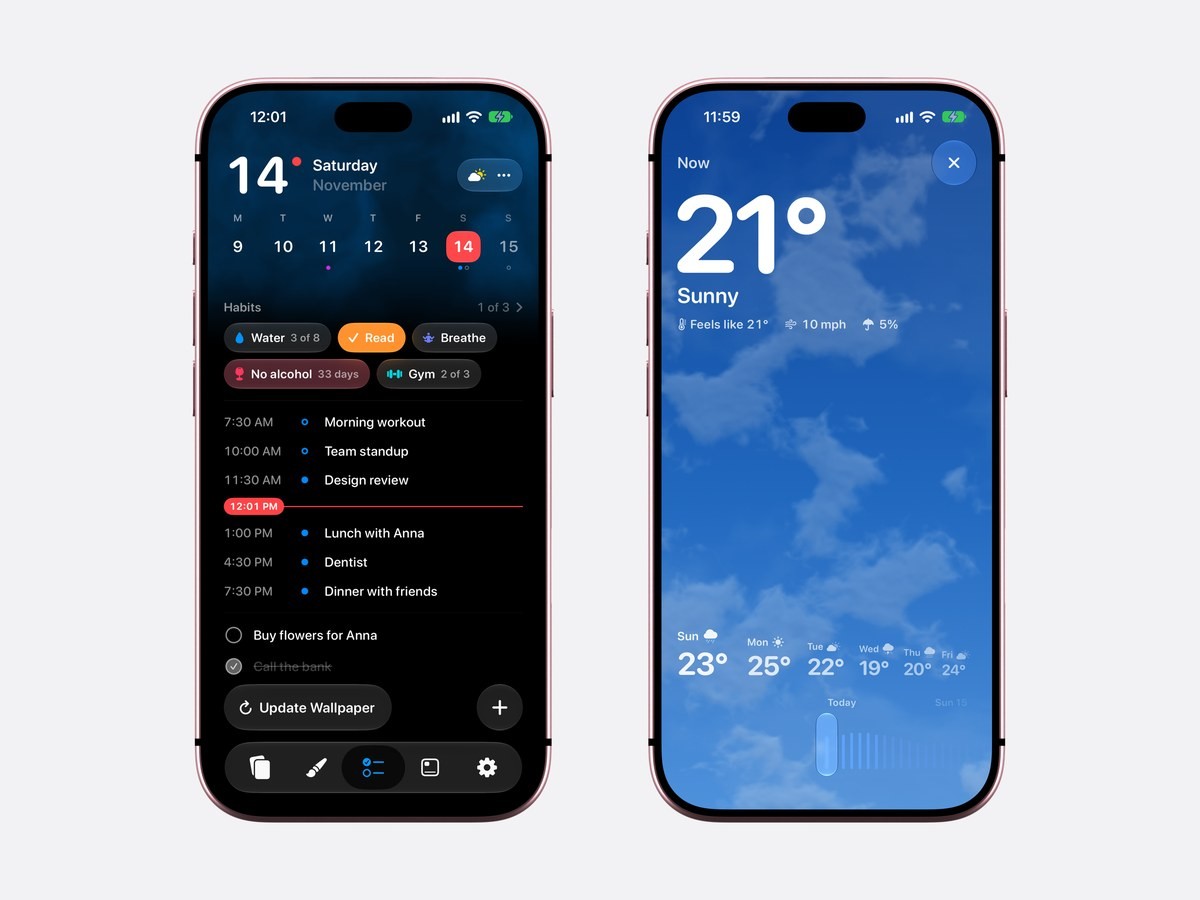
Hoy muestra la fecha en grande, la semana debajo y una cápsula con el tiempo junto a la fecha. Si deslizas la semana hacia abajo, se abre el mes entero, con puntos bajo los días que tienen algo. Más abajo están tus hábitos, en cápsulas que tocas para marcarlos. Y después, el día: cada evento a su hora, de todos los calendarios que usas, una línea roja en el minuto actual y las tareas del día con círculos que tocas para tacharlas.
Al tocar un evento, se abre ahí mismo: ves cuánto falta para que empiece y sus horas dibujadas en una escala del día. El botón + de la esquina abre una sola hoja para crear un evento, una tarea o un hábito. Además entiende la hora que escribes: con «Comida con Ana a la 1 de la tarde», rellena el día y la hora por ti. La página sigue el aspecto claro u oscuro del iPhone.
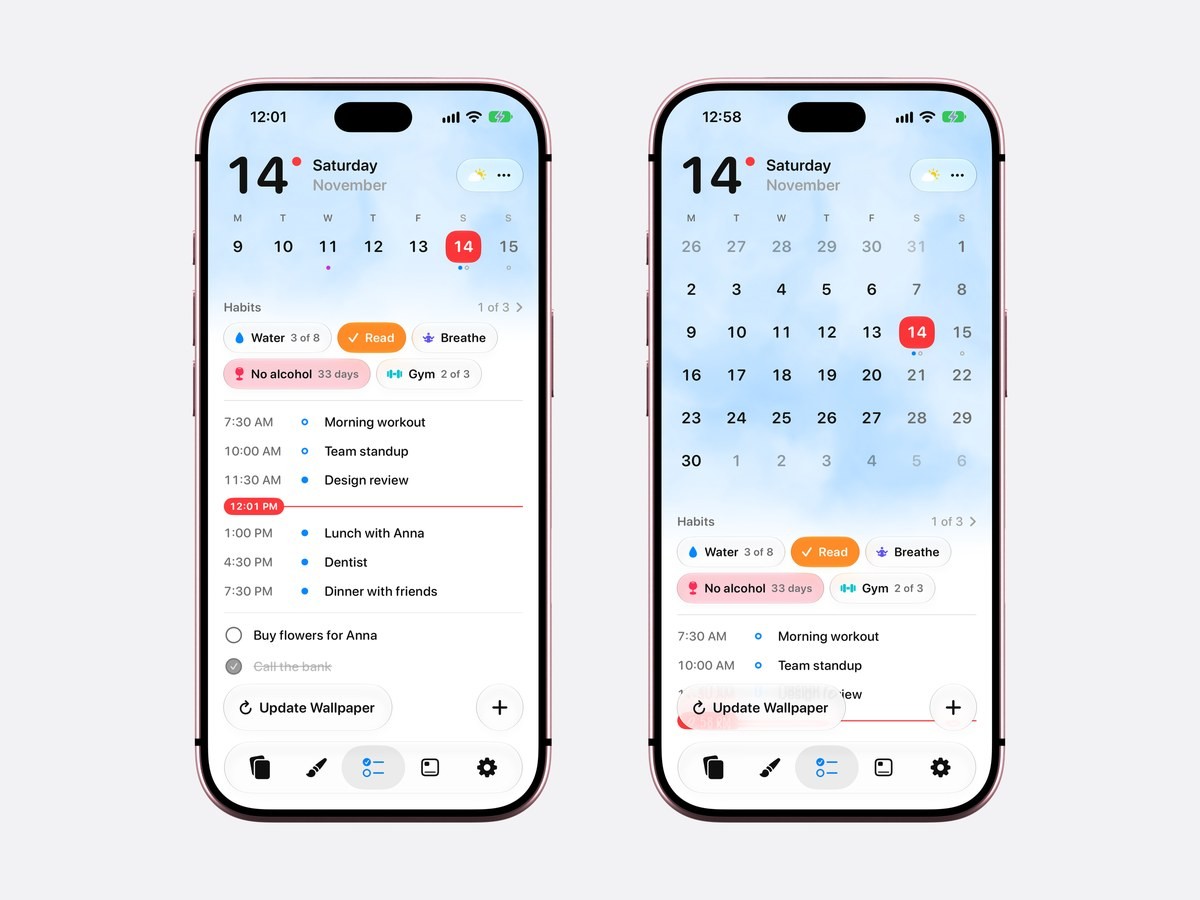
Al pie de la página, el botón Actualizar fondo de pantalla ejecuta el atajo de Calendarly. Así, el fondo de la pantalla de bloqueo recoge un evento que acabas de añadir sin esperar a la mañana siguiente.
Todos tus calendarios y listas de tareas en un solo día
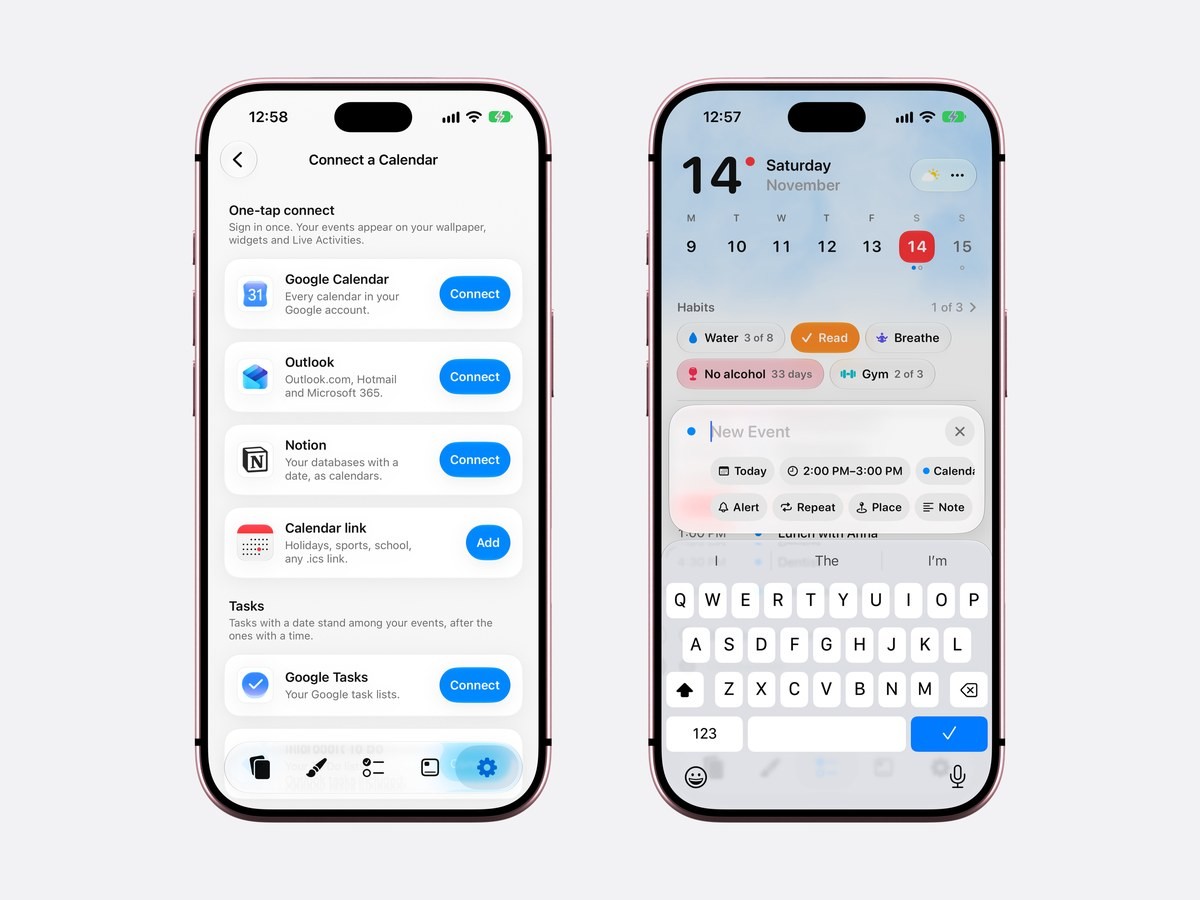
Calendarly lee los calendarios que ya tienes en el iPhone, así que las cuentas de iCloud, Google, Outlook y Exchange añadidas en Ajustes aparecen tal cual. También puede conectar Google Calendar, Outlook y Notion con su propio inicio de sesión, solo para leer. Eso ayuda cuando la cuenta del trabajo no está en el teléfono. Las tareas se juntan en Mi lista: Recordatorios de Apple, Todoist, Google Tasks, Microsoft To Do y TickTick llegan a una sola lista, con las atrasadas primero, y las que tienen hora se colocan entre los eventos.
Sin acceso al calendario, Calendarly guarda los eventos que añades en su propio calendario dentro del iPhone. Si más tarde le das acceso, esos eventos pasan al Calendario de Apple. Con acceso, cada evento nuevo va al calendario que elijas, y así la app Calendario de Apple también lo muestra. Las guías de Google Calendar y de Outlook en la pantalla de bloqueo explican esas cuentas paso a paso.
El tiempo junto a la fecha
La cápsula junto a la fecha muestra el tiempo que hace ahora. Si la tocas, crece hasta el pronóstico completo: la temperatura, la sensación térmica, el viento y la probabilidad de lluvia, diez días de horas en una regla que deslizas con el dedo, y los próximos días. Detrás de la fecha, el cielo de Hoy sigue el tiempo real, con unas pocas líneas finas cuando llueve o unos puntos suaves cuando nieva.
El pronóstico viene de Apple Weather. Calendarly solo te pide la ubicación cuando tocas el tiempo, la redondea a más o menos un kilómetro en el propio iPhone y solo la envía al servicio del tiempo de Apple. El tiempo también tiene dos fondos de pantalla propios: Cielo, que es gratis, y Pronóstico, con los eventos del día y el tiempo a sus horas, que forma parte de Calendarly Pro.
Los hábitos dentro del plan
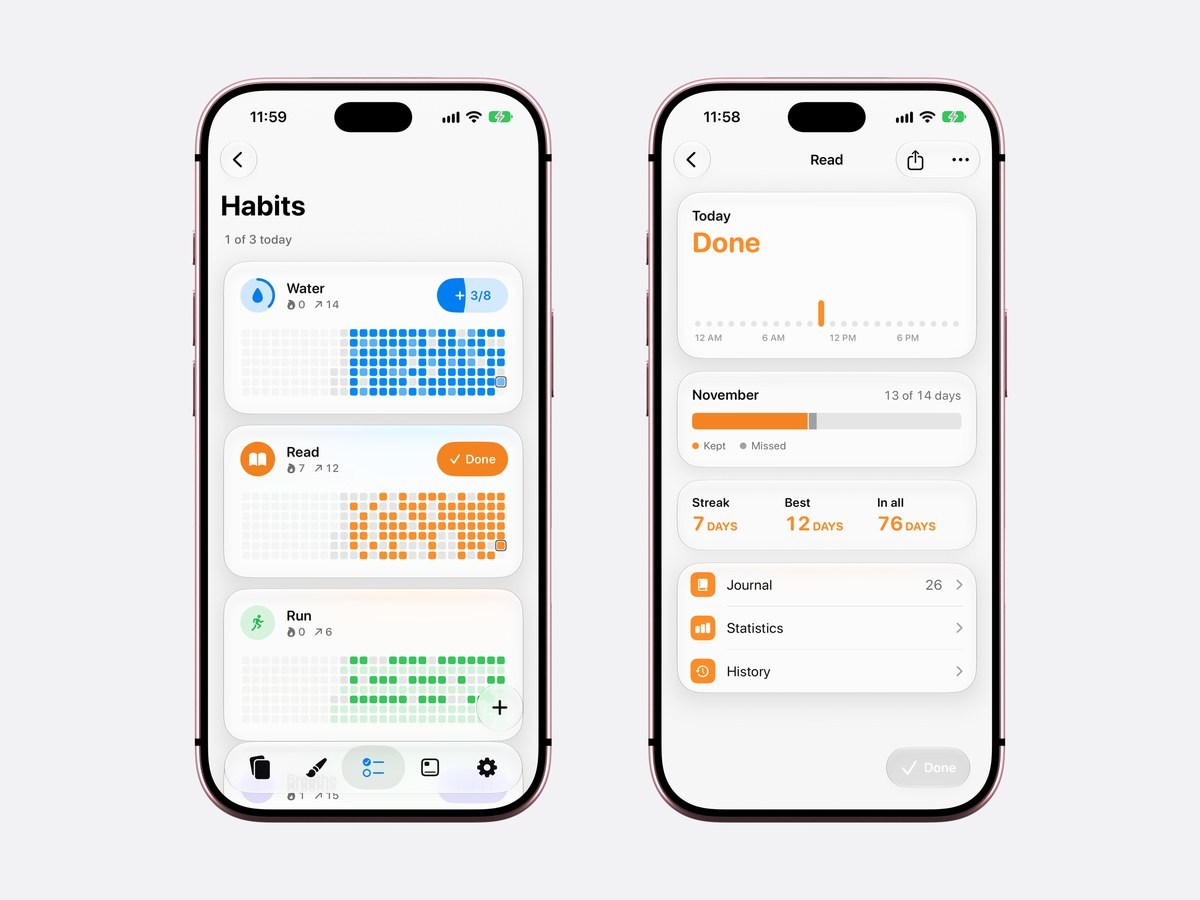
Los hábitos están arriba en Hoy porque es durante el día cuando se cumplen o se saltan. Un hábito puede contar varias veces al día, repetirse solo ciertos días de la semana o contar los días desde que dejaste algo. Cada uno tiene su página con la racha, el mes, un diario, estadísticas e historial. En las mejores apps de hábitos para iPhone comparamos los hábitos de Calendarly con Streaks, HabitKit y otras.
Cómo planificar tu día con Calendarly
- 1Descarga Calendarly
Consigue Calendarly en la App Store. Es gratis, no pide cuenta y la página Hoy funciona con iOS 26 o posterior.
- 2Abre Hoy y permite el acceso a tus calendarios
Calendarly se abre en Hoy. Permite el acceso a Calendario y Recordatorios para ver todo lo que ya tienes en el teléfono, o sáltatelo y empieza con el calendario propio de Calendarly.
- 3Añade tus otras cuentas
Toca el botón de los tres puntos junto a la fecha y elige Cuentas de calendario para conectar Google, Outlook o Notion. En Ajustes ▸ Cuentas de calendario se abre la misma página.
- 4Añade cosas con el botón +
Una sola hoja crea un evento, una tarea o un hábito. Escribe la hora en el título, como «Dentista el viernes a las 4 de la tarde», y el día y la hora se rellenan solos.
- 5Pon el día en la pantalla de bloqueo
Elige un diseño en la Galería y toca Usar como fondo de pantalla. La primera vez, Calendarly añade el atajo «Update Calendarly Wallpaper» y te guía para crear una automatización por la mañana. Después, el botón Actualizar fondo de pantalla de Hoy lo vuelve a dibujar cada vez que cambia el plan.
Tu día sin abrir la app
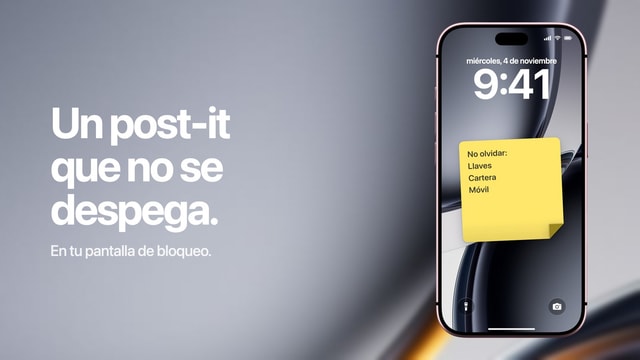
Calendarly también pone el día en la pantalla de bloqueo, así lo ves cada vez que miras el teléfono. Dibuja tu día, tu semana o tu mes en el fondo de pantalla y lo vuelve a dibujar cada mañana con una automatización de Atajos, porque iOS no deja que ninguna app cambie la pantalla de bloqueo por su cuenta. La guía del calendario en la pantalla de bloqueo enseña los diseños, y una lista de tareas en la pantalla de bloqueo funciona igual. En la pantalla de inicio, los widgets gratis muestran el mes, los próximos eventos, tus tareas o tus hábitos, como contamos en el calendario en la pantalla de inicio del iPhone.
Lo que hace el iPhone por sí solo
Calendario y Recordatorios de Apple cubren los eventos y las tareas, se sincronizan con iCloud y los dos tienen widgets para la pantalla de inicio. Pero siguen siendo dos apps separadas, no hay sitio para los hábitos y el widget Calendario de la pantalla de bloqueo deja fuera los eventos de todo el día. Por eso un cumpleaños o un día libre nunca aparecen bajo la hora. Si te bastan dos apps y dos widgets, es una buena agenda gratis. Apple explica cómo añadir widgets y cómo añadir cuentas de calendario al iPhone.
Fuentes
Preguntas frecuentes
Si quieres ver tus eventos, tareas, hábitos y el tiempo en una sola página gratis, la mejor es Hoy, de Calendarly. Structured va mejor a quien planifica arrastrando tareas a una línea de tiempo, y TickTick a quien empieza por una lista de tareas.
Sí. La página Hoy de Calendarly es gratis y muestra eventos del Calendario de Apple, Google, Outlook y Notion junto con tareas de Recordatorios, Todoist, Google Tasks, Microsoft To Do y TickTick. La versión gratis de Structured planifica con sus propias tareas, y conectar tus calendarios es parte de Structured Pro.
Sí. Las cuentas añadidas en Ajustes del iPhone aparecen solas, y Calendarly también puede conectar Google Calendar, Outlook y Notion directamente, con un inicio de sesión de solo lectura.
Sí. El botón + de Hoy añade eventos, tareas y hábitos. Con acceso al calendario, los eventos van al calendario que elijas y el Calendario de Apple también los muestra; sin acceso, Calendarly los guarda en su propio calendario en el iPhone.
Hoy y los hábitos necesitan iOS 26 o posterior. De iOS 16.6 a iOS 18, Calendarly sigue dibujando tu calendario y tus tareas en el fondo de la pantalla de bloqueo y tiene widgets gratis.
Sí. La cápsula junto a la fecha muestra el tiempo que hace ahora, y al tocarla se abre el pronóstico de los próximos diez días, de Apple Weather. Calendarly solo pide tu ubicación cuando la tocas.
Calendarly se descarga gratis. La página Hoy, los hábitos, el tiempo, todos los widgets, todas las Actividades en directo y 99 de sus 156 diseños de fondo de pantalla son gratis. Calendarly Pro desbloquea todos los diseños y tus propias fotos como fondo.