Como colocar o Google Agenda na tela de bloqueio do iPhone
Adicione a sua conta do Google ao iPhone uma vez e veja os eventos embaixo do relógio, num widget, ou na tela de bloqueio inteira, num papel de parede que se refaz toda manhã.
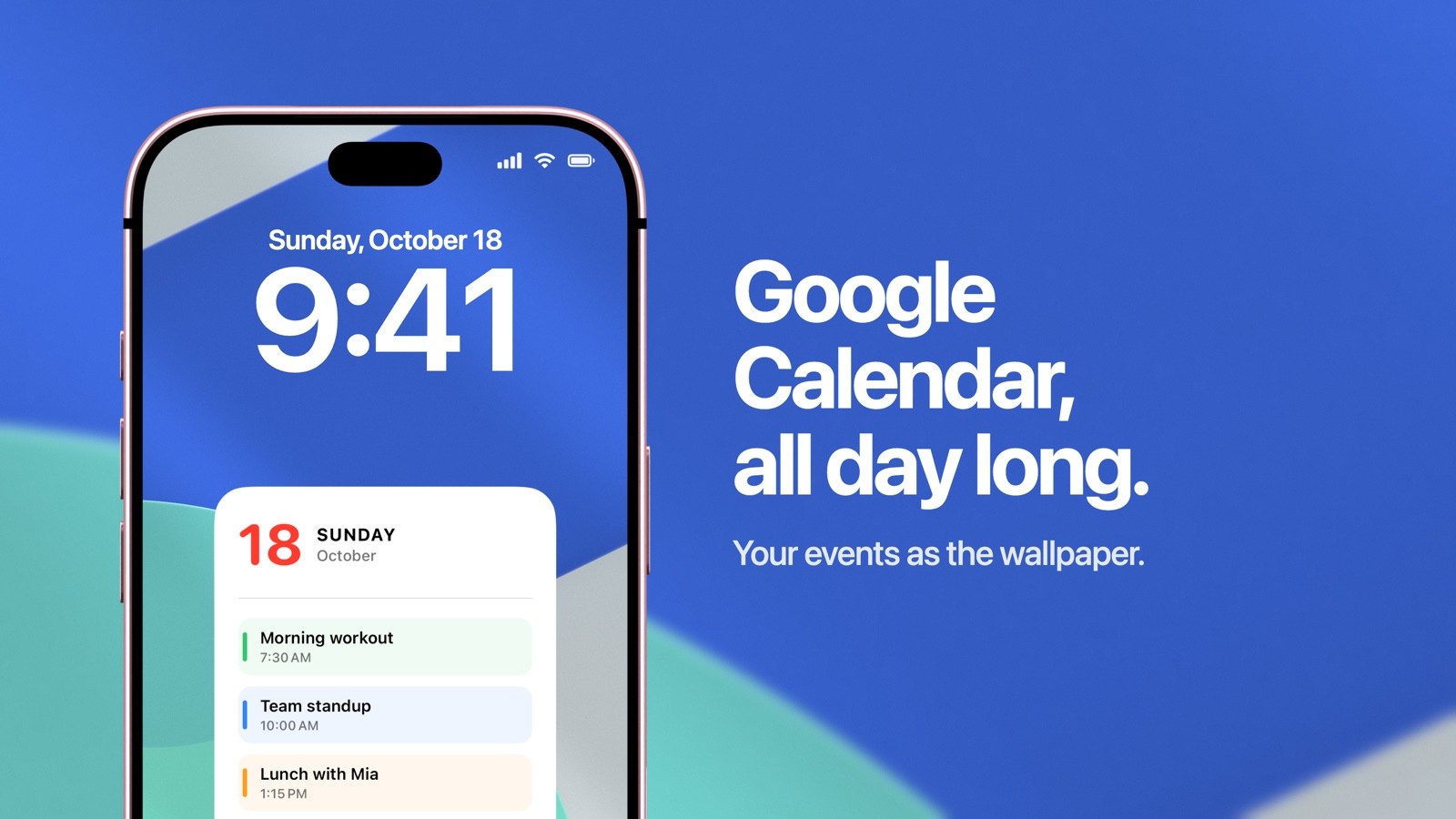
Para colocar o Google Agenda (Google Calendar) na tela de bloqueio do iPhone, adicione a sua conta do Google ao iPhone em Ajustes, Apps, Calendário, Contas de Calendário e depois escolha como os eventos vão aparecer. O Calendarly desenha esses eventos no papel de parede da tela de bloqueio, um dia inteiro ou um mês inteiro de uma vez, e refaz a imagem toda manhã. O widget Calendário da Apple, embaixo do relógio, pode mostrar o próximo evento da mesma conta. Você continua usando o Google Agenda do mesmo jeito, no celular e no computador.
Quem pesquisa isso quase sempre já tentou o caminho óbvio. Instalou o app Google Agenda, abriu o editor da tela de bloqueio e encontrou um widget pequeno ou nada do que queria. A tela de bloqueio dá pouquíssimo espaço para widgets, então até um widget bom mostra uma reunião só. O espaço maior é o papel de parede atrás do relógio, e o iOS deixa um app desenhar ali assim que os eventos estão no celular.
Primeiro, adicione a sua conta do Google ao iPhone
A conta do Google entra no iPhone pelos Ajustes do iOS, em cerca de um minuto, e tudo o que vem depois depende deste passo. O login acontece na própria página do Google, dentro dos Ajustes, então nenhum outro app vê a sua senha.
- 1Abra as Contas de Calendário
Vá em Ajustes, depois Apps, depois Calendário, depois Contas de Calendário. No iOS 17 ou anterior, o caminho é Ajustes, depois Calendário, depois Contas.
- 2Adicione a conta do Google
Toque em “Adicionar Conta”, escolha Google e entre com a sua conta. Se ela já aparece na lista porque você a usa no app Mail, toque nela.
- 3Ative Calendários
Confira se a chave “Calendários” está ativada. Mail, Contatos e Notas podem ficar desativados se você só quer os eventos.
- 4Confira o app Calendário
Abra o app Calendário da Apple e toque em “Calendários”, na parte de baixo. Os seus calendários do Google aparecem embaixo do endereço da conta, cada um com a sua cor.
O Google explica os mesmos passos na central de ajuda do Google Agenda, e a Apple mostra todos os provedores no guia de contas de calendário. A sincronização funciona nos dois sentidos. Um evento que você cria no Google Agenda pelo notebook chega ao iPhone, e um evento que você cria no iPhone num calendário do Google aparece no Google.
Como colocar o Google Agenda na tela de bloqueio com o Calendarly
Com a conta já no iPhone, o Calendarly lê os eventos do Google Agenda como os de qualquer outro calendário e os coloca no papel de parede da tela de bloqueio. A configuração leva uns cinco minutos, e você só faz isso uma vez.
- 1Baixe o Calendarly
Baixe o Calendarly na App Store. O download é gratuito, o app funciona no iOS 16.6 ou posterior e não pede para você criar uma conta.
- 2Permita o acesso ao calendário
O Calendarly pede esse acesso quando você monta o seu primeiro layout de calendário. Ele lê os calendários que o app Calendário da Apple mostra, e agora isso inclui os do Google.
- 3Escolha os calendários
Ative os calendários do Google que você quer no papel de parede e deixe os outros desligados. Um calendário da equipe, compartilhado, com quarenta eventos por semana pode ficar no app e fora da sua tela de bloqueio.
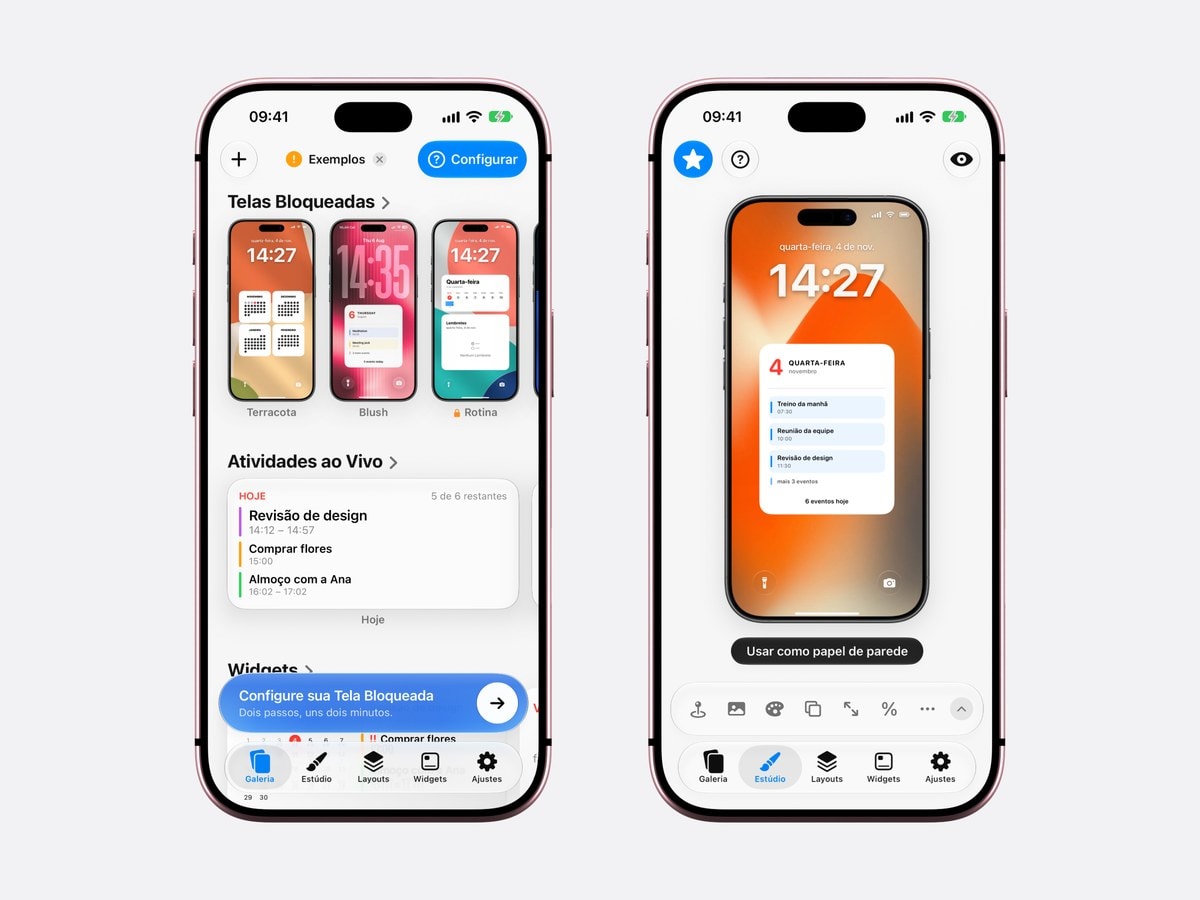
- 4Escolha um layout na Galeria
A Galeria mostra cada layout numa tela de bloqueio de verdade. Pegue um layout de dia se as reuniões enchem a sua agenda, ou a Visão de mês único se as datas importam mais.
- 5Ajuste no Estúdio
Mude o fundo, as cores, o tamanho e a distância entre o layout e o relógio. A prévia se refaz com os seus próprios eventos do Google enquanto você mexe.
- 6Toque em “Usar como papel de parede”
Na primeira vez, o Calendarly adiciona o atalho dele, “Update Calendarly Wallpaper”, ao app Atalhos e mostra passo a passo como criar a automação que roda esse atalho toda manhã.
A partir daí, a automação roda no horário que você escolheu, normalmente bem cedo. Ela pede uma imagem nova ao Calendarly e a coloca como papel de parede enquanto o celular ainda está na mesa de cabeceira. Cada evento mantém a cor do seu calendário, os eventos de dia inteiro entram, e um dia sem nada marcado aparece como um dia livre. O guia do calendário na tela de bloqueio mostra a configuração tela por tela.
Qual layout combina com o seu Google Agenda
O layout certo depende do que você guarda no Google Agenda. Uma conta de trabalho cheia de chamadas precisa de horários e títulos. Um calendário da família, com eventos da escola e viagens, fica mais fácil de ler como datas numa grade.
- Um dia de reuniões
Os horários na lateral e os títulos na cor do calendário, com os eventos de dia inteiro no topo. É o layout para uma conta de trabalho, porque responde onde você precisa estar às duas da tarde.
- Visão de mês único
O mês numa grade só, com o dia de hoje marcado. É gratuito, e o guia do relógio com calendário mostra esse layout embaixo do relógio do iOS.
- Uma semana
Sete dias lado a lado, bom para escalas de trabalho e aulas que ficam no Google Agenda. O guia da agenda semanal explica como fazer.
- Eventos e lembretes juntos
Os seus eventos do Google com uma lista dos Lembretes da Apple ou as tarefas do Todoist embaixo, como em calendário e lembretes na mesma tela de bloqueio.
Dos 156 layouts, 99 são gratuitos, e entre eles há layouts de calendário de todos os tipos. O Calendarly Pro libera o resto e permite usar as suas próprias fotos como fundo.
O que o iOS e o app Google Agenda fazem sozinhos
Sozinho, o iPhone mostra o próximo evento do Google Agenda no widget Calendário da Apple, e é esse widget que a maioria das pessoas acaba usando. Toque e segure a tela de bloqueio, toque em “Personalizar”, escolha a Tela Bloqueada, toque na fileira embaixo do relógio e escolha Calendário. Com a conta do Google no iPhone, o widget “Seguintes” mostra também o próximo evento com horário dos seus calendários do Google. A Apple tem os passos com imagens.
O app Google Agenda tem widgets próprios, e eles aparecem na mesma lista se o app estiver instalado. Eles só mostram as contas conectadas nesse app. Seja qual for a sua escolha, na fileira embaixo do relógio cabe um evento em poucas palavras. O widget da Apple também deixa de fora os eventos de dia inteiro, e esse é o motivo mais comum para o widget do calendário parecer vazio num dia que tem um aniversário ou um prazo.
| Widget da tela de bloqueio | Papel de parede do Calendarly | |
|---|---|---|
| Onde fica | A fileira embaixo do relógio | A tela inteira atrás do relógio |
| Eventos do Google | O próximo | O dia, a semana ou o mês |
| Eventos de dia inteiro | Não aparecem no widget da Apple | Sim |
| Várias contas do Google | Sim, depois de adicionar cada uma nos Ajustes | Sim, e você escolhe os calendários |
| Atualização | Ao vivo | Toda manhã, ou quando você roda o atalho |
| Preço | Já vem no iPhone | Download gratuito, 99 dos 156 layouts grátis |
O widget e o papel de parede podem dividir a tela: deixe o “Seguintes” na fileira de widgets para saber ao vivo qual é a próxima reunião e deixe o papel de parede mostrar o resto do dia. Se você também quer os eventos do Google na Tela de Início, o guia do calendário na Tela de Início mostra os widgets de lá.
Se os eventos do Google não aparecem ou estão desatualizados
Quando um evento está no Google Agenda e não aparece na tela de bloqueio, confira primeiro o app Calendário da Apple. Se o evento também não estiver lá, o problema está entre o Google e o iPhone, e um destes passos costuma resolver.
- 1Confira a chave Calendários
Vá em Ajustes, Apps, Calendário, Contas de Calendário e toque na conta do Google. A chave “Calendários” precisa estar ativada. Uma conta adicionada para o Mail muitas vezes vem com ela desativada.
- 2Marque o calendário no app Calendário
Toque em “Calendários”, na parte de baixo do app Calendário da Apple. Um calendário sem a marca de seleção está no celular, mas escondido, e os eventos dele ficam de fora em todo lugar.
- 3Ative os calendários compartilhados no Google
Os calendários que outras pessoas compartilharam com você nem sempre chegam ao iPhone. Entre em calendar.google.com/calendar/syncselect, marque os que você quer e salve. Eles aparecem no celular na próxima sincronização.
- 4Veja a opção Obter Dados
Na página Contas de Calendário, toque em “Obter Dados”. Essa opção define de quanto em quanto tempo o iPhone pergunta ao Google se há mudanças. Se estiver em “Manualmente”, os eventos novos só chegam quando você abre o app Calendário.
- 5Rode o atalho de novo
O papel de parede é uma imagem feita de manhã. Depois de uma mudança durante o dia, abra o app Atalhos e rode “Update Calendarly Wallpaper”, ou adicione um segundo horário à automação.
Os itens do Google Tarefas não são eventos de calendário, então não vêm junto com a agenda. Se você muda a cor de eventos um por um no Google Agenda, o iPhone continua mostrando cada evento na cor do calendário dele. Para um papel de parede que acompanhe mais de perto um dia corrido, o guia do papel de parede que se atualiza sozinho explica como adicionar mais horários de atualização.
Ou conecte o Google Agenda dentro do Calendarly
Desde a versão 1.6, o Calendarly também consegue ler o Google Agenda por conta própria, sem a conta nos Ajustes do iPhone. No Calendarly, abra Ajustes ▸ Contas de calendário, ou o botão de três pontos ao lado da data na página Hoje, escolha Google e entre pela própria página do Google. O acesso é só de leitura, os seus eventos vão direto do Google para o iPhone, e as tarefas do Google Tarefas podem aparecer junto com as suas em Minha lista. Isso é bom para uma conta de trabalho que você prefere deixar fora do app Calendário da Apple. Se quiser os eventos também no Calendário da Apple, adicione a conta nos Ajustes do iPhone, como explicado acima.
O que acontece com os seus dados do Google
Os seus dados do Google ficam no iPhone: a sua conta é guardada pelo iOS, do mesmo jeito que acontece com o Mail. O Calendarly pede ao iOS os eventos que estão no celular, desenha a imagem no próprio celular e a entrega ao app Atalhos. Os eventos não são enviados para nenhum servidor, e o Calendarly não muda nem apaga nada no seu Google Agenda. Se um dia você quiser parar, desative o acesso ao calendário em Ajustes, Apps, Calendarly, e o app não consegue ler mais nada.
Fontes
Perguntas frequentes
Dá. Adicione a sua conta do Google em Ajustes, Apps, Calendário, Contas de Calendário e depois use o widget Calendário embaixo do relógio, que mostra o próximo evento, ou o Calendarly, que desenha o dia ou o mês inteiro no papel de parede da tela de bloqueio.
Existe: o app Google Agenda tem widgets próprios, e o widget Calendário da Apple mostra os eventos do Google depois que a conta entra no iPhone. Nos dois casos cabe só um evento na fileira da tela de bloqueio, então para ver mais os eventos precisam estar no papel de parede.
Use um papel de parede com calendário. O Calendarly lê os calendários do Google que sincronizam com o iPhone, desenha os eventos de hoje no papel de parede da tela de bloqueio e refaz a imagem toda manhã com uma automação do app Atalhos.
Não. Os eventos chegam ao iPhone pela conta do Google nos Ajustes. Você pode continuar editando no app Google Agenda ou no app Calendário da Apple, e a tela de bloqueio mostra os mesmos eventos.
Quase sempre a chave “Calendários” da conta do Google está desativada, o calendário está desmarcado no app Calendário da Apple ou é um calendário compartilhado que o Google não foi configurado para sincronizar. Além disso, o widget da Apple nunca mostra eventos de dia inteiro.
Funciona. Adicione cada conta em Contas de Calendário e depois escolha no Calendarly quais calendários de cada conta aparecem no papel de parede.
Funciona, do mesmo jeito: adicione a conta do Outlook ou do Exchange em Contas de Calendário, e os eventos dela aparecem no app Calendário da Apple, nos widgets e no Calendarly. O guia do [calendário do Outlook na tela de bloqueio do iPhone](/blog/outlook-calendar-on-iphone-lock-screen) mostra o passo a passo, inclusive com contas de trabalho.
O download do Calendarly é gratuito, e 99 dos seus 156 layouts são grátis, junto com todos os widgets, todas as Atividades ao Vivo e a atualização diária. O Calendarly Pro libera todos os layouts e o uso das suas próprias fotos como fundo.