So zeigst du deinen Kalender auf dem iPhone-Home-Bildschirm an
Füge ein kostenloses Kalender-Widget mit dem ganzen Monat und deinen Terminen daneben hinzu oder hol die Kalender-App aus der App-Mediathek zurück. Die Schritte für Apples Widgets und für die von Calendarly.
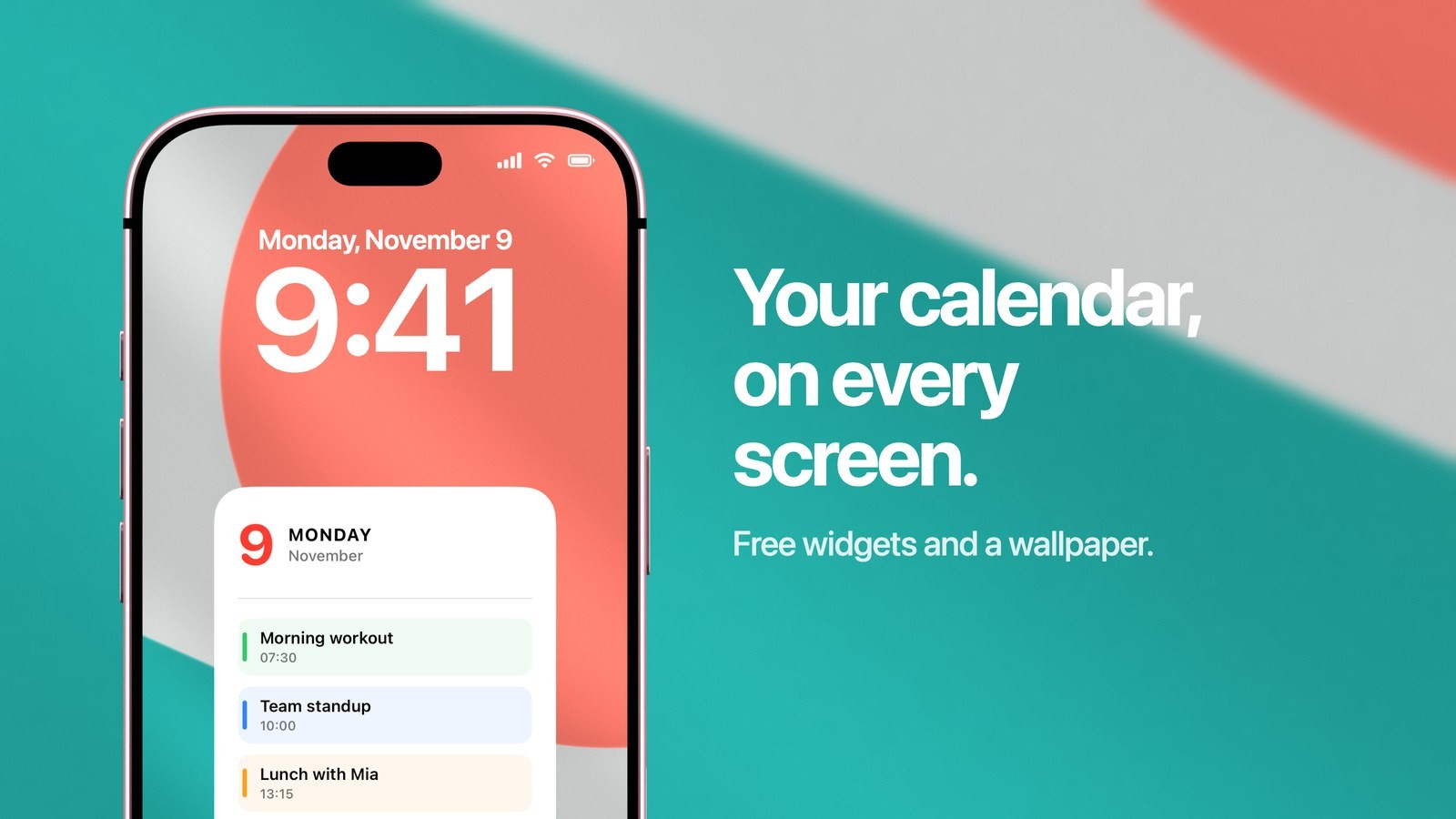
Um einen Kalender auf den Home-Bildschirm deines iPhone zu holen, fügst du ein Kalender-Widget hinzu: Halte eine freie Stelle gedrückt, tippe auf „Bearbeiten“, dann auf „Widget hinzufügen“ und wähle eines aus. Calendarly hat kostenlose Widgets für den Home-Bildschirm. Sie zeigen den ganzen Monat mit deinen Terminen daneben oder das, was als Nächstes ansteht, und bleiben den ganzen Tag aktuell. Fehlt dir dagegen das Symbol der Kalender-App, liegt es mit großer Wahrscheinlichkeit noch in der App-Mediathek. Wie du es zurückholst, steht weiter unten.
Hinter dieser Suche stecken verschiedene Wünsche. Manche wollen den Monat jedes Mal sehen, wenn sie das iPhone entsperren. Andere wollen wissen, was als Nächstes kommt, ohne eine App zu öffnen. Und nicht wenige haben das Kalender-Symbol aus Versehen vom Bildschirm gewischt und wollen es zurück. Apples eigene Widgets erfüllen die ersten beiden Wünsche in ihrer einfachsten Form. Sie stoßen an Grenzen, wenn du den Monat und deine Termine in einem einzigen Widget willst oder einen Kalender, der zum Rest deines Home-Bildschirms passt.
So fügst du mit Calendarly ein Kalender-Widget zum Home-Bildschirm hinzu
Mit Calendarly hast du in ein paar Minuten ein Kalender-Widget auf dem Home-Bildschirm. Du musst kein Konto anlegen, und jedes Widget in der App ist kostenlos.
- 1Calendarly laden
Lade Calendarly aus dem App Store. Die App läuft ab iOS 16.6.
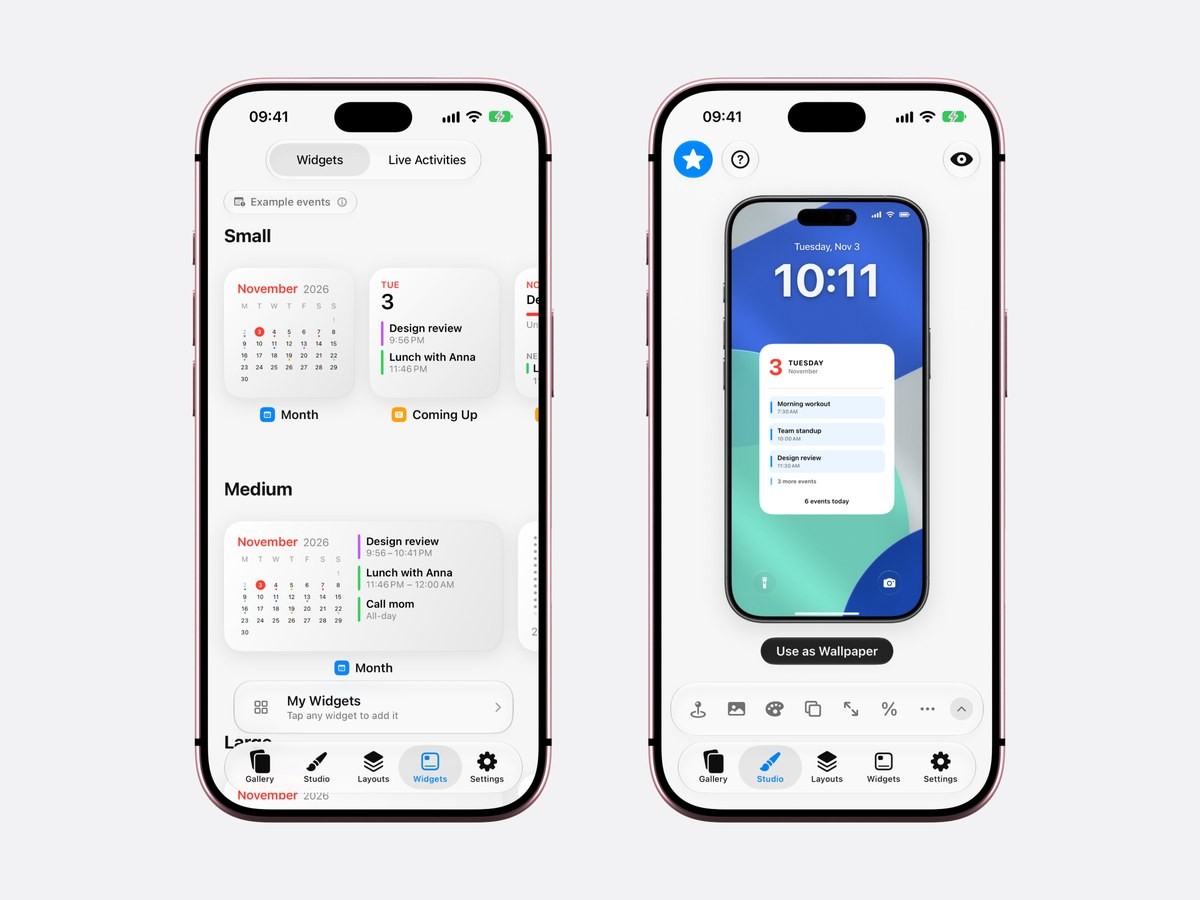
- 2Den Tab „Widgets“ öffnen
Die Widgets sind nach Größe sortiert: „Klein“, „Mittel“ und „Groß“. Solange du keinen Zugriff auf deine Kalender erlaubt hast, zeigen die Vorschauen Beispieltermine. Ein Hinweis oben im Tab sagt dir das.
- 3Auf das gewünschte Widget tippen
„Monat“ ist das Raster, in dem der heutige Tag markiert ist. „Als Nächstes“ listet die nächsten Termine mit Uhrzeit. Tippst du ein Widget an, öffnet es sich, und du kannst Aussehen, Farben und Schrift ändern. Ab dann findest du es unter „Meine Widgets“.
- 4Zum Home-Bildschirm hinzufügen
Halte eine freie Stelle auf dem Home-Bildschirm gedrückt, tippe auf „Bearbeiten“ und dann auf „Widget hinzufügen“. Bei älteren iOS-Versionen tippst du auf das + in der Ecke. Suche nach Calendarly und füge die gewünschte Größe hinzu.
- 5Auswählen, welches Widget erscheint
Halte das Widget auf dem Home-Bildschirm gedrückt, tippe auf „Widget bearbeiten“ und wähle deines aus der Liste.
Die Widgets aktualisieren sich über den Tag von selbst und jedes Mal, wenn du Calendarly öffnest. Sie lesen dieselben Kalender wie Apples Kalender-App. Alle iCloud-, Google- und Outlook-Accounts, die auf dem iPhone eingerichtet sind, sind also dabei. Willst du ein Widget später verschieben, halte es gedrückt, tippe auf „Home-Bildschirm bearbeiten“ und zieh es an die neue Stelle. Apples Seite zum Hinzufügen und Bearbeiten von Widgets zeigt dieselben Gesten mit Bildern.
Welches Kalender-Widget du nehmen solltest
Welches Kalender-Widget passt, entscheidet vor allem die Größe: Sie bestimmt, ob du eher Daten oder eher Termine siehst. Ein kleines Widget braucht den Platz von vier App-Symbolen, ein mittleres den von acht und ein großes den von sechzehn. Überleg dir also kurz, wonach du öfter schaust.
- Monat, klein
Der Monat als Raster, der heutige Tag eingekreist und ein Punkt unter jedem Tag mit Termin. So siehst du sofort, welches Datum nächster Freitag ist und welche Tage schon belegt sind.
- Monat, mittel
Links dasselbe Raster, rechts deine nächsten Termine mit Uhrzeit. Ganztägige Termine stehen ebenfalls in der Liste.
- Als Nächstes
Das heutige Datum und die nächsten Termine als Liste, jeder in der Farbe seines Kalenders. Nimm dieses Widget, wenn dir Termine wichtiger sind als das Datum.
- Countdown
Die Tage bis zu einem bestimmten Datum, etwa bis zur Reise oder zu einer Frist. Die Countdown-Anleitung zeigt dieselbe Idee für den Sperrbildschirm.
Zwei kleine Widgets passen nebeneinander. Mit „Monat“ neben „Als Nächstes“ hast du also Daten und Termine in einer Reihe. Du kannst auch ein Widget auf ein anderes gleicher Größe ziehen. So entsteht ein Stapel, durch den du wischen kannst. Beginnt deine Woche am Sonntag oder an einem anderen Tag, stell das einmal in den Einstellungen von Calendarly ein, und die Raster passen sich an.
Was Apples Kalender-Widgets von sich aus können
Die Kalender-App bringt drei Widgets mit. „Als Nächstes“ zeigt den nächsten Termin oder die nächsten zwei. „Monat“ ist ein kleines Quadrat mit den Daten des aktuellen Monats, ohne Hinweis auf deine Termine. „Liste“ zeigt die kommenden Termine als längere Liste. Du fügst sie genauso hinzu: Halte den Home-Bildschirm gedrückt, tippe auf „Bearbeiten“, dann auf „Widget hinzufügen“ und wähle „Kalender“. Apple beschreibt jeden Schritt im iPhone-Benutzerhandbuch unter Widgets hinzufügen.
Für einen schnellen Blick auf den nächsten Termin reicht „Als Nächstes“, und das Ausprobieren kostet nichts. Die Grenzen zeigen sich, wenn du an derselben Stelle mehr als eine Sache sehen willst. Apples „Monat“ gibt es nicht in mittlerer Größe, und es markiert nie, welche Tage belegt sind. Es taugt also nur zum Nachschauen des Datums. So schneiden beide im Vergleich ab:
| Apples Kalender-Widgets | Calendarly-Widgets | |
|---|---|---|
| Monatsraster | Nur klein, Daten ohne Termine | Klein mit Punkten für Termine, mittel mit Terminen daneben |
| Nächste Termine | „Als Nächstes“ und „Liste“ | „Als Nächstes“ |
| Aussehen | Apples Design | Aussehen, Farben und Schrift nach Wahl |
| Sperrbildschirm | Der nächste Termin in der Reihe unter der Uhr | Widgets und dazu ein ganzer Kalender als Hintergrundbild |
| Kosten | Vorinstalliert | Kostenlos |
Beide vertragen sich auf einer Seite. Manche behalten Apples „Als Nächstes“, weil ein Tipp darauf direkt die Kalender-App öffnet, und setzen das Monats-Widget von Calendarly für das Raster daneben.
So holst du die Kalender-App zurück auf den Home-Bildschirm
Ist das Symbol mit dem heutigen Datum verschwunden, wurde die App höchstwahrscheinlich nur vom Home-Bildschirm entfernt und liegt noch in der App-Mediathek. Deine Termine bleiben so oder so erhalten, denn sie liegen in deinem iCloud-, Google- oder Outlook-Account.
- 1App-Mediathek öffnen
Wische nach links, über die letzte Seite deines Home-Bildschirms hinaus.
- 2Nach „Kalender“ suchen
Tippe oben auf das Suchfeld und gib „Kalender“ ein.
- 3Wieder hinzufügen
Halte das Symbol „Kalender“ gedrückt und tippe auf „Zum Home-Bildschirm“. Fehlt diese Option im Menü, liegt das Symbol schon auf einer deiner Seiten, oft in einem Ordner.
- 4Wenn sie nicht in der App-Mediathek ist
Dann wurde die App gelöscht. Öffne den App Store, suche nach „Kalender“ von Apple und lade die App erneut. Sobald du sie öffnest, sind deine Kalender wieder da.
Ob neue Apps überhaupt auf dem Home-Bildschirm landen, legst du in den Einstellungen fest. Öffne „Einstellungen“, tippe auf „Home-Bildschirm & App-Mediathek“ und wähle „Zum Home-Bildschirm hinzufügen“ oder „Nur App-Mediathek“. Apples Anleitung zur App-Mediathek erklärt beides.
Google Kalender und Outlook auf dem Home-Bildschirm
Einen Google- oder Outlook-Kalender bekommst du auf zwei Wegen in ein Widget. Der erste ist das Widget der App Google Kalender oder Outlook, das genau diesen einen Account zeigt. Beim zweiten fügst du den Account dem iPhone selbst hinzu. Dann kann jedes Kalender-Widget ihn lesen, auch die von Apple und Calendarly.
Ab iOS 18 öffnest du „Einstellungen“, tippst auf „Apps“, dann auf „Kalender“ und auf „Kalender-Accounts“ und fügst den Account dort hinzu. In älteren Versionen lautet der Weg „Einstellungen“ > „Kalender“ > „Accounts“. Apple erklärt die Schritte in seiner Anleitung zum Einrichten von Kalender-Accounts. Ist der Account auf dem iPhone, erscheinen berufliche und private Termine zusammen in einem Widget, jeder in seiner eigenen Farbe. Derselbe Account bringt diese Termine auch auf den Sperrbildschirm. Wie das geht, erklären die Anleitungen zu Google Kalender und Outlook auf dem iPhone-Sperrbildschirm.
Wenn das Widget keine Termine zeigt
Ein leeres Kalender-Widget hat meistens einen von zwei Gründen. Der erste ist die Berechtigung. Für ein Calendarly-Widget öffnest du „Einstellungen“, tippst auf „Datenschutz & Sicherheit“, dann auf „Kalender“ und prüfst, ob Calendarly „Vollzugriff“ hat. Der zweite ist ein ausgeschalteter Kalender. Tippe in Apples Kalender-App unten auf „Kalender“ und sieh nach, ob die gewünschten Kalender ein Häkchen haben. Apples Widgets blenden alles aus, was dort kein Häkchen hat.
Wirkt das Widget ein paar Stunden alt, öffne einmal die zugehörige App, dann zeichnet es sich neu. Der Sperrbildschirm hat mit ganztägigen Terminen ein eigenes Problem. Mehr dazu steht in der Anleitung, warum das Kalender-Widget auf dem Sperrbildschirm keine Termine zeigt.
Home-Bildschirm oder Sperrbildschirm
Ein Widget auf dem Home-Bildschirm siehst du erst nach dem Entsperren, und das passt zu allem, was privat ist: Niemand sieht es, bevor Face ID dich hereinlässt. Der Haken ist, dass du entsperren musst, und danach bietet dir das iPhone gern gleich andere Dinge an. Einen Kalender auf dem Sperrbildschirm kannst du lesen, sobald das Display angeht. Das gilt für dich und für jeden, der neben dir steht.
Calendarly kann beides. Die Hauptaufgabe der App ist der Sperrbildschirm: Sie zeichnet deinen Monat, deine Woche oder deinen Tag ins Hintergrundbild und zeichnet es jeden Morgen neu. Die Anleitung zum Kalender auf dem Sperrbildschirm führt durch die Einrichtung, und die Anleitung zu Hintergrundbildern, die sich selbst aktualisieren, erklärt, was jeden Morgen passiert. Von den 156 Layouts für Hintergrundbilder sind 99 kostenlos. Liegt das iPhone nachts quer am Ladekabel, erscheinen dieselben Widgets auch im StandBy-Modus. Mehr dazu steht in der Anleitung zu Uhr und Kalender.
Quellen
Häufige Fragen
Halte eine freie Stelle auf dem Home-Bildschirm gedrückt, tippe auf „Bearbeiten“, dann auf „Widget hinzufügen“ und wähle ein Kalender-Widget. Das kostenlose Monats-Widget von Calendarly zeigt den ganzen Monat mit deinen Terminen, und Apples Kalender-App bietet „Als Nächstes“, „Monat“ und „Liste“.
Wische über die letzte Seite des Home-Bildschirms hinaus nach links, um die App-Mediathek zu öffnen, suche nach „Kalender“, halte das Symbol gedrückt und tippe auf „Zum Home-Bildschirm“. Ist die App dort nicht zu finden, lade „Kalender“ erneut aus dem App Store.
Ja. Apples Monats-Widget zeigt nur Daten, und das nur in einer kleinen Größe. Das Monats-Widget von Calendarly markiert die Tage mit Terminen und listet in mittlerer Größe die nächsten Termine neben dem Raster.
Nutze das Widget der App Google Kalender oder füge deinen Google-Account unter „Einstellungen“ > „Apps“ > „Kalender“ > „Kalender-Accounts“ hinzu. Danach zeigen auch die Widgets von Apple und Calendarly deine Google-Termine.
Prüfe unter „Einstellungen“ > „Datenschutz & Sicherheit“ > „Kalender“, ob die App hinter dem Widget Zugriff auf deine Kalender hat, und in der Kalender-App unter „Kalender“, ob der Kalender ein Häkchen hat. Öffne die App danach einmal, damit sich das Widget neu zeichnet.
Ja. Alle Widgets und Live-Aktivitäten von Calendarly sind kostenlos, dazu 99 der 156 Layouts für Hintergrundbilder und die automatischen Aktualisierungen. Calendarly Pro schaltet alle Layouts und eigene Fotos frei.
Ja. Calendarly zeichnet einen Monat, eine Woche oder einen Tag ins Hintergrundbild des Sperrbildschirms und zeichnet es jeden Morgen neu. Dazu gibt es Widgets für die Reihe unter der Uhr.