Zo zet je een agenda op het beginscherm van je iPhone
Zet een gratis agenda-widget op je beginscherm, met de hele maand en je afspraken ernaast, of haal de Agenda-app terug uit de Appbibliotheek. De stappen voor de widgets van Apple en die van Calendarly.
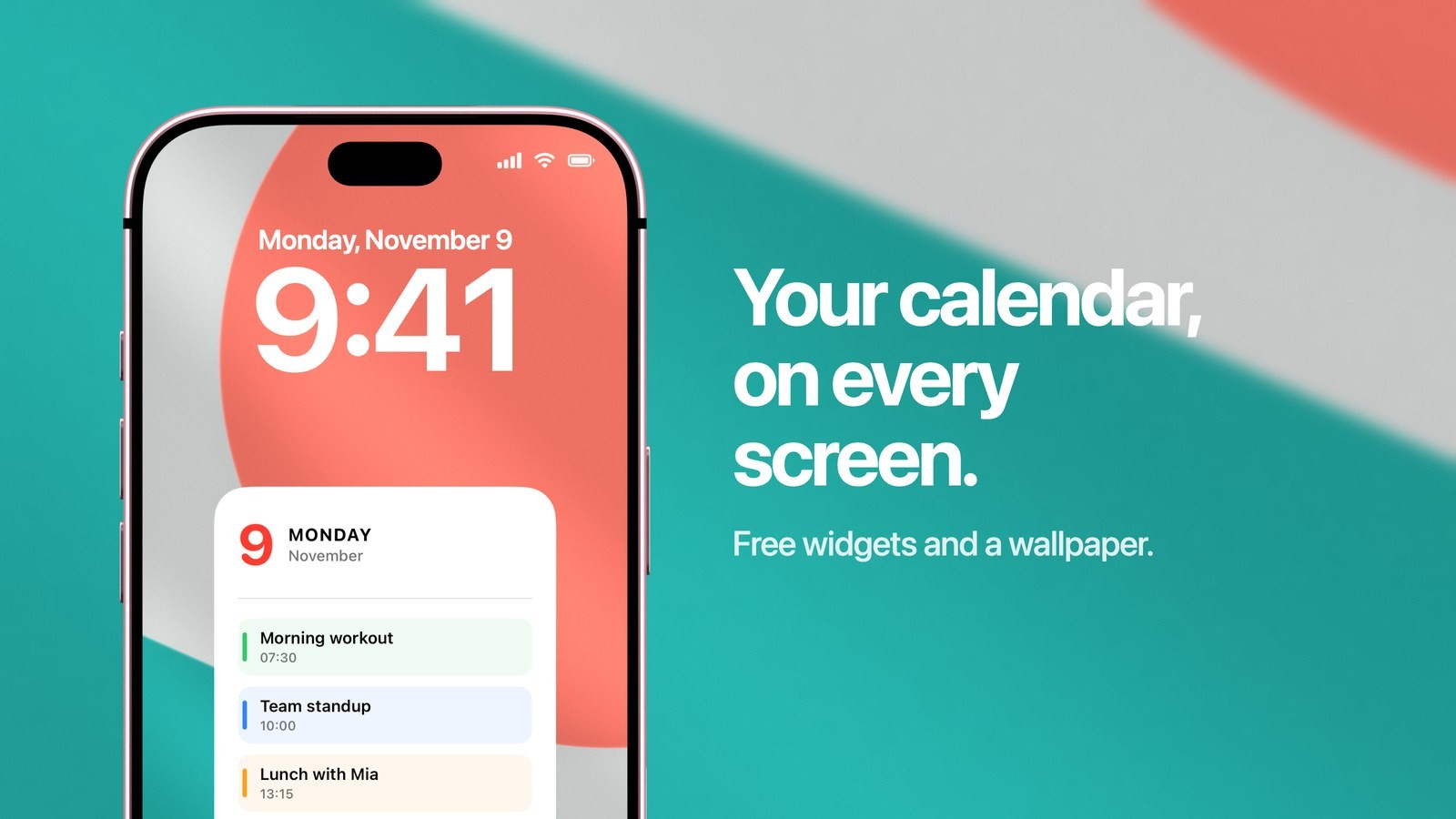
Een agenda op het beginscherm van je iPhone zet je met een agenda-widget: houd je vinger op een lege plek, tik op “Wijzig”, dan op “Voeg widget toe” en kies er een. Calendarly heeft gratis widgets voor het beginscherm die de hele maand laten zien met je afspraken ernaast, of wat er als volgende in je agenda staat. Ze blijven de hele dag bij. Is het icoon van de Agenda-app verdwenen, dan staat de app vrijwel zeker nog in de Appbibliotheek. Verderop lees je hoe je hem terugzet.
Mensen zoeken hierop met verschillende dingen in hun hoofd. De een wil de maand zien elke keer dat de telefoon opengaat. De ander wil weten wat er straks komt zonder een app te openen. En best veel mensen hebben het Agenda-icoon per ongeluk van hun scherm geveegd en willen het terug. De widgets van Apple doen de eenvoudigste versie van de eerste twee. Ze schieten tekort als je de maand en je afspraken in één widget wilt, of een agenda die past bij de rest van je beginscherm.
Zo zet je een agenda-widget op je beginscherm met Calendarly
Met Calendarly staat er in een paar minuten een agenda-widget op je beginscherm. Je hoeft geen account aan te maken, en elke widget in de app is gratis.
- 1Download Calendarly
Haal Calendarly uit de App Store. De app werkt op iOS 16.6 en nieuwer.
- 2Open het tabblad Widgets
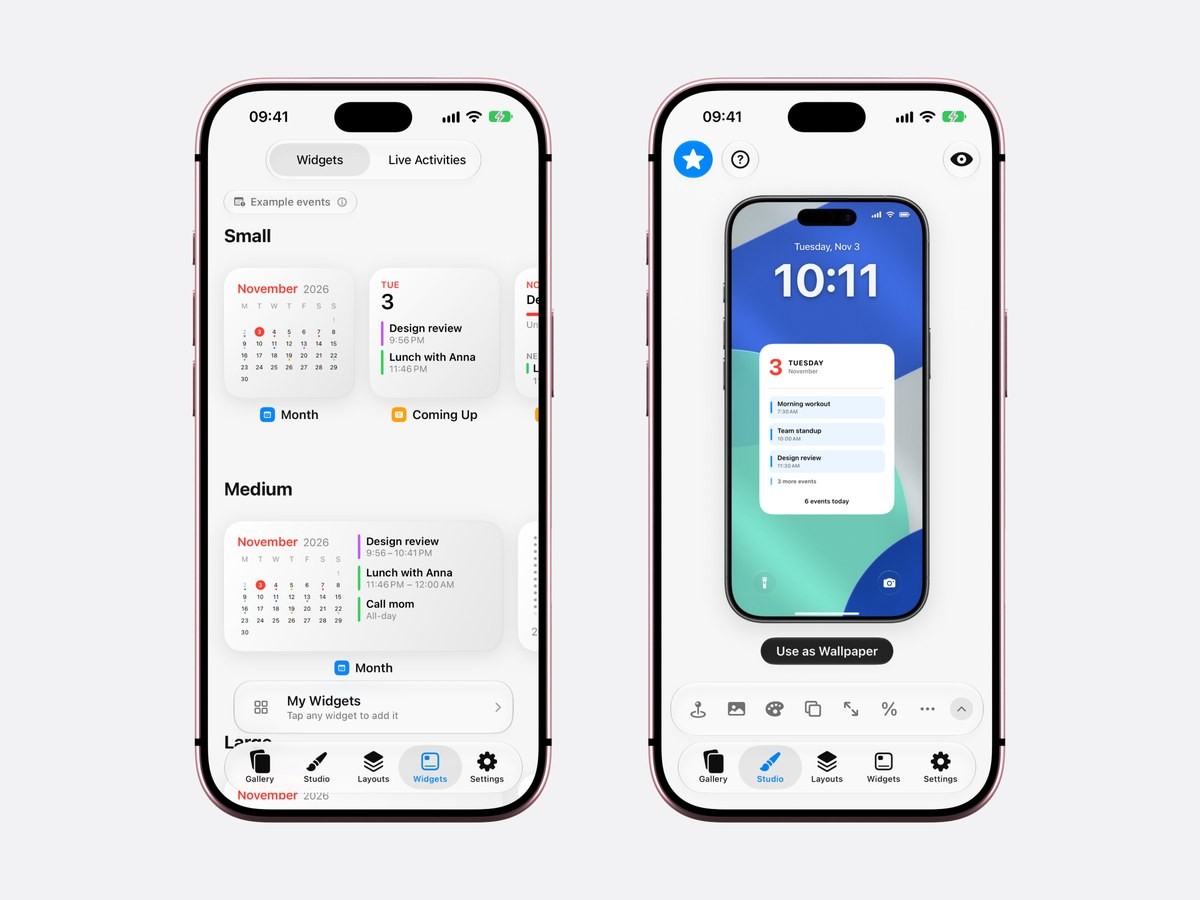
De widgets staan op formaat: Klein, Middelgroot en Groot. Zolang Calendarly geen toegang tot je agenda heeft, zie je in de voorbeelden verzonnen afspraken. Een label bovenaan het tabblad meldt dat ook.
- 3Tik op de widget die je wilt
De widget Maand is het raster waarin vandaag gemarkeerd is. De widget Hierna zet je volgende afspraken onder elkaar, met hun tijden. Tik je op een widget, dan gaat hij open en pas je het uiterlijk, de kleuren en het lettertype aan. Vanaf dan bewaart Calendarly hem onder Mijn widgets.
- 4Zet hem op je beginscherm
Houd je vinger op een lege plek op je beginscherm, tik op “Wijzig” en dan op “Voeg widget toe”. Op oudere versies van iOS tik je op de + in de hoek. Zoek op Calendarly en voeg het formaat toe dat je wilt.
- 5Kies welke widget hij laat zien
Houd je vinger op de widget op je beginscherm, tik op “Wijzig widget” en kies de jouwe uit de lijst.
De widgets werken zichzelf de hele dag bij, en ook telkens als je Calendarly opent. Ze lezen dezelfde agenda's als de Agenda-app van Apple, dus iCloud-, Google- en Outlook-accounts die op je iPhone staan, doen allemaal mee. Wil je een widget later verplaatsen, houd je vinger erop, tik op “Wijzig beginscherm” en sleep hem. Op de pagina van Apple over widgets toevoegen en bewerken zie je dezelfde gebaren met afbeeldingen.
Welke agenda-widget kies je?
Welke agenda-widget je kiest, hangt af van waar je het vaakst naar kijkt: datums of afspraken. Het formaat bepaalt dat grotendeels. Een kleine widget neemt de ruimte van vier app-iconen in, een middelgrote die van acht en een grote die van zestien.
- Maand, klein
De maand als raster, met een cirkel om vandaag en een stip onder elke dag met een afspraak. Zo zie je meteen welke datum het volgende week vrijdag is en welke dagen al vol zitten.
- Maand, middelgroot
Hetzelfde raster links en je volgende afspraken rechts, met hun tijden. Afspraken die de hele dag duren, staan er ook bij.
- Hierna
De datum van vandaag en je volgende afspraken als lijst, elk in de kleur van zijn agenda. Kies deze als vergaderingen voor jou belangrijker zijn dan datums.
- Aftellen
Het aantal dagen tot één datum, zoals een reis of een deadline. De gids over aftellen laat hetzelfde idee zien op het vergrendelscherm.
Twee kleine widgets passen naast elkaar. Met Maand naast Hierna heb je de datums en je planning op één rij. Je kunt ook een widget op een andere van hetzelfde formaat slepen. Zo maak je een stapel en veeg je tussen de twee. Begint je week op zondag, of op een andere dag, stel dat dan één keer in bij Instellingen in Calendarly. De rasters volgen vanzelf.
Wat de Agenda-widgets van Apple zelf kunnen
De Agenda-app van Apple heeft drie widgets: Volgende, Maand en Lijst. Volgende toont de eerstvolgende afspraak of twee. Maand is een klein vierkant met de datums van deze maand, zonder iets over je afspraken. Lijst zet de komende afspraken in een langere lijst. Je voegt ze op dezelfde manier toe: houd je vinger op het beginscherm, tik op “Wijzig”, dan op “Voeg widget toe” en kies Agenda. Apple beschrijft elke stap in de iPhone-gebruikershandleiding, bij widgets toevoegen.
Wil je snel je volgende vergadering zien, dan is Volgende genoeg, en proberen kost niets. De grenzen merk je als je meer dan één ding van dezelfde plek wilt. Maand van Apple heeft geen middelgroot formaat en laat nooit zien welke dagen vol zitten. Je gebruikt hem dus alleen om een datum op te zoeken. Zo verschillen de twee:
| Agenda-widgets van Apple | Widgets van Calendarly | |
|---|---|---|
| Maandraster | Alleen klein, datums zonder afspraken | Klein met stippen bij afspraken, middelgroot met je afspraken ernaast |
| Volgende afspraken | Volgende en Lijst | Hierna |
| Uiterlijk | Het ontwerp van Apple | Zelf te kiezen: uiterlijk, kleuren en lettertype |
| Vergrendelscherm | De volgende afspraak in de rij onder de klok | Widgets, plus een volledige agenda als achtergrond |
| Kosten | Ingebouwd | Gratis |
De twee kunnen samen op één pagina staan. Sommige mensen houden Volgende van Apple, omdat je daarmee in één tik in de Agenda-app zit, en zetten Maand van Calendarly ernaast voor het raster.
Zo zet je de Agenda-app terug op je beginscherm
Is het icoon met de datum van vandaag verdwenen, dan is de app waarschijnlijk alleen van je beginscherm gehaald en staat hij nog in de Appbibliotheek. Je afspraken zijn in elk geval niet weg, want die staan in je iCloud-, Google- of Outlook-account.
- 1Open de Appbibliotheek
Veeg naar links, voorbij de laatste pagina van je beginscherm.
- 2Zoek op Agenda
Tik bovenaan op het zoekveld en typ Agenda.
- 3Zet hem terug
Houd je vinger op het icoon van Agenda en tik op “Zet op beginscherm”. Staat die optie niet in het menu, dan staat het icoon al op een van je pagina's, vaak in een map.
- 4Als hij niet in de Appbibliotheek staat
Dan is de app verwijderd. Open de App Store, zoek op Agenda van Apple en download hem opnieuw. Je agenda's zijn terug zodra je hem opent.
Of nieuwe apps op je beginscherm komen, stel je zelf in. Open Instellingen, tik op “Beginscherm en Appbibliotheek” en kies “Zet op beginscherm” of “Alleen Appbibliotheek”. Apple legt beide uit in de handleiding over de Appbibliotheek.
Google Agenda en Outlook op je beginscherm
Een agenda van Google of Outlook krijg je op twee manieren in een widget. De eerste is de widget van de app Google Agenda of Outlook zelf, die alleen dat ene account laat zien. De tweede is het account toevoegen aan je iPhone zelf. Dan kan elke agenda-widget het lezen, ook die van Apple en die van Calendarly.
Op iOS 18 en nieuwer open je Instellingen, tik je op Apps, dan op Agenda en dan op Agenda-accounts, en voeg je daar het account toe. Op oudere versies ga je naar Instellingen > Agenda > Accounts. Apple zet de stappen op een rij in de handleiding over agenda-accounts instellen. Staat het account op je iPhone, dan verschijnen je werk- en privéafspraken samen in één widget, elk in hun eigen kleur. Met hetzelfde account komen die afspraken ook op je vergrendelscherm. Dat lees je in de gidsen over Google Agenda en Outlook op het vergrendelscherm van je iPhone.
Als de widget geen afspraken laat zien
Een lege agenda-widget heeft meestal een van twee oorzaken: de app heeft geen toegang, of een agenda staat uit. Eerst de toegang. Voor een widget van Calendarly open je Instellingen, tik je op “Privacy en beveiliging” en dan op “Agenda's”, en kijk je of Calendarly volledige toegang heeft. Dan de agenda die uitstaat. Tik in de Agenda-app van Apple onderaan op “Agenda's” en kijk of de agenda's die je verwacht een vinkje hebben. De widgets van Apple verbergen alles wat daar geen vinkje heeft.
Lijkt de widget een paar uur achter te lopen, open dan één keer de app waar hij bij hoort. Dan tekent hij zichzelf opnieuw. Op het vergrendelscherm is er nog een apart probleem met afspraken die de hele dag duren. Dat lees je in waarom de agenda-widget op je vergrendelscherm geen afspraken toont.
Beginscherm of vergrendelscherm?
Een agenda op je beginscherm past bij wat privé is, een agenda op je vergrendelscherm bij wat je meteen wilt zien. Een widget op je beginscherm zie je pas na het ontgrendelen: niemand ziet hem tot Face ID je heeft binnengelaten. Het nadeel is dat je eerst moet ontgrendelen, en daarna biedt je telefoon je vaak iets anders om te doen. Een agenda op je vergrendelscherm lees je zodra het scherm oplicht, net als iedereen die naast je staat.
Calendarly doet allebei. De hoofdtaak is het vergrendelscherm: de app tekent je maand, week of dag in de achtergrond en maakt die elke ochtend opnieuw. De gids over je agenda op het vergrendelscherm loopt die instelling met je door, en de gids over achtergronden die zichzelf bijwerken legt uit wat er elke ochtend gebeurt. Van de 156 lay-outs voor achtergronden zijn er 99 gratis. Ligt je telefoon 's nachts op zijn kant aan de oplader, dan zie je dezelfde widgets ook in StandBy. Dat staat in de gids over klok en agenda.
Bronnen
Veelgestelde vragen
Houd je vinger op een lege plek op je beginscherm, tik op “Wijzig”, dan op “Voeg widget toe” en kies een agenda-widget. De gratis widget Maand van Calendarly toont de hele maand met je afspraken, en de Agenda-app van Apple heeft Volgende, Maand en Lijst.
Veeg naar links voorbij de laatste pagina van je beginscherm om de Appbibliotheek te openen, zoek op Agenda, houd je vinger op het icoon en tik op “Zet op beginscherm”. Staat de app daar niet, download Agenda dan opnieuw uit de App Store.
Ja. De widget Maand van Apple toont alleen datums, in één klein formaat. De widget Maand van Calendarly markeert de dagen met afspraken, en in het middelgrote formaat staan je volgende afspraken naast het raster.
Gebruik de widget van de app Google Agenda, of voeg je Google-account toe via Instellingen > Apps > Agenda > Agenda-accounts. Daarna tonen de widgets van Apple en Calendarly ook je Google-afspraken.
Kijk of de app achter de widget toegang heeft tot je agenda via Instellingen > Privacy en beveiliging > Agenda's, en of de agenda een vinkje heeft in de lijst Agenda's van de Agenda-app. Open daarna de app één keer, zodat de widget opnieuw wordt getekend.
Ja. Elke widget en Live activiteit van Calendarly is gratis, net als 99 van de 156 lay-outs voor achtergronden en de automatische updates. Calendarly Pro geeft je alle lay-outs en je eigen foto's.
Ja. Calendarly tekent een maand, week of dag in de achtergrond van je vergrendelscherm en maakt die elke ochtend opnieuw. De app heeft ook widgets voor de rij onder de klok.