Comment mettre Google Agenda sur l’écran verrouillé de l’iPhone
Ajoutez votre compte Google à l’iPhone une seule fois, puis affichez ses événements sous l’horloge avec un widget, ou sur tout l’écran verrouillé avec un fond d’écran redessiné chaque matin.
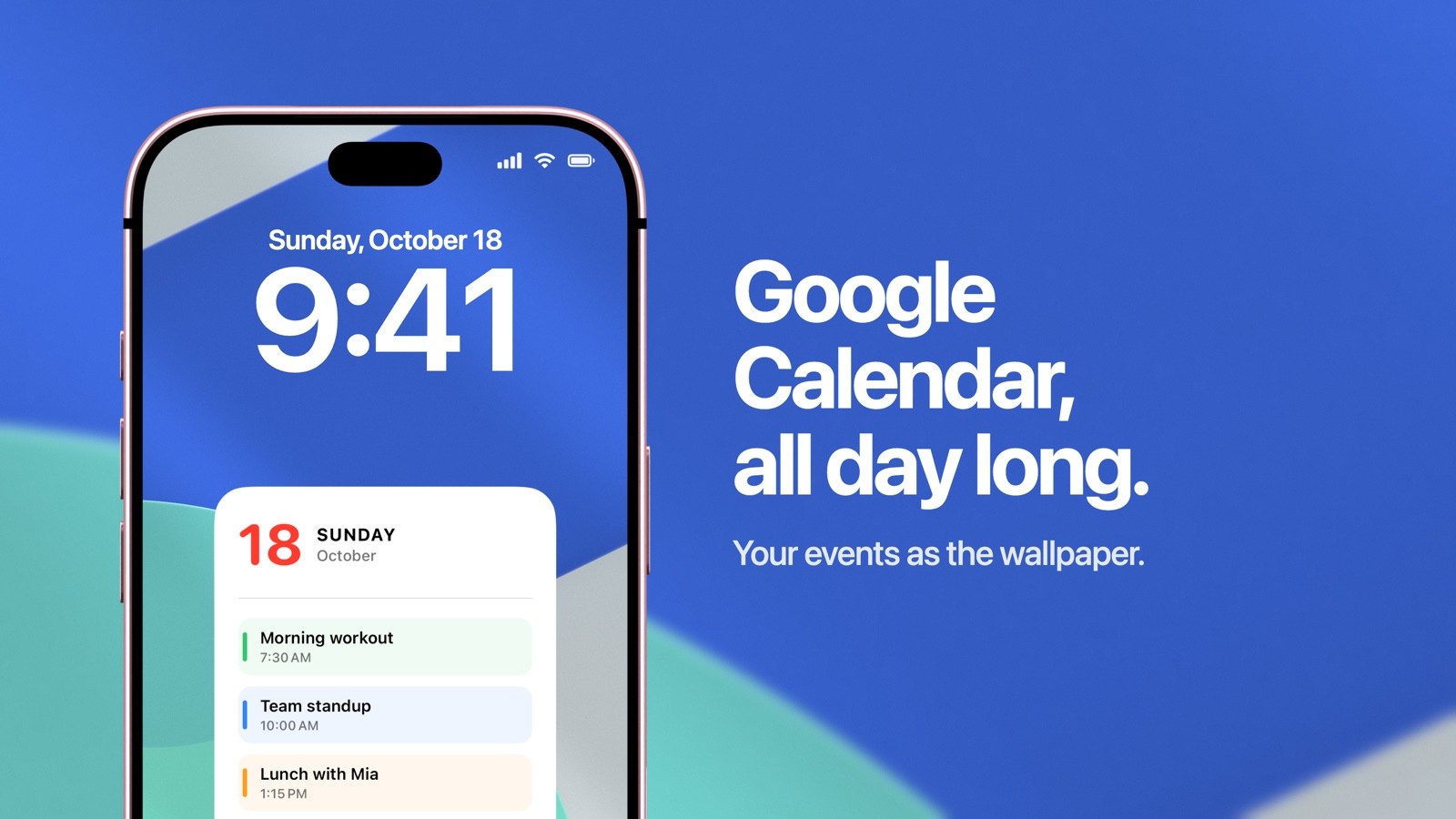
Pour mettre Google Agenda (Google Calendar) sur l’écran verrouillé de l’iPhone, ajoutez d’abord votre compte Google à l’iPhone dans Réglages, Apps, Calendrier, Comptes Calendrier. Choisissez ensuite comment afficher les événements. Calendarly les dessine directement dans le fond d’écran, une journée entière ou un mois entier à la fois, et redessine l’image chaque matin. Le widget Calendrier d’Apple, sous l’horloge, peut aussi afficher le prochain événement de ce compte. Vous continuez à utiliser Google Agenda comme avant, sur le téléphone comme sur l’ordinateur.
La plupart des gens qui cherchent cela ont déjà essayé la voie évidente. Ils ont installé l’app Google Agenda, ouvert l’éditeur de l’écran verrouillé, et n’ont trouvé qu’un petit widget, ou rien de ce qu’ils cherchaient. L’écran verrouillé laisse très peu de place aux widgets : même un bon widget n’y montre qu’une réunion. Le grand espace, c’est le fond d’écran derrière l’horloge, et iOS laisse une app y dessiner dès que les événements sont sur le téléphone.
D’abord, ajoutez votre compte Google à l’iPhone
Pour voir Google Agenda sur l’iPhone, il faut d’abord ajouter votre compte Google dans les Réglages d’iOS. Tout le reste en dépend, et cela prend environ une minute. La connexion se fait sur la page de Google elle-même, donc aucune autre app ne voit votre mot de passe.
- 1Ouvrez Comptes Calendrier
Allez dans Réglages, puis Apps, puis Calendrier, puis Comptes Calendrier. Sous iOS 17 et les versions antérieures, le chemin est Réglages, puis Calendrier, puis Comptes.
- 2Ajoutez le compte Google
Touchez Ajouter un compte, choisissez Google et connectez-vous. Si le compte est déjà dans la liste parce que vous l’utilisez pour Mail, touchez-le simplement.
- 3Activez Calendriers
Vérifiez que l’interrupteur Calendriers est activé. Mail, Contacts et Notes peuvent rester désactivés si vous ne voulez que les événements.
- 4Vérifiez dans l’app Calendrier
Ouvrez l’app Calendrier d’Apple et touchez Calendriers en bas de l’écran. Vos agendas Google apparaissent sous l’adresse du compte, chacun avec sa couleur.
Google décrit les mêmes étapes dans son aide Google Agenda, et Apple explique tous les fournisseurs dans son guide sur les comptes de calendrier. La synchronisation marche dans les deux sens. Un événement ajouté dans Google Agenda sur un ordinateur arrive sur l’iPhone, et un événement ajouté sur l’iPhone dans un agenda Google apparaît dans Google.
Comment mettre Google Agenda sur l’écran verrouillé avec Calendarly
Une fois le compte sur le téléphone, Calendarly lit ses événements comme ceux de n’importe quel autre calendrier. La configuration prend environ cinq minutes, et vous ne la faites qu’une fois.
- 1Téléchargez Calendarly
Installez Calendarly depuis l’App Store. L’app est gratuite au téléchargement, fonctionne avec iOS 16.6 ou une version ultérieure, et ne vous demande pas de créer de compte.
- 2Autorisez l’accès au calendrier
Calendarly vous le demande quand vous configurez votre première disposition de calendrier. L’app lit les calendriers affichés dans l’app Calendrier d’Apple, donc maintenant aussi ceux de Google.
- 3Choisissez vos calendriers
Activez les agendas Google que vous voulez sur le fond d’écran et laissez les autres désactivés. Un agenda d’équipe partagé avec quarante événements par semaine peut rester dans l’app, loin de votre écran verrouillé.
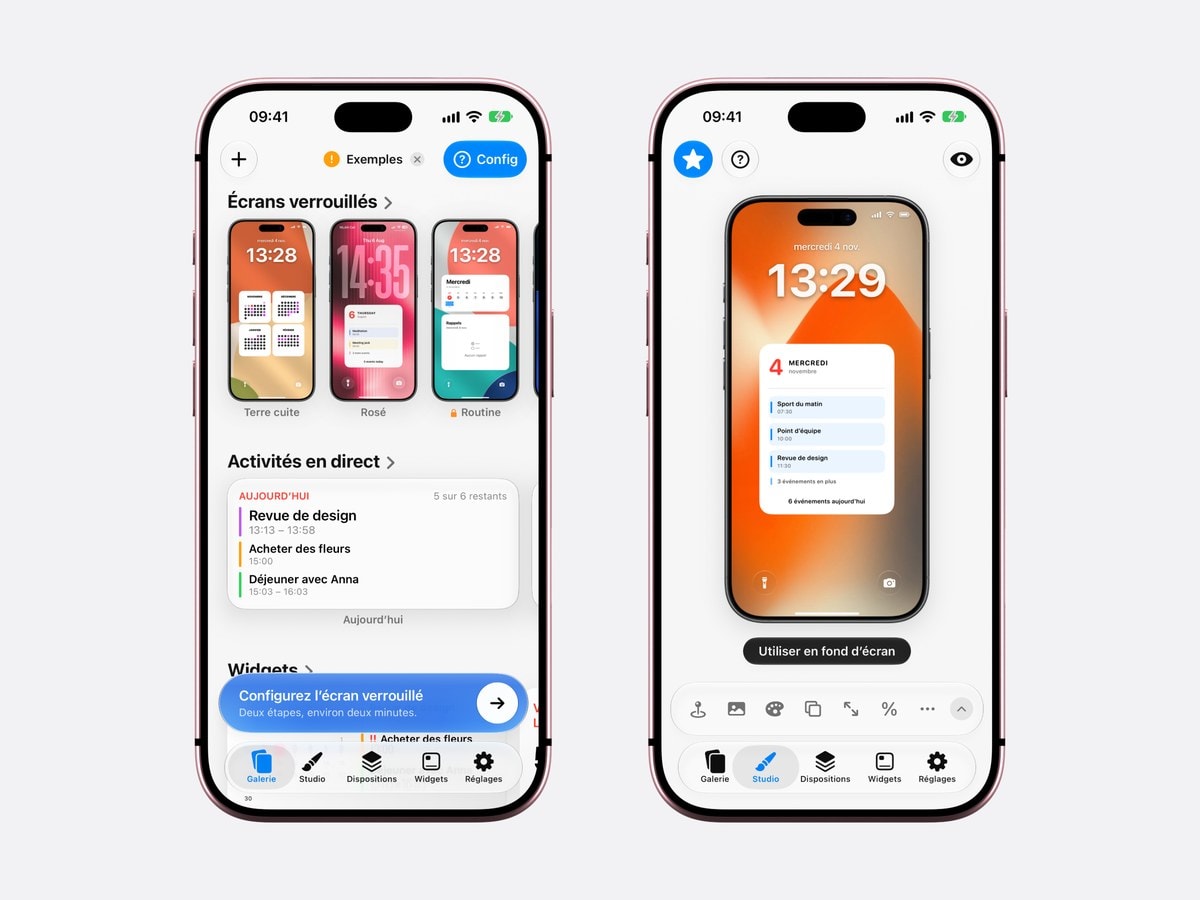
- 4Choisissez une disposition dans la Galerie
La Galerie montre chaque disposition sur un vrai écran verrouillé. Prenez une disposition à la journée si les réunions remplissent votre agenda, ou Vue mois si les dates comptent davantage.
- 5Ajustez-la dans le Studio
Changez le fond, les couleurs, la taille et la distance entre la disposition et l’horloge. L’aperçu se redessine au fur et à mesure, avec vos propres événements Google.
- 6Touchez « Utiliser en fond d’écran »
La première fois, Calendarly ajoute son raccourci, « Update Calendarly Wallpaper », à l’app Raccourcis, puis vous guide pour créer l’automatisation qui le lance chaque matin.
Ensuite, l’automatisation se lance à l’heure choisie, en général tôt le matin. Elle demande une nouvelle image à Calendarly et la met en fond d’écran pendant que le téléphone est encore sur la table de nuit. Chaque événement garde la couleur de son calendrier, les événements sur toute la journée sont inclus, et une journée sans rendez-vous s’affiche comme une journée libre. Le guide calendrier sur l’écran verrouillé détaille la configuration écran par écran.
Quelle disposition choisir pour un agenda Google
La bonne disposition dépend de l’usage de votre Google Agenda. Un compte professionnel rempli d’appels a besoin des heures et des titres. Un agenda familial, avec les sorties scolaires et les voyages, se lit mieux sous forme de dates dans une grille.
- Une journée de réunions
Les heures sur le côté et les titres dans la couleur du calendrier, avec les événements sur toute la journée en haut. C’est la disposition d’un compte professionnel, car elle vous dit où vous devez être à 14 h.
- Vue mois
Le mois dans une seule grille, avec la date du jour mise en évidence. Elle est gratuite, et le guide horloge et calendrier sur l’écran verrouillé la montre sous l’horloge d’iOS.
- Une semaine
Sept jours côte à côte, pratique pour les horaires décalés et les cours notés dans Google Agenda. Le guide du planning de la semaine en parle en détail.
- Événements et rappels ensemble
Vos événements Google avec, en dessous, une liste de l’app Rappels ou vos tâches Todoist, comme dans le guide calendrier et rappels sur un seul écran verrouillé.
Sur les 156 dispositions, 99 sont gratuites, dont des calendriers de tous les types. Calendarly Pro débloque les autres, ainsi que vos propres photos en fond.
Ce qu’iOS et l’app Google Agenda font seuls
Seuls, iOS et l’app Google Agenda n’affichent qu’un événement sur l’écran verrouillé, dans un widget sous l’horloge. Le widget Calendrier d’Apple est celui que la plupart des gens finissent par utiliser. Maintenez le doigt sur l’écran verrouillé, touchez Personnaliser, choisissez Écran verrouillé, touchez la rangée sous l’horloge et choisissez Calendrier. Une fois le compte Google ajouté à l’iPhone, le widget À suivre affiche aussi le prochain rendez-vous de vos agendas Google, s’il a un horaire. Apple montre les étapes en images.
L’app Google Agenda a ses propres widgets, et vous les trouverez dans la même liste si l’app est installée. Ils n’affichent que les comptes connectés à cette app. Quel que soit votre choix, la rangée sous l’horloge ne contient qu’un événement, en quelques mots. Le widget d’Apple laisse aussi de côté les événements sur toute la journée : c’est souvent pour cela que le widget calendrier semble vide un jour d’anniversaire ou d’échéance.
| Widget de l’écran verrouillé | Fond d’écran Calendarly | |
|---|---|---|
| Emplacement | La rangée sous l’horloge | Tout l’écran, derrière l’horloge |
| Événements Google affichés | Le prochain | La journée, la semaine ou le mois |
| Événements sur toute la journée | Absents du widget d’Apple | Oui |
| Plusieurs comptes Google | Oui, une fois chacun ajouté dans Réglages | Oui, et vous choisissez les calendriers |
| Mises à jour | En direct | Chaque matin, ou quand vous lancez le raccourci |
| Prix | Intégré à iOS | Gratuit au téléchargement, 99 dispositions gratuites sur 156 |
Un widget et un fond d’écran peuvent partager l’écran : gardez À suivre dans la rangée de widgets pour voir en direct la prochaine réunion, et laissez le fond d’écran montrer le reste de la journée. Si vous voulez aussi vos événements Google sur l’écran d’accueil, le guide calendrier sur l’écran d’accueil présente les widgets à y mettre.
Si vos événements Google manquent ou ne sont pas à jour
Quand un événement est dans Google Agenda mais pas sur l’écran verrouillé, vérifiez d’abord l’app Calendrier d’Apple. S’il y manque aussi, le problème se situe entre Google et l’iPhone, et l’une de ces solutions le règle en général.
- 1Vérifiez l’interrupteur Calendriers
Réglages, Apps, Calendrier, Comptes Calendrier, puis le compte Google. Calendriers doit être activé. Sur un compte ajouté pour Mail, il est souvent désactivé.
- 2Cochez le calendrier dans l’app Calendrier
Touchez Calendriers en bas de l’app Calendrier d’Apple. Un calendrier sans coche est bien sur le téléphone, mais masqué, et ses événements sont ignorés partout.
- 3Activez les agendas partagés chez Google
Les agendas que d’autres personnes partagent avec vous ne sont pas toujours envoyés sur l’iPhone. Connectez-vous sur calendar.google.com/calendar/syncselect, cochez ceux que vous voulez et enregistrez. Ils apparaissent sur le téléphone après la synchronisation suivante.
- 4Regardez Nouvelles données
Sur la page Comptes Calendrier, touchez Nouvelles données. Ce réglage fixe la fréquence à laquelle l’iPhone demande les changements à Google. S’il indique Manuellement, les nouveaux événements n’arrivent que quand vous ouvrez l’app Calendrier.
- 5Relancez le raccourci
Le fond d’écran est une image prise le matin. Après un changement dans la journée, ouvrez l’app Raccourcis et lancez « Update Calendarly Wallpaper », ou ajoutez une deuxième heure à l’automatisation.
Les tâches de Google Tasks ne sont pas des événements de calendrier : elles ne suivent donc pas l’agenda. Si vous colorez des événements un par un dans Google Agenda, l’iPhone affiche quand même chaque événement dans la couleur de son calendrier. Pour un fond d’écran qui suit de plus près une journée chargée, le guide du fond d’écran calendrier qui se met à jour tout seul explique comment ajouter d’autres heures de mise à jour.
Ou connectez Google Agenda directement dans Calendarly
Depuis la version 1.6, Calendarly peut aussi lire Google Agenda lui-même, sans ajouter le compte dans les Réglages de l’iPhone. Dans Calendarly, ouvrez Réglages ▸ Comptes de calendrier, ou le bouton à trois points à côté de la date sur la page Aujourd’hui, choisissez Google et connectez-vous sur la page de Google elle-même. L’accès est en lecture seule, vos événements vont directement de Google à l’iPhone, et Google Tasks peut rejoindre vos tâches dans Ma liste. C’est pratique pour un compte professionnel que vous préférez garder hors de l’app Calendrier d’Apple. Si vous voulez aussi ces événements dans le Calendrier d’Apple, ajoutez le compte dans Réglages comme expliqué plus haut.
Ce que deviennent vos données Google
Votre compte Google est géré par iOS, comme pour Mail. Calendarly demande les événements à iOS sur le téléphone, dessine l’image sur le téléphone et la transmet à Raccourcis. Les événements ne sont envoyés à aucun serveur, et Calendarly ne modifie ni ne supprime rien dans votre Google Agenda. Si vous voulez arrêter un jour, désactivez l’accès au calendrier dans Réglages, Apps, Calendarly : l’app ne peut alors plus rien lire.
Sources
Questions fréquentes
Oui : ajoutez votre compte Google dans Réglages, Apps, Calendrier, Comptes Calendrier. Ajoutez ensuite le widget Calendrier sous l’horloge pour voir le prochain événement, ou utilisez Calendarly pour dessiner toute la journée ou tout le mois dans le fond d’écran.
Oui, l’app Google Agenda a ses propres widgets, et le widget Calendrier d’Apple affiche aussi les événements Google une fois le compte ajouté à l’iPhone. Dans les deux cas, la rangée de l’écran verrouillé ne contient qu’un événement : pour en voir plus, il faut les mettre dans le fond d’écran.
Utilisez un fond d’écran calendrier. Calendarly lit les agendas Google synchronisés sur votre iPhone, dessine les événements du jour dans le fond d’écran et le redessine chaque matin grâce à une automatisation dans Raccourcis.
Non, les événements arrivent sur l’iPhone par le compte Google ajouté dans Réglages. Vous pouvez garder l’app Google Agenda pour modifier vos événements, ou utiliser l’app Calendrier d’Apple : l’écran verrouillé affiche les mêmes événements.
En général, l’interrupteur Calendriers du compte Google est désactivé, le calendrier est décoché dans l’app Calendrier d’Apple, ou c’est un agenda partagé que Google ne synchronise pas encore. Le widget d’Apple, lui, n’affiche jamais les événements sur toute la journée.
Oui, ajoutez chaque compte dans Comptes Calendrier. Dans Calendarly, vous choisissez ensuite quels calendriers de quel compte apparaissent sur le fond d’écran.
Oui, de la même façon : ajoutez le compte Outlook ou Exchange dans Comptes Calendrier, et ses événements apparaissent dans l’app Calendrier d’Apple, dans les widgets et dans Calendarly. Le guide [Outlook sur l’écran verrouillé de l’iPhone](/blog/outlook-calendar-on-iphone-lock-screen) détaille tout, comptes professionnels compris.
Calendarly est gratuit au téléchargement, et 99 de ses 156 dispositions sont gratuites, comme tous les widgets, toutes les Activités en direct et la mise à jour quotidienne. Calendarly Pro débloque toutes les dispositions et vos propres photos en fond.