Cómo poner Google Calendar en la pantalla de bloqueo del iPhone
Añade tu cuenta de Google al iPhone una vez y verás sus eventos bajo el reloj con un widget, o en toda la pantalla de bloqueo con un fondo que se vuelve a dibujar cada mañana.
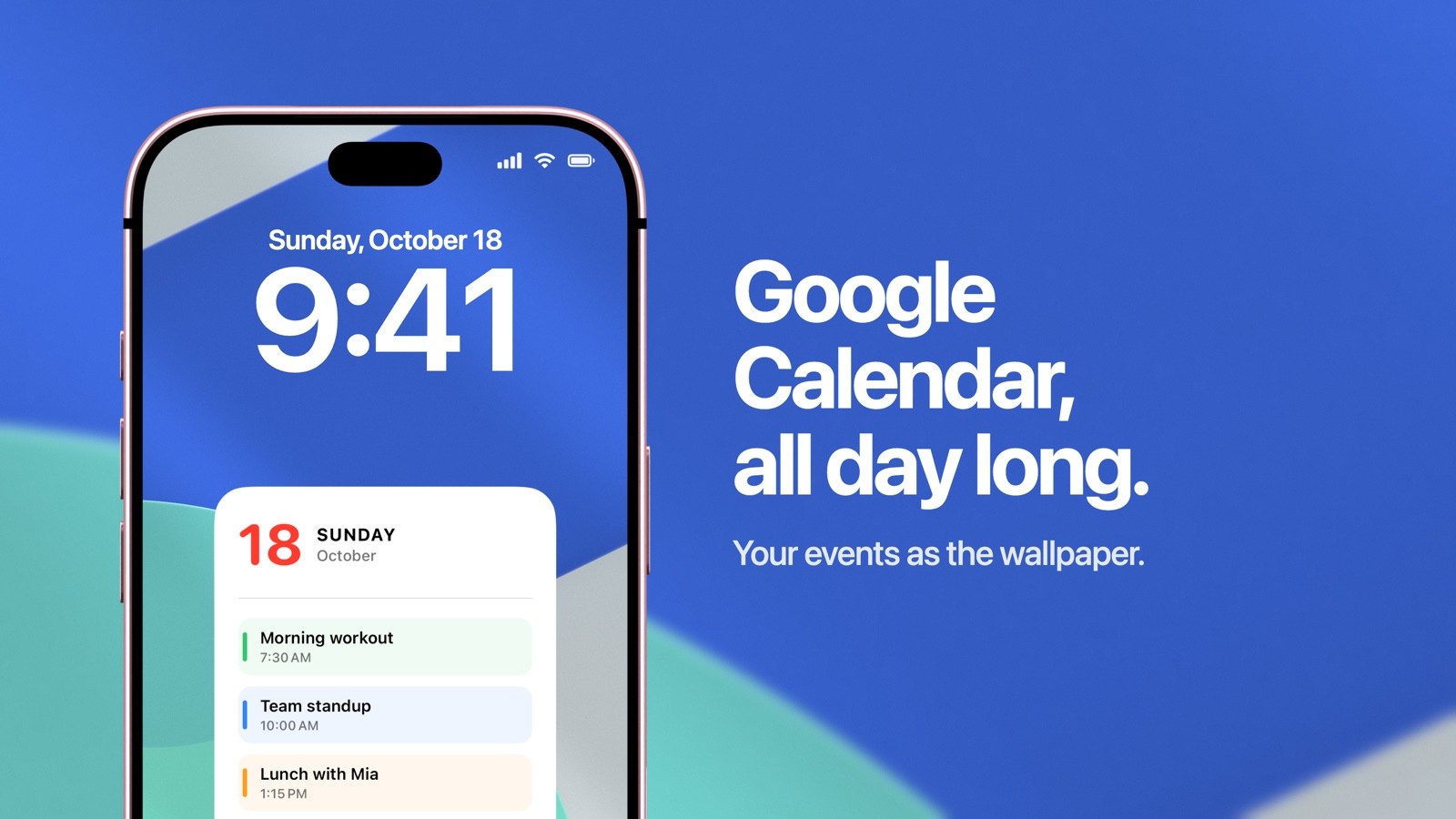
Para poner Google Calendar en la pantalla de bloqueo del iPhone, primero añade tu cuenta de Google al iPhone en Ajustes, Apps, Calendario, Cuentas de Calendario. Después elige cómo quieres ver los eventos. Calendarly los dibuja en el fondo de la pantalla de bloqueo, con el día entero o el mes entero, y vuelve a dibujar la imagen cada mañana. El widget Calendario de Apple, bajo el reloj, puede mostrar el próximo evento de esa misma cuenta. Tú sigues usando Google Calendar igual que antes, en el iPhone y en el ordenador.
Quien busca esto casi siempre ha probado ya lo más obvio. Instaló la app Google Calendar, abrió el editor de la pantalla de bloqueo y encontró un widget pequeño o nada que le sirviera. La pantalla de bloqueo deja muy poco sitio a los widgets, así que incluso uno bueno muestra una sola reunión. El espacio grande es el fondo de pantalla, detrás del reloj, e iOS deja que una app dibuje ahí en cuanto los eventos están en el iPhone.
Primero, añade tu cuenta de Google al iPhone
Para ver Google Calendar en el iPhone, la cuenta de Google tiene que estar en los Ajustes de iOS. Todo lo demás depende de este paso, y lleva más o menos un minuto. Inicias sesión dentro de Ajustes, en la propia página de Google, así que ninguna otra app ve tu contraseña.
- 1Abre Cuentas de Calendario
Ve a Ajustes, luego Apps, luego Calendario y luego Cuentas de Calendario. En iOS 17 y versiones anteriores, el camino es Ajustes, luego Calendario y luego Cuentas.
- 2Añade la cuenta de Google
Toca «Añadir cuenta», elige Google e inicia sesión. Si la cuenta ya aparece porque la usas para Mail, tócala.
- 3Activa Calendarios
Comprueba que el interruptor Calendarios está activado. Mail, Contactos y Notas pueden quedarse desactivados si solo quieres los eventos.
- 4Revisa la app Calendario
Abre la app Calendario de Apple y toca Calendarios, abajo. Tus calendarios de Google aparecen bajo la dirección de la cuenta, cada uno con su color.
Google explica los mismos pasos en su ayuda para añadir eventos de Google Calendar a Calendario de Apple, y Apple cubre todos los proveedores en su guía de cuentas de calendario. La sincronización funciona en los dos sentidos. Un evento que añades en Google Calendar desde el portátil llega al iPhone, y uno que añades en el iPhone a un calendario de Google aparece en Google.
Cómo poner Google Calendar en la pantalla de bloqueo con Calendarly
Con la cuenta ya en el iPhone, Calendarly lee sus eventos como los de cualquier otro calendario y los pone en el fondo de la pantalla de bloqueo. La configuración lleva unos cinco minutos y solo se hace una vez.
- 1Descarga Calendarly
Busca Calendarly en el App Store. La descarga es gratis, funciona con iOS 16.6 o posterior y no tienes que crear ninguna cuenta.
- 2Permite el acceso al calendario
Calendarly te lo pide cuando configuras tu primer diseño de calendario. Lee los calendarios que muestra la app Calendario de Apple, y ahora entre ellos están los de Google.
- 3Elige tus calendarios
Activa los calendarios de Google que quieres en el fondo y deja el resto desactivados. Un calendario compartido del equipo con cuarenta eventos a la semana puede quedarse en la app y fuera de tu pantalla de bloqueo.
- 4Elige un diseño en la Galería
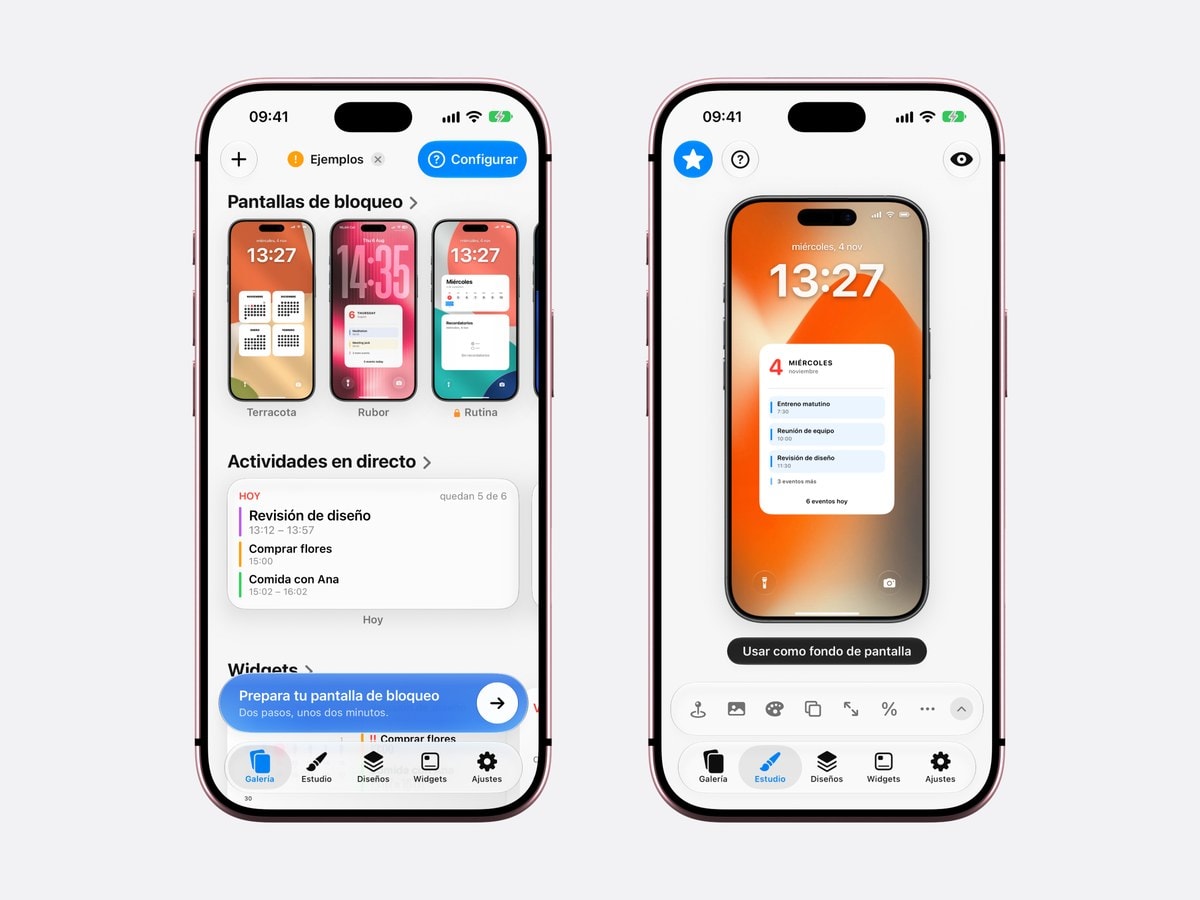
La Galería muestra cada diseño en una pantalla de bloqueo real. Elige un diseño de día si tu calendario está lleno de reuniones, o Vista de mes si te importan más las fechas.
- 5Ajústalo en el Estudio
Cambia el fondo, los colores, el tamaño y la distancia entre el diseño y el reloj. La vista previa se vuelve a dibujar con tus propios eventos de Google mientras haces cambios.
- 6Toca «Usar como fondo de pantalla»
La primera vez, Calendarly añade su atajo, «Update Calendarly Wallpaper», a la app Atajos y te guía para crear la automatización que lo ejecuta cada mañana.
A partir de ahí, la automatización se ejecuta a la hora que elijas, normalmente a primera hora de la mañana. Le pide a Calendarly una imagen nueva y la pone como fondo de pantalla mientras el iPhone sigue en la mesita de noche. Cada evento conserva el color de su calendario, los eventos de todo el día también aparecen y un día sin nada se dibuja como un día libre. La guía del calendario en la pantalla de bloqueo explica la configuración pantalla a pantalla.
Qué diseño va mejor con un calendario de Google
El mejor diseño depende de para qué usas Google Calendar. Una cuenta de trabajo llena de llamadas necesita horas y títulos. Un calendario familiar con actividades del colegio y viajes se lee mejor como fechas en una cuadrícula.
- Un día de reuniones
Las horas en el lateral y los títulos con el color del calendario, con los eventos de todo el día arriba. Es el diseño para una cuenta de trabajo, porque te dice dónde tienes que estar a las dos.
- Vista de mes
El mes en una sola cuadrícula, con el día de hoy marcado. Es gratis, y la guía del reloj y el calendario lo muestra bajo el reloj de iOS.
- Una semana
Siete días uno al lado del otro, ideal para turnos y clases que tienes en Google Calendar. La guía del calendario semanal lo explica.
- Eventos y recordatorios juntos
Tus eventos de Google con una lista de Recordatorios de Apple o tus tareas de Todoist debajo, como en calendario y recordatorios en la pantalla de bloqueo.
De los 156 diseños, 99 son gratis, y entre ellos hay diseños de calendario de todo tipo. Calendarly Pro desbloquea el resto y te deja usar tus propias fotos como fondo.
Qué pueden hacer iOS y la app Google Calendar por sí solos
Por sí solo, iOS ofrece el widget Calendario de Apple, y es el que acaba usando casi todo el mundo. Mantén pulsada la pantalla de bloqueo, toca Personalizar, elige Pantalla de bloqueo, toca la fila de debajo del reloj y elige Calendario. Con la cuenta de Google en el iPhone, su widget Próximamente muestra también el siguiente evento con hora de tus calendarios de Google. Apple tiene los pasos con imágenes.
La app Google Calendar trae sus propios widgets, y los encontrarás en la misma lista si tienes la app instalada. Solo muestran las cuentas con sesión iniciada en esa app. Elijas el que elijas, en la fila de debajo del reloj cabe un evento en pocas palabras. Además, el widget de Apple no muestra los eventos de todo el día, y por eso muchas veces el widget de calendario parece vacío justo el día de un cumpleaños o de una fecha límite.
| Widget de la pantalla de bloqueo | Fondo de Calendarly | |
|---|---|---|
| Dónde está | La fila de debajo del reloj | Toda la pantalla, detrás del reloj |
| Eventos de Google que muestra | El siguiente | El día, la semana o el mes |
| Eventos de todo el día | No en el widget de Apple | Sí |
| Varias cuentas de Google | Sí, si añades cada una en Ajustes | Sí, y tú eliges los calendarios |
| Actualización | En directo | Cada mañana, o cuando ejecutas el atajo |
| Precio | Incluido en iOS | Descarga gratis, 99 de 156 diseños gratis |
Un widget y un fondo pueden compartir la pantalla: deja Próximamente en la fila de widgets para saber al momento cuál es la próxima reunión, y deja que el fondo muestre el resto del día. Si también quieres los eventos de Google en la pantalla de inicio, la guía del calendario en la pantalla de inicio explica los widgets de ahí.
Si faltan eventos de Google o no están al día
Si un evento está en Google Calendar y no en la pantalla de bloqueo, mira primero la app Calendario de Apple. Si tampoco aparece ahí, el problema está entre Google y el iPhone, y casi siempre se arregla con uno de estos pasos.
- 1Revisa el interruptor Calendarios
Ve a Ajustes, Apps, Calendario, Cuentas de Calendario y toca la cuenta de Google. Calendarios tiene que estar activado. En una cuenta añadida para Mail suele estar desactivado.
- 2Marca el calendario en la app Calendario
Toca Calendarios, abajo en la app Calendario de Apple. Un calendario sin marcar está en el iPhone pero oculto, y sus eventos no aparecen en ningún sitio.
- 3Activa los calendarios compartidos en Google
Los calendarios que otras personas compartieron contigo no siempre llegan al iPhone. Inicia sesión en calendar.google.com/calendar/syncselect, marca los que quieras y guarda. Aparecen en el iPhone con la siguiente sincronización.
- 4Mira Obtener datos
En la página Cuentas de Calendario, toca Obtener datos. Ahí decides cada cuánto el iPhone le pide cambios a Google. Si pone Manualmente, los eventos nuevos solo llegan cuando abres la app Calendario.
- 5Vuelve a ejecutar el atajo
El fondo es una imagen hecha por la mañana. Si algo cambia durante el día, abre la app Atajos y ejecuta «Update Calendarly Wallpaper», o añade una segunda hora a la automatización.
Las tareas de Google Tasks no son eventos de calendario, así que no viajan con el calendario. Si en Google Calendar cambias a mano el color de algunos eventos, el iPhone sigue mostrando cada evento con el color de su calendario. Si quieres un fondo que siga mejor un día ajetreado, la guía del fondo que se actualiza solo explica cómo añadir más horas de actualización.
O conecta Google Calendar dentro de Calendarly
Desde la versión 1.6, Calendarly también puede leer Google Calendar por su cuenta, sin añadir la cuenta en los Ajustes del iPhone. En Calendarly, abre Ajustes ▸ Cuentas de calendario, o el botón de tres puntos junto a la fecha en la página Hoy, elige Google e inicia sesión en la propia página de Google. El acceso es de solo lectura, tus eventos van directamente de Google al iPhone y Google Tasks puede sumarse a tus tareas en Mi lista. Va bien para una cuenta de trabajo que prefieres no tener en la app Calendario de Apple. Si también quieres los eventos en Calendario de Apple, añade la cuenta en Ajustes como se explica más arriba.
Qué pasa con tus datos de Google
Tus datos de Google se quedan en el iPhone: tu cuenta de Google la guarda iOS, igual que para Mail. Calendarly le pide a iOS los eventos que hay en el iPhone, dibuja la imagen en el iPhone y se la pasa a Atajos. Los eventos no se envían a ningún servidor, y Calendarly no cambia ni borra nada de tu Google Calendar. Si algún día quieres dejarlo, desactiva el acceso al calendario en Ajustes, Apps, Calendarly, y la app ya no podrá leer nada.
Fuentes
Preguntas frecuentes
Sí. Añade tu cuenta de Google en Ajustes, Apps, Calendario, Cuentas de Calendario. Después pon un widget Calendario bajo el reloj, que muestra el próximo evento, o usa Calendarly para dibujar el día o el mes entero en el fondo de la pantalla de bloqueo.
Sí: la app Google Calendar tiene sus propios widgets, y el widget Calendario de Apple muestra los eventos de Google cuando añades la cuenta al iPhone. En los dos casos, en la fila de la pantalla de bloqueo cabe un solo evento; para ver más, los eventos tienen que estar en el fondo de pantalla.
Usa un fondo de pantalla de calendario. Calendarly lee los calendarios de Google que se sincronizan con tu iPhone, dibuja los eventos de hoy en el fondo de la pantalla de bloqueo y lo vuelve a dibujar cada mañana con una automatización de Atajos.
No. Los eventos llegan al iPhone a través de la cuenta de Google en Ajustes, y la pantalla de bloqueo muestra los mismos eventos tanto si editas en la app Google Calendar como en la app Calendario de Apple.
Lo normal es que el interruptor Calendarios de la cuenta de Google esté desactivado, que el calendario esté sin marcar en la app Calendario de Apple o que sea un calendario compartido que no has marcado para sincronizar en Google. Además, el widget de Apple nunca muestra los eventos de todo el día.
Sí. Añade cada cuenta en Cuentas de Calendario, y luego, en Calendarly, elige qué calendarios de cada cuenta aparecen en el fondo.
Sí, de la misma forma. Añade la cuenta de Outlook o Exchange en Cuentas de Calendario, y sus eventos aparecen en la app Calendario de Apple, en los widgets y en Calendarly. [Outlook en la pantalla de bloqueo del iPhone](/blog/outlook-calendar-on-iphone-lock-screen) lo explica paso a paso, también con cuentas del trabajo.
La descarga de Calendarly es gratis, y 99 de sus 156 diseños son gratis, junto con todos los widgets, todas las Actividades en directo y la actualización diaria. Calendarly Pro desbloquea todos los diseños y tus propias fotos como fondo.