Zo zet je Google Agenda op het vergrendelscherm van je iPhone
Voeg je Google-account één keer toe aan je iPhone. Daarna zie je je afspraken onder de klok als widget, of op het hele vergrendelscherm als achtergrond die elke ochtend opnieuw wordt getekend.
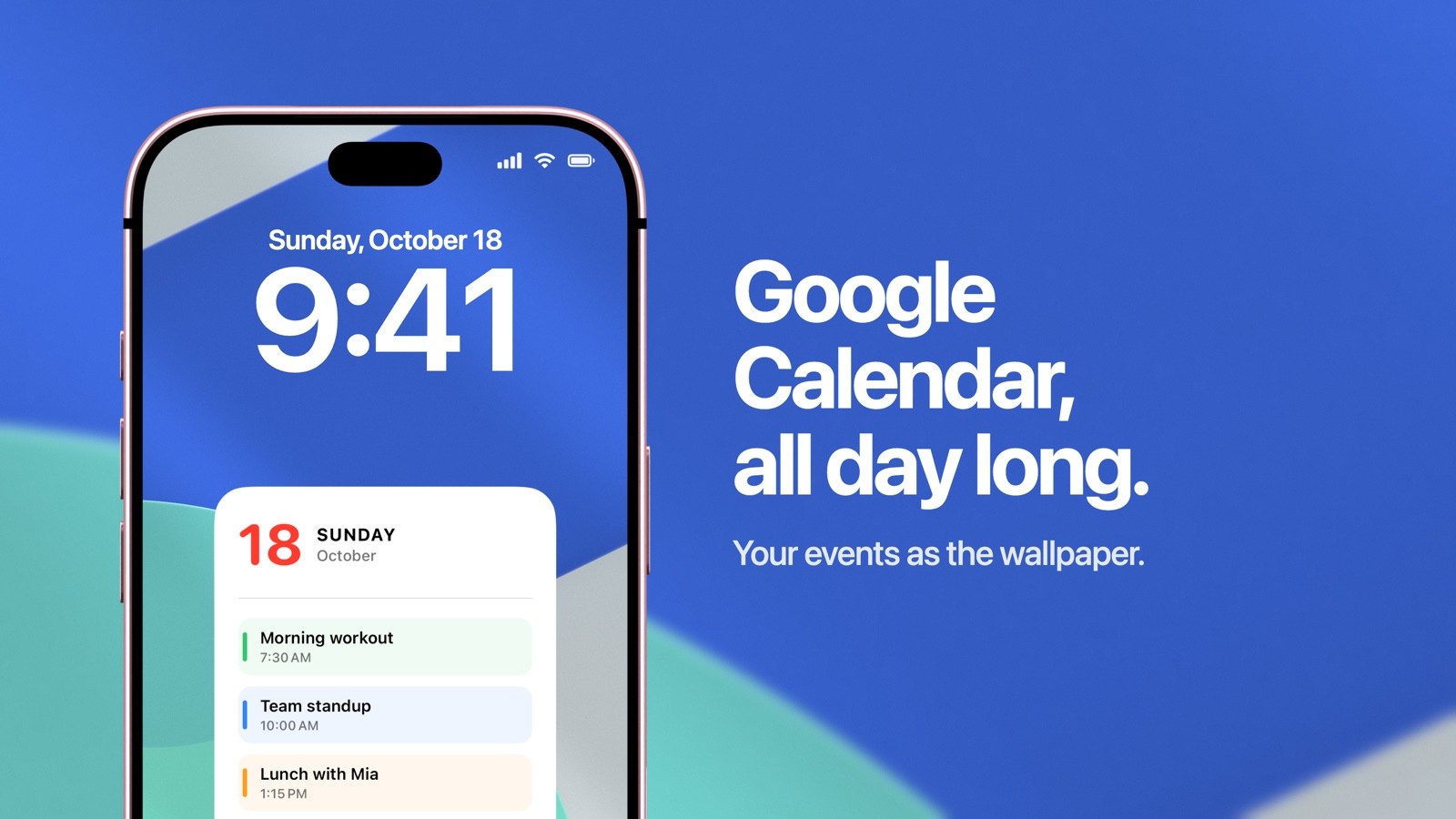
Om Google Agenda op het vergrendelscherm van je iPhone te zetten, voeg je eerst je Google-account toe via “Instellingen” > “Apps” > “Agenda” > “Agenda-accounts”. Daarna kies je hoe je afspraken eruit moeten zien. Calendarly tekent ze in de achtergrond van het toegangsscherm, zoals het vergrendelscherm in iOS heet: een hele dag of een hele maand tegelijk, en elke ochtend opnieuw. De Agenda-widget van Apple onder de klok kan de volgende afspraak uit hetzelfde account laten zien. Google Agenda (Google Calendar) gebruik je gewoon zoals altijd, op je telefoon en op je computer.
De meeste mensen die hiernaar zoeken, hebben de voor de hand liggende weg al geprobeerd. Ze installeerden de app Google Agenda, openden de editor van het toegangsscherm en vonden één kleine widget, of niets wat ze zochten. Een widget krijgt op het toegangsscherm heel weinig ruimte, dus zelfs een goede widget toont maar één afspraak. De grote ruimte is de achtergrond achter de klok. iOS laat een app daar tekenen zodra de afspraken op je telefoon staan.
Eerst: voeg je Google-account toe aan je iPhone
Alles hieronder begint met deze stap, en die kost ongeveer een minuut. Je logt in via de instellingen van iOS, op de inlogpagina van Google zelf. Geen andere app ziet dus je wachtwoord.
- 1Open Agenda-accounts
Ga naar “Instellingen” > “Apps” > “Agenda” > “Agenda-accounts”. Op iOS 17 en eerder is dat “Instellingen” > “Agenda” > “Accounts”.
- 2Voeg het Google-account toe
Tik op “Voeg account toe”, kies Google en log in. Staat het account er al omdat je het voor Mail gebruikt, tik er dan op.
- 3Zet Agenda's aan
Zorg dat de schakelaar bij “Agenda's” aanstaat. Mail, Contacten en Notities mogen uit blijven als je alleen je afspraken wilt zien.
- 4Kijk in de Agenda-app
Open de Agenda-app van Apple en tik onderaan op “Agenda's”. Je agenda's van Google staan onder het adres van het account, elk met een eigen kleur.
Google beschrijft dezelfde stappen in Google Agenda-afspraken toevoegen aan Apple Agenda, en Apple behandelt elke aanbieder in de handleiding over accounts voor e-mail, contacten en agenda's. De synchronisatie werkt twee kanten op. Een afspraak die je op je laptop in Google Agenda zet, komt op je iPhone. Een afspraak die je op je iPhone in een agenda van Google zet, verschijnt in Google.
Zo zet je Google Agenda op het vergrendelscherm met Calendarly
Staat het account op je telefoon, dan leest Calendarly de afspraken net als die van elke andere agenda. Het instellen duurt ongeveer vijf minuten, en je doet het maar één keer.
- 1Download Calendarly
Haal Calendarly uit de App Store. De app is gratis te downloaden, werkt vanaf iOS 16.6 en je hoeft er geen account voor aan te maken.
- 2Geef toegang tot je agenda's
Calendarly vraagt erom als je je eerste agenda-lay-out instelt. De app leest de agenda's die de Agenda-app van Apple laat zien, en daar horen die van Google nu ook bij.
- 3Kies je agenda's
Zet de agenda's van Google aan die je op de achtergrond wilt en laat de rest uit. Een gedeelde teamagenda met veertig afspraken per week kan in de app blijven zonder op je vergrendelscherm te staan.
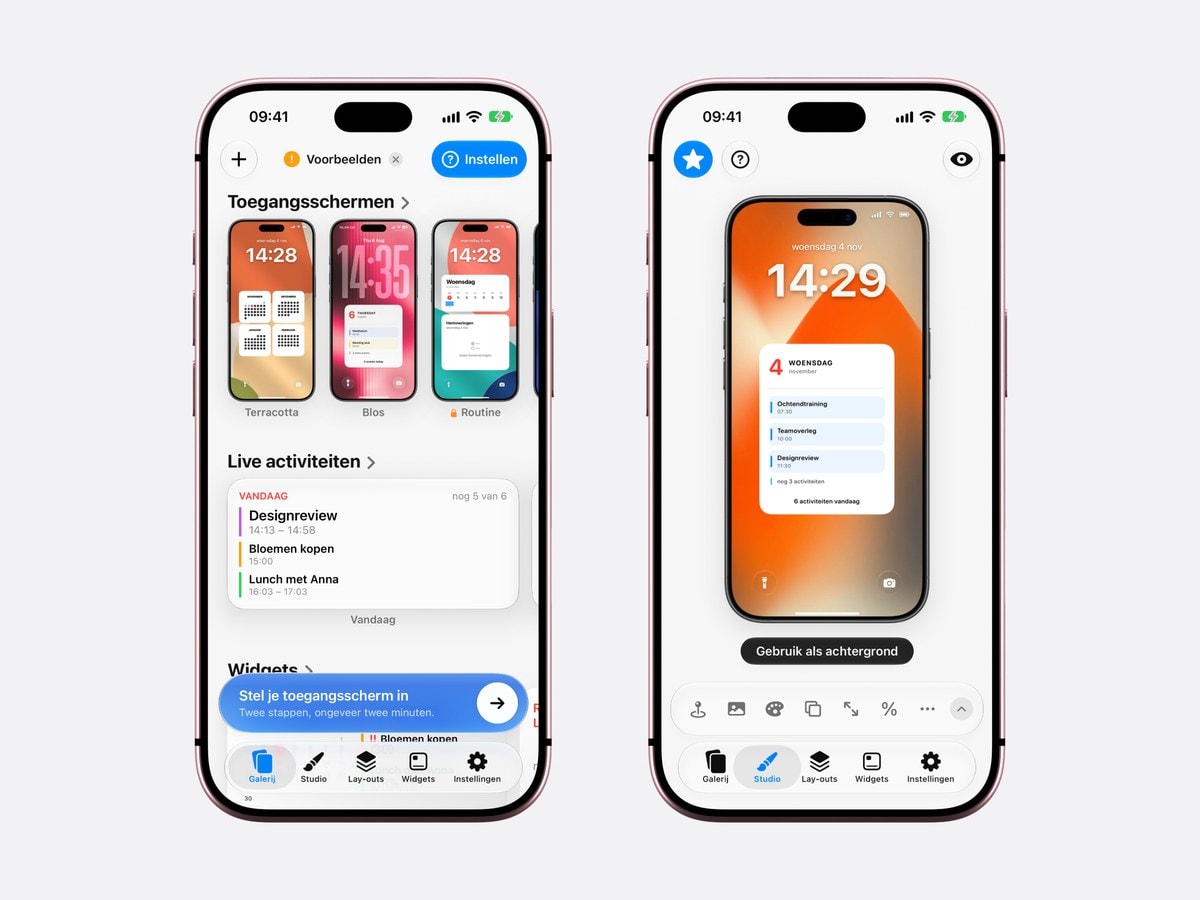
- 4Kies een lay-out in de Galerij
In de Galerij zie je elke lay-out op een echt toegangsscherm. Neem een lay-out voor één dag als je agenda vol vergaderingen staat, of “Eén maand” als datums belangrijker zijn.
- 5Pas hem aan in de Studio
Verander de achtergrond, de kleuren, de grootte en hoe ver de lay-out onder de klok staat. Het voorbeeld wordt meteen opnieuw getekend, met je eigen afspraken uit Google.
- 6Tik op “Gebruik als achtergrond”
De eerste keer zet Calendarly zijn opdracht “Update Calendarly Wallpaper” in de app Opdrachten. Daarna helpt de app je met de automatisering die hem elke ochtend uitvoert.
Vanaf dan loopt de automatisering op het tijdstip dat je kiest, meestal vroeg in de ochtend. Ze vraagt Calendarly om een nieuwe afbeelding en stelt die in als achtergrond terwijl je telefoon nog op je nachtkastje ligt. Afspraken houden de kleur van hun agenda, afspraken voor de hele dag staan er ook op, en een dag zonder afspraken wordt getekend als een vrije dag. De gids over je agenda op het vergrendelscherm loopt het instellen scherm voor scherm met je door.
Welke lay-out past bij Google Agenda
Welke lay-out het beste past, hangt af van waarvoor je Google Agenda gebruikt. Een werkaccount vol gesprekken heeft tijden en titels nodig. Een gezinsagenda met schoolactiviteiten en uitjes lees je makkelijker als datums in een raster.
- Een dag vol vergaderingen
De tijden langs de zijkant en de titels in de kleur van de agenda, met afspraken voor de hele dag bovenaan. Dit is de lay-out voor een werkaccount, want je ziet meteen waar je om twee uur moet zijn.
- Eén maand
De maand in één raster, met vandaag gemarkeerd. Deze lay-out is gratis, en de gids over klok en agenda laat zien hoe hij onder de klok van iOS staat.
- Een week
Zeven dagen naast elkaar. Handig voor diensten en lessen die je in Google Agenda bijhoudt. De gids over een weekoverzicht gaat daar verder op in.
- Afspraken en herinneringen samen
Je afspraken uit Google met daaronder een lijst uit Herinneringen van Apple of taken uit Todoist, zoals in agenda en herinneringen samen op je vergrendelscherm.
99 van de 156 lay-outs zijn gratis, en daar zitten agenda-lay-outs van elke soort bij. Met Calendarly Pro krijg je de rest erbij, plus je eigen foto's als achtergrond.
Wat iOS en de app Google Agenda zelf kunnen
De meeste mensen kiezen uiteindelijk de Agenda-widget van Apple. Houd je vinger op het toegangsscherm, tik op “Pas aan”, kies het toegangsscherm, tik op het vak onder de klok en kies Agenda. Staat je Google-account op je iPhone, dan toont de widget “Volgende” ook de eerstvolgende afspraak met een tijd uit je agenda's van Google. Apple heeft de stappen met afbeeldingen.
De app Google Agenda heeft eigen widgets, en die vind je in dezelfde lijst als de app is geïnstalleerd. Ze tonen alleen de accounts waarmee je in die app bent ingelogd. Welke je ook kiest, in het vak onder de klok past één afspraak in een paar woorden. De widget van Apple slaat ook afspraken voor de hele dag over. Daarom lijkt de agenda-widget vaak leeg op een dag met een verjaardag of een deadline.
| Widget op het toegangsscherm | Achtergrond van Calendarly | |
|---|---|---|
| Waar hij staat | Het vak onder de klok | Het hele scherm achter de klok |
| Afspraken uit Google | De eerstvolgende | De dag, de week of de maand |
| Afspraken voor de hele dag | Niet in de widget van Apple | Ja |
| Meerdere Google-accounts | Ja, als je elk account in Instellingen toevoegt | Ja, en je kiest zelf de agenda's |
| Bijwerken | Live | Elke ochtend, of wanneer je de opdracht uitvoert |
| Prijs | Ingebouwd | Gratis te downloaden, 99 van de 156 lay-outs gratis |
Een widget en een achtergrond kunnen samen op het scherm staan. Houd “Volgende” in de rij met widgets voor een live antwoord over je volgende vergadering, en laat de achtergrond de rest van de dag tonen. Wil je je afspraken uit Google ook op het beginscherm, dan lees je in de gids over een agenda op het beginscherm welke widgets daar werken.
Als afspraken uit Google ontbreken of niet kloppen
Staat een afspraak wel in Google Agenda en niet op je vergrendelscherm, kijk dan eerst in de Agenda-app van Apple. Ontbreekt hij daar ook, dan zit het probleem tussen Google en je iPhone. Een van deze stappen lost het meestal op.
- 1Controleer de schakelaar bij Agenda's
Ga naar “Instellingen” > “Apps” > “Agenda” > “Agenda-accounts” en tik op het Google-account. “Agenda's” moet aanstaan. Bij een account dat je voor Mail hebt toegevoegd, staat het vaak uit.
- 2Vink de agenda aan in de Agenda-app
Tik onderaan in de Agenda-app van Apple op “Agenda's”. Een agenda zonder vinkje staat wel op je telefoon, maar is verborgen. Zijn afspraken worden dan overal overgeslagen.
- 3Zet gedeelde agenda's aan bij Google
Agenda's die anderen met je hebben gedeeld, komen niet altijd op je iPhone. Log in op calendar.google.com/calendar/syncselect, vink de agenda's aan die je wilt en sla op. Na de volgende synchronisatie staan ze op je telefoon.
- 4Kijk bij Nieuwe gegevens
Tik op de pagina Agenda-accounts op “Nieuwe gegevens”. Daar stel je in hoe vaak je iPhone bij Google naar wijzigingen vraagt. Staat het op “Handmatig”, dan komen nieuwe afspraken pas binnen als je de Agenda-app opent.
- 5Voer de opdracht opnieuw uit
De achtergrond is een afbeelding die 's ochtends is gemaakt. Verandert er overdag iets, open dan de app Opdrachten en voer “Update Calendarly Wallpaper” uit, of voeg een tweede tijdstip toe aan de automatisering.
Taken uit Google Tasks zijn geen afspraken, dus die gaan niet mee met de agenda. Geef je in Google Agenda losse afspraken met de hand een kleur, dan toont je iPhone elke afspraak toch in de kleur van zijn agenda. Wil je een achtergrond die een drukke dag beter volgt, dan lees je in de gids over een achtergrond die zichzelf bijwerkt hoe je meer tijdstippen toevoegt.
Of koppel Google Agenda in Calendarly zelf
Sinds versie 1.6 kan Calendarly Google Agenda ook zelf lezen, zonder dat het account in de instellingen van je iPhone staat. Open in Calendarly “Instellingen” > “Agenda-accounts”, of tik op de knop met drie puntjes naast de datum op de pagina Vandaag. Kies Google en log in op de pagina van Google zelf. Calendarly kan je agenda alleen lezen, je afspraken gaan rechtstreeks van Google naar je iPhone, en Google Tasks kan bij je taken in “Mijn lijst” komen. Dat is handig voor een werkaccount dat je liever buiten de Agenda-app van Apple houdt. Wil je de afspraken ook in de Agenda-app van Apple zien, voeg het account dan toe in Instellingen zoals hierboven staat.
Wat er met je gegevens van Google gebeurt
Je Google-account wordt bewaard door iOS, net als voor Mail. Calendarly vraagt iOS om de afspraken op je telefoon, tekent de afbeelding op je telefoon en geeft die aan Opdrachten. Je afspraken gaan niet naar een server, en Calendarly verandert of verwijdert niets in je Google Agenda. Wil je ooit stoppen, zet dan de toegang tot je agenda's uit via “Instellingen” > “Apps” > “Calendarly”. Daarna kan de app niets meer lezen.
Bronnen
Veelgestelde vragen
Ja. Voeg je Google-account toe via “Instellingen” > “Apps” > “Agenda” > “Agenda-accounts”. Zet daarna een Agenda-widget onder de klok voor de volgende afspraak, of laat Calendarly je hele dag of maand in de achtergrond van je vergrendelscherm tekenen.
De app Google Agenda heeft eigen widgets, en de Agenda-widget van Apple toont afspraken uit Google zodra het account op je iPhone staat. In beide gevallen past er één afspraak in het vak onder de klok. Wil je meer zien, dan moeten de afspraken in de achtergrond staan.
Gebruik een agenda als achtergrond. Calendarly leest de agenda's van Google die met je iPhone synchroniseren, tekent de afspraken van vandaag in de achtergrond van je vergrendelscherm en doet dat elke ochtend opnieuw met een automatisering in Opdrachten.
Nee. De afspraken komen op je iPhone via het Google-account in Instellingen. Je kunt de app Google Agenda houden om afspraken te bewerken of de Agenda-app van Apple gebruiken, en je vergrendelscherm toont in beide gevallen dezelfde afspraken.
Meestal staat de schakelaar “Agenda's” bij het Google-account uit, is de agenda niet aangevinkt in de Agenda-app van Apple, of is het een gedeelde agenda die Google nog niet naar je iPhone stuurt. De widget van Apple toont bovendien nooit afspraken voor de hele dag.
Ja. Voeg elk account toe bij Agenda-accounts. In Calendarly kies je daarna welke agenda's van welk account op je achtergrond komen.
Ja, op dezelfde manier. Voeg het Outlook- of Exchange-account toe bij Agenda-accounts, en de afspraken verschijnen in de Agenda-app van Apple, in de widgets en in Calendarly. In de gids over [Outlook op het vergrendelscherm van je iPhone](/blog/outlook-calendar-on-iphone-lock-screen) lees je hoe dat gaat, ook met een werkaccount.
Calendarly is gratis te downloaden, en 99 van de 156 lay-outs zijn gratis, net als alle widgets, alle Live activiteiten en de dagelijkse update. Calendarly Pro ontgrendelt alle lay-outs en je eigen foto's als achtergrond.