Come mettere il calendario Google sulla schermata di blocco di iPhone
Aggiungi una volta l’account Google all’iPhone, poi mostra i suoi eventi sotto l’orologio con un widget, oppure su tutta la schermata di blocco con uno sfondo che si ridisegna ogni mattina.
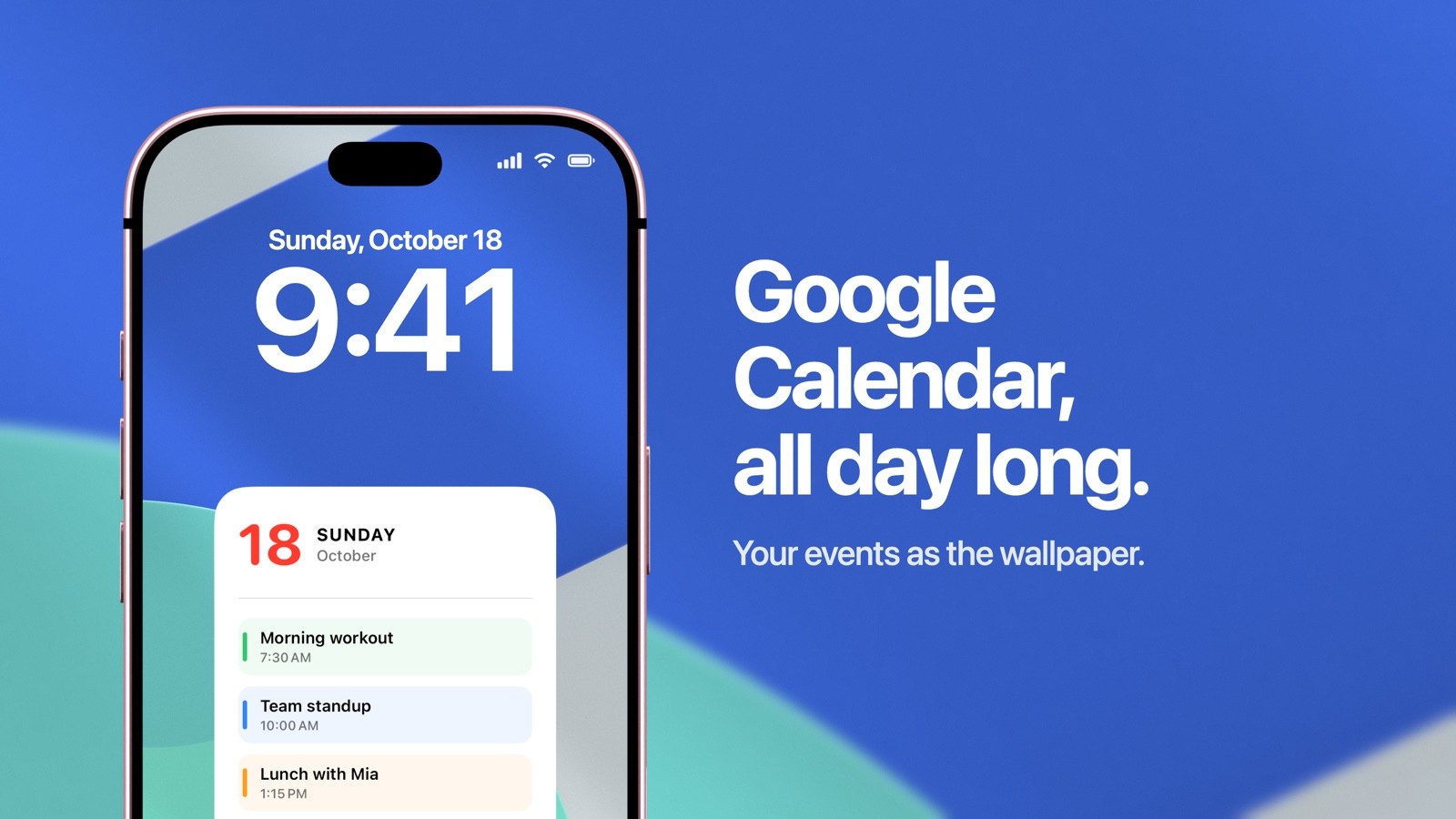
Per mettere Google Calendar sulla schermata di blocco di iPhone, aggiungi prima il tuo account Google all’iPhone da Impostazioni, App, Calendario, Account Calendario, poi scegli come vuoi vedere gli eventi. Calendarly li disegna nello sfondo della schermata di blocco, una giornata intera o un mese intero alla volta, e ridisegna l’immagine ogni mattina. Il widget Calendario di Apple, sotto l’orologio, può mostrare il prossimo evento dello stesso account. Google Calendar lo continui a usare come prima, sul telefono e sul computer.
Chi cerca come farlo di solito ha già provato la strada più ovvia. Ha installato l’app Google Calendar, ha aperto la modifica della schermata di blocco e ha trovato un solo widget piccolo, oppure niente di utile. La schermata di blocco lascia pochissimo spazio ai widget, quindi anche il migliore mostra una sola riunione. Lo spazio grande è lo sfondo dietro l’orologio, e iOS permette a un’app di disegnarci sopra quando gli eventi sono già sul telefono.
Prima di tutto, aggiungi l’account Google all’iPhone
Il primo passo è aggiungere l’account Google all’iPhone: tutto il resto dipende da questo, e richiede circa un minuto. L’accesso avviene dentro le Impostazioni di iOS, sulla pagina di accesso di Google, quindi nessun’altra app vede la tua password.
- 1Apri Account Calendario
Vai in Impostazioni, poi App, poi Calendario, poi Account Calendario. Su iOS 17 e versioni precedenti il percorso è Impostazioni, poi Calendario, poi Account.
- 2Aggiungi l’account Google
Tocca Aggiungi account, scegli Google e accedi. Se l’account è già nell’elenco perché lo usi per Mail, tocca quello.
- 3Attiva Calendari
Controlla che l’interruttore Calendari sia attivo. Mail, Contatti e Note possono restare spenti se ti servono solo gli eventi.
- 4Controlla l’app Calendario
Apri l’app Calendario di Apple e tocca Calendari in basso. I tuoi calendari Google sono elencati sotto l’indirizzo dell’account, ognuno con il suo colore.
Google spiega gli stessi passaggi nella sua guida per aggiungere gli eventi di Google Calendar al Calendario di Apple, e Apple descrive tutti i servizi nella guida agli account di calendario. La sincronizzazione funziona nei due sensi. Un evento che aggiungi a Google Calendar dal portatile arriva sull’iPhone, e uno che aggiungi dall’iPhone a un calendario Google compare in Google.
Come mettere Google Calendar sulla schermata di blocco con Calendarly
Quando l’account è sul telefono, Calendarly legge i suoi eventi come quelli di qualsiasi altro calendario. La configurazione richiede circa cinque minuti e si fa una volta sola.
- 1Scarica Calendarly
Scarica Calendarly dall’App Store. È gratis, funziona su iOS 16.6 o versioni successive e non ti chiede di creare un account.
- 2Consenti l’accesso al calendario
Calendarly lo chiede quando prepari il tuo primo layout con il calendario. Legge i calendari che mostra l’app Calendario di Apple, e ora tra questi ci sono anche quelli di Google.
- 3Scegli i calendari
Attiva i calendari Google che vuoi sullo sfondo e lascia spenti gli altri. Un calendario condiviso del team con quaranta eventi a settimana può restare nell’app e fuori dalla schermata di blocco.
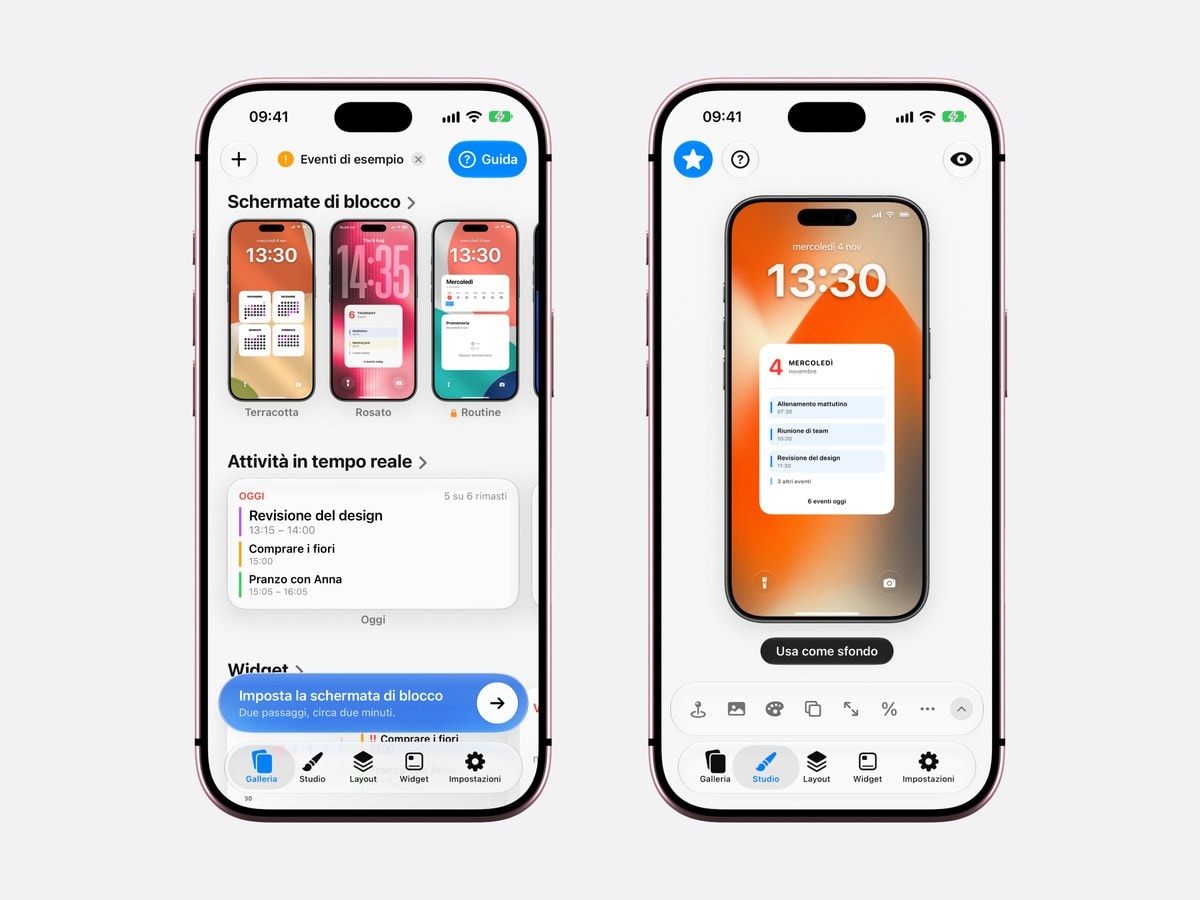
- 4Scegli un layout nella Galleria
La Galleria mostra ogni layout su una vera schermata di blocco. Prendi un layout del giorno se il calendario è pieno di riunioni, oppure Vista mese singolo se per te contano di più le date.
- 5Sistemalo nello Studio
Cambia lo sfondo, i colori, le dimensioni e la distanza del layout dall’orologio. L’anteprima si ridisegna con i tuoi eventi Google mentre modifichi.
- 6Tocca Usa come sfondo
La prima volta Calendarly aggiunge il suo comando rapido, Update Calendarly Wallpaper, all’app Comandi Rapidi e ti guida nell’automazione che lo avvia ogni mattina.
Da quel momento l’automazione parte all’ora che hai scelto, di solito la mattina presto. Chiede a Calendarly una nuova immagine e la imposta come sfondo mentre il telefono è ancora sul comodino. Gli eventi tengono il colore del loro calendario, quelli di tutto il giorno sono inclusi e una giornata senza impegni viene disegnata come giornata libera. La guida al calendario sulla schermata di blocco mostra la configurazione schermata per schermata.
Quale layout scegliere per un calendario Google
Il layout giusto dipende da come usi Google Calendar. Un account di lavoro pieno di chiamate ha bisogno di orari e titoli. Un calendario di famiglia, con impegni di scuola e viaggi, si legge meglio come date su una griglia.
- Una giornata di riunioni
Gli orari sul lato e i titoli nel colore del calendario, con gli eventi di tutto il giorno in alto. È quello giusto per un account di lavoro, perché ti dice subito dove devi essere alle due.
- Vista mese singolo
Il mese in una sola griglia, con oggi evidenziato. È gratis, e la guida a orologio e calendario lo mostra sotto l’orologio di iOS.
- Una settimana
Sette giorni uno accanto all’altro, comodi per turni e lezioni segnati in Google Calendar. Ne parla la guida al calendario settimanale.
- Eventi e promemoria insieme
I tuoi eventi Google con sotto una lista di Promemoria di Apple o le attività di Todoist, come in calendario e promemoria sulla stessa schermata di blocco.
99 dei 156 layout sono gratis, compresi layout con il calendario di ogni tipo. Calendarly Pro sblocca tutti gli altri, insieme alla possibilità di usare le tue foto come sfondo.
Cosa fanno da soli iOS e l’app Google Calendar
Da soli, iOS e l’app Google Calendar mettono sulla schermata di blocco un widget con il prossimo evento. Il widget Calendario di Apple è quello che usano quasi tutti. Tocca e tieni premuta la schermata di blocco, tocca Personalizza, scegli Schermata di blocco, tocca la riga sotto l’orologio e scegli Calendario. Con l’account Google aggiunto all’iPhone, il widget Prossimi eventi mostra anche il prossimo evento con orario dei tuoi calendari Google. Apple spiega i passaggi con le immagini.
Anche l’app Google Calendar ha i suoi widget, e se l’app è installata li trovi nello stesso elenco. Mostrano solo gli account collegati a quell’app. In ogni caso, nella riga sotto l’orologio entra un solo evento, in poche parole. Il widget di Apple, poi, non mostra gli eventi di tutto il giorno, ed è il motivo più comune per cui il widget del calendario sembra vuoto in un giorno con un compleanno o una scadenza.
| Widget della schermata di blocco | Sfondo di Calendarly | |
|---|---|---|
| Dove si trova | La riga sotto l’orologio | Tutto lo schermo dietro l’orologio |
| Eventi Google mostrati | Il prossimo | La giornata, la settimana o il mese |
| Eventi di tutto il giorno | Non nel widget di Apple | Sì |
| Più account Google | Sì, dopo averli aggiunti uno per uno in Impostazioni | Sì, e scegli tu i calendari |
| Aggiornamento | In tempo reale | Ogni mattina, o quando avvii il comando rapido |
| Costo | Incluso in iOS | Gratis da scaricare, 99 layout su 156 gratis |
Widget e sfondo possono stare sulla stessa schermata: tieni Prossimi eventi nella riga dei widget per sapere sempre qual è la prossima riunione, e lascia allo sfondo il resto della giornata. Se vuoi gli eventi Google anche nella schermata Home, la guida al calendario nella schermata Home spiega i widget che puoi usare lì.
Se gli eventi Google mancano o non sono aggiornati
Se un evento è in Google Calendar ma non sulla schermata di blocco, controlla prima l’app Calendario di Apple. Se manca anche lì, il problema è tra Google e l’iPhone, e di solito si risolve con uno di questi passaggi.
- 1Controlla l’interruttore Calendari
Impostazioni, App, Calendario, Account Calendario, poi l’account Google. Calendari deve essere attivo. Un account aggiunto per Mail spesso lo ha spento.
- 2Spunta il calendario nell’app Calendario
Tocca Calendari in basso nell’app Calendario di Apple. Un calendario senza spunta è sul telefono ma nascosto, e i suoi eventi vengono saltati ovunque.
- 3Attiva i calendari condivisi su Google
I calendari che altre persone hanno condiviso con te non sempre arrivano sull’iPhone. Accedi a calendar.google.com/calendar/syncselect, spunta quelli che vuoi e salva. Compaiono sul telefono alla sincronizzazione successiva.
- 4Controlla Scarica nuovi dati
Nella pagina Account Calendario, tocca Scarica nuovi dati. Lì decidi ogni quanto l’iPhone chiede a Google le modifiche. Se è impostato su Manualmente, i nuovi eventi arrivano solo quando apri l’app Calendario.
- 5Avvia di nuovo il comando rapido
Lo sfondo è un’immagine fatta al mattino. Dopo una modifica durante il giorno, apri l’app Comandi Rapidi e avvia Update Calendarly Wallpaper, oppure aggiungi un secondo orario all’automazione.
Le voci di Google Tasks non sono eventi del calendario, quindi non arrivano insieme al calendario. Se in Google Calendar colori a mano i singoli eventi, l’iPhone mostra comunque ogni evento nel colore del suo calendario. Per uno sfondo che segua più da vicino una giornata piena, la guida allo sfondo che si aggiorna da solo spiega come aggiungere altri orari di aggiornamento.
Oppure collega Google Calendar dentro Calendarly
Dalla versione 1.6, Calendarly può leggere Google Calendar anche da solo, senza l’account nelle Impostazioni dell’iPhone. In Calendarly apri Impostazioni ▸ Account calendario, oppure il pulsante con i tre puntini accanto alla data nella pagina Oggi, scegli Google e accedi sulla pagina di Google. L’accesso è in sola lettura, i tuoi eventi passano direttamente da Google all’iPhone e le attività di Google Tasks possono unirsi alle tue cose da fare in La mia lista. È comodo per un account di lavoro che preferisci tenere fuori dall’app Calendario di Apple. Se vuoi gli eventi anche nel Calendario di Apple, aggiungi l’account nelle Impostazioni come spiegato sopra.
Cosa succede ai tuoi dati Google
I tuoi dati Google restano sul telefono: l’account è gestito da iOS, come succede per Mail. Calendarly chiede a iOS gli eventi presenti sul telefono, disegna l’immagine sul telefono e la passa a Comandi Rapidi. Gli eventi non vengono inviati a nessun server, e Calendarly non modifica né cancella niente nel tuo Google Calendar. Se un giorno vuoi smettere, togli l’accesso al calendario in Impostazioni, App, Calendarly, e l’app non potrà più leggere nulla.
Fonti
Domande frequenti
Sì. Aggiungi l’account Google in Impostazioni, App, Calendario, Account Calendario. Poi aggiungi il widget Calendario sotto l’orologio, che mostra il prossimo evento, oppure usa Calendarly per disegnare tutta la giornata o tutto il mese nello sfondo della schermata di blocco.
L’app Google Calendar ha i suoi widget, e il widget Calendario di Apple mostra gli eventi Google dopo che hai aggiunto l’account all’iPhone. In tutti e due i casi nella riga della schermata di blocco entra un solo evento: per vederne di più, gli eventi devono stare nello sfondo.
Usa uno sfondo con il calendario. Calendarly legge i calendari Google sincronizzati con il tuo iPhone, disegna gli eventi di oggi nello sfondo della schermata di blocco e lo ridisegna ogni mattina con un’automazione di Comandi Rapidi.
No. Gli eventi arrivano sull’iPhone tramite l’account Google nelle Impostazioni. Puoi tenere l’app Google Calendar per modificarli, oppure usare l’app Calendario di Apple, e la schermata di blocco mostra gli stessi eventi.
Di solito l’interruttore Calendari dell’account Google è spento, il calendario non è spuntato nell’app Calendario di Apple, oppure è un calendario condiviso che Google non sa di dover sincronizzare. Il widget di Apple, inoltre, non mostra mai gli eventi di tutto il giorno.
Sì. Aggiungi ogni account in Account Calendario. Poi in Calendarly scegli quali calendari di quale account compaiono sullo sfondo.
Sì, allo stesso modo. Aggiungi l’account Outlook o Exchange in Account Calendario, e i suoi eventi compaiono nell’app Calendario di Apple, nei widget e in Calendarly. [Il calendario di Outlook sulla schermata di blocco di iPhone](/blog/outlook-calendar-on-iphone-lock-screen) spiega come fare, anche con gli account di lavoro.
Calendarly è gratis da scaricare, e 99 dei suoi 156 layout sono gratuiti, insieme a tutti i widget, tutte le Attività in tempo reale e l’aggiornamento quotidiano. Calendarly Pro sblocca tutti i layout e le tue foto come sfondo.