Comment avoir l’horloge et le calendrier sur l’écran verrouillé de l’iPhone
Un mois entier juste sous l’horloge d’iOS avec Calendarly, redessiné chaque matin. Et aussi le mode En veille, l’horloge et le calendrier sur le côté, et comment le désactiver.
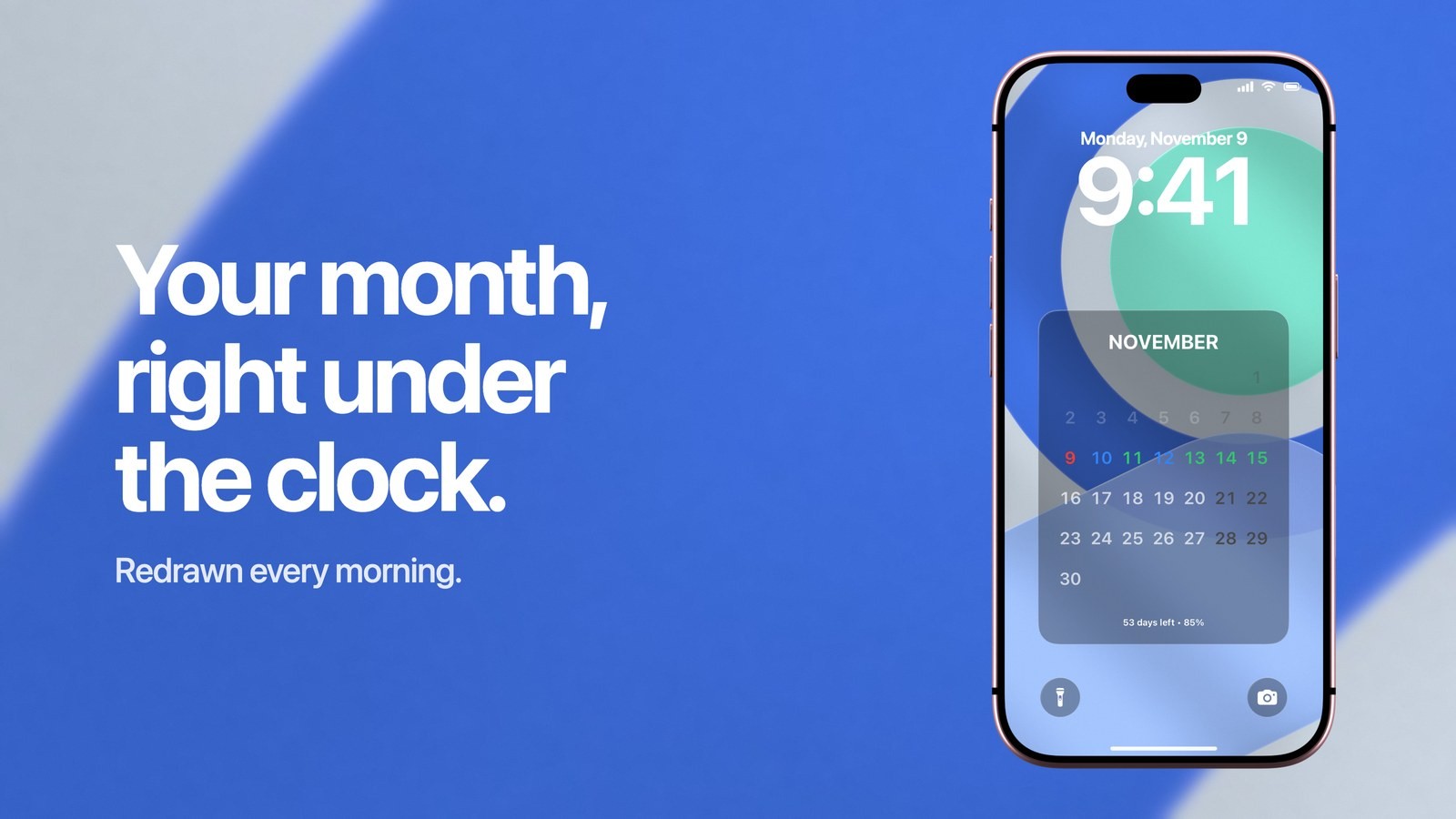
Pour avoir l’horloge et un calendrier complet sur l’écran verrouillé de l’iPhone, mettez le calendrier dans le fond d’écran. Calendarly dessine votre mois, votre semaine ou votre journée sous l’horloge d’iOS et le redessine chaque matin : l’heure reste en direct en haut, et les dates en dessous restent justes. Si votre iPhone est posé sur le côté pendant la charge et que vous voulez la grande horloge à côté d’un calendrier, c’est le mode En veille, une autre fonction d’iOS, expliquée plus bas.
On confond facilement les deux, car ils montrent l’heure et un mois sur le même écran. Tenu droit, le téléphone affiche l’écran verrouillé, où iOS ne laisse au calendrier qu’une petite bande sous l’heure. Posé sur le côté et en charge, il passe en mode En veille, qui remplit en général l’écran avec une horloge à gauche et un mois à droite, et disparaît dès que vous prenez le téléphone en main.
Comment mettre un calendrier sous l’horloge avec Calendarly
La configuration prend environ cinq minutes, et vous ne la faites qu’une fois. Calendarly ne demande aucun compte et dessine l’image sur votre téléphone.
- 1Téléchargez Calendarly
Installez Calendarly depuis l’App Store. L’app est gratuite et fonctionne avec iOS 16.6 ou une version ultérieure.
- 2Autorisez l’accès au calendrier
Calendarly lit les mêmes calendriers que l’app Calendrier d’Apple : les comptes iCloud, Google et Outlook ajoutés au téléphone sont tous inclus. Vous pourrez retirer n’importe lequel du fond d’écran plus tard.
- 3Choisissez une disposition dans la Galerie
Touchez Vue mois parmi les dispositions de calendrier. Elle place tout le mois dans une seule grille, juste sous l’heure, avec le jour même mis en évidence.
- 4Réglez-la dans le Studio
Marge haute descend le calendrier, loin de l’horloge, et Échelle agrandit ou réduit toute la disposition. Le fond et les couleurs se règlent sur le même écran, et l’aperçu se redessine au fur et à mesure.
- 5Touchez « Utiliser en fond d’écran »
La première fois, Calendarly ajoute son raccourci, « Update Calendarly Wallpaper », puis vous guide pour créer l’automatisation qui le lance chaque matin.
Ensuite, l’horloge reste l’horloge habituelle d’iOS, qui avance comme toujours, et seule l’image derrière elle change une fois par jour. iOS ne laisse une app remplacer qu’un fond d’écran photo : si votre écran verrouillé utilise Astronomie, Météo ou un autre fond dynamique, passez d’abord à une photo. Le guide d’Apple pour créer un écran verrouillé personnalisé montre où faire ce choix. Vous pouvez toujours changer la police et la couleur de l’heure : maintenez le doigt sur l’écran verrouillé, touchez Personnaliser, puis touchez l’heure.
Quel calendrier choisir sous l’horloge
Sous l’horloge, choisissez un mois si vous cherchez des dates, et une journée si vous cherchez des horaires. L’horloge occupe le haut de l’écran et les notifications arrivent par le bas, ce qui laisse un grand espace au milieu. Un mois vous dit à quelle date tombe vendredi prochain et quels jours sont déjà pris. Une journée vous dit où vous devez être à 14 h.
- Vue mois
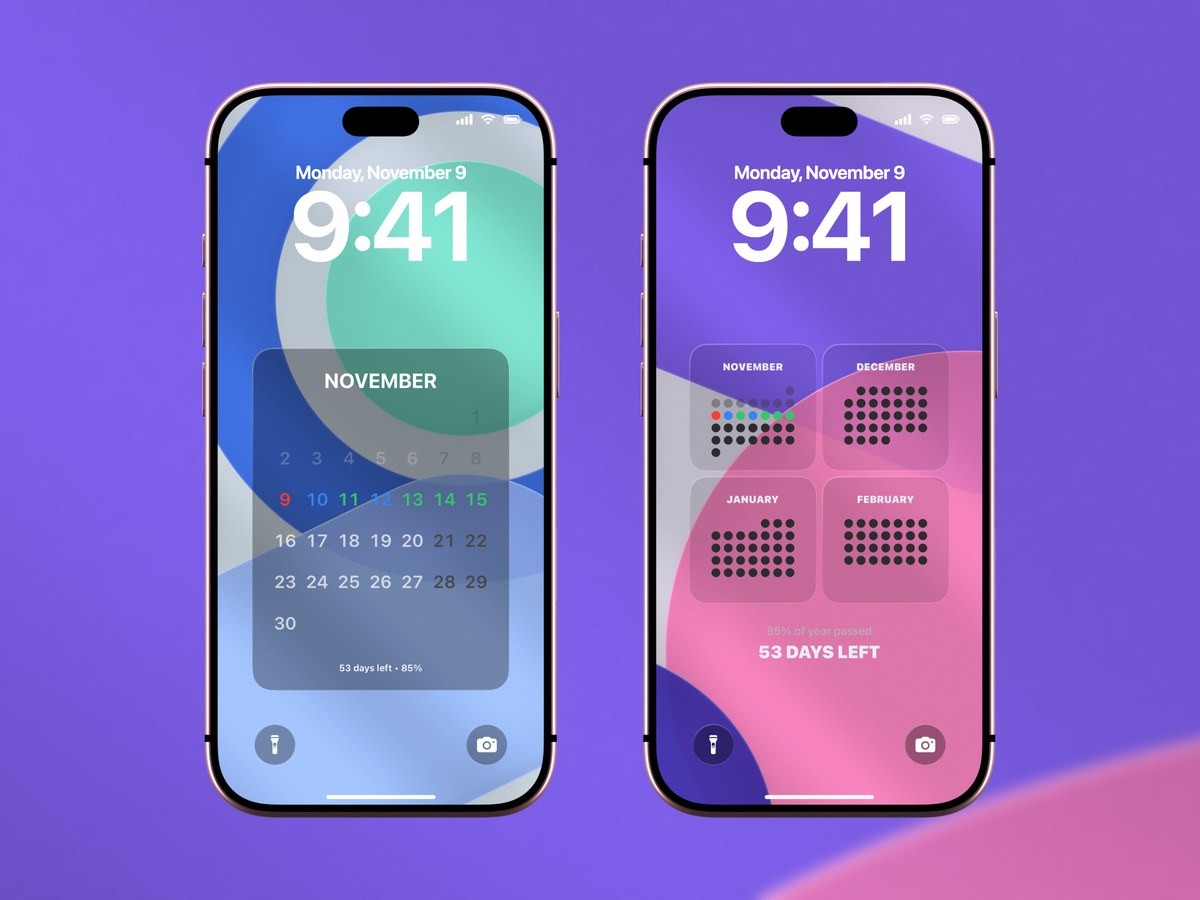
Un mois en grille, avec le jour même mis en évidence. Elle est gratuite, et c’est la disposition par laquelle commencer si vous cherchez un calendrier sous l’heure.
- Vue trimestre
Ce mois-ci et les trois suivants, sous forme de points, gratuite elle aussi. Pratique quand les échéances et les voyages sont à plus de quelques semaines.
- Une journée ou les prochains événements
Des horaires et des titres au lieu d’une grille, avec les événements sur toute la journée. Choisissez-la si vos réunions comptent plus que les dates. Le guide du calendrier sur l’écran verrouillé présente chaque type.
- Une semaine
Sept jours côte à côte, pour les horaires de travail et les cours. Le guide du planning de la semaine en parle en détail.
Si vous voulez vos tâches sur le même écran, une disposition calendrier et rappels les place l’un au-dessus de l’autre. Si vos événements sont dans un compte Google, le guide Google Agenda sur l’écran verrouillé de l’iPhone explique d’abord comment l’ajouter au téléphone. Sur les 156 dispositions, 99 sont gratuites. Calendarly Pro ajoute toutes les autres, et vos propres photos en fond.
Ce qu’iOS peut afficher près de l’horloge sans app
Sans app, l’écran verrouillé n’a que deux places pour le calendrier, et aucune ne peut afficher un mois. La ligne au-dessus de l’heure peut accueillir un petit widget à côté de la date. La rangée sous l’heure peut accueillir le widget À suivre de Calendrier, qui indique votre prochain événement, ou une petite vignette avec la date. Pour en ajouter un, maintenez le doigt sur l’écran verrouillé, touchez Personnaliser, choisissez Écran verrouillé, puis touchez la rangée sous l’horloge et choisissez Calendrier. Apple montre les mêmes étapes en images.
L’un comme l’autre suffit pour une seule réunion. Il n’existe aucun widget mois pour l’écran verrouillé, et les événements sur toute la journée n’apparaissent jamais dans les widgets de Calendrier à cet endroit. C’est pour cela que le widget semble si souvent vide. Voici les trois solutions côte à côte :
| Widget de l’écran verrouillé | Mode En veille | Fond d’écran Calendarly | |
|---|---|---|---|
| Position du téléphone | Toutes | Sur le côté, en charge | Toutes |
| Calendrier affiché | Le prochain événement | Un mois, ou une pile de widgets | Mois, semaine, journée ou plusieurs mois |
| Vos événements | Un seul | Quelques-uns, dans un petit widget | Autant que la disposition en contient |
| Événements sur toute la journée | Non | Selon le widget | Oui |
| Mise à jour | En direct | En direct | Chaque matin, ou quand vous la lancez |
| Prix | Intégré | Intégré, iOS 17 ou version ultérieure | Téléchargement gratuit, 99 dispositions gratuites |
Un widget et un fond d’écran peuvent aussi aller ensemble. Gardez À suivre dans la rangée pour voir en direct la prochaine réunion, et laissez le fond d’écran montrer le reste du mois derrière. Pour peser le pour et le contre, lisez calendrier en fond d’écran ou widgets de l’écran verrouillé.
L’horloge et le calendrier sur le côté : le mode En veille
La vue avec une grande horloge sur une moitié de l’écran et le mois sur l’autre, c’est le mode En veille. Il demande iOS 17 ou une version ultérieure et n’a aucun lien avec votre fond d’écran. Sur la plupart des modèles, le téléphone doit être verrouillé, branché sur un chargeur et posé sur le côté, sans bouger. Sur l’iPhone Duo, il suffit de le plier en partie et de le poser, sans chargeur.
- 1Vérifiez que le mode En veille est activé
Ouvrez Réglages, touchez En veille et vérifiez que l’interrupteur est activé.
- 2Posez le téléphone
Verrouillez l’iPhone, branchez-le et posez-le sur sa longue tranche pour qu’il reste immobile.
- 3Choisissez ce qu’il affiche
Balayez vers la gauche ou la droite pour passer des widgets aux photos et aux horloges. Balayez vers le haut ou le bas pour changer de style : c’est ainsi qu’on obtient l’horloge analogique.
La première page montre deux piles de widgets, en général une horloge et un calendrier. Maintenez le doigt sur une pile, déverrouillez avec Face ID, et vous pouvez ajouter ou réordonner ce qu’elle contient. Les widgets gratuits de Calendarly y sont aussi proposés : un petit widget Mois ou À venir peut donc se placer à côté de l’horloge. Les mêmes widgets vont sur l’écran d’accueil, comme le montre le guide du calendrier sur l’écran d’accueil. En mode En veille, iOS retire le fond du widget et l’affiche sur du noir.
Si l’écran devient rouge la nuit, c’est le Mode nuit, qui baisse la luminosité et teinte tout en rouge quand il fait sombre. Il se trouve dans Réglages, sous En veille, avec Afficher les notifications et le réglage Affichage, qui décide quand l’écran s’éteint. Pour que l’horloge et le calendrier n’apparaissent plus chaque fois que vous chargez le téléphone sur le côté, désactivez l’interrupteur En veille sur cette même page. Le guide d’Apple sur le mode En veille présente toutes les options.
Garder la bonne date toute la journée
L’horloge est dessinée par iOS et toujours à l’heure. Le calendrier du fond d’écran est une image : il est aussi récent que sa dernière mise à jour, et l’automatisation de Calendarly la fait chaque matin, à l’heure que vous choisissez. Le repère du jour avance à ce moment-là, et un événement ajouté depuis la dernière fois apparaît en même temps.
Si votre journée change beaucoup, ajoutez une deuxième heure à l’automatisation dans Raccourcis, ou lancez vous-même « Update Calendarly Wallpaper » quand un rendez-vous important bouge. Apple explique comment fonctionnent les automatisations de Raccourcis si vous voulez voir ce qui s’exécute. Le guide des fonds d’écran qui se mettent à jour seuls détaille ce qui se passe à ce moment-là.
Quand le calendrier et l’horloge se gênent
Un calendrier trop près de l’heure vient en général d’une grande police d’horloge ou d’une rangée de widgets juste dessous. Augmentez Marge haute dans le Studio jusqu’à voir un espace net, ou baissez Échelle si le bas du mois touche la zone des notifications. L’aperçu montre l’horloge d’iOS à sa place : vous pouvez donc juger avant de définir le fond d’écran.
Tout ce qui est sur l’écran verrouillé se lit sans Face ID. Donnez des titres neutres aux événements privés, ou retirez ce calendrier du fond d’écran dans Calendarly. Si vous associez différents écrans verrouillés à des modes de concentration, le fond d’écran mis à jour n’est peut-être pas celui qui s’affiche à ce moment-là.
Sources
Questions fréquentes
Installez Calendarly, choisissez Vue mois ou une autre disposition de calendrier, puis touchez « Utiliser en fond d’écran ». Le calendrier s’affiche sous l’horloge d’iOS et se redessine chaque matin. Pour un seul événement, ajoutez le widget Calendrier d’Apple sous l’horloge.
C’est le mode En veille. Il démarre quand un iPhone verrouillé est en charge et posé sur le côté. Il affiche par défaut une horloge et un calendrier, et vous pouvez balayer vers des photos ou d’autres horloges.
Si la vue apparaît pendant la charge sur le côté, ouvrez Réglages, touchez En veille et désactivez l’interrupteur. Si c’est un fond d’écran de Calendarly, choisissez un autre fond d’écran ou supprimez l’automatisation dans Raccourcis.
Le Mode nuit du mode En veille teinte l’écran en rouge quand il fait sombre, pour reposer les yeux. Vous pouvez le désactiver dans Réglages, sous En veille.
Avec le mode En veille, oui : balayez jusqu’à la page de l’horloge, puis vers le haut ou le bas jusqu’au style analogique. L’horloge de l’écran verrouillé normal est numérique, et iOS n’en propose pas de version analogique.
Non. Les widgets d’Apple pour l’écran verrouillé affichent la date ou le prochain événement, et aucun n’affiche un mois. Les dispositions mensuelles de Calendarly dessinent tout le mois dans le fond d’écran, et Vue mois est gratuite.
Non, iOS garde l’heure à sa place, en haut de l’écran. Vous pouvez changer sa police et sa couleur, et dans Calendarly, vous pouvez déplacer le calendrier avec Marge haute.
Calendarly est gratuit à télécharger, avec 99 de ses 156 dispositions, tous les widgets, toutes les Activités en direct et les mises à jour automatiques. Calendarly Pro ajoute toutes les dispositions et vos propres photos.