Orologio e calendario su iPhone: il mese sotto l’ora e in StandBy
Il mese intero sotto l’orologio di iOS con Calendarly, ridisegnato ogni mattina. In più StandBy, cioè orologio e calendario con il telefono di lato, e come toglierlo.
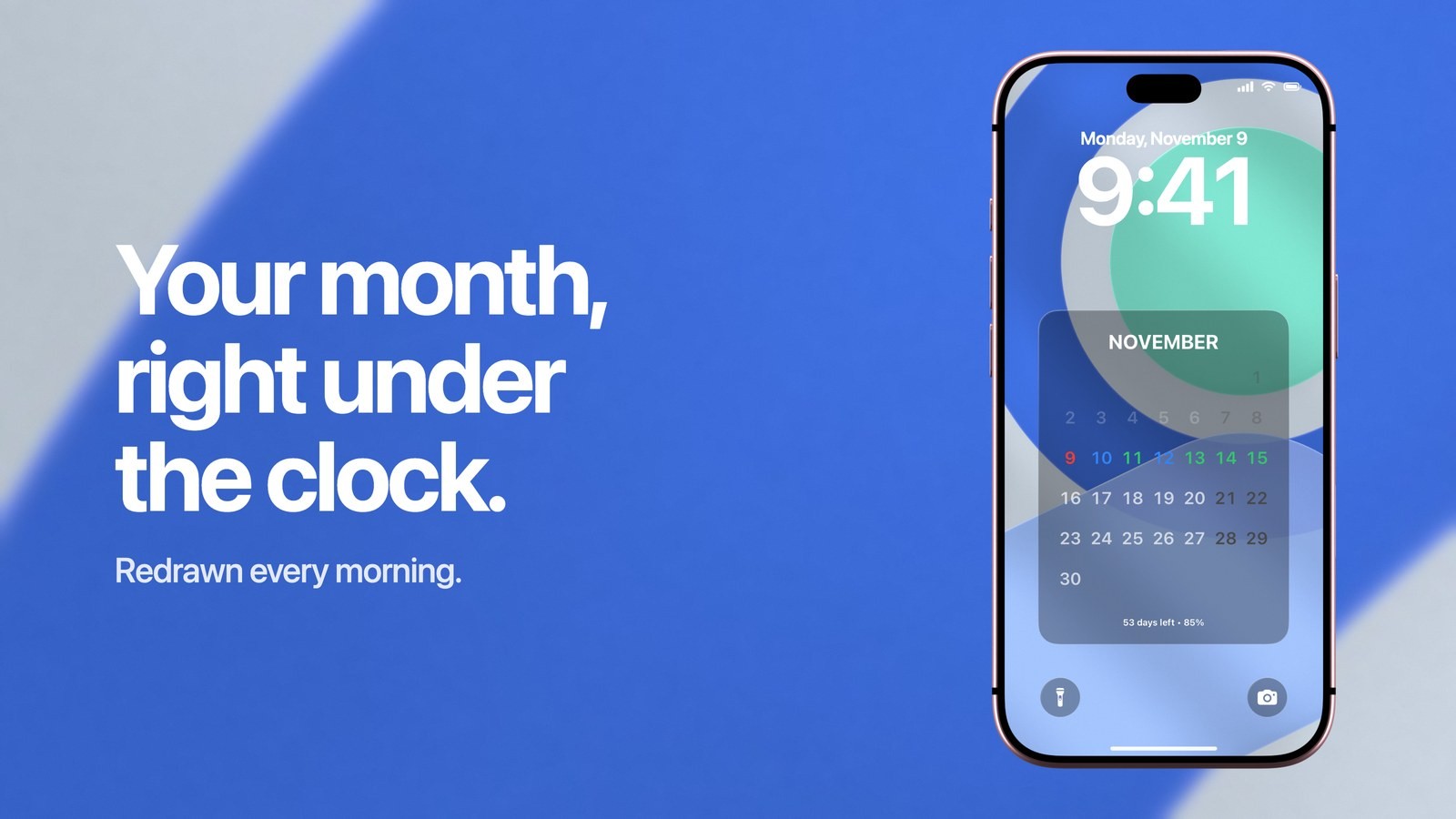
Per avere l’orologio e un calendario completo sulla schermata di blocco di iPhone, metti il calendario nello sfondo. Calendarly disegna il tuo mese, la settimana o la giornata sotto l’orologio di iOS e lo ridisegna ogni mattina: l’ora in alto resta sempre esatta e le date sotto restano giuste. Se invece l’iPhone è appoggiato di lato sul caricatore e vuoi l’orologio grande accanto al calendario, quella è StandBy, una funzione di iOS a parte di cui parliamo più giù.
Confonderle è facile, perché tutte e due mettono l’ora e un mese sullo stesso schermo. Con il telefono in verticale sei sulla schermata di blocco, dove iOS lascia al calendario solo una piccola striscia sotto l’ora. Con il telefono di lato e in carica sei in StandBy, che di solito riempie lo schermo con un orologio a sinistra e il mese a destra, e sparisce appena prendi in mano il telefono.
Come mettere il calendario sotto l’orologio con Calendarly
Per mettere il calendario sotto l’orologio bastano circa cinque minuti, e lo fai una volta sola. Calendarly non ti chiede di creare un account e disegna l’immagine direttamente sul telefono.
- 1Scarica Calendarly
Scarica Calendarly dall’App Store. È gratis e funziona con iOS 16.6 o versioni successive.
- 2Consenti l’accesso al calendario
Calendarly legge gli stessi calendari dell’app Calendario di Apple, quindi ci sono anche gli account iCloud, Google e Outlook che hai sul telefono. Più avanti puoi togliere dallo sfondo quelli che non ti servono.
- 3Scegli un layout calendario nella Galleria
Tra i layout del calendario tocca Vista mese singolo. Mette tutto il mese in un’unica griglia subito sotto l’ora, con il giorno di oggi evidenziato.
- 4Sistemalo nello Studio
Spazio in alto sposta il calendario più in basso, lontano dall’orologio, e Scala ingrandisce o rimpicciolisce tutto il layout. Sfondo e colori sono nella stessa schermata, e l’anteprima si ridisegna mentre modifichi.
- 5Tocca «Usa come sfondo»
La prima volta Calendarly aggiunge il suo comando rapido, Update Calendarly Wallpaper, e ti guida nell’automazione che lo esegue ogni mattina.
Da quel momento l’orologio è quello normale di iOS, che va avanti come sempre, e cambia solo l’immagine dietro, una volta al giorno. iOS permette a un’app di sostituire solo uno sfondo fotografico, quindi se la tua schermata di blocco usa Astronomia, Meteo o un altro stile animato, passa prima a una foto. La guida di Apple alle schermate di blocco personalizzate mostra dove si fa. Carattere e colore dell’ora restano tuoi: tocca e tieni premuta la schermata di blocco, tocca Personalizza, poi tocca l’ora.
Quale calendario funziona meglio sotto l’orologio
Il calendario migliore sotto l’orologio dipende da cosa guardi sul telefono. L’orologio occupa la parte alta dello schermo e le notifiche arrivano dal basso, quindi in mezzo resta un grande spazio libero. Un mese ti dice che giorno è venerdì prossimo e quali giorni sono già occupati, mentre un layout per la giornata ti dice dove devi essere alle due.
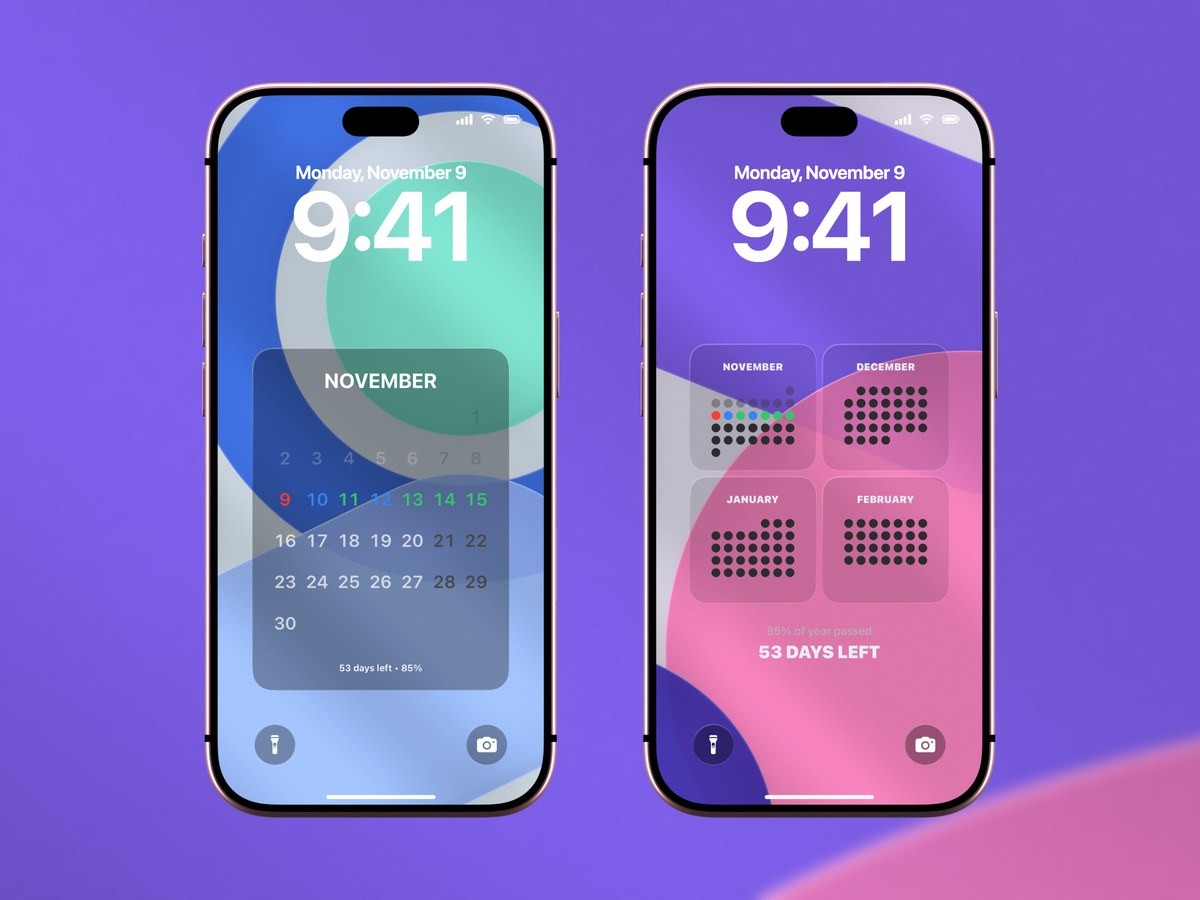
- Vista mese singolo
Un mese in una griglia, con il giorno di oggi evidenziato. È gratis ed è il layout da cui partire se cerchi un calendario sotto l’ora.
- Vista trimestre
Il mese in corso e i tre successivi, a puntini, anche questo gratis. Utile quando scadenze e viaggi sono più lontani di qualche settimana.
- Una giornata o i prossimi eventi
Orari e titoli al posto della griglia, compresi gli eventi di tutto il giorno. Sceglilo se per te contano più gli appuntamenti delle date. La guida al calendario sulla schermata di blocco li spiega uno per uno.
- Una settimana
Sette giorni uno accanto all’altro, per turni e lezioni. Ne parliamo nella guida al calendario settimanale.
Se vuoi anche le cose da fare sulla stessa schermata, un layout con calendario e promemoria li mette uno sopra l’altro. Se i tuoi eventi sono in un account Google, la guida al calendario Google sulla schermata di blocco spiega prima come aggiungerlo al telefono. Dei 156 layout, 99 sono gratuiti. Calendarly Pro aggiunge tutti gli altri e le tue foto come sfondo.
Cosa mostra iOS da solo accanto all’orologio
Senza app, la schermata di blocco ha due posti per il calendario. La riga sopra l’ora può contenere un piccolo widget accanto alla data, e la riga sotto l’ora può contenere il widget Prossimi eventi di Calendario, che ti dice il tuo prossimo evento, oppure un piccolo riquadro con la data. Per aggiungerne uno, tocca e tieni premuta la schermata di blocco, tocca Personalizza, scegli Schermata di blocco, poi tocca la riga sotto l’orologio e scegli Calendario. Apple mostra gli stessi passaggi con le immagini.
Ognuno dei due basta per un solo appuntamento. Per la schermata di blocco non esiste un widget con il mese, e lì gli eventi di tutto il giorno non compaiono mai nei widget di Calendario: per questo il widget sembra così spesso vuoto. Ecco come si confrontano le tre opzioni:
| Widget della schermata di blocco | StandBy | Sfondo di Calendarly | |
|---|---|---|---|
| Posizione del telefono | Qualsiasi | Di lato, in carica | Qualsiasi |
| Calendario mostrato | Il prossimo evento | Un mese o una pila di widget | Mese, settimana, giornata o più mesi |
| I tuoi eventi | Uno | Pochi, in un widget piccolo | Tutti quelli che il layout può contenere |
| Eventi di tutto il giorno | No | Dipende dal widget | Sì |
| Aggiornamenti | In tempo reale | In tempo reale | Ogni mattina, o quando lo esegui tu |
| Prezzo | Incluso in iOS | Incluso in iOS, da iOS 17 in poi | Gratis da scaricare, 99 layout gratuiti |
Widget e sfondo funzionano bene anche insieme. Tieni Prossimi eventi nella riga per sapere sempre qual è il prossimo appuntamento, e lascia che lo sfondo dietro mostri il resto del mese. Per vedere meglio pro e contro, leggi il confronto tra calendario nello sfondo e widget della schermata di blocco.
Orologio e calendario con il telefono di lato: StandBy
Se cercavi la vista con un grande orologio su metà schermo e il mese sull’altra metà, quella è StandBy. Serve iOS 17 o successivo e non ha niente a che fare con lo sfondo. Sulla maggior parte dei modelli il telefono deve essere bloccato, collegato al caricatore e appoggiato di lato, fermo. Su iPhone Duo basta piegare in parte il telefono e appoggiarlo, senza caricatore.
- 1Controlla che StandBy sia attivo
Apri Impostazioni, tocca StandBy e controlla che l’interruttore sia attivo.
- 2Appoggia il telefono
Blocca l’iPhone, collegalo alla corrente e appoggialo sul lato lungo, in modo che resti fermo.
- 3Scegli cosa mostra
Scorri a sinistra o a destra per passare tra widget, foto e orologi. Scorri in alto o in basso per cambiare stile: così arrivi all’orologio analogico.
La prima pagina mostra due pile di widget, di solito un orologio e un calendario. Tocca e tieni premuta una pila, sblocca con Face ID e puoi aggiungere o riordinare quello che contiene. Lì trovi anche i widget gratuiti di Calendarly, quindi accanto all’orologio puoi mettere un piccolo widget Mese o In arrivo. Gli stessi widget vanno anche sulla schermata Home, come spiega la guida al calendario sulla schermata Home. In StandBy iOS toglie lo sfondo ai widget e li mette sul nero.
Se di notte lo schermo diventa rosso, è la modalità Notte, che con poca luce abbassa la luminosità e colora tutto di rosso. La trovi in Impostazioni, sotto StandBy, insieme a Mostra notifiche e all’opzione Schermo, che decide quando lo schermo si spegne. Per non vedere più orologio e calendario ogni volta che metti in carica il telefono di lato, disattiva l’interruttore StandBy nella stessa pagina. La guida di Apple a StandBy elenca tutte le opzioni.
Come tenere la data giusta per tutta la giornata
L’orologio lo disegna iOS ed è sempre esatto. Il calendario nello sfondo invece è un’immagine, giusta fino al suo ultimo aggiornamento, e l’automazione di Calendarly lo aggiorna ogni mattina all’ora che scegli tu. Con quell’aggiornamento il segno di oggi passa al giorno nuovo, e nello stesso momento compaiono gli eventi che hai aggiunto dopo l’ultimo.
Se la tua giornata cambia spesso, aggiungi un secondo orario all’automazione in Comandi Rapidi, oppure esegui a mano Update Calendarly Wallpaper quando si sposta qualcosa di importante. Apple spiega come funzionano le automazioni di Comandi Rapidi, se vuoi vedere cosa viene eseguito. La guida agli sfondi che si aggiornano da soli racconta meglio cosa succede in quel momento.
Quando calendario e orologio si danno fastidio
Se il calendario finisce troppo vicino all’ora, di solito la causa è un carattere grande per l’orologio o una riga di widget sotto. Alza Spazio in alto nello Studio finché non vedi uno stacco netto, oppure abbassa Scala se il fondo del mese arriva nella zona delle notifiche. L’anteprima mostra l’orologio di iOS al suo posto, così puoi giudicare prima di impostare lo sfondo.
Tutto quello che c’è sulla schermata di blocco si legge senza Face ID, quindi dai agli eventi privati titoli neutri oppure togli quel calendario dallo sfondo in Calendarly. Se colleghi schermate di blocco diverse alle modalità Full immersion, lo sfondo che hai aggiornato potrebbe anche non essere quello sullo schermo in quel momento.
Fonti
Domande frequenti
Installa Calendarly, scegli Vista mese singolo o un altro layout calendario e tocca «Usa come sfondo». Il calendario sta sotto l’orologio di iOS e si ridisegna ogni mattina. Se ti basta un solo evento, aggiungi sotto l’orologio il widget Calendario di Apple.
È StandBy. Si attiva quando l’iPhone è bloccato, in carica e appoggiato di lato. Di base mostra un orologio e un calendario, e scorrendo passi alle foto o ad altri orologi.
Se la vista compare mentre il telefono è in carica di lato, apri Impostazioni, tocca StandBy e disattiva l’interruttore. Se è uno sfondo di Calendarly, scegli un altro sfondo oppure elimina l’automazione in Comandi Rapidi.
È la modalità Notte di StandBy, che con poca luce colora lo schermo di rosso per stancare meno gli occhi. Puoi disattivarla in Impostazioni, sotto StandBy.
In StandBy sì: scorri fino alla pagina dell’orologio, poi in alto o in basso finché non trovi lo stile analogico. L’orologio della normale schermata di blocco è digitale e iOS non offre una versione analogica.
No. I widget di Apple per la schermata di blocco mostrano la data o il prossimo evento, e nessuno mostra un mese. I layout mensili di Calendarly disegnano tutto il mese nello sfondo, e Vista mese singolo è gratis.
No, iOS tiene l’ora al suo posto in alto. Puoi cambiarne carattere e colore, e in Calendarly puoi spostare il calendario con Spazio in alto.
Calendarly si scarica gratis, con 99 dei suoi 156 layout, tutti i widget, tutte le Attività in tempo reale e gli aggiornamenti automatici inclusi. Calendarly Pro aggiunge tutti i layout e le tue foto.