Klok en kalender op je iPhone: zo zet je een maand onder de klok
Een hele maand direct onder de klok van iOS met Calendarly, elke ochtend opnieuw getekend. Plus Stand-by, de liggende klok met kalender, en hoe je die uitzet.
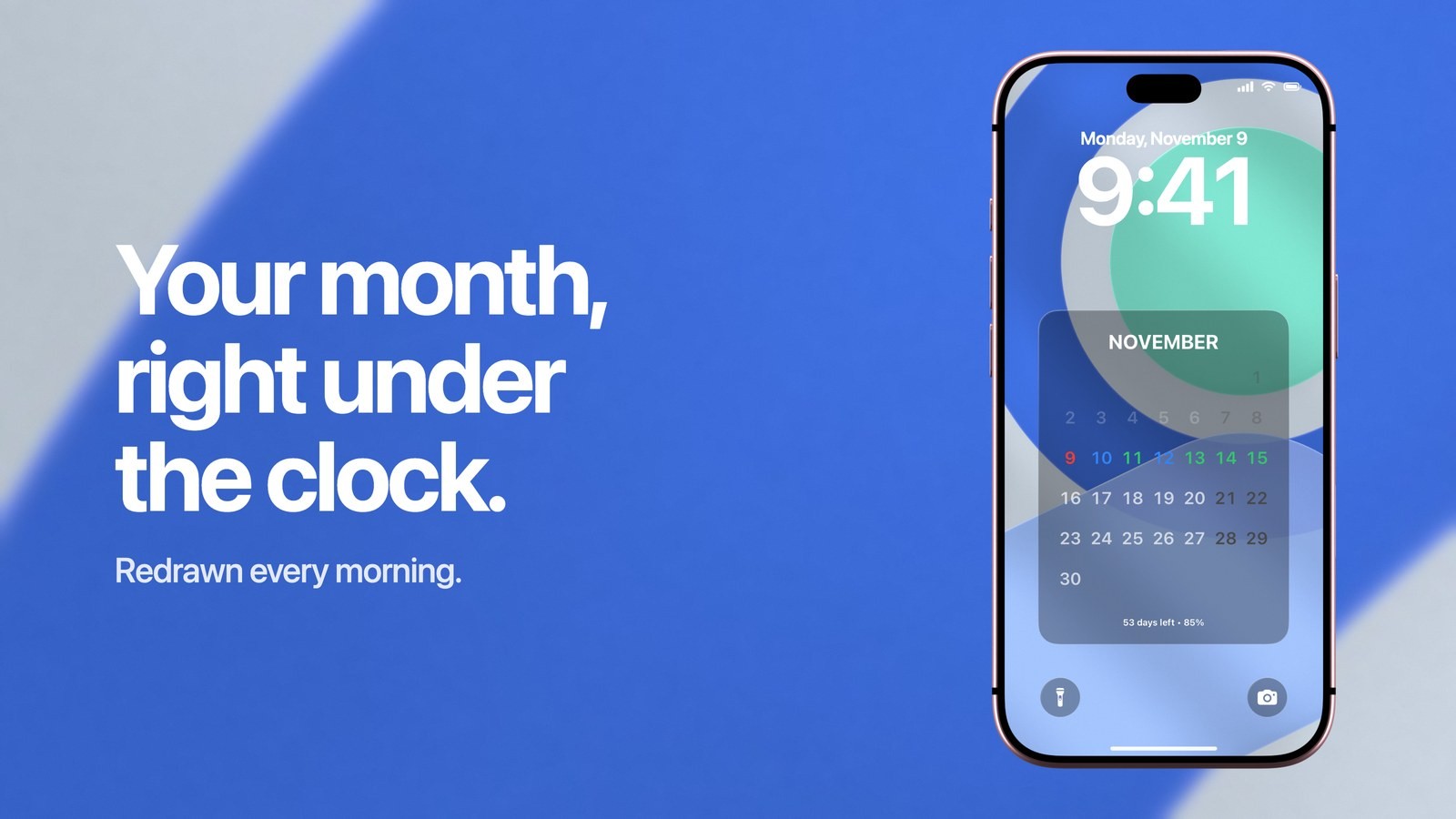
Wil je de klok en een volledige kalender op het vergrendelscherm van je iPhone, zet de kalender dan in je achtergrond. Calendarly tekent je maand, week of dag onder de klok van iOS en tekent hem elke ochtend opnieuw. Zo blijft de tijd bovenaan live en kloppen de datums eronder. Ligt je iPhone op zijn kant aan de oplader en wil je de grote klok naast een kalender, dan zoek je Stand-by (StandBy). Dat is een aparte functie van iOS, die verderop aan bod komt.
De twee haal je makkelijk door elkaar, want allebei zetten ze de tijd en een maand op hetzelfde scherm. Houd je de telefoon rechtop, dan zie je het toegangsscherm, zoals iOS het vergrendelscherm noemt. Daar krijgt de kalender één smalle strook onder de tijd. Ligt de telefoon op zijn kant aan de oplader, dan staat hij in Stand-by. Meestal vult dat het scherm met links een klok en rechts een maand, en het verdwijnt zodra je de telefoon oppakt.
Zo zet je een kalender onder de klok met Calendarly
Het instellen duurt ongeveer vijf minuten, en je doet het maar één keer. Je hoeft bij Calendarly geen account te maken, en de app tekent de afbeelding op je telefoon zelf.
- 1Download Calendarly
Haal Calendarly uit de App Store. De app is gratis en werkt vanaf iOS 16.6.
- 2Geef toegang tot je agenda's
Calendarly leest dezelfde agenda's als de Agenda-app van Apple, dus accounts van iCloud, Google en Outlook op je telefoon doen allemaal mee. Later kun je elk ervan van de achtergrond weglaten.
- 3Kies een kalenderlay-out in de Galerij
Tik bij de kalenderlay-outs op “Eén maand”. Die zet de hele maand in één raster direct onder de tijd, met vandaag gemarkeerd.
- 4Pas hem aan in de Studio
Met “Ruimte bovenaan” schuif je de kalender omlaag, weg van de klok, en met “Schaal” maak je de hele lay-out groter of kleiner. De achtergrond en de kleuren staan op hetzelfde scherm, en het voorbeeld wordt meteen opnieuw getekend.
- 5Tik op “Gebruik als achtergrond”
De eerste keer zet Calendarly zijn opdracht “Update Calendarly Wallpaper” in de app Opdrachten. Daarna helpt de app je stap voor stap met de automatisering die hem elke ochtend uitvoert.
Vanaf dan is de klok gewoon de klok van iOS, die loopt zoals altijd. Alleen de afbeelding erachter verandert, één keer per dag. iOS laat een app alleen een fotoachtergrond vervangen. Gebruikt je toegangsscherm Astronomie, Weer of een andere live stijl, kies dan eerst een foto. Apples handleiding over aangepaste toegangsschermen laat zien waar dat zit. Het lettertype en de kleur van de tijd kies je nog altijd zelf: houd je vinger op het toegangsscherm, tik op “Pas aan” en tik dan op de tijd.
Welke kalender past het best onder de klok
Welke kalender het best past, hangt af van waarvoor je je telefoon pakt. De klok neemt de bovenkant van het scherm in en meldingen komen van onderen binnen, dus in het midden blijft een groot blok over. Een maand vertelt je welke datum het volgende week vrijdag is en welke dagen al vol zitten. Een daglay-out vertelt je waar je om twee uur moet zijn.
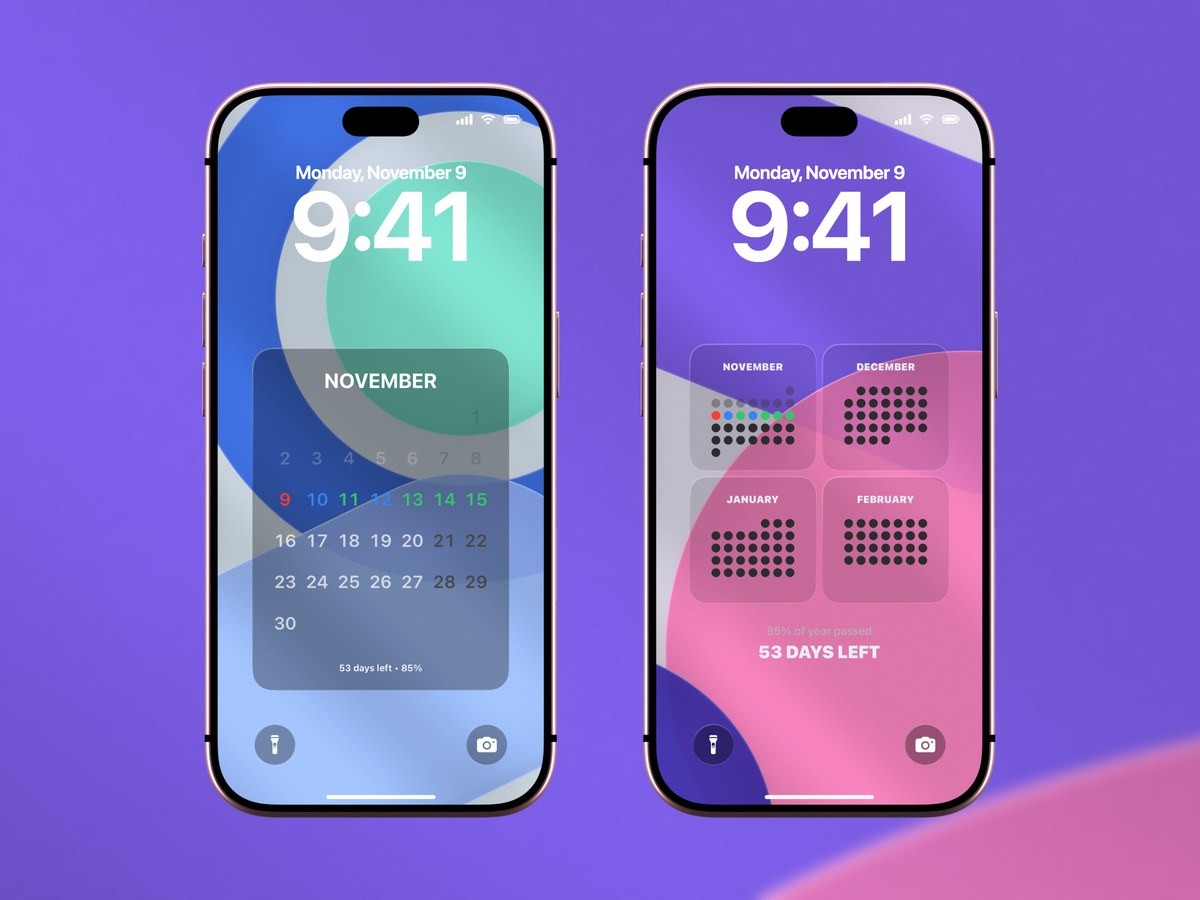
- Eén maand
Eén maand als raster, met vandaag gemarkeerd. Deze lay-out is gratis. Kwam je hier voor een kalender onder de tijd, dan begin je met deze.
- Kwartaal
Deze maand en de drie maanden erna, als stippen. Ook gratis. Handig als deadlines en reizen verder weg liggen dan een paar weken.
- Een dag of je volgende afspraken
Tijden en titels in plaats van een raster, ook met afspraken die de hele dag duren. Kies dit als vergaderingen belangrijker zijn dan datums. De gids over je agenda op het vergrendelscherm loopt elke soort langs.
- Een week
Zeven dagen naast elkaar, voor diensten en lessen. Meer daarover lees je in de gids over een weekoverzicht op je vergrendelscherm.
Wil je je to-do's op hetzelfde scherm, dan zet een lay-out met agenda en herinneringen ze onder elkaar. Staan je afspraken in een Google-account, dan lees je in Google Agenda op het vergrendelscherm van je iPhone hoe je die eerst op je telefoon zet. Van de 156 lay-outs zijn er 99 gratis. Calendarly Pro geeft je de rest, en je eigen foto's als achtergrond.
Wat iOS zelf naast de klok kan laten zien
Zonder app heeft het toegangsscherm twee plekken voor je agenda. In de regel boven de tijd past een kleine widget naast de datum. In de rij onder de tijd past de widget “Volgende” van de Agenda-app, die je volgende afspraak noemt, of een kleine tegel met de datum. Zo voeg je er een toe: houd je vinger op het toegangsscherm, tik op “Pas aan”, kies “Toegangsscherm”, tik op de rij onder de klok en kies Agenda. Apple heeft dezelfde stappen met afbeeldingen.
Allebei zijn ze goed voor één afspraak. Er bestaat geen maandwidget voor het toegangsscherm, en afspraken die de hele dag duren verschijnen daar nooit in de widgets van Agenda. Daarom lijkt de widget zo vaak leeg. Zo verhouden de drie mogelijkheden zich tot elkaar:
| Widget op het toegangsscherm | Stand-by | Achtergrond van Calendarly | |
|---|---|---|---|
| Stand van de telefoon | Maakt niet uit | Op zijn kant, aan de oplader | Maakt niet uit |
| Welke kalender | De volgende afspraak | Een maand, of een stapel widgets | Maand, week, dag of meerdere maanden |
| Jouw afspraken erop | Eén | Een paar, in een kleine widget | Zoveel als de lay-out kan tonen |
| Afspraken voor de hele dag | Nee | Hangt af van de widget | Ja |
| Bijwerken | Live | Live | Elke ochtend, of wanneer je hem zelf uitvoert |
| Kosten | Zit in iOS | Zit in iOS, vanaf iOS 17 | Gratis te downloaden, 99 lay-outs gratis |
Een widget en een achtergrond gaan ook samen. Houd “Volgende” in de rij voor een live antwoord over je volgende vergadering, en laat de achtergrond de rest van de maand erachter tonen. Meer over die afweging lees je in kalenderachtergronden tegenover widgets op het toegangsscherm.
De liggende klok met kalender: Stand-by
Bedoel je het scherm met een grote klok op de ene helft en de maand op de andere, dan zoek je Stand-by. Daarvoor heb je iOS 17 of later nodig, en het staat los van je achtergrond. Op de meeste modellen moet de telefoon vergrendeld zijn, aan de oplader hangen en stil op zijn kant liggen. Op de iPhone Duo vouw je de telefoon een stukje dicht en zet je hem neer. Een oplader is dan niet nodig.
- 1Controleer of Stand-by aanstaat
Open Instellingen, tik op “Stand-by” en kijk of de schakelaar aanstaat.
- 2Zet de telefoon neer
Vergrendel je iPhone, sluit hem aan op de stroom en zet hem op zijn lange kant, zodat hij stil blijft staan.
- 3Kies wat hij laat zien
Veeg naar links of rechts om te wisselen tussen widgets, foto's en klokken. Veeg omhoog of omlaag om de stijl te veranderen. Zo krijg je de analoge klok.
De eerste pagina bestaat uit twee stapels widgets, meestal een klok en een kalender. Houd je vinger op een stapel, ontgrendel met Face ID, en je kunt widgets toevoegen of de volgorde veranderen. Ook de gratis widgets van Calendarly staan daar, dus een kleine widget “Maand” of “Hierna” kan naast de klok staan. Dezelfde widgets kun je op je beginscherm zetten, zoals de gids over een kalender op je beginscherm laat zien. In Stand-by haalt iOS de achtergrond van een widget weg, zodat hij op zwart staat.
Wordt het scherm 's nachts rood, dan is dat de nachtmodus. Die dimt het scherm bij weinig licht en kleurt alles rood. Je vindt hem in Instellingen onder “Stand-by”, samen met “Toon meldingen” en de instelling “Scherm”, die bepaalt wanneer het scherm uitgaat. Wil je niet meer dat de klok en kalender verschijnen zodra je de telefoon op zijn kant oplaadt, zet dan op diezelfde pagina de schakelaar “Stand-by” uit. Apples handleiding over Stand-by noemt elke optie.
Zo blijft de datum de hele dag kloppen
De klok tekent iOS zelf, en die klopt altijd. De kalender in een achtergrond is een afbeelding, dus hij is zo actueel als zijn laatste update. De automatisering van Calendarly doet die update elke ochtend, op een tijdstip dat jij kiest. Op dat moment schuift de markering van vandaag een dag op, en een afspraak die je sinds de vorige keer hebt toegevoegd, verschijnt dan ook.
Verandert je dag vaak, voeg dan in Opdrachten een tweede tijdstip aan de automatisering toe, of voer “Update Calendarly Wallpaper” zelf uit als er iets groots verschuift. Apple legt uit hoe automatiseringen in Opdrachten werken, als je wilt zien wat er draait. In de gids over achtergronden die zichzelf bijwerken lees je meer over wat er op dat moment gebeurt.
Als de kalender en de klok elkaar in de weg zitten
Staat de kalender te dicht bij de tijd, dan komt dat meestal door een groot lettertype voor de klok of een rij widgets eronder. Zet “Ruimte bovenaan” in de Studio hoger tot er duidelijk ruimte tussen zit, of zet “Schaal” lager als de onderkant van de maand tot bij de meldingen komt. Het voorbeeld laat de klok van iOS op zijn plek zien, dus je ziet het al voordat je de achtergrond instelt.
Alles op het toegangsscherm is te lezen zonder Face ID. Geef privéafspraken dus neutrale titels, of laat die agenda in Calendarly van de achtergrond weg. Koppel je verschillende toegangsschermen aan een focus, dan is de achtergrond die je hebt bijgewerkt misschien niet degene die op dat moment op je scherm staat.
Bronnen
Veelgestelde vragen
Installeer Calendarly, kies “Eén maand” of een andere kalenderlay-out en tik op “Gebruik als achtergrond”: de kalender staat dan onder de klok van iOS en wordt elke ochtend opnieuw getekend. Wil je maar één afspraak zien, zet dan de Agenda-widget van Apple onder de klok.
Dat is Stand-by: dat gaat aan als een vergrendelde iPhone oplaadt en op zijn kant ligt. Standaard zie je een klok en een kalender, en met vegen ga je naar foto's of andere klokken.
Verschijnt het scherm als je de telefoon op zijn kant oplaadt, open dan Instellingen, tik op “Stand-by” en zet de schakelaar uit. Is het een achtergrond van Calendarly, kies dan een andere achtergrond of verwijder de automatisering in Opdrachten.
De nachtmodus van Stand-by kleurt het scherm rood bij weinig licht, zodat het rustiger is voor je ogen. Je zet hem uit in Instellingen onder “Stand-by”.
In Stand-by wel: veeg naar de pagina met de klok en veeg dan omhoog of omlaag tot je bij de analoge stijl komt. De klok op het gewone toegangsscherm is digitaal, en iOS biedt daar geen analoge versie.
Nee, de widgets van Apple voor het toegangsscherm tonen de datum of je volgende afspraak, en geen ervan is een maand. De maandlay-outs van Calendarly tekenen de hele maand in je achtergrond, en “Eén maand” is gratis.
Nee, iOS houdt de tijd op zijn plek bovenaan. Je kunt wel het lettertype en de kleur veranderen, en in Calendarly verplaats je de kalender met “Ruimte bovenaan”.
Calendarly is gratis te downloaden, met 99 van de 156 lay-outs, alle widgets, alle Live activiteiten en automatische updates. Calendarly Pro geeft je alle lay-outs en je eigen foto's.