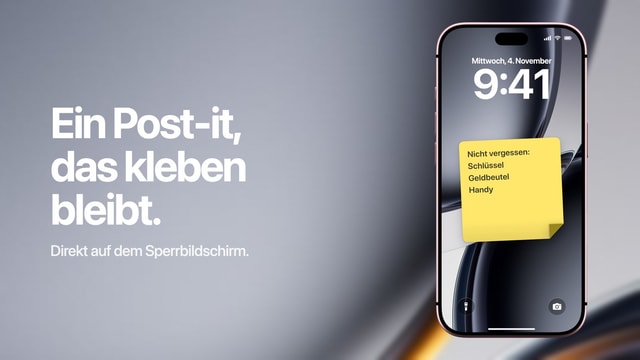
Uhr und Kalender auf dem iPhone-Sperrbildschirm anzeigen: So geht’s
Ein ganzer Monat direkt unter der iOS-Uhr, mit Calendarly jeden Morgen neu gezeichnet. Dazu StandBy, also Uhr und Kalender im Querformat, und wie du es ausschaltest.
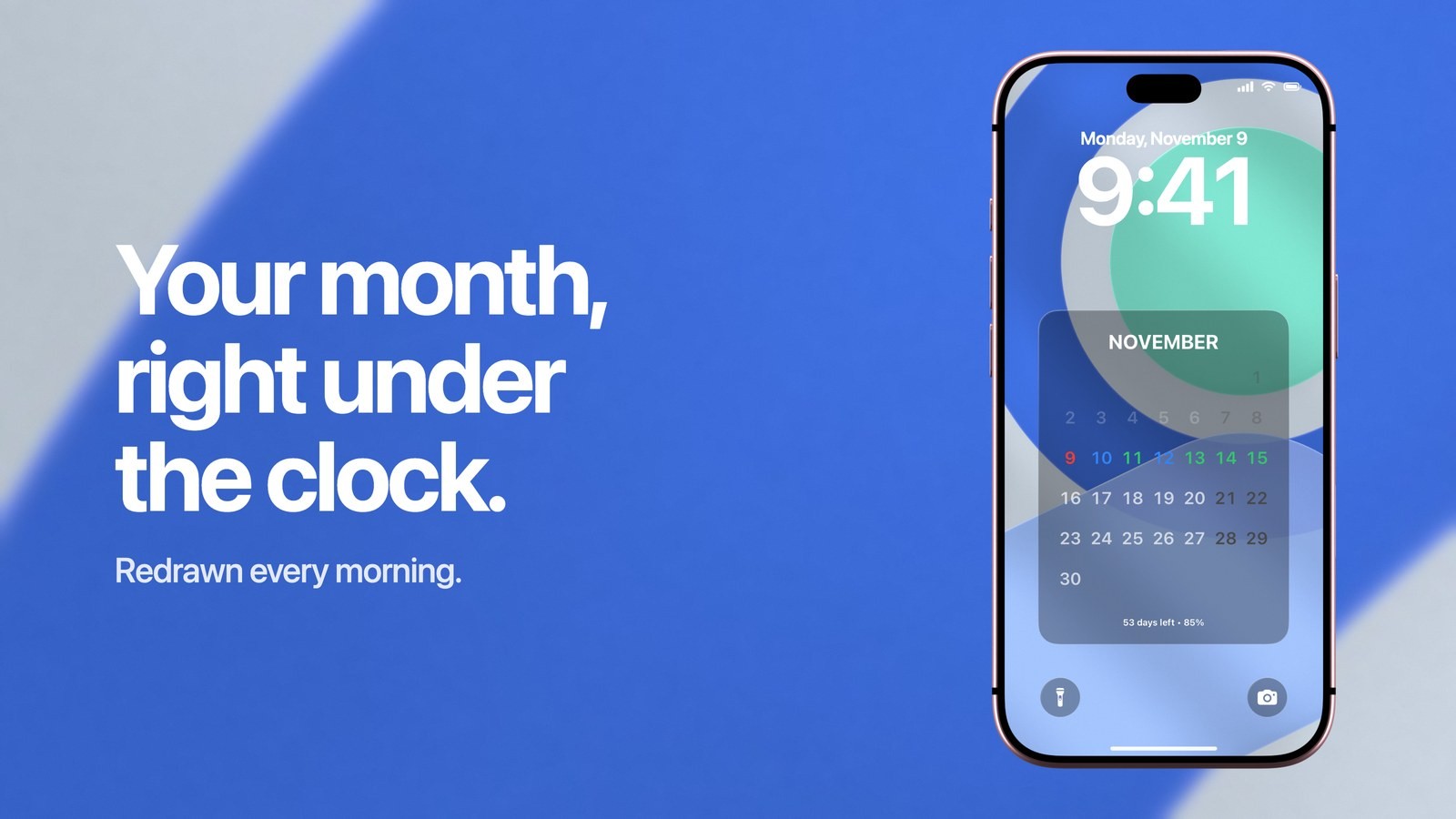
Uhr und Kalender bekommst du zusammen auf den iPhone-Sperrbildschirm, wenn der Kalender im Hintergrundbild steckt. Calendarly zeichnet deinen Monat, deine Woche oder deinen Tag unter die iOS-Uhr und erneuert das Bild jeden Morgen. Oben läuft die Uhrzeit also ganz normal weiter, und die Daten darunter stimmen. Liegt dein iPhone quer am Ladekabel und du willst die große Uhr neben einem Kalender sehen, ist das StandBy. Diese eigene iOS-Funktion erklären wir weiter unten.
Beides wird leicht verwechselt, weil in beiden Fällen Uhrzeit und Monat auf demselben Bildschirm stehen. Hältst du das iPhone aufrecht, siehst du den Sperrbildschirm. Dort gibt iOS dem Kalender nur einen schmalen Streifen unter der Uhrzeit. Liegt es quer und lädt, ist es im StandBy-Modus. Dann füllen meist links eine Uhr und rechts ein Monat den Bildschirm, und beides verschwindet, sobald du das iPhone hochnimmst.
Kalender unter die Uhr legen: So geht’s mit Calendarly
Mit Calendarly steht der Kalender in etwa fünf Minuten unter der Uhr, und die Einrichtung machst du nur einmal. Du brauchst keinen Account, und das Bild entsteht direkt auf deinem iPhone.
- 1Calendarly laden
Lade Calendarly aus dem App Store. Die App ist kostenlos und läuft ab iOS 16.6.
- 2Zugriff auf deine Kalender erlauben
Calendarly liest dieselben Kalender wie Apples Kalender-App. iCloud-, Google- und Outlook-Accounts auf dem iPhone sind also alle dabei. Jeden davon kannst du später vom Hintergrundbild nehmen.
- 3Ein Kalender-Layout in der Galerie wählen
Tippe bei den Kalender-Layouts auf „Einzelner Monat“. Damit steht der ganze Monat als Raster direkt unter der Uhrzeit, und der heutige Tag ist markiert.
- 4Im Studio anpassen
„Oberer Abstand“ schiebt den Kalender nach unten, weg von der Uhr. Mit „Skalierung“ wird das ganze Layout größer oder kleiner. Hintergrund und Farben findest du auf derselben Seite, und die Vorschau zeichnet sich bei jeder Änderung neu.
- 5Auf „Als Hintergrundbild“ tippen
Beim ersten Mal legt Calendarly seinen Kurzbefehl „Update Calendarly Wallpaper“ an und führt dich durch die Automation, die ihn jeden Morgen startet.
Ab dann ist die Uhr ganz normal die iOS-Uhr und läuft wie gewohnt weiter. Nur das Bild dahinter wechselt einmal am Tag. iOS lässt eine App nur ein Foto-Hintergrundbild austauschen. Nutzt dein Sperrbildschirm Astronomie, Wetter oder einen anderen dynamischen Stil, wechsle deshalb zuerst zu einem Foto. Wo das geht, zeigt Apples Anleitung zum eigenen Sperrbildschirm. Schrift und Farbe der Uhrzeit änderst du weiterhin selbst: Lege den Finger auf den Sperrbildschirm, tippe auf „Anpassen“ und dann auf die Uhrzeit.
Welcher Kalender unter der Uhr am besten passt
Welcher Kalender am besten passt, hängt davon ab, wofür du aufs iPhone schaust. Oben steht die Uhr, von unten kommen die Mitteilungen, und dazwischen bleibt ein großer Block frei. Ein Monat sagt dir, welches Datum nächster Freitag ist und welche Tage schon belegt sind. Ein Tages-Layout sagt dir, wo du um zwei Uhr sein musst.
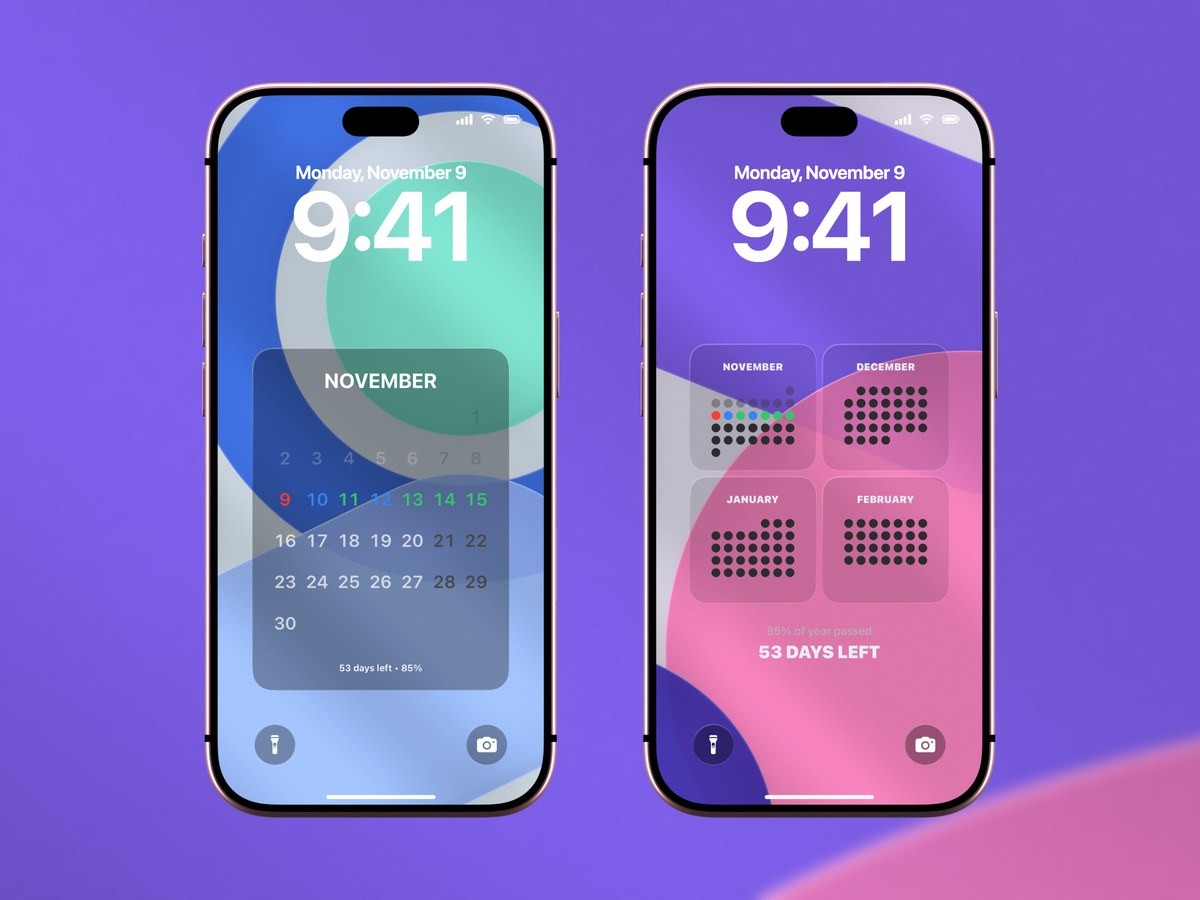
- Einzelner Monat
Ein Monat als Raster, der heutige Tag ist markiert. Das Layout ist kostenlos und der beste Anfang, wenn du einfach einen Kalender unter der Uhrzeit willst.
- Quartalsansicht
Dieser Monat und die drei folgenden als Punkte, ebenfalls kostenlos. Praktisch, wenn Fristen und Reisen mehr als ein paar Wochen entfernt liegen.
- Ein Tag oder die nächsten Termine
Uhrzeiten und Titel statt eines Rasters, ganztägige Termine inklusive. Nimm das, wenn dir Meetings wichtiger sind als Daten. Die Anleitung zum Kalender auf dem Sperrbildschirm stellt jede Art vor.
- Eine Woche
Sieben Tage nebeneinander für Schichten und Kurse. Mehr dazu steht in der Anleitung zum Wochenplan.
Sollen deine To-dos auf denselben Bildschirm, stapelt ein Layout mit Kalender und Erinnerungen beides untereinander. Liegen deine Termine in einem Google-Account, erklärt Google Kalender auf dem iPhone-Sperrbildschirm, wie du ihn zuerst aufs iPhone holst. 99 der 156 Layouts sind kostenlos. Calendarly Pro schaltet den Rest frei und dazu eigene Fotos als Hintergrund.
Was iOS von sich aus neben der Uhr zeigen kann
Ohne App hat der Sperrbildschirm zwei Plätze für Kalenderinfos. In die Zeile über der Uhrzeit passt neben dem Datum ein kurzes Widget. In die Reihe unter der Uhrzeit passt das Widget „Als Nächstes“ aus der Kalender-App, das deinen nächsten Termin nennt, oder eine kleine Datumskachel. So fügst du eins hinzu: Lege den Finger auf den Sperrbildschirm, tippe auf „Anpassen“, wähle „Sperrbildschirm“, tippe dann auf die Reihe unter der Uhr und wähle „Kalender“. Apple zeigt dieselben Schritte mit Bildern.
Beide Widgets zeigen dir genau einen Termin. Ein Monats-Widget für den Sperrbildschirm gibt es nicht, und ganztägige Termine erscheinen dort nie in den Widgets der Kalender-App. Deshalb wirkt das Widget so oft leer. So schneiden die drei Möglichkeiten im Vergleich ab:
| Widget auf dem Sperrbildschirm | StandBy | Hintergrundbild von Calendarly | |
|---|---|---|---|
| Lage des iPhones | Beliebig | Quer, beim Laden | Beliebig |
| Angezeigter Kalender | Der nächste Termin | Ein Monat oder ein Widget-Stapel | Monat, Woche, Tag oder mehrere Monate |
| Deine Termine darauf | Einer | Ein paar, in einem kleinen Widget | So viele, wie das Layout fasst |
| Ganztägige Termine | Nein | Je nach Widget | Ja |
| Aktualisierung | Live | Live | Jeden Morgen oder wenn du es startest |
| Kosten | Eingebaut | Eingebaut, ab iOS 17 | Kostenloser Download, 99 Layouts kostenlos |
Widget und Hintergrundbild lassen sich auch kombinieren. Lass „Als Nächstes“ in der Reihe, dann siehst du live, wann das nächste Meeting ist, und das Hintergrundbild zeigt dahinter den Rest des Monats. Mehr zu dieser Abwägung liest du im Vergleich Kalender als Hintergrundbild oder Widgets auf dem Sperrbildschirm.
Uhr und Kalender im Querformat: StandBy
Meinst du die Ansicht mit einer großen Uhr auf der einen Hälfte und dem Monat auf der anderen, suchst du StandBy. Dafür brauchst du iOS 17 oder neuer, und mit deinem Hintergrundbild hat es nichts zu tun. Bei den meisten Modellen muss das iPhone gesperrt sein, am Ladegerät hängen und ruhig auf der Seite liegen. Beim iPhone Duo klappst du das iPhone ein Stück zu und stellst es hin, ganz ohne Ladegerät.
- 1Prüfen, ob StandBy an ist
Öffne „Einstellungen“, tippe auf „StandBy“ und achte darauf, dass der Schalter an ist.
- 2iPhone hinlegen
Sperre das iPhone, schließe es ans Ladegerät an und lege es auf die lange Kante, damit es ruhig liegt.
- 3Auswählen, was es zeigt
Wische nach links oder rechts, um zwischen Widgets, Fotos und Uhren zu wechseln. Wische nach oben oder unten, um den Stil zu ändern. So kommst du auch zur analogen Uhr.
Die erste Seite besteht aus zwei Widget-Stapeln, normalerweise einer Uhr und einem Kalender. Lege den Finger auf einen Stapel und entsperre mit Face ID, dann kannst du Widgets hinzufügen oder umsortieren. Auch die kostenlosen Widgets von Calendarly stehen dort bereit, also passt ein kleines Widget „Monat“ oder „Als Nächstes“ neben die Uhr. Dieselben Widgets kommen auch auf den Home-Bildschirm, wie die Anleitung zum Kalender auf dem Home-Bildschirm zeigt. In StandBy entfernt iOS den Hintergrund eines Widgets und setzt es auf Schwarz.
Wird der Bildschirm nachts rot, ist das der Nachtmodus. Er dimmt die Anzeige bei wenig Licht und färbt alles rot. Du findest ihn in den Einstellungen unter „StandBy“, zusammen mit „Mitteilungen anzeigen“ und der Einstellung „Anzeige“, die festlegt, wann der Bildschirm ausgeht. Damit Uhr und Kalender nicht mehr bei jedem Laden im Querformat erscheinen, schalte auf derselben Seite den Schalter „StandBy“ aus. Apples Anleitung zu StandBy listet jede Option auf.
So bleibt das Datum den ganzen Tag richtig
Die Uhr zeichnet iOS selbst, sie stimmt deshalb immer. Der Kalender im Hintergrundbild ist ein Bild und so aktuell wie seine letzte Aktualisierung, und die übernimmt die Automation von Calendarly jeden Morgen zu einer Uhrzeit, die du festlegst. Mit diesem Durchlauf rückt die Markierung für heute weiter, und Termine, die du seit dem letzten Mal eingetragen hast, erscheinen gleich mit.
Ändert sich dein Tag oft, gib der Automation in Kurzbefehle eine zweite Uhrzeit oder starte „Update Calendarly Wallpaper“ von Hand, wenn sich etwas Großes verschiebt. Apple erklärt, wie Automationen in Kurzbefehle funktionieren, falls du sehen willst, was da läuft. Was in diesem Moment genau passiert, steht in der Anleitung zu Hintergrundbildern, die sich selbst aktualisieren.
Wenn sich Kalender und Uhr in die Quere kommen
Sitzt der Kalender zu nah an der Uhrzeit, liegt das meist an einer großen Uhrenschrift oder an einer Widget-Reihe darunter. Erhöhe im Studio den Wert bei „Oberer Abstand“, bis eine klare Lücke entsteht, oder verringere die „Skalierung“, wenn das Ende des Monats in den Bereich der Mitteilungen ragt. Die Vorschau zeigt die iOS-Uhr an ihrem Platz, so siehst du das schon, bevor du das Hintergrundbild festlegst.
Alles auf dem Sperrbildschirm ist ohne Face ID lesbar. Gib privaten Terminen also neutrale Titel oder lass diesen Kalender in Calendarly ganz vom Hintergrundbild weg. Verknüpfst du verschiedene Sperrbildschirme mit Fokus-Modi, ist das aktualisierte Hintergrundbild außerdem vielleicht gerade nicht das, was auf dem Bildschirm zu sehen ist.
Quellen
Häufige Fragen
Installiere Calendarly, wähle „Einzelner Monat“ oder ein anderes Kalender-Layout und tippe auf „Als Hintergrundbild“. Der Kalender steht dann unter der iOS-Uhr und wird jeden Morgen neu gezeichnet. Für nur einen Termin reicht Apples Kalender-Widget unter der Uhr.
Das ist StandBy. Es startet, wenn ein gesperrtes iPhone lädt und auf der Seite liegt, zeigt von Haus aus Uhr und Kalender, und per Wischen kommst du zu Fotos oder anderen Uhren.
Erscheint die Ansicht beim Laden im Querformat, öffne „Einstellungen“, tippe auf „StandBy“ und schalte den Schalter aus. Ist es ein Hintergrundbild von Calendarly, wähle ein anderes Hintergrundbild oder lösche die Automation in Kurzbefehle.
Der Nachtmodus von StandBy färbt den Bildschirm bei wenig Licht rot, damit er die Augen schont. Ausschalten kannst du ihn in den Einstellungen unter „StandBy“.
In StandBy schon: Wische zur Seite mit der Uhr und dann nach oben oder unten, bis der analoge Stil erscheint. Die Uhr auf dem normalen Sperrbildschirm ist digital, eine analoge Variante bietet iOS dort nicht an.
Nein. Apples Widgets für den Sperrbildschirm zeigen das Datum oder den nächsten Termin, aber keinen Monat. Die Monats-Layouts von Calendarly zeichnen den ganzen Monat ins Hintergrundbild, und „Einzelner Monat“ ist kostenlos.
Nein, iOS lässt die Uhrzeit oben an ihrem Platz. Schrift und Farbe kannst du ändern, und in Calendarly verschiebst du den Kalender mit „Oberer Abstand“.
Calendarly ist kostenlos zum Herunterladen, mit 99 der 156 Layouts, allen Widgets, allen Live-Aktivitäten und automatischen Aktualisierungen. Calendarly Pro schaltet alle Layouts und eigene Fotos frei.