
习惯打卡 App 推荐:有小组件、有统计的 iPhone 习惯追踪 App
按习惯显示在哪里、能记录什么、要花多少钱,对比 5 款习惯打卡 App,并介绍 Calendarly“今天”页面上免费的习惯、小组件和戒除计数。

iPhone 上的习惯打卡 App 推荐,首选你不用特意打开就能看见的那一款。Calendarly 把你的习惯放在“今天”页面最上方,就在当天的日程和待办上面,还提供免费的主屏幕和锁屏小组件、每个习惯的统计,以及为每个要戒掉的习惯准备的天数计数。如果你需要 Apple Watch App 和“健康”App,Streaks 更合适;如果一格格彩色方块最能让你坚持下去,HabitKit 会更对你胃口。
大多数习惯 App 的结局都差不多。一月装上一个,打卡九天,到了二月它就被挤到主屏幕第三页,习惯也跟着不了了之。一个习惯能坚持下来,是因为你在该行动的那一刻看到了它:排在早会旁边的那杯水,计划好那几天要跑的步,想破戒时已经坚持的天数。所以下面这五款 App,会按习惯显示在哪里、能记录什么、要花多少钱来对比。
5 款习惯打卡 App 对比
五款中有四款可以免费下载,Streaks 则要先付 5.99 美元。以下信息来自 2026 年 11 月 14 日美国 App Store 中各 App 自己的页面。价格和方案随时会变,购买前请再看一眼商店页面。
| App | 定位 | 小组件 | 免费可用 | 系统要求 |
|---|---|---|---|---|
| Calendarly | 习惯和日历、待办放在同一页,另有锁屏日历壁纸 | 主屏幕和锁屏,全部免费 | 最多 30 个习惯、统计和全部小组件 | 习惯功能需要 iOS 26 |
| Streaks | 围绕连续天数打造的习惯追踪 App | 主屏幕和锁屏,可交互 | 付费 App,5.99 美元 | iOS 17.6 |
| HabitKit | 每坚持一天就点亮一格,戒除习惯也能记 | 主屏幕小号、中号和多习惯小组件 | 可以;Pro 版增加不限数量的习惯、图表和统计,以及小组件 | iOS 15.0 |
| Atoms | 《掌控习惯》(Atomic Habits)官方 App,附有詹姆斯·克利尔的课程 | 商店页面未提及 | 免费下载 | iOS 16.0 |
| Finch | 一只陪你自我照顾的宠物,随着你打卡慢慢长大 | 商店页面未提及 | 免费下载 | iOS 15.6 |
Streaks 的商店页面写明最多支持 24 个习惯,有 Apple Watch App,能接入“健康”App,坏习惯则作为“负面任务”来记录。HabitKit 可以为要戒掉的习惯统计坚持的天数,还能用你自己定的单位记录数量,比如喝了几升水、跑了几公里。Atoms 围绕引导式建立习惯和简短的课程来设计;Finch 则把情绪记录和小小的自我照顾练习包装成照顾一只宠物,适合觉得单纯打卡太枯燥的人。
为什么 Calendarly 排第一
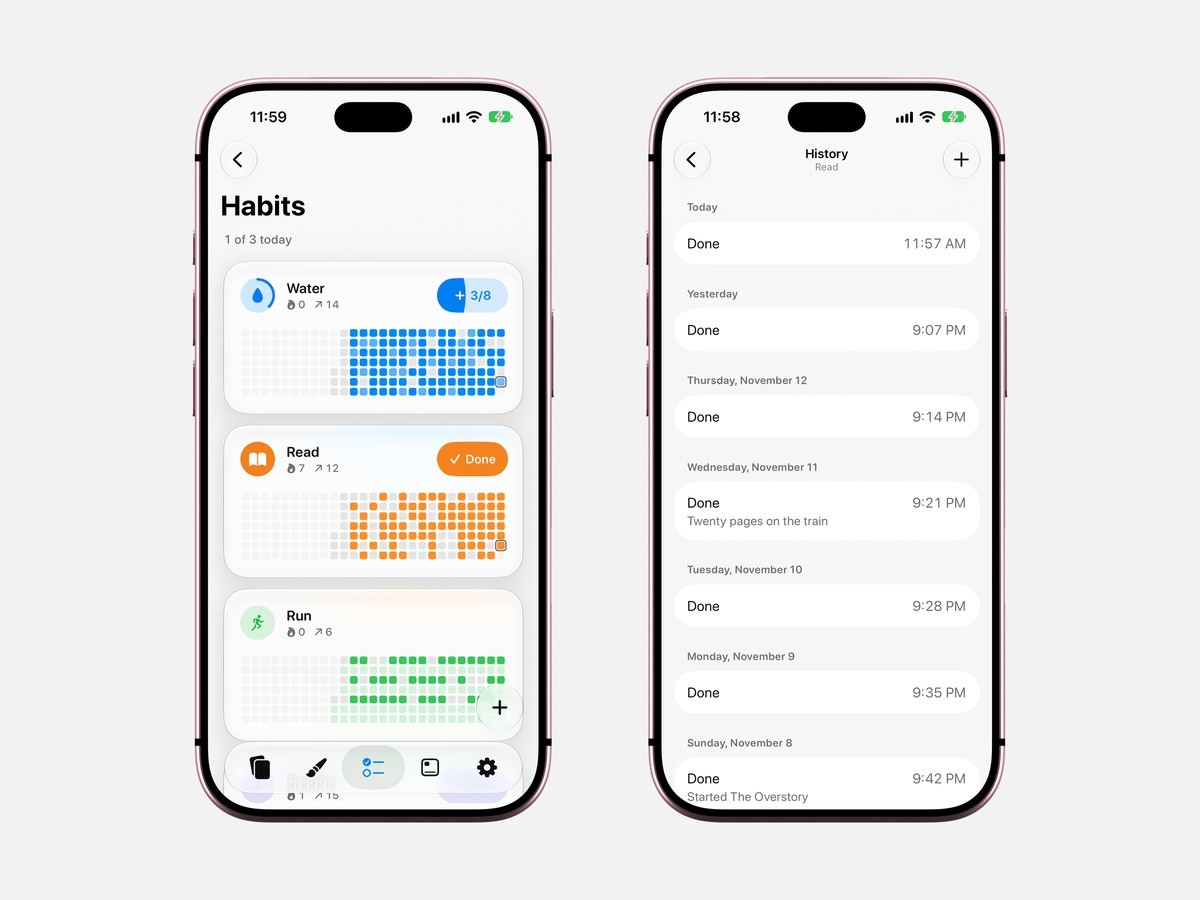
Calendarly 把每个习惯放进它所属的那一天里。在 iOS 26 及更高版本上,App 一打开就是“今天”:日期、本周,一排胶囊形状的习惯,下面是完整的一天,每个日程都排在它的时间上,一条红线标出当前这一分钟,待办排在最后。轻点“喝水”,就多记一杯,变成 3/8。轻点“阅读”,胶囊就会填满橙色并打上勾。你正在养成的习惯,就在它要挤进去的那些会议正上方。
每个习惯都有自己的页面。顶部把今天放在一天的各个钟点上显示,几周之后你就能看出自己通常在什么时候完成它。下面是这个月,坚持和错过的日子一格格填上,再往下是三个数字:当前连续天数、最长连续天数和总次数。“手账”保存你打卡时写下的笔记,“统计”用图表展示一周、一个月或一年的情况,并用平实的句子做总结,“历史记录”则列出每一次打卡和它的时间。
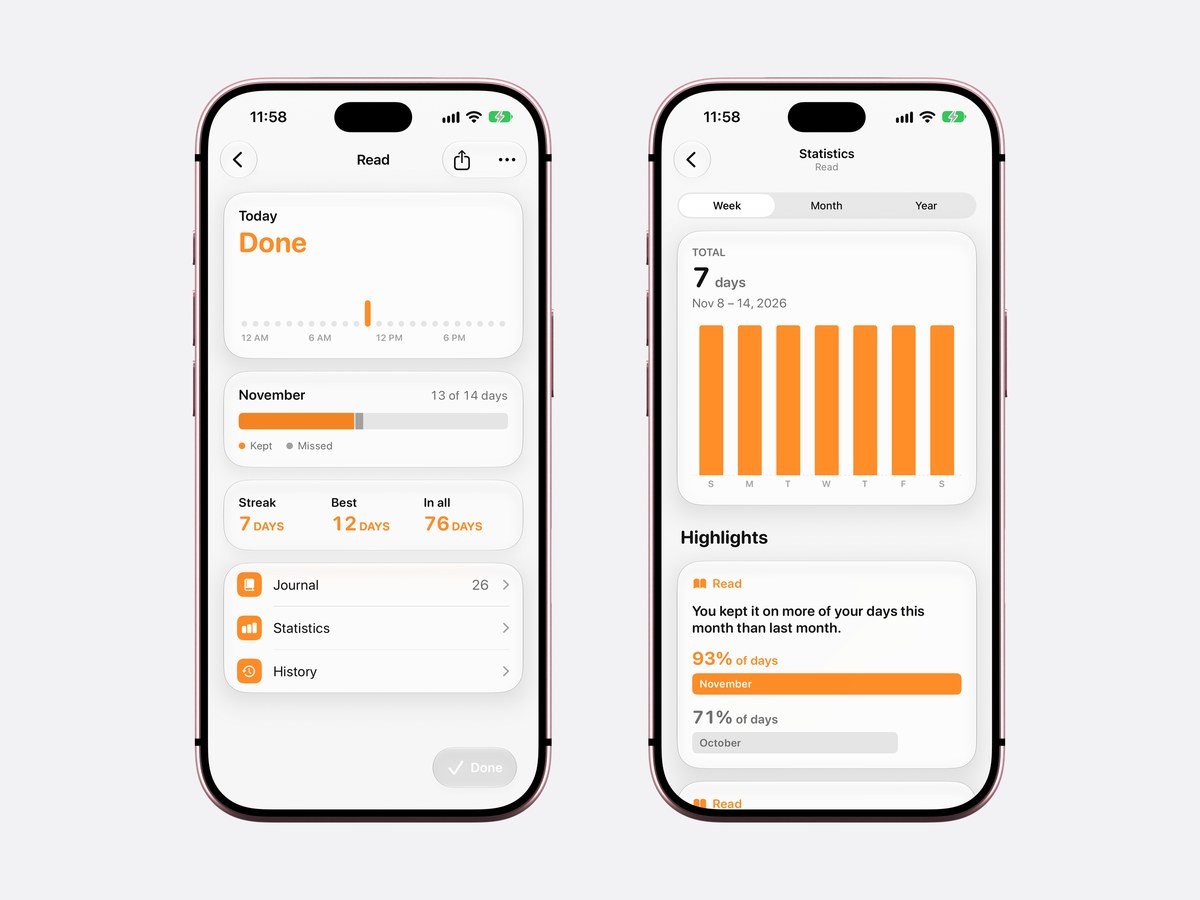
习惯、“今天”页面和习惯小组件都免费,最多可以建 30 个习惯。Calendarly Pro 针对的是壁纸:解锁全部布局,还能用自己的照片做背景。
养成习惯,或戒掉习惯
要养成的习惯可以按天、按周或按月来设。按天的习惯每天最多能记 20 次,比如喝八杯水,也可以跳过某些日子,比如只在周一、周三和周五去健身房。按周或按月的习惯则设定天数,比如每周跑三次,或者每月练习十天。颜色和图标都由你来选,提醒需要几个就加几个。
要戒掉的习惯从某个日期和时间开始往上数,所以一打开 App,“戒酒”就显示已经 33 天。如果没忍住,轻点“我破戒了”,计数就从现在重新开始,你还可以记下是什么时候、因为什么破戒的。再填上这个习惯以前每天花掉你多少钱、多少分钟,它的页面就会显示省下的钱和找回的时间,以及下一个里程碑和离它还有几天。
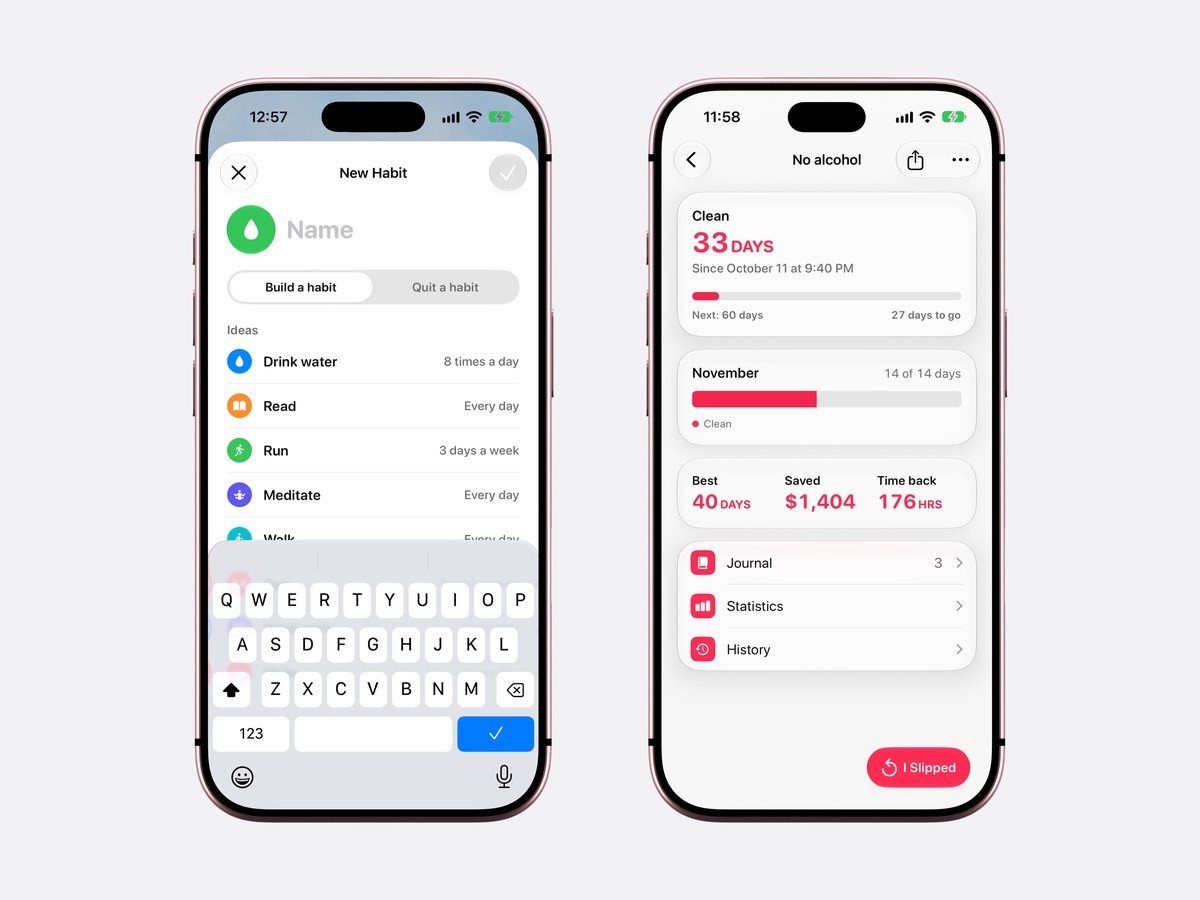
统计戒掉之后过了多少天,用法和任何一个正计时天数计数器一样,只是破戒记录和省下的钱就放在数字旁边。
一眼就能看懂的统计
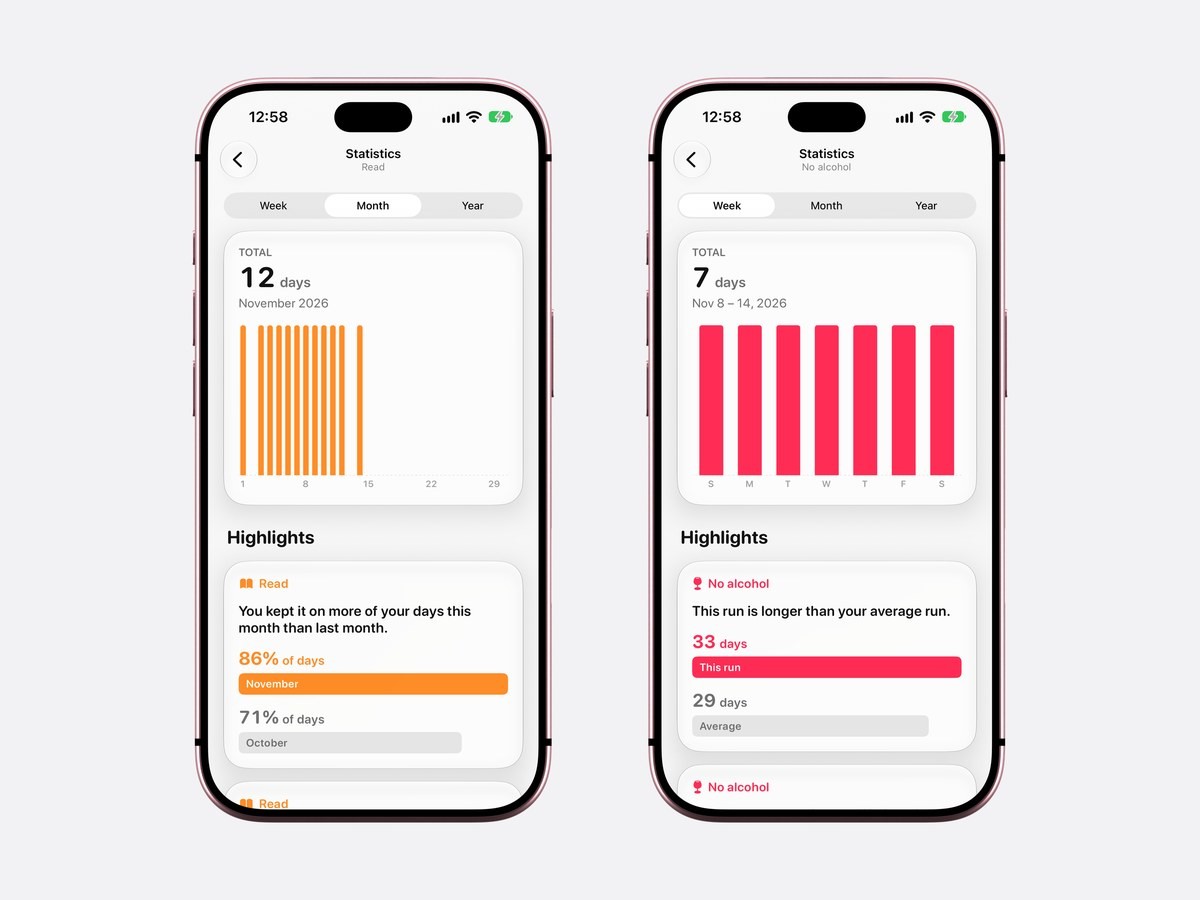
“统计”用柱状图按周、月或年展示一个习惯,上方是总数,比如 11 月阅读了 12 天。图表下方的“摘要”用一句话点出趋势,比如“本月你坚持的天数比例比上个月高”,并给出 11 月 86% 对 10 月 71% 的天数比例。对于要戒掉的习惯,同一个页面会把当前这一轮和你的平均水平做对比,让你看到这次的 33 天已经比平时的 29 天更长。这些页面上的每个数字和图表,带统计的习惯打卡一文都有详细解释。
主屏幕和锁屏上的习惯小组件
Calendarly 的习惯小组件全部免费,一共九种。养成习惯用的有“习惯”(今天的清单)、“习惯试管”、“习惯水位”、“习惯看板”、“习惯周视图”和“习惯连胜”;戒掉习惯用的有“未破戒天数”、“省下了什么”和“下一个里程碑”。根据种类不同,主屏幕上有小号、中号和大号可选,其中“习惯”、“习惯连胜”和“未破戒天数”这三种还能放在锁屏的时间下方。
在小组件上轻点一个习惯就能打卡,不用打开 App,跟在“今天”页面上轻点完全一样。这些小组件需要 iOS 26 或更高版本,这一点也和“今天”页面相同。苹果介绍了如何在主屏幕和锁屏上添加小组件,习惯打卡小组件指南则展示了全部九种小组件和它们的尺寸。
直接在通知里处理的提醒
习惯提醒默认关闭,要在 App 的“设置”>“通知”里打开。一个习惯可以在一天中的多个时间提醒你,很适合喝水或吃药,而且每条通知都有“完成”和“1小时后”两个按钮,不用打开任何东西就能打卡,或者把提醒往后推。同一个页面还能设置早上发来当天摘要、晚上预览明天的安排、每个日程开始前提醒,以及在要戒掉的习惯达到里程碑时通知你。
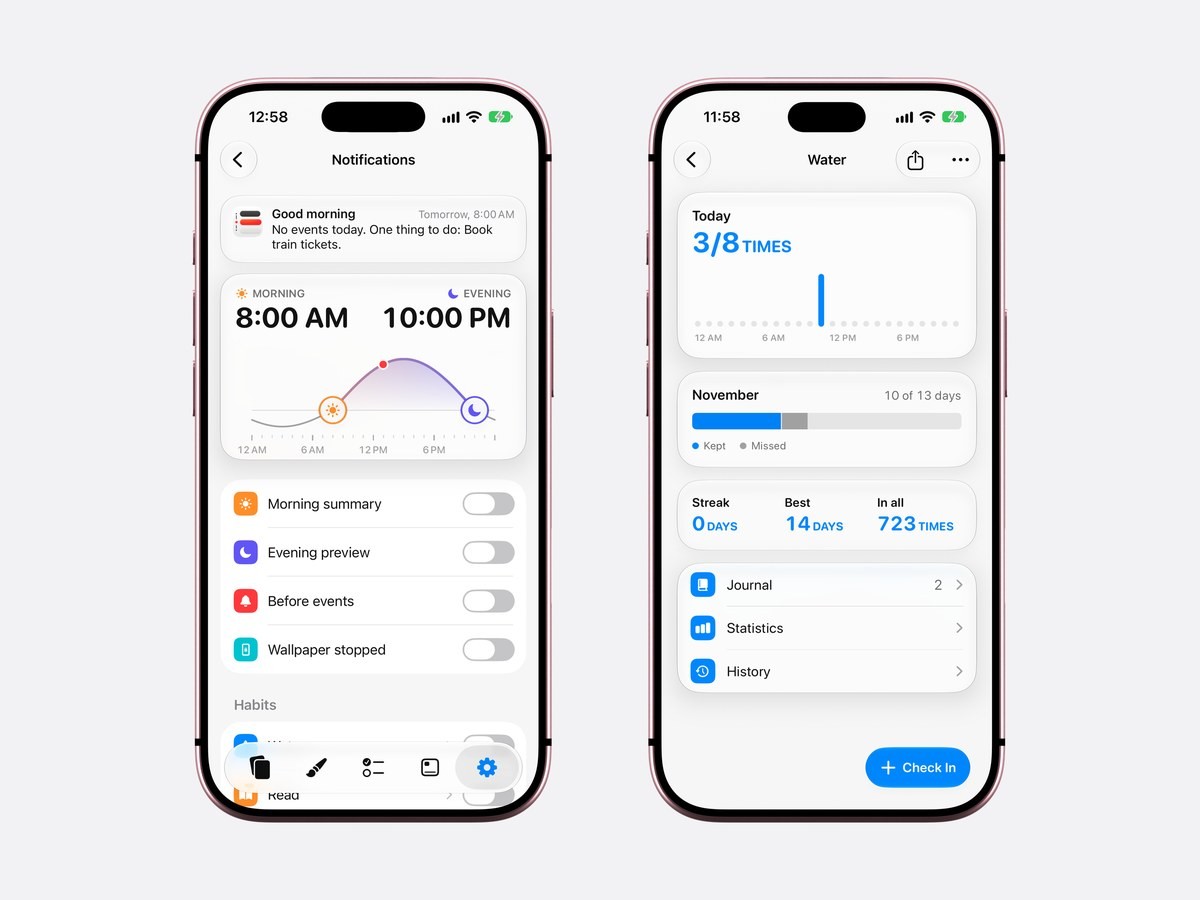
如何用 Calendarly 开始习惯打卡
- 1下载 Calendarly
在 App Store 下载 Calendarly。它是免费的,也不用注册账户。习惯和“今天”页面需要 iOS 26 或更高版本。
- 2打开“今天”
Calendarly 打开后就是“今天”页面。日历访问权限可给可不给:不给的话,你添加的日程会保存在 iPhone 上 Calendarly 自己的日历里。
- 3轻点加号,选择“习惯”
给它起个名字,选择“养成习惯”或“戒掉习惯”,再选频率、颜色和图标。如果是要戒掉的习惯,设定你停止的时间,愿意的话再填上它以前每天花掉你多少。
- 4做完就轻点胶囊
轻点一次就是打卡一次。轻点胶囊上方的“习惯”,可以看到每个习惯按天排列的方格;再轻点其中一个习惯,就能打开它的页面,查看连续天数、当月情况、“手账”、“统计”和“历史记录”。
- 5添加习惯小组件
在主屏幕或锁屏上打开“添加小组件”,选一款 Calendarly 的习惯小组件。这样无论你在哪个界面,下一次打卡都只需轻点一下。
你的一天,也在锁屏上
Calendarly 最早是一款锁屏 App,现在习惯也和它显示的其他内容住在了一起。它把你的日历画进壁纸,并通过苹果“快捷指令”里的自动化每天早上重新绘制,所以解锁之前,这一天的安排就已经在锁屏上;日程有变动时,轻点“今天”页面底部的“更新墙纸”按钮就能重画。锁屏日历指南介绍了各种布局,锁屏待办清单的用法也一样。如果比起打卡,你更需要一个规划一天的工具,可以看看另一篇对比文章:iPhone 日程规划 App 推荐。
该选哪一款
如果你的习惯主要在手腕上打卡,Streaks 最合适:它有完整的 Apple Watch App,能读取“健康”App 的数据,而且一次付费就够了。HabitKit 适合被一格格方块激励、也愿意为图表和小组件付费升级 Pro 的人。Atoms 会一步步教你詹姆斯·克利尔的方法,Finch 则让每次打卡都像在照顾一个小生命。如果你想让习惯就在日历旁边,两个屏幕上都有免费小组件,还能给要戒掉的事计数,那就从 Calendarly 开始。
参考资料
常见问题
想让习惯和日历、待办放在一起,还要有免费的小组件和统计,选 Calendarly。用 Apple Watch 和“健康”App 选 Streaks,喜欢方格选 HabitKit,想学《掌控习惯》的方法选 Atoms,想要一只陪你自我照顾的宠物选 Finch。
有。Calendarly 的习惯功能和全部九种习惯小组件都免费,主屏幕和锁屏都能用,最多 30 个习惯。HabitKit 可以免费下载,但它的主屏幕小组件属于 Pro 版。
能,以小组件的形式放在时间下方。Calendarly 的“习惯”、“习惯连胜”和“未破戒天数”小组件都能放在锁屏上,轻点一下就能打卡。Streaks 的商店页面也写明有锁屏小组件。
能。在 Calendarly 里,要戒掉的习惯会从你停止的日期和时间开始计数,轻点“我破戒了”就重新开始;如果你填了这个习惯以前的花费,还会显示省下的钱和时间。
能。有固定节奏的目标,比如每天阅读或每周跑三次,都可以设成一个习惯,有自己的连续天数和全年统计。新年目标打卡指南介绍了在 Calendarly 里怎么设置。
没有。“提醒事项”可以让任务每天重复,“健身”App 会记录你的活动圆环,但 iOS 不会为你自己的习惯记录连续天数。
不会。Calendarly 把你的习惯保存在 iPhone 上,也不读取“健康”App 的数据。Streaks 在它的 App Store 页面上写明支持“健康”App。
习惯、“今天”页面和习惯小组件需要 iOS 26 或更高版本。在 iOS 16.6 到 iOS 18 上,Calendarly 依然可以把你的日历、提醒事项和待办以壁纸的形式放上锁屏。
Calendarly 可以免费下载。习惯、“今天”页面、所有小组件、所有实时活动,以及 156 款壁纸布局中的 99 款都免费。Calendarly Pro 可以解锁全部布局,还能用自己的照片做背景。



