
習慣養成 App 推薦:iPhone 最好用的習慣追蹤 App,有小工具也有真正的統計
比較五款習慣追蹤 App:你的習慣會出現在哪裡、能追蹤什麼、要花多少錢。另外介紹 Calendarly「今天」頁面上免費的習慣、小工具和戒除天數計數。

習慣養成 App 推薦哪一款?最好的是你不用特地去找,就會一直看到的那一款。Calendarly 把習慣放在「今天」頁面最上方,就在當天的行程和待辦上面,還有主畫面和鎖定畫面的免費小工具、每個習慣的統計,以及每個想戒掉的習慣的天數計數。如果你需要 Apple Watch App 和「健康」App,Streaks 會更適合;HabitKit 則適合看到一格格彩色方塊就有動力的人。
習慣 App 失敗的方式通常都一樣。一月裝了一款,打卡九天,到了二月它就被擠到主畫面第三頁,習慣也跟著淡掉。習慣撐得下去,是因為你在該行動的那一刻看到了它:早上開會旁邊的那杯水、你排好要跑步的那幾天、忍不住想破戒時已經累積的天數。所以下面這五款 App,比較的是你的習慣會出現在哪裡、每款能追蹤什麼,以及要花多少錢。
五款習慣追蹤 App 比較
五款裡有四款可以免費下載,Streaks 則要先付 5.99 美元。以下資料取自 2026 年 11 月 14 日美國 App Store 上各 App 自己的頁面。價格和方案隨時會變,購買前請先看看 App Store 上的說明。
| App | 是什麼 | 小工具 | 免費能用什麼 | 系統需求 |
|---|---|---|---|---|
| Calendarly | 習慣、行事曆和待辦事項在同一頁,另有鎖定畫面的行事曆桌布 | 主畫面和鎖定畫面,全部免費 | 最多 30 個習慣、統計和所有小工具 | 習慣功能需要 iOS 26 |
| Streaks | 以連續天數為核心的習慣追蹤 App | 主畫面和鎖定畫面,可互動 | 付費 App,5.99 美元 | iOS 17.6 |
| HabitKit | 每做到一天就填滿一格,也能追蹤要戒掉的習慣 | 主畫面的小型、中型和多習慣小工具 | 可以;Pro 加上無限個習慣、圖表與統計,以及小工具 | iOS 15.0 |
| Atoms | 《原子習慣》的官方 App,附 James Clear 的課程 | App Store 頁面未列出 | 免費下載 | iOS 16.0 |
| Finch | 完成打卡就會長大的自我照顧寵物 | App Store 頁面未列出 | 免費下載 | iOS 15.6 |
Streaks 的頁面寫著最多 24 個習慣,有 Apple Watch App,也支援「健康」App,壞習慣則當成負面任務來處理。HabitKit 可以替想戒掉的習慣計算沒破戒的天數,也能用你自訂的單位記錄數量,例如喝了幾公升水、跑了幾公里。Atoms 的核心是引導你一步步建立習慣,再搭配簡短的課程;Finch 則把心情紀錄和小小的自我照顧練習,包裝成照顧一隻寵物,適合覺得單純打卡太枯燥的人。
為什麼 Calendarly 排第一
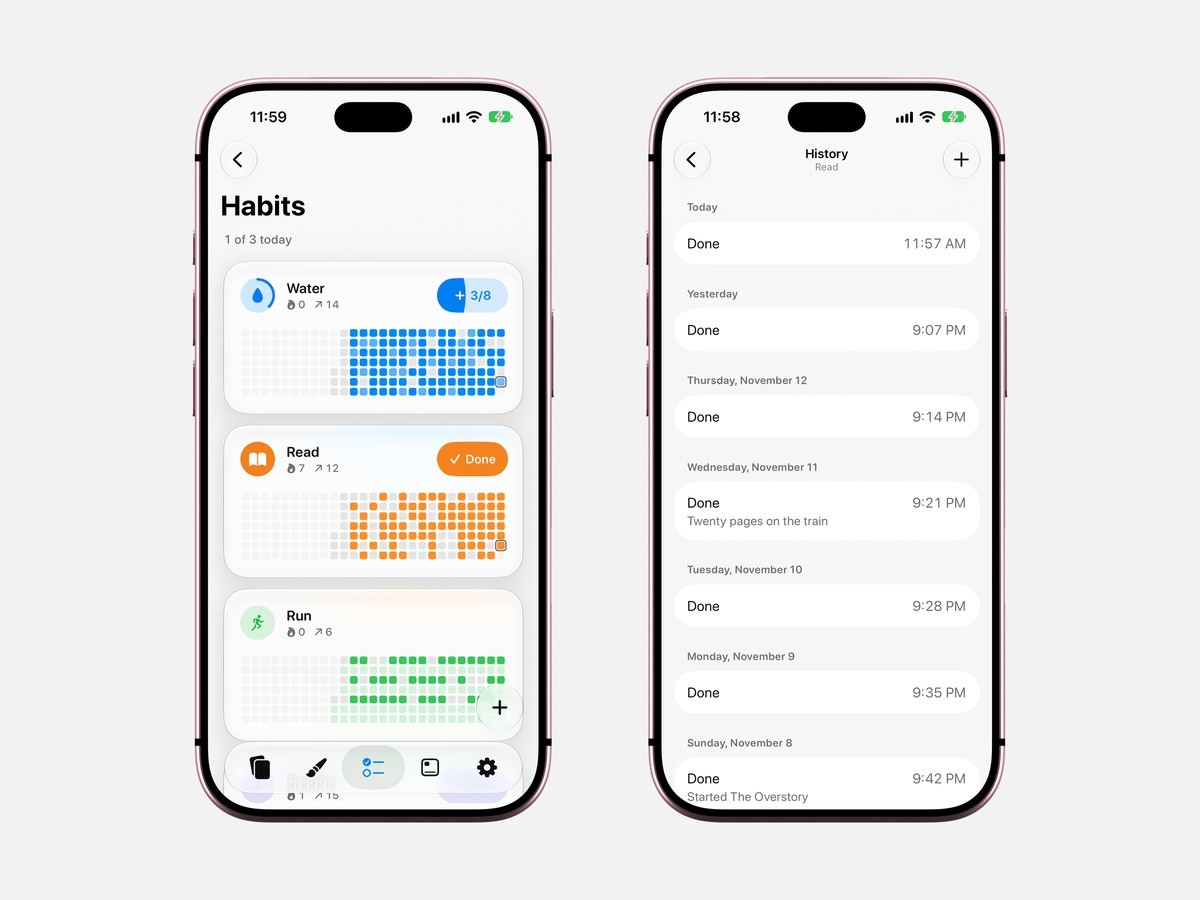
Calendarly 把習慣放進它所屬的那一天。在 iOS 26 或以上版本,App 一打開就是「今天」:日期、這一週、排成一列膠囊的習慣,下面則是一整天,每個行程都排在它的時間上,現在這一分鐘畫著一條紅線,待辦放在最後。點一下「喝水」,就多記一杯,來到 8 杯中的第 3 杯。點一下「閱讀」,膠囊就會填滿橘色並打上勾。你正在養成的習慣,就排在它得擠進去的那些會議正上方。
每個習慣都有自己的頁面。最上方把今天對照一天的各個時段,用了幾週之後,你就看得出自己通常在什麼時候做。下面是這個月,做到和錯過的日子會逐一填上,接著是三個數字:目前的連續天數、最佳紀錄和總計。「手帳」保存你打卡時寫下的筆記,「統計」用圖表呈現一週、一個月或一年,再用簡單的句子做總結,「歷史記錄」則列出每一次打卡和它的時間。
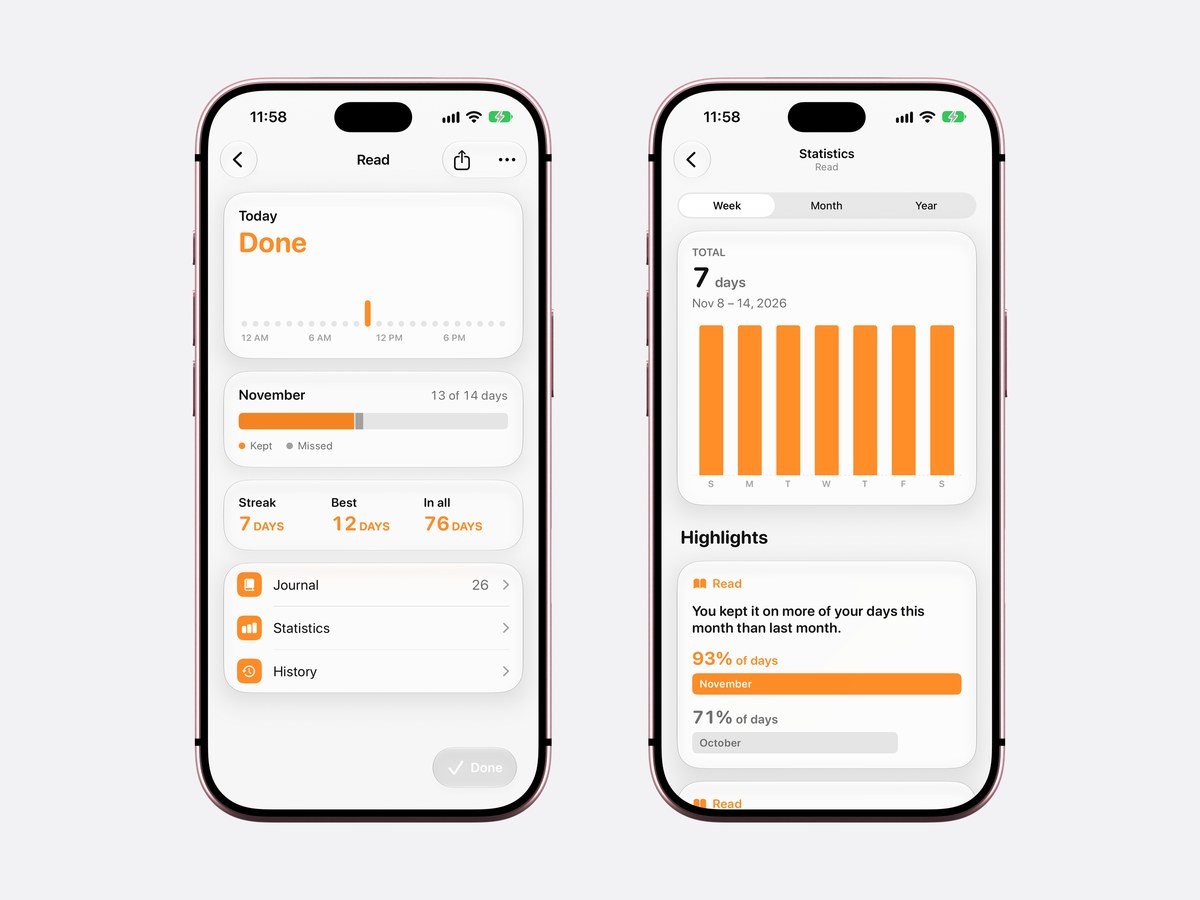
習慣、「今天」頁面和習慣小工具都免費,最多可以有 30 個習慣。Calendarly Pro 針對的是桌布:解鎖所有版面,並能用你自己的照片當背景。
養成習慣,或戒掉習慣
要養成的習慣可以是每天、每週或每月。每天的習慣一天最多可以計 20 次,例如八杯水,也可以跳過某幾天,像是只在星期一、三、五去健身房。每週或每月的習慣則是設定天數,例如一週跑三次,或一個月練習十天。你可以替它挑顏色、圖示,以及需要的任何數量的提醒。
要戒掉的習慣會從某個日期和時間開始往上數,所以「戒酒」在你打開 App 的那一刻就顯示 33 天。如果破戒了,點「我破戒了」就會從現在重新計算,你也可以記下是什麼時候、為什麼。再輸入這個習慣以前每天讓你花掉多少錢和多少分鐘,它的頁面就會顯示省下的錢和找回的時間,還有下一個里程碑,以及距離達成還剩幾天。
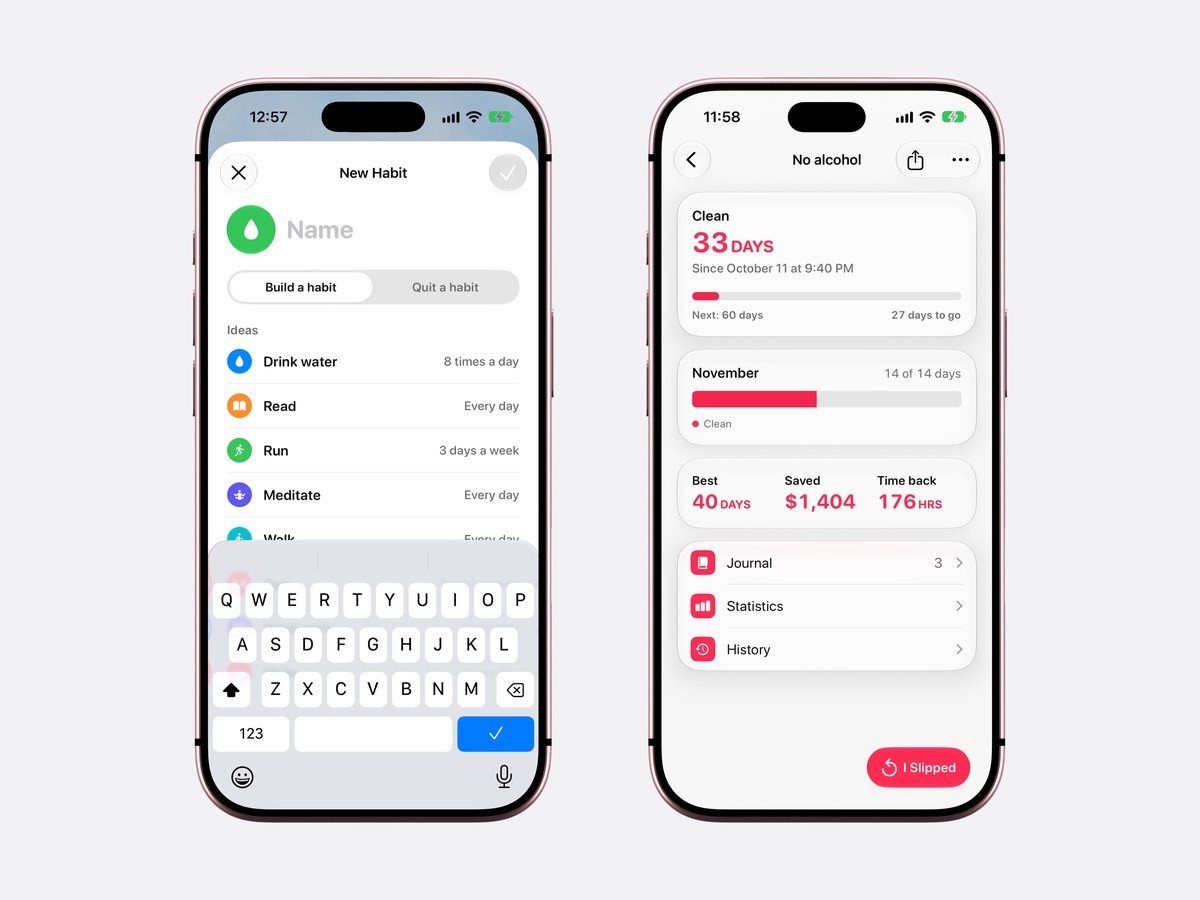
計算戒掉之後的天數,就跟任何已過天數計數器一樣,只是破戒紀錄和省下的錢都留在數字旁邊。
一眼就看懂的統計
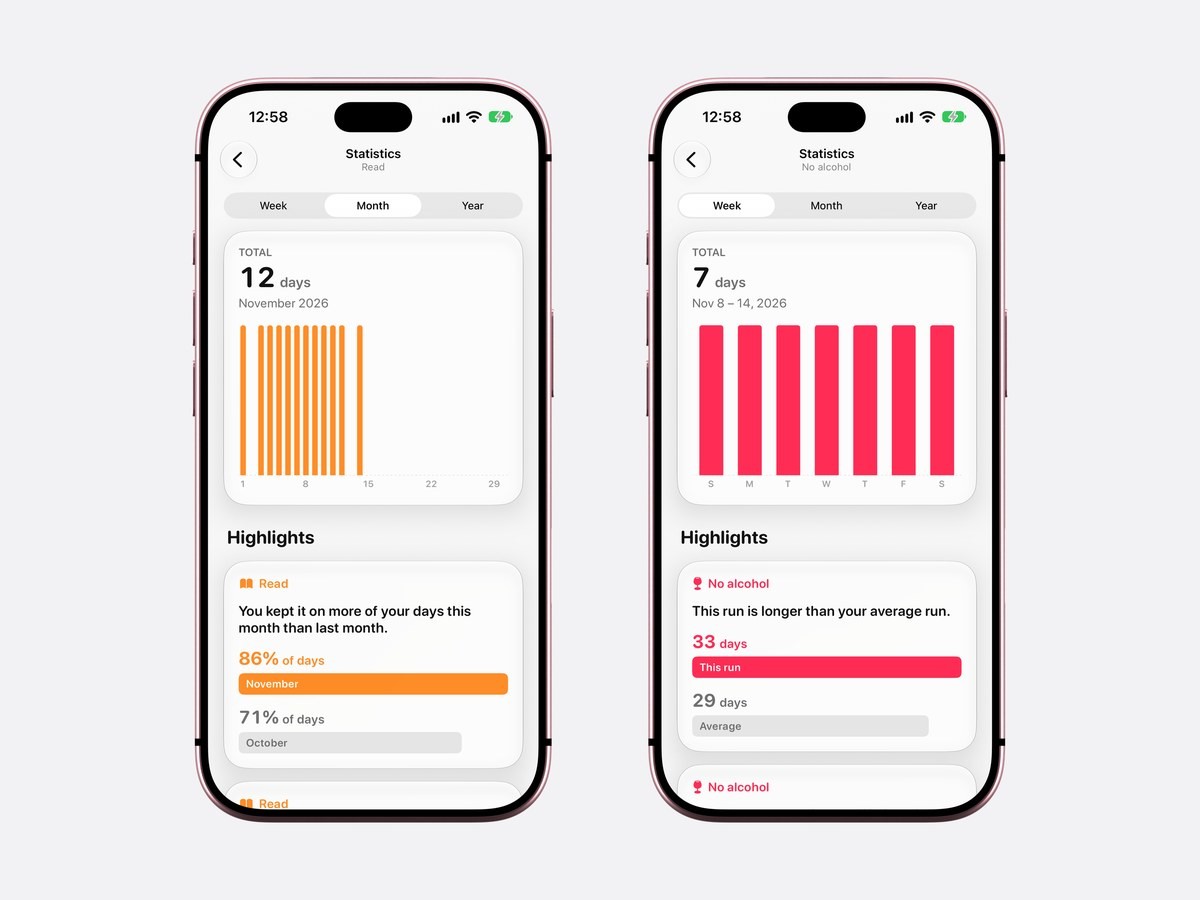
「統計」用長條圖呈現一個習慣的一週、一個月或一年,上方是總計,例如 11 月閱讀了 12 天。圖表下方的「精選」會把趨勢寫成一句話,像是「本月你堅持的天數比例比上個月高」,並列出 11 月有 86% 的日子做到,10 月則是 71%。如果是要戒掉的習慣,同一頁會把目前的連續天數和你的平均相比,所以你看得出 33 天已經比平常的 29 天更長。這些頁面上的每個數字和圖表,在有統計功能的習慣追蹤 App 這篇都有詳細說明。
主畫面和鎖定畫面的習慣小工具
Calendarly 的習慣小工具全部免費,共有九種。要養成的習慣有「習慣」(今天的清單)、「習慣試管」、「習慣水位」、「習慣看板」、「習慣週檢視」和「習慣連勝」;要戒掉的習慣則有「未破戒天數」、「省下了什麼」和「下一個里程碑」。依種類不同,主畫面有小、中、大三種尺寸,其中「習慣」、「習慣連勝」和「未破戒天數」這三種也能放在鎖定畫面的時間下方。
在小工具上點一下習慣,不用打開 App 就能打卡,跟在「今天」頁面點一下一樣。小工具和「今天」頁面一樣,需要 iOS 26 或以上版本。Apple 有說明怎麼在主畫面和鎖定畫面加入小工具,習慣追蹤小工具指南則列出全部九種和它們的尺寸。
直接在通知裡回覆的提醒
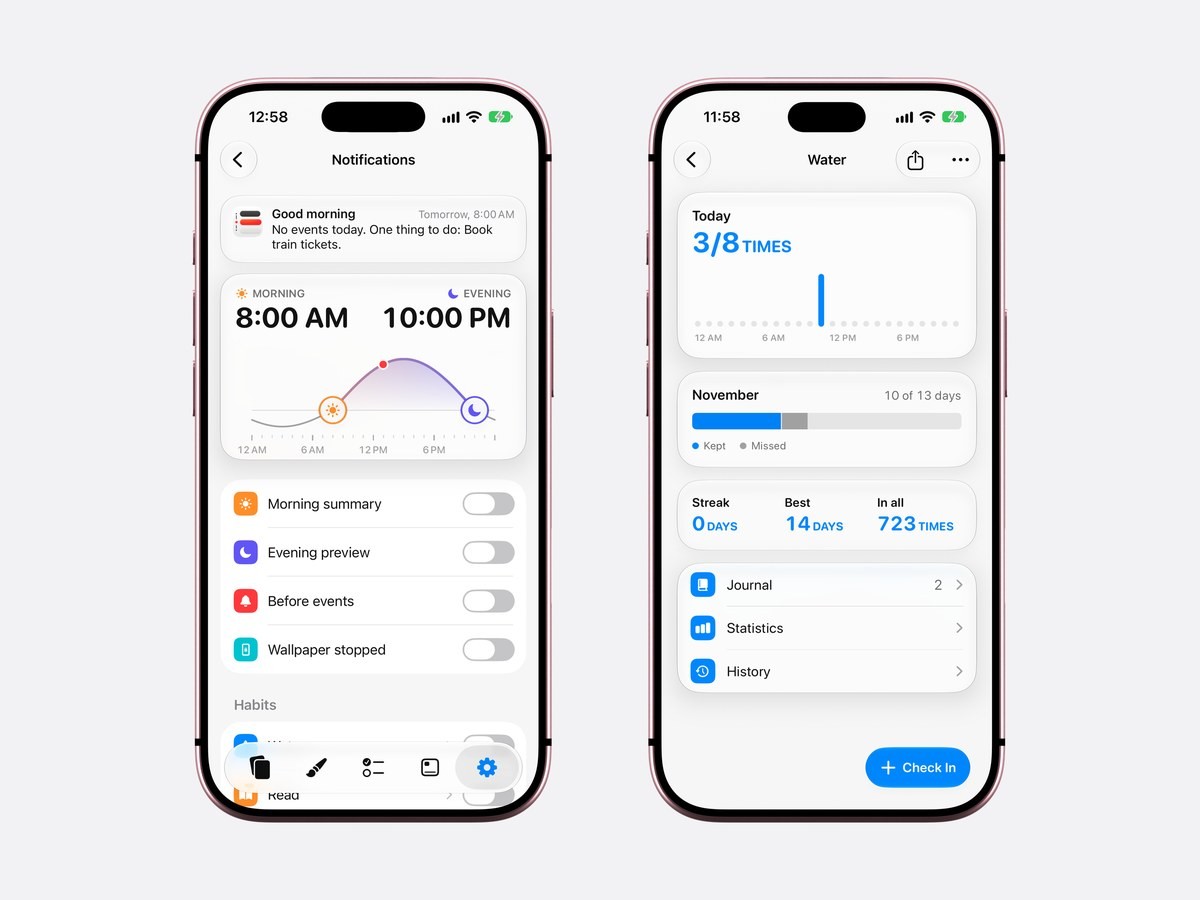
習慣提醒預設是關閉的,要到「設定」▸「通知」裡開啟。一個習慣可以在一天中的好幾個時間提醒你,很適合喝水或吃藥;每則通知都有「完成」和「1小時後」兩個按鈕,不用打開任何東西就能打卡,或把提醒往後延。同一頁還能設定早上的當日摘要、晚上的明日預覽、每個行程開始前的提醒,以及戒掉的習慣達到里程碑時的通知。
用 Calendarly 這款習慣養成 App 開始打卡
- 1下載 Calendarly
從 App Store 下載 Calendarly。下載免費,也不用註冊帳號。習慣和「今天」頁面需要 iOS 26 或以上版本。
- 2打開「今天」
Calendarly 一打開就是「今天」。取用行事曆的權限可給可不給:不給的話,你新增的行程會留在 iPhone 上 Calendarly 自己的行事曆裡。
- 3點一下加號按鈕,選擇「習慣」
輸入名稱,選擇「養成習慣」或「戒掉習慣」、多久一次、顏色和圖示。如果是要戒掉的習慣,請設定你停下來的時間;有需要的話,也可以填上它以前每天讓你花掉多少。
- 4做到的時候點一下膠囊
點一下就是一次打卡。點一下膠囊上方的「習慣」,就能看到每個習慣的日子方格;再點其中一個習慣,就會進入它的頁面,裡面有連續天數、這個月、「手帳」、「統計」和「歷史記錄」。
- 5加入習慣小工具
在主畫面或鎖定畫面點一下「加入小工具」,選一個 Calendarly 的習慣小工具。不管你在哪個畫面,下一次打卡都只要點一下。
鎖定畫面上也有你的一天
Calendarly 一開始是鎖定畫面 App,現在習慣也和它顯示的其他東西住在同一個地方。它會把你的行事曆畫進桌布,並透過 Apple「捷徑」的自動化操作每天早上重畫,所以解鎖手機之前,一天的安排就已經在那裡;改了行程之後,「今天」頁面底部的「更新桌布」按鈕也能馬上重畫。鎖定畫面行事曆指南介紹了各種版面,鎖定畫面上的待辦清單也是同樣的做法。如果你需要的其實是規劃工具,iPhone 每日規劃 App 推薦另有一篇專文比較。
該選哪一款
如果你的習慣都在手腕上,Streaks 最合理:它有完整的 Apple Watch App,會讀取「健康」App 的資料,而且一次付費就好。HabitKit 適合看到一格格方塊就有動力,也願意付費升級 Pro 來取得圖表和小工具的人。Atoms 會一步步教你 James Clear 的方法,Finch 則讓打卡像是在照顧一個小生命。如果你想讓習慣就在行事曆旁邊、兩個畫面都有免費小工具,還能計算戒掉的天數,就從 Calendarly 開始。
資料來源
常見問題
想讓習慣就在行事曆和待辦旁邊,還要免費的小工具和統計,選 Calendarly。需要 Apple Watch 和「健康」App 選 Streaks,喜歡一格格方塊選 HabitKit,想照《原子習慣》的方法來選 Atoms,想要一隻自我照顧寵物選 Finch。
有。Calendarly 的習慣和全部九種習慣小工具都免費,主畫面和鎖定畫面都能用,最多 30 個習慣。HabitKit 可以免費下載,不過主畫面小工具要升級 Pro 才有。
可以,放在時間下方的小工具裡。Calendarly 的「習慣」、「習慣連勝」和「未破戒天數」小工具都能放在鎖定畫面,點一下就能打卡。Streaks 的頁面也列出了鎖定畫面小工具。
可以。在 Calendarly 裡,要戒掉的習慣會從你停下來的日期和時間開始計算,點「我破戒了」就重新開始;如果你輸入這個習慣以前花掉的錢和時間,還會顯示省下了多少。
可以。在 Calendarly 裡,75 Hard 的每一項任務都是一個有自己連續天數的習慣,喝水一天最多可以計到 8 瓶,只完成一部分的日子會中斷連續紀錄。75 Hard 追蹤指南把它和 75 Hard App、BeHard、Reset75 做了比較。
可以。有固定節奏的目標,像是每天閱讀或每週跑三次,都能當成一個習慣,有自己的連續天數和年度統計。新年新希望追蹤指南示範了怎麼在 Calendarly 裡設定。
任何能設定戒掉習慣的 App 都可以。Calendarly 會計算沒喝酒的天數和省下的錢,還有鎖定畫面用的「未破戒天數」小工具;Try Dry 則是這個挑戰的官方 App。Dry January 追蹤指南比較了兩者。
沒有。「提醒事項」可以讓一項待辦每天重複,「健身」App 會追蹤你的活動圓圈,但 iOS 不會替你自己的習慣記錄連續天數。
不會。Calendarly 把你的習慣保存在 iPhone 上,也不會讀取「健康」App 的資料。Streaks 的 App Store 頁面則列出支援「健康」App。
習慣、「今天」頁面和習慣小工具需要 iOS 26 或以上版本。在 iOS 16.6 到 iOS 18 上,Calendarly 仍然可以把你的行事曆、提醒事項和待辦以桌布的形式放上鎖定畫面。
Calendarly 可以免費下載。習慣、「今天」頁面、所有小工具、所有即時動態,以及 156 種桌布版面中的 99 種都免費。Calendarly Pro 會解鎖所有版面,並能用你自己的照片當背景。



