
iPhoneの習慣化アプリおすすめ5選:ウィジェットと統計で比較
習慣化アプリ5つを、習慣がどこに表示されるか、何を記録できるか、料金はいくらかで比べました。Calendarlyの「今日」ページで無料で使える習慣、ウィジェット、やめたいことのカウンターも紹介します。

iPhoneの習慣化アプリでおすすめなのは、わざわざ探しに行かなくても目に入るアプリです。Calendarlyは「今日」ページのいちばん上、その日の予定とToDoの上に習慣を並べ、ホーム画面とロック画面用の無料のウィジェット、習慣ごとの統計、やめたい習慣ごとの日数カウンターもそろえています。Apple Watchのアプリや「ヘルスケア」との連携が欲しいならStreaksのほうが合っていて、色のついたマス目が埋まっていくのを励みに続けられる人にはHabitKitが向いています。
習慣化アプリがうまくいかないパターンは、たいてい同じです。1月にインストールして9日間チェックし、2月にはホーム画面の3ページ目に追いやられて、習慣のほうも消えていきます。習慣が続くのは、行動するその瞬間に目に入るときです。たとえば、朝の会議の横に並んだ水1杯、予定した日のランニング、誘惑に負けそうなときに目に入る「続いた日数」です。そこで以下の5つのアプリを、習慣がどこに表示されるか、何を記録できるか、料金はいくらかで比べました。
習慣化アプリ5つを比較
5つのうち4つはダウンロード無料で、Streaksだけは最初に5.99ドルを払う買い切りのアプリです。各アプリの情報は、2026年11月14日時点の米国のApp Storeにあるそれぞれのページによるものです。価格やプランは変わることがあるので、購入する前にApp Storeのページを確かめてください。
| アプリ | どんなアプリか | ウィジェット | 無料で使える範囲 | 必要なiOS |
|---|---|---|---|---|
| Calendarly | カレンダーやToDoと同じページで習慣を記録でき、ロック画面用のカレンダー壁紙もある | ホーム画面とロック画面、すべて無料 | 習慣30個まで、統計とすべてのウィジェット | 習慣はiOS 26 |
| Streaks | 何日続いたかを軸にした習慣トラッカー | ホーム画面とロック画面、ウィジェットから操作できる | 有料アプリ、5.99ドル | iOS 17.6 |
| HabitKit | 続けた日ごとにマスが埋まるグリッド、やめる習慣にも対応 | ホーム画面用の小・中サイズと、複数の習慣をまとめたウィジェット | あり。Proで習慣が無制限になり、グラフ、統計、ウィジェットが加わる | iOS 15.0 |
| Atoms | 『Atomic Habits』の公式アプリ、ジェームズ・クリアーのレッスンつき | ページに記載なし | ダウンロード無料 | iOS 16.0 |
| Finch | チェックするたびに育つ、セルフケアのペット | ページに記載なし | ダウンロード無料 | iOS 15.6 |
Streaksは習慣を最大24個まで記録でき、Apple Watchアプリと「ヘルスケア」への対応をうたい、悪い習慣はネガティブなタスクとして扱います。HabitKitはやめたい習慣の続いた日数を数えられ、水のリットル数や走ったキロ数のように自分で決めた単位で量を記録できます。Atomsは『Atomic Habits』(邦題『ジェームズ・クリアー式 複利で伸びる1つの習慣』)に沿って習慣づくりを案内し、短いレッスンを用意しています。Finchは気分のチェックや小さなセルフケアをペットのお世話に包み込むので、ただ記録するだけでは味気ないと感じる人に合っています。
Calendarlyをいちばんに挙げる理由
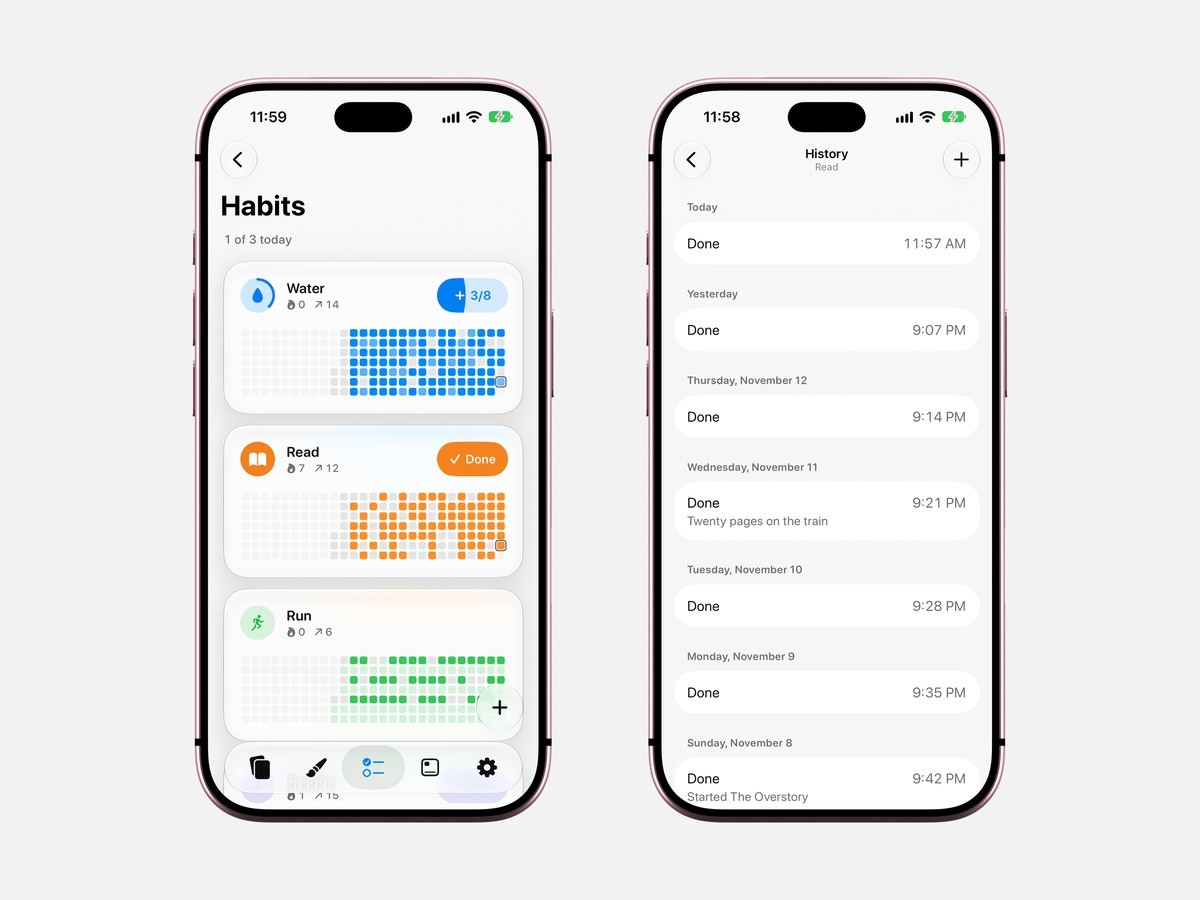
Calendarlyは、習慣をその日の予定の中に置きます。iOS 26以降では、アプリを開くと「今日」が表示されます。いちばん上に日付と週、その下にカプセルが並んだ習慣の列があり、さらにその下にその日1日がまるごと並びます。予定はそれぞれの時刻の位置にあり、今の時刻には赤い線が引かれ、最後にToDoが続きます。「水」をタップするとコップ1杯ぶん数えて3/8に、「読書」をタップするとカプセルがオレンジ色で満たされてチェックがつきます。身につけたい習慣が、その合間にこなさなければならない会議のすぐ上にあるわけです。
習慣にはそれぞれ専用のページがあります。ページの上部には今日の記録が時間帯ごとに表示されるので、数週間たつと自分がいつごろそれをすることが多いのかがわかります。その下では1か月のカレンダーが達成した日と逃した日で埋まっていき、続いて今の連続記録、最高記録、合計の3つの数字が並びます。「ジャーナル」にはチェックに添えたメモが残り、「統計」は週、月、年のグラフとわかりやすい文章のまとめを表示し、「履歴」はすべてのチェックを時刻つきで一覧にします。
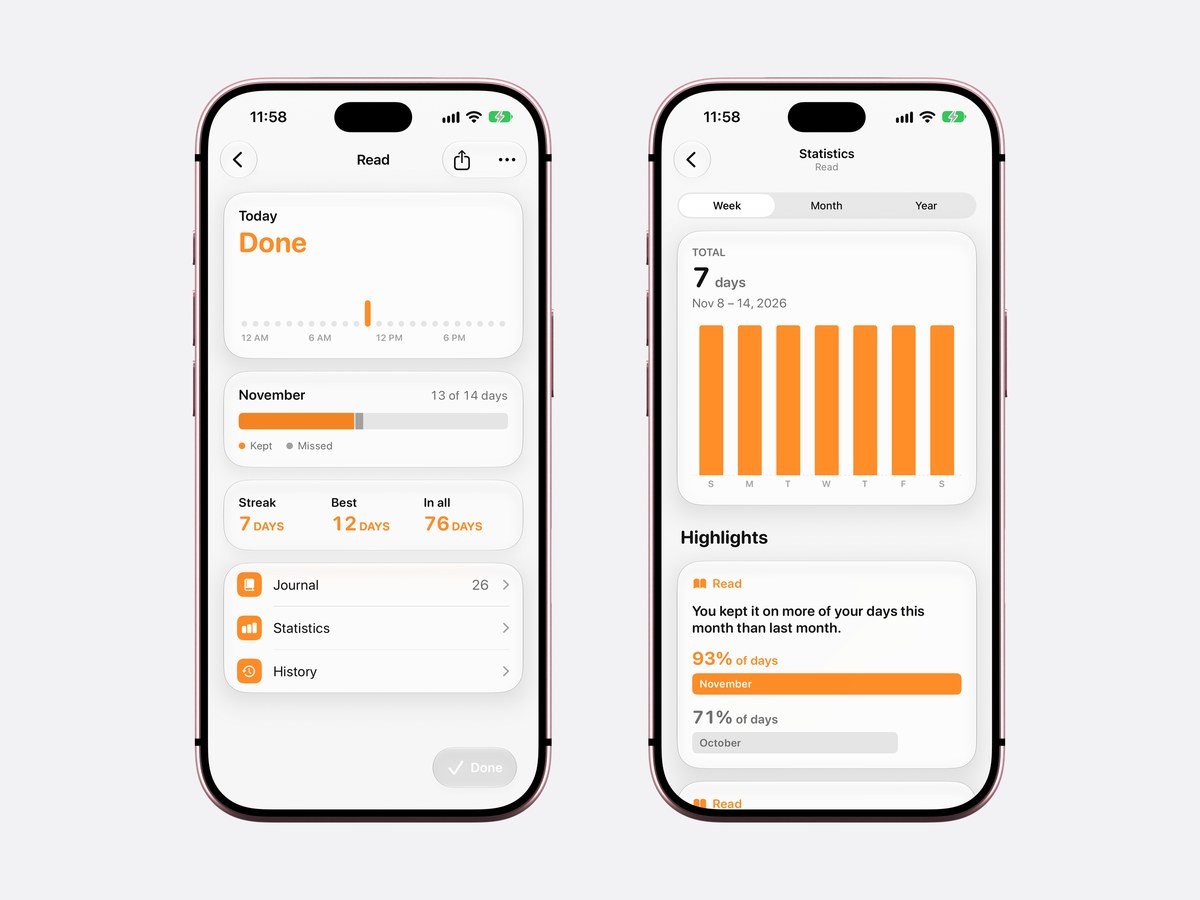
習慣、「今日」ページ、習慣のウィジェットは、習慣30個まで無料です。Calendarly Proは壁紙のためのもので、すべてのレイアウトと、自分の写真を背景に使う機能が使えるようになります。
習慣を身につける、習慣をやめる
身につけたい習慣は、毎日、毎週、毎月のどれにもできます。毎日の習慣は水8杯のように1日20回まで数えられ、月・水・金だけのジム通いのように曜日を飛ばすこともできます。毎週や毎月の習慣は、週3回のランニングや月10日の練習のように日数で目標を決めます。色、アイコン、そして必要なだけのリマインダーも自分で選べます。
やめたい習慣は、決めた日付と時刻から日数を数え上げていくので、「禁酒」ならアプリを開いた瞬間に33日と表示されます。うっかり失敗したときは「できなかった」をタップすれば今からカウントがやり直しになり、いつ、なぜそうなったかも書き残せます。その習慣に毎日かかっていたお金と時間を入れておけば、ページには節約できた金額と取り戻した時間、次のマイルストーンとそこまでの残り日数が表示されます。
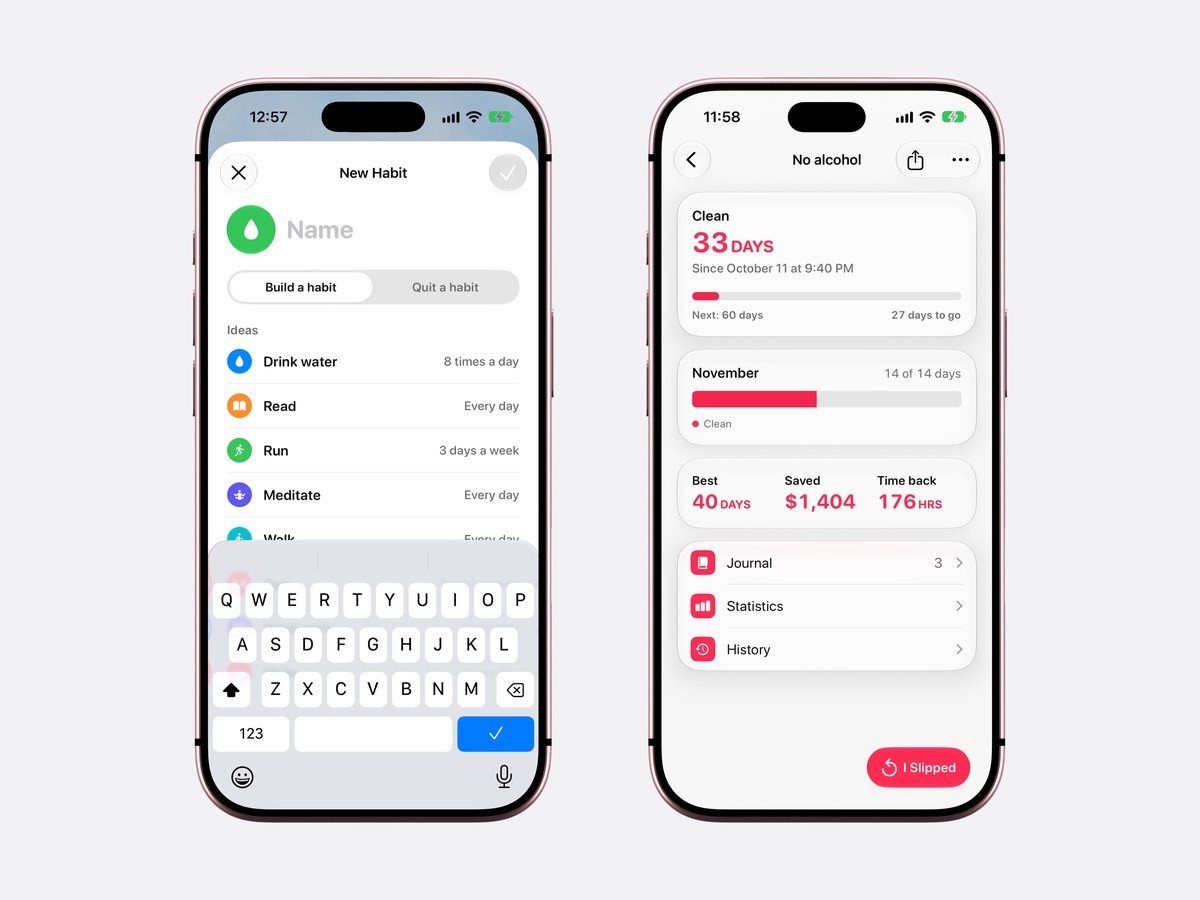
やめてからの日数は、ほかの経過日数カウンターと同じように数えられ、失敗の記録と節約の金額が数字の隣に残ります。
ひと目でわかる統計
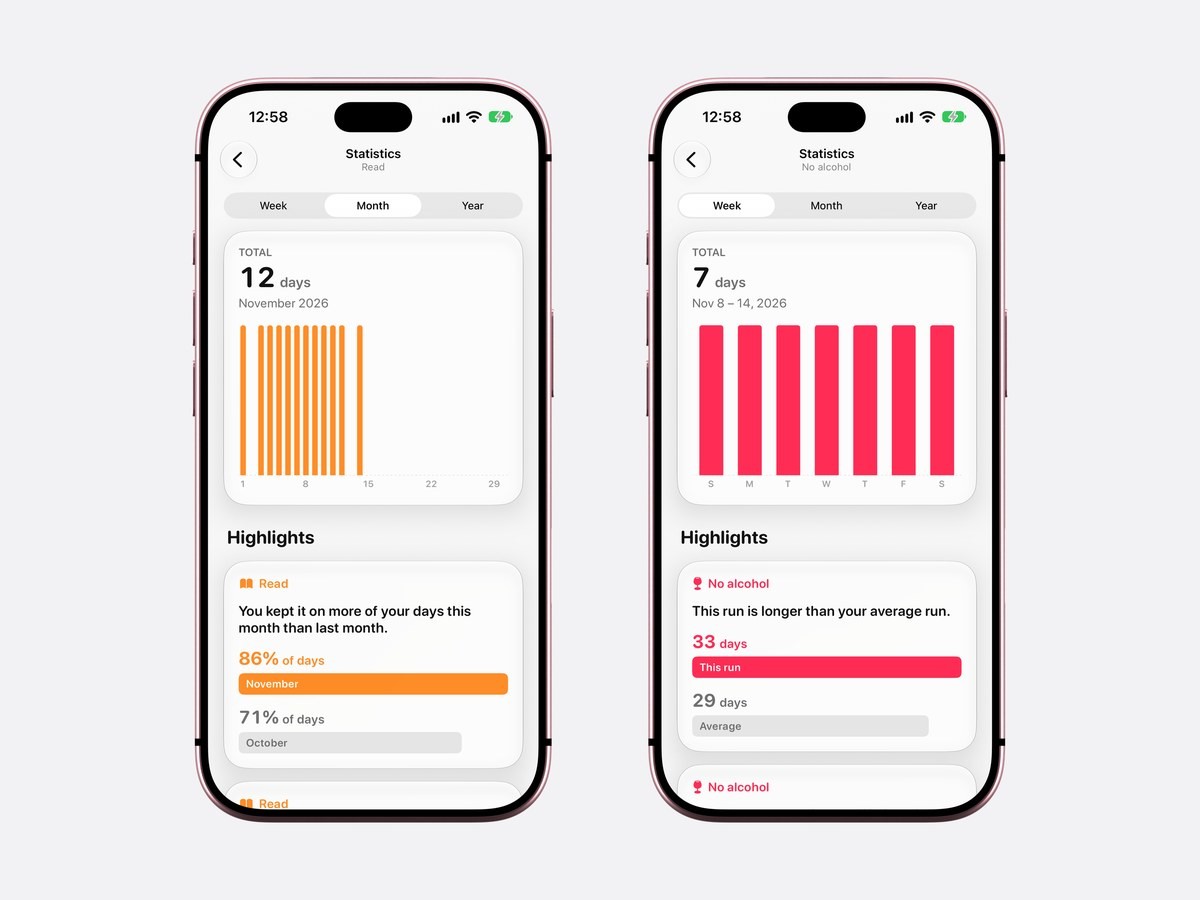
「統計」では、習慣を週、月、年ごとの棒グラフで表示し、その上に合計を示します。たとえば11月の読書は12日、という具合です。グラフの下では「ハイライト」が傾向を「今月は先月より多くの日で達成できました。」のような1文にまとめ、11月は86%、10月は71%の日で達成できたことを伝えます。やめたい習慣なら同じページで今の連続記録を平均と比べるので、33日がもういつもの29日より長いことがわかります。これらのページの数字やグラフは、統計つきの習慣トラッカーでひとつずつ説明しています。
ホーム画面とロック画面の習慣ウィジェット
Calendarlyの習慣ウィジェットは無料で、9種類あります。身につける習慣には「習慣」(今日のリスト)、「習慣チューブ」、「習慣レベル」、「習慣ボード」、「習慣ウィーク」、「習慣の連続記録」があり、やめる習慣には「達成日数」、「節約できたもの」、「次のマイルストーン」があります。種類によってホーム画面用の小、中、大のサイズがあり、そのうち「習慣」、「習慣の連続記録」、「達成日数」の3つは時計の下のロック画面にも置けます。
ウィジェットの習慣をタップすると、アプリを開かずにその場で数えられます。「今日」ページでタップするのと同じです。ウィジェットを使うには、「今日」と同じくiOS 26以降が必要です。Appleがホーム画面とロック画面にウィジェットを追加する方法を説明していて、習慣トラッカーのウィジェットのガイドでは9種類すべてをサイズごとに紹介しています。
通知からそのまま返せるリマインダー
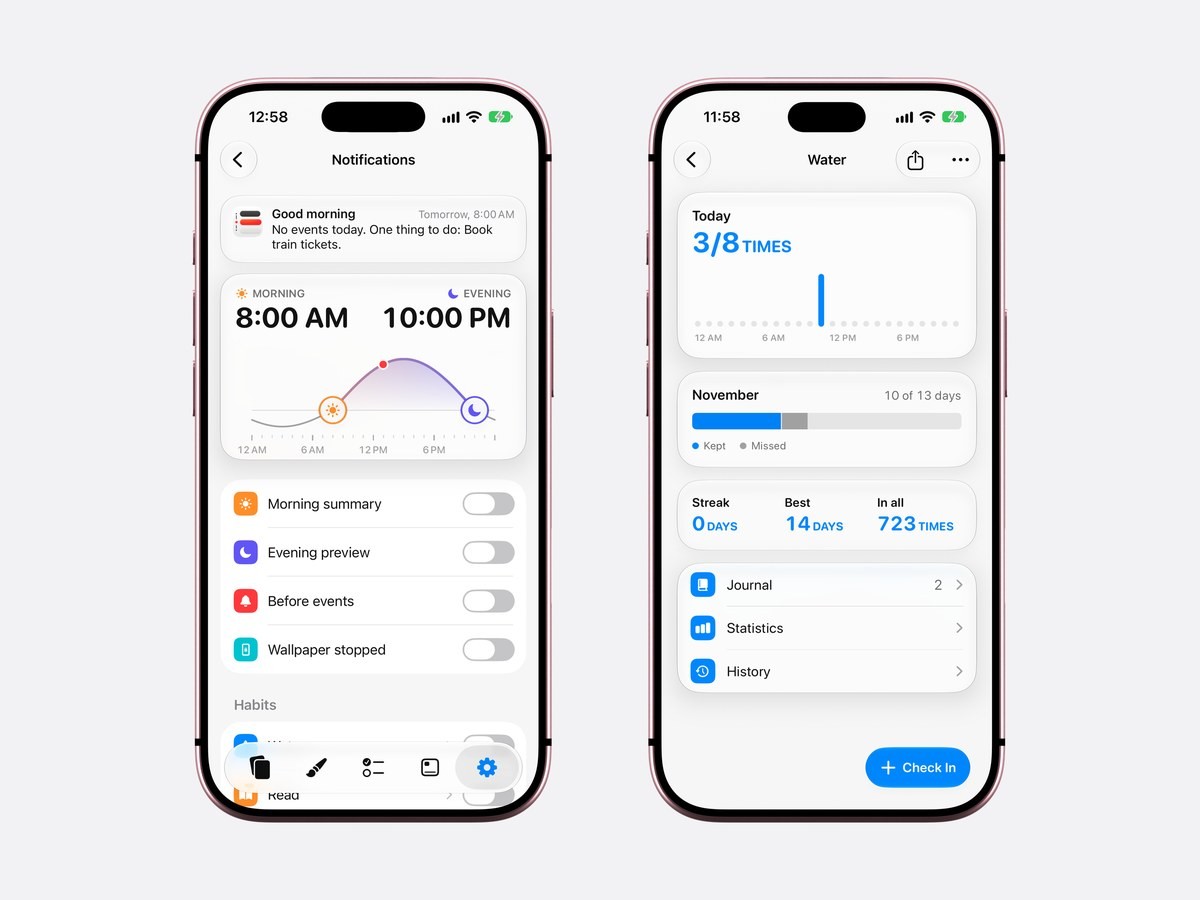
習慣のリマインダーは、「設定」▸「通知」でオンにするまでオフのままです。ひとつの習慣で1日に何度でも知らせることができ、水や薬にぴったりです。通知には「完了」と「1時間後」の2つのボタンがあり、何も開かずに習慣をチェックしたり、リマインダーを後回しにしたりできます。同じページでは、朝のその日のまとめ、夜の翌日のプレビュー、予定ごとの事前のお知らせ、やめた習慣がマイルストーンに届いたときのお知らせも送れます。
おすすめの習慣化アプリCalendarlyの始め方
- 1Calendarlyをダウンロード
App StoreからCalendarlyをダウンロードします。無料で、アカウント登録もいりません。習慣と「今日」ページにはiOS 26以降が必要です。
- 2「今日」を開く
Calendarlyを開くと「今日」が表示されます。カレンダーへのアクセスは任意で、許可しなくても、追加した予定はiPhoneの中にあるCalendarly独自のカレンダーに保存されます。
- 3「+」ボタンをタップして「習慣」を選ぶ
名前をつけ、「身につける」か「やめる」か、頻度、色、アイコンを選びます。やめたい習慣なら、やめた日時と、よければ1日あたりにかかっていたお金や時間も入力します。
- 4やったらカプセルをタップ
1回のタップが1回のチェックです。カプセルの上の「習慣」をタップするとすべての習慣の日々のマス目が、そこで習慣をタップすると連続記録、1か月のカレンダー、「ジャーナル」「統計」「履歴」がそろったその習慣のページが開きます。
- 5習慣のウィジェットを追加
ホーム画面かロック画面でウィジェットギャラリーを開き、Calendarlyの習慣ウィジェットをひとつ選びます。どこにいても、次のチェックがタップひとつでできるようになります。
1日の予定はロック画面にも
Calendarlyはもともとロック画面のアプリとして生まれ、いまでは習慣も、予定やToDoといっしょにひとつのアプリにまとまっています。カレンダーを壁紙に描き込み、Appleの「ショートカット」のオートメーションで毎朝描き直すので、iPhoneのロックを解除する前にその日の予定がそこにあります。何か変更したあとは、「今日」のいちばん下にある「壁紙を更新」ボタンで描き直せます。ロック画面のカレンダーのガイドでレイアウトを紹介していて、ロック画面のToDoリストも同じしくみです。記録より計画のためのアプリを探しているなら、iPhoneのおすすめ1日プランナーアプリを別のガイドで比べています。
どれを選べばいいか
習慣の記録をおもに手首のApple Watchでするなら、Streaksがいちばん理にかなっています。Apple Watchの本格的なアプリがあり、「ヘルスケア」のデータを読み込み、支払いは1回だけです。HabitKitは、マス目のグリッドでやる気が出る人で、グラフやウィジェットのためにProにお金を払ってもいい人向けです。Atomsはジェームズ・クリアーのメソッドを順を追って教えてくれ、Finchはチェックするたびに何かのお世話をしているような気持ちにさせてくれます。カレンダーの隣に習慣を置き、2つの画面で無料のウィジェットを使い、やめたいことのカウンターも欲しいなら、まずはCalendarlyから始めてみてください。
出典
よくある質問
カレンダーやToDoの隣で習慣を記録し、無料のウィジェットと統計も使いたいならCalendarlyです。Apple Watchと「ヘルスケア」ならStreaks、マス目のグリッドならHabitKit、『Atomic Habits』の方法ならAtoms、セルフケアのペットならFinchが向いています。
はい。Calendarlyの習慣と9種類の習慣ウィジェットはすべて無料で、ホーム画面でもロック画面でも、習慣30個まで使えます。HabitKitもダウンロードは無料ですが、ホーム画面のウィジェットはPro向けです。
はい、時計の下のウィジェットとして表示できます。Calendarlyの「習慣」、「習慣の連続記録」、「達成日数」のウィジェットはロック画面に置けて、タップすると習慣を数えます。Streaksもロック画面のウィジェットをうたっています。
はい。Calendarlyのやめたい習慣は、やめた日時から数え、「できなかった」をタップするとやり直しになり、その習慣にかかっていたお金と時間を入れておけば節約できた金額と時間を表示します。
はい。Calendarlyでは75 Hardの課題をそれぞれ連続記録つきの習慣にでき、水は1日8本まで数えられ、途中までしかできなかった日は連続記録が途切れます。75 Hardトラッカーのガイドでは、「75 Hard」アプリ、BeHard、Reset75と比べています。
はい。毎日の読書や週3回のランニングのようにリズムのある抱負なら、連続記録と1年間の統計がつく習慣として記録できます。新年の抱負トラッカーのガイドで、Calendarlyでの設定を紹介しています。
やめたい習慣に対応したアプリなら使えます。Calendarlyはお酒を飲まなかった日数と節約できた金額を数え、ロック画面用の「達成日数」ウィジェットもあります。Try Dryはこのチャレンジの公式アプリです。ドライジャニュアリーのトラッカーのガイドで比べています。
いいえ。「リマインダー」でタスクを毎日繰り返したり、「フィットネス」アプリでアクティビティリングを記録したりはできますが、iOSには自分で決めた習慣の連続記録をつける機能がありません。
いいえ。Calendarlyは習慣をiPhoneの中に保存し、「ヘルスケア」のデータは読み込みません。StreaksはApp Storeのページで「ヘルスケア」への対応をうたっています。
習慣、「今日」ページ、習慣のウィジェットにはiOS 26以降が必要です。iOS 16.6からiOS 18でも、Calendarlyはカレンダー、リマインダー、ToDoを壁紙としてロック画面に表示できます。
Calendarlyはダウンロード無料です。習慣、「今日」ページ、すべてのウィジェット、すべてのライブアクティビティ、156種類の壁紙レイアウトのうち99種類が無料です。Calendarly Proにすると、すべてのレイアウトと、自分の写真を背景に使う機能が使えるようになります。



