
A legjobb szokáskövető app iPhone-ra, widgetekkel és valódi statisztikával
Öt szokáskövető app összevetve: hol jelennek meg a szokásaid, mit tudnak követni, és mennyibe kerülnek. Mellettük a Calendarly ingyenes szokásai, widgetjei és leszokásszámlálói a „Ma” oldalon.

A legjobb szokáskövető app iPhone-ra az, amelyet keresgélés nélkül is látsz. A Calendarly a „Ma” oldala tetejére teszi a szokásaidat, a nap eseményei és teendői fölé. Ingyenes widgetek is járnak hozzá a főképernyőre és a zárolási képernyőre, minden szokásnak saját statisztikája van, és minden szokáshoz, amelyről le akarsz szokni, napszámláló tartozik. Ha Apple Watch-appot és az Egészség app (Apple Health) támogatását keresed, a Streaks illik jobban hozzád, a HabitKit pedig azoknak való, akiket egy színes négyzetekből álló rács tart lendületben.
A szokáskövető appok általában ugyanúgy buknak el. Januárban telepítesz egyet, kilenc napig pipálgatsz, februárra pedig már a főképernyő harmadik oldalán porosodik, miközben a szokás is elhalványul. Egy szokás akkor marad meg, ha abban a pillanatban látod, amikor tenned kellene érte: a pohár vizet a reggeli megbeszélés mellett, a futást azokon a napokon, amelyekre betervezted, a kitartással töltött napok számát, amikor jön a kísértés. Ezért az alábbi összevetés azt nézi, hol jelennek meg a szokásaid, mit tud követni az adott app, és mennyibe kerül.
Öt szokáskövető app összehasonlítva
Az ötből négy ingyenesen letölthető, a Streaks pedig egyszeri 5,99 dollárba kerül. Az adatok az egyes appok saját App Store-oldaláról származnak, az amerikai áruházból, 2026. november 14-i állapot szerint. Az árak és a csomagok változhatnak, ezért vásárlás előtt nézd meg az app oldalát.
| App | Mi ez | Widgetek | Ingyenesen használható | Követelmény |
|---|---|---|---|---|
| Calendarly | Szokások egy oldalon a naptáraddal és a teendőiddel, mellettük naptáras háttérképek a zárolási képernyőre | Főképernyő és zárolási képernyő, mind ingyenes | Legfeljebb 30 szokás, statisztika és minden widget | iOS 26 a szokásokhoz |
| Streaks | Szokáskövető, amely a sorozatban teljesített napokra épül | Főképernyő és zárolási képernyő, interaktív | Fizetős app, 5,99 dollár | iOS 17.6 |
| HabitKit | Kockákból álló rács minden napról, amikor kitartasz, a leszokást is beleértve | Kicsi, közepes és több szokást mutató widget a főképernyőre | Igen, a Pro korlátlan szokást, grafikonokat, statisztikát és a widgeteket adja hozzá | iOS 15.0 |
| Atoms | Az Atomszokások (Atomic Habits) hivatalos appja, James Clear leckéivel | Az App Store-oldala nem említi | Ingyenesen letölthető | iOS 16.0 |
| Finch | Öngondoskodásra ösztönző virtuális kisállat, amely a napi bejelentkezéseiddel együtt nő | Az App Store-oldala nem említi | Ingyenesen letölthető | iOS 15.6 |
A Streaks oldala legfeljebb 24 szokást, Apple Watch-appot és Egészség-támogatást említ, a rossz szokásokat pedig negatív feladatként kezeli. A HabitKit egy elhagyandó szokásnál a tiszta napokat is tudja számolni, és a mennyiségeket saját mértékegységben méri, például liter vízben vagy lefutott kilométerben. Az Atoms vezetett szokásépítésre és rövid leckékre épül, a Finch pedig a hangulatfelméréseket és az apró öngondoskodási gyakorlatokat egy kisállat gondozásába csomagolja, ami azoknak jó, akiknek a puszta követés túl száraz.
Miért a Calendarly az első
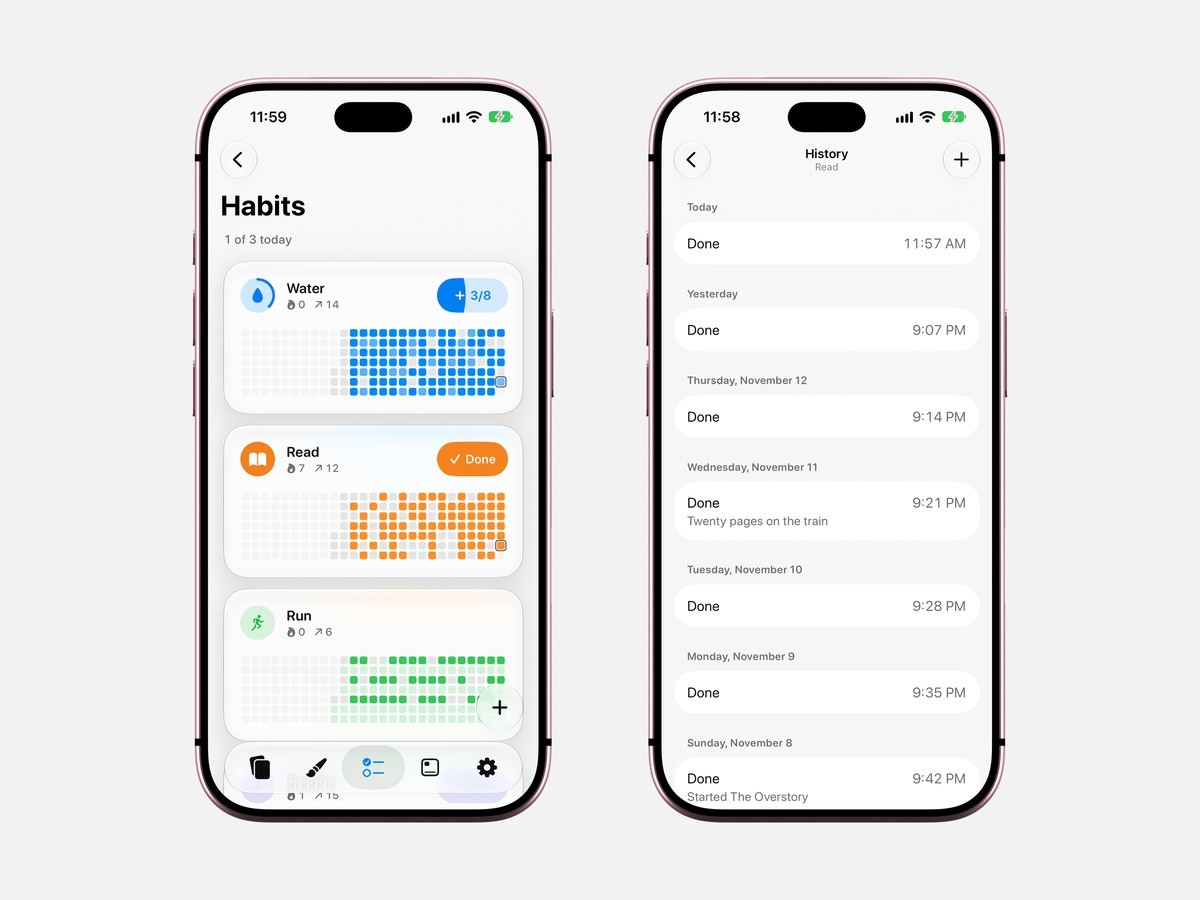
A Calendarly a szokást abban a napban tartja, amelyhez tartozik. Az iOS 26-tól kezdve az app a „Ma” oldallal nyílik: fent a dátum és a hét, alatta a szokásaid kapszulák sorában, alattuk az egész nap, minden esemény a maga időpontjában, egy piros vonal az aktuális percnél, a végén pedig a teendőid. Koppints a „Víz” kapszulára, és eggyel több poharat számol: 3 a 8-ból. Koppints az „Olvasni” kapszulára, és a kapszula narancssárgára színeződik, pipa kerül rá. A kialakítandó szokásod közvetlenül a megbeszélések fölött van, amelyek közé be kell illesztened.
Minden szokásnak saját oldala van. A tetején a mai nap látszik a nap óráira vetítve, így néhány hét után kiderül, mikor szoktad csinálni. Alatta a hónap telik meg teljesített és kimaradt napokkal, utána pedig három szám következik: az aktuális sorozat, a legjobb sorozat és az összesítés. A „Napló” megőrzi a bejelölésekhez írt jegyzeteidet, a „Statisztika” grafikonon mutatja a hetet, a hónapot vagy az évet, és egyszerű mondatokban összegzi, az „Előzmények” pedig minden bejelölést az időpontjával együtt listáz.
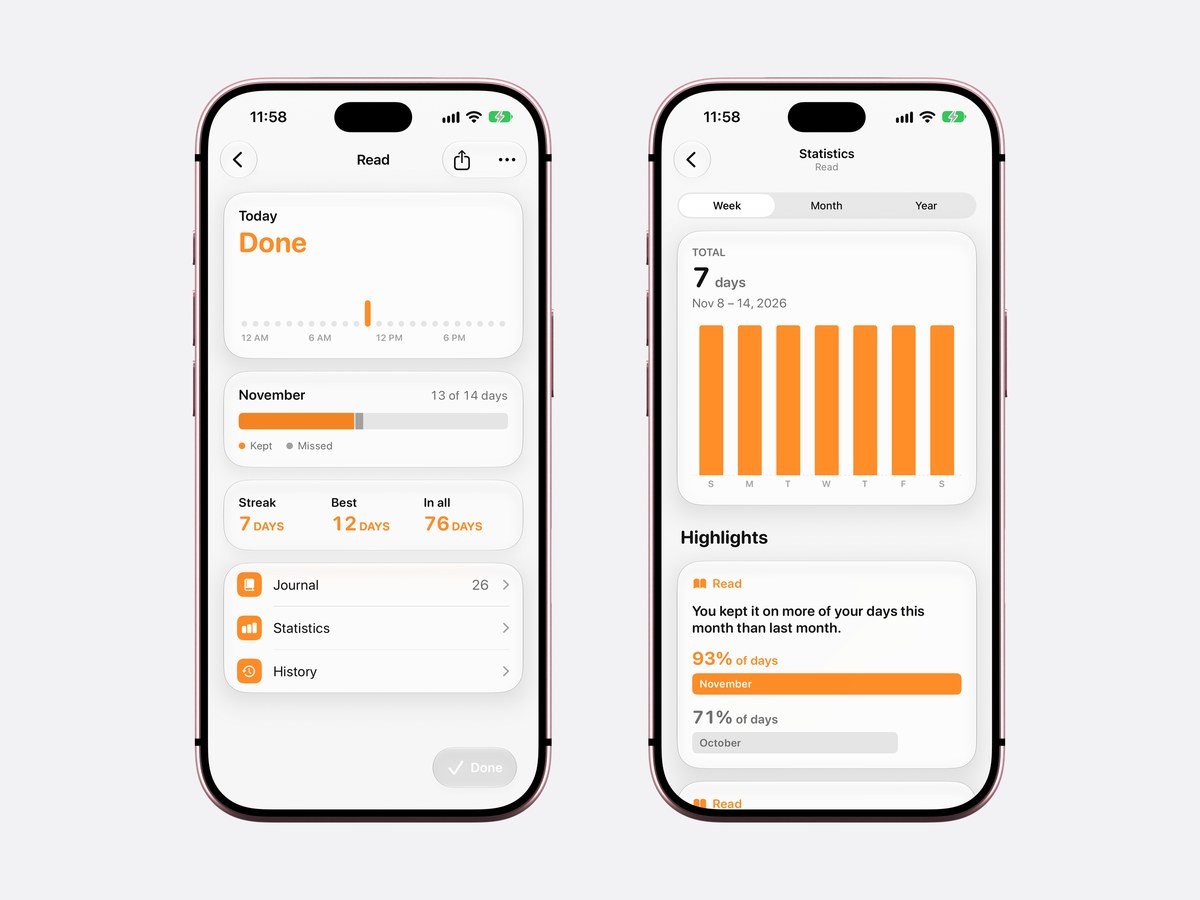
A szokások, a „Ma” oldal és a szokáswidgetek legfeljebb 30 szokásig ingyenesek. A Calendarly Pro a háttérképekről szól: minden elrendezést megnyit, és a saját fotóidat is beállíthatod háttérnek.
Szokás kialakítása vagy elhagyása
Egy kialakítandó szokás lehet napi, heti vagy havi. A napi akár naponta 20-szor is számolhat, például nyolc pohár vizet, és kihagyhat napokat is, például ha csak hétfőn, szerdán és pénteken edzel. A heti vagy havi szokásnál azt adod meg, hány napon teljesítsd: heti három futás vagy havi tíz nap gyakorlás. Te választod ki a színét, egy ikont, és annyi emlékeztetőt, amennyire szüksége van.
Egy elhagyandó szokás egy dátumtól és időponttól számol felfelé, így a „Nincs alkohol” már 33 napot mutat, amint megnyitod az appot. Ha visszaesel, a „Megcsúsztam” gomb a mostani pillanattól újraindítja a számlálást, és leírhatod, mikor és miért történt. Ha megadod, mennyibe került naponta a szokás pénzben és percekben, az oldalán megjelenik a megtakarított pénz és a visszanyert órák száma, mellettük pedig a következő mérföldkő és a hozzá hátralévő napok.
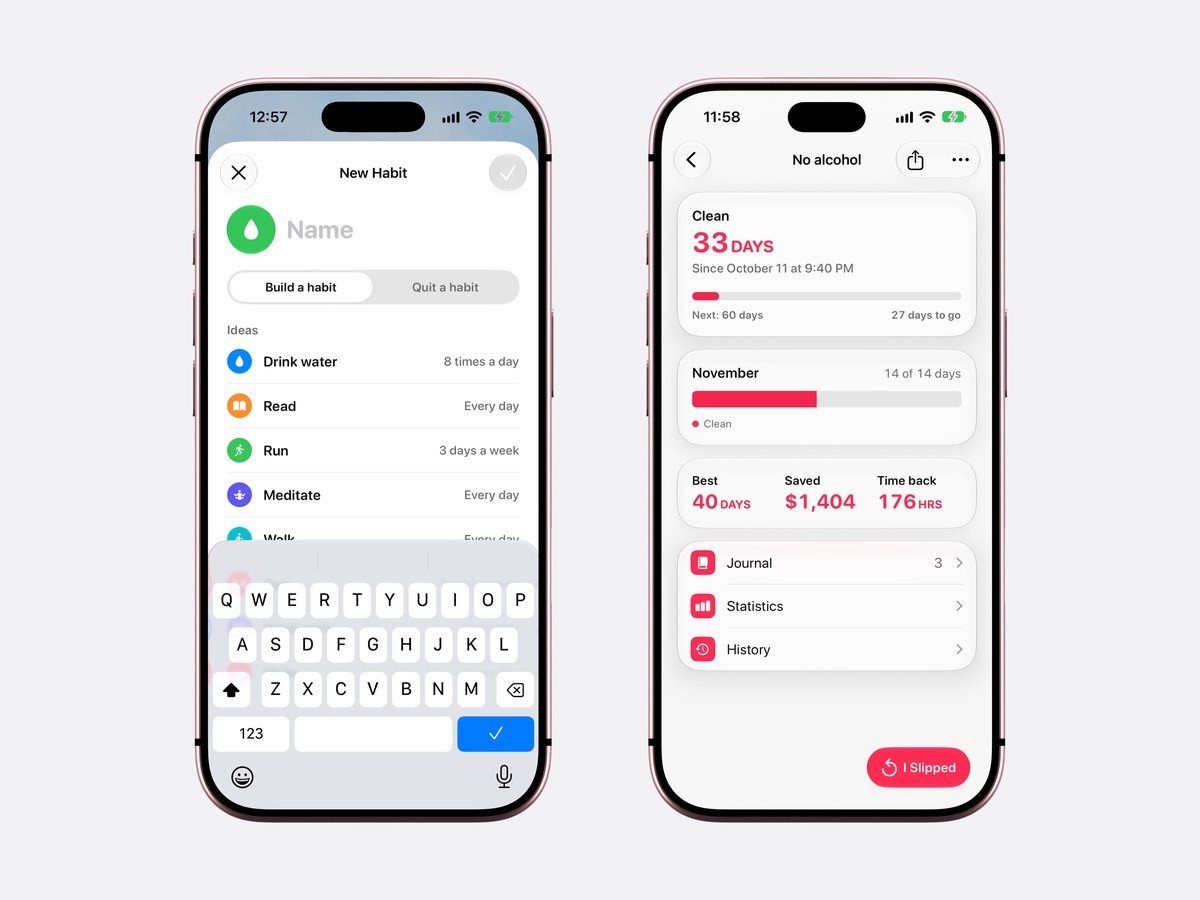
Az abbahagyás óta eltelt napokat úgy számolja, mint bármelyik eltelt napokat mutató számláló, csak a visszaesések és a megtakarítás is ott van a szám mellett.
Statisztika, amelyet egy pillantással megértesz
A „Statisztika” oszlopdiagramon mutatja a szokást hetekre, hónapokra vagy évekre bontva, fölötte az összesítéssel, például novemberben 12 nap olvasás. A diagram alatt a „Kiemelések” egy mondatba foglalja a trendet, például így: „Ebben a hónapban több napodon tartottad, mint a múlt hónapban.” Mellette ott a két szám is, novemberben a napok 86%-a, októberben 71%-a. Egy elhagyandó szokásnál ugyanez az oldal az átlagodhoz méri az aktuális sorozatot, így látod, hogy a 33 nap már hosszabb, mint a szokásos 29. Az oldalak minden számát és diagramját a statisztikás szokáskövetőről szóló útmutató magyarázza el.
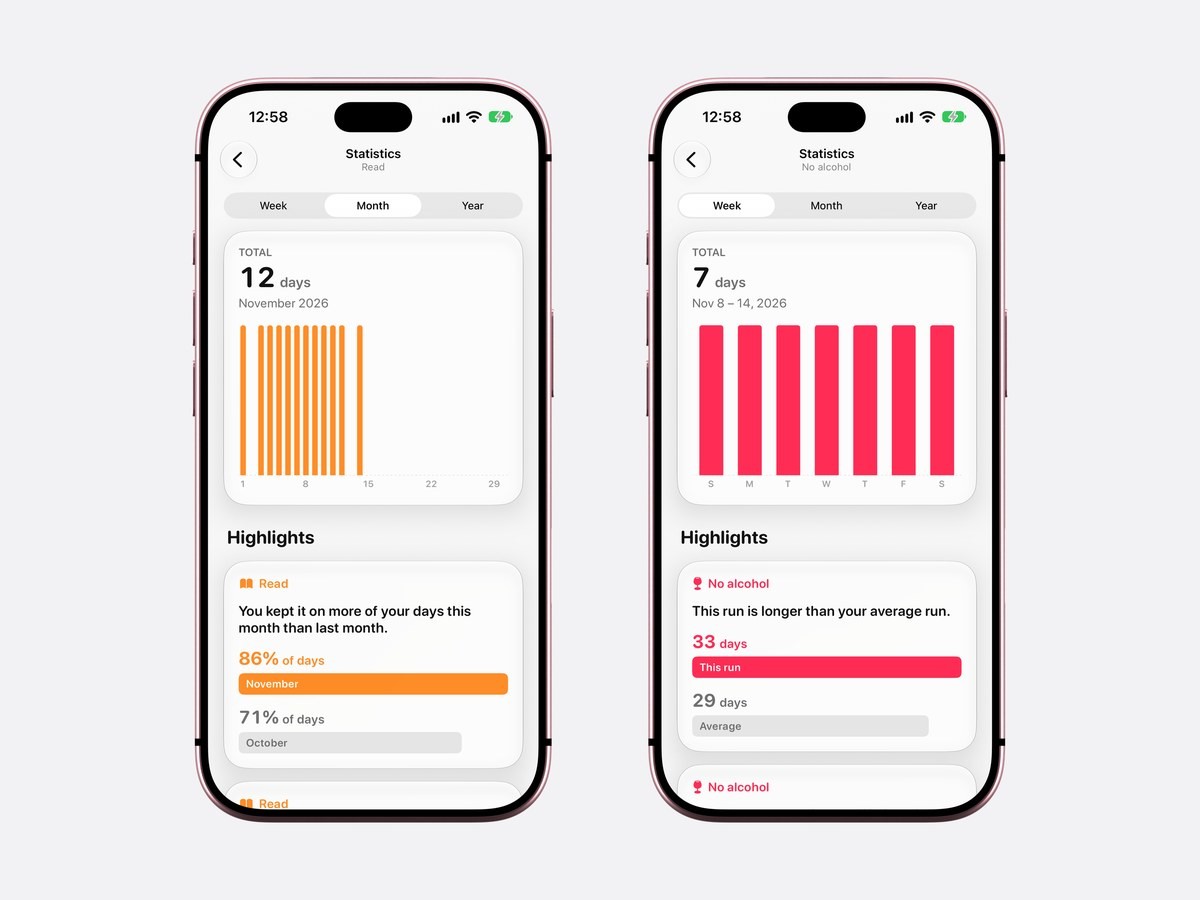
Szokáswidgetek a főképernyőre és a zárolási képernyőre
A Calendarly szokáswidgetjei ingyenesek, és kilencféle van belőlük. A kialakítandó szokásokhoz ott van a „Szokások” (a mai lista), a „Szokáscsövek”, a „Szokásszint”, a „Szokástábla”, a „Szokáshét” és a „Szokássorozat”, az elhagyandókhoz pedig a „Kitartás napjai”, az „Amit megspóroltál” és a „Következő mérföldkő”. Fajtától függően kicsi, közepes és nagy méretben érhetők el a főképernyőre, közülük három, a „Szokások”, a „Szokássorozat” és a „Kitartás napjai” pedig a zárolási képernyőn, az óra alatt is elfér.
Ha a widgetben egy szokásra koppintasz, az app megnyitása nélkül számolja, ugyanúgy, mint egy koppintás a „Ma” oldalon. A widgetekhez, akárcsak magához a „Ma” oldalhoz, iOS 26 vagy újabb kell. Az Apple elmagyarázza, hogyan adhatsz widgeteket a főképernyőhöz és a zárolási képernyőhöz, a szokáskövető widgetekről szóló útmutató pedig mind a kilencet bemutatja a méreteikkel.
Emlékeztetők, amelyekre az értesítésből válaszolhatsz
A szokásemlékeztetők addig kikapcsolva maradnak, amíg be nem kapcsolod őket a Calendarly Beállítások ▸ Értesítések pontjában. Egy szokás a nap több időpontjában is emlékeztethet, ami a vízivásnál vagy a gyógyszereknél jól jön, és minden értesítésen két gomb van, a „Kész” és az „Egy óra múlva”, így bármi megnyitása nélkül bejelölheted a szokást, vagy későbbre tolhatod az emlékeztetőt. Ugyanezen az oldalon kérhetsz reggeli összefoglalót a napról, esti előzetest a holnapról, figyelmeztetést minden esemény előtt, és értesítést, amikor egy elhagyandó szokás mérföldkőhöz ér.
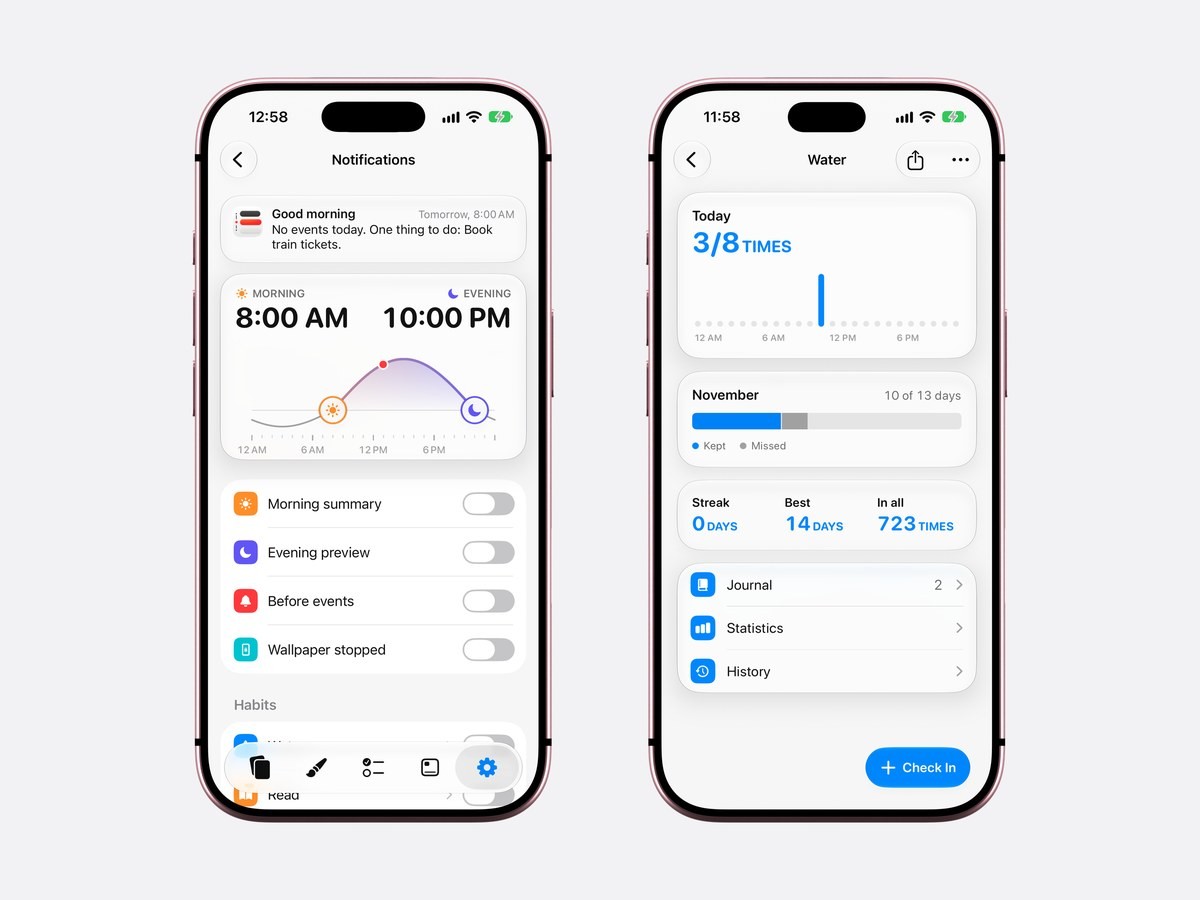
Így használd a Calendarlyt szokáskövető appként
- 1Töltsd le a Calendarlyt
A Calendarlyt az App Store-ban találod. Ingyenes, és fiókot sem kér. A szokásokhoz és a „Ma” oldalhoz iOS 26 vagy újabb kell.
- 2Nyisd meg a „Ma” oldalt
A Calendarly a „Ma” oldallal nyílik. A naptárhozzáférés nem kötelező: nélküle az általad felvett események a Calendarly saját naptárában maradnak az iPhone-on.
- 3Koppints a plusz gombra, és válaszd a „Szokás” lehetőséget
Adj neki nevet, válaszd az „Új szokás” vagy a „Leszokás” lehetőséget, add meg, milyen gyakran, és válassz színt meg ikont. Elhagyandó szokásnál állítsd be, mikor hagytad abba, és ha szeretnéd, azt is, mennyibe került naponta.
- 4Koppints a kapszulára, amikor megcsináltad
Egy koppintás egy bejelölés. A kapszulák fölötti „Szokások” feliratra koppintva minden szokás napjait rácsban látod, ott pedig egy szokásra koppintva megnyílik az oldala a sorozattal, a hónappal, a „Napló”, a „Statisztika” és az „Előzmények” részekkel.
- 5Adj hozzá egy szokáswidgetet
Nyisd meg a widgetgalériát a főképernyőn vagy a zárolási képernyőn, és válaszd a Calendarly egyik szokáswidgetjét, így a következő bejelölés bárhol is vagy, egyetlen koppintásnyira lesz.
A napod a zárolási képernyőn is
A Calendarly zárolási képernyős appként indult, és a szokások most ugyanott laknak, ahol minden más, amit mutat. A naptáradat a háttérképbe rajzolja, és egy automatizálással az Apple Parancsok appjában minden reggel újrarajzolja, így a nap már a telefon feloldása előtt ott van, a „Ma” oldal alján lévő „Háttérkép frissítése” gomb pedig egy változás után újrarajzolja. A zárolási képernyős naptárról szóló útmutató bemutatja az elrendezéseket, és a to-do lista a zárolási képernyőn ugyanígy működik. Ha inkább tervezőt keresel, mint követőt, a legjobb napi tervező appokat iPhone-ra egy külön útmutató hasonlítja össze.
Melyiket válaszd?
Ha a szokásaid a csuklódon élnek, a Streaks a legésszerűbb választás: teljes értékű Apple Watch-appja van, olvassa az Egészség app adatait, és egyszeri fizetéssel a tiéd. A HabitKit azoknak való, akiket egy kockákból álló rács motivál, és szívesen fizetnek a Pro csomagért a grafikonokért és a widgetekért. Az Atoms lépésről lépésre tanítja meg James Clear módszerét, a Finch mellett pedig minden bejelölés olyan, mintha valakiről gondoskodnál. Ha a szokásaidat a naptárad mellett szeretnéd látni, ingyenes widgetekkel mindkét képernyőn és számlálóval ahhoz, amiről leszoksz, kezdd a Calendarlyval.
Források
Gyakori kérdések
Ha a szokásaidat a naptárad és a teendőid mellett szeretnéd követni, ingyenes widgetekkel és statisztikával, akkor a Calendarly. Ha Apple Watch-appot és az Egészség app támogatását keresed, a Streaks, a kockás rácshoz a HabitKit, az Atomszokások módszeréhez az Atoms, egy öngondoskodásra ösztönző kisállathoz pedig a Finch a jó választás.
Igen. A Calendarly szokásai és mind a kilenc szokáswidgetje ingyenes a főképernyőn és a zárolási képernyőn is, legfeljebb 30 szokásig. A HabitKit ingyenesen letölthető, a főképernyős widgetjei viszont a Pro csomag részei.
Igen, widgetként az óra alá. A Calendarly „Szokások”, „Szokássorozat” és „Kitartás napjai” widgetje elfér a zárolási képernyőn, és egy koppintással számolják a szokást. A Streaks oldala is említ zárolási képernyős widgeteket.
Igen. A Calendarlyban egy elhagyandó szokás attól a dátumtól és időponttól számol, amikor abbahagytad, a „Megcsúsztam” gombra koppintva újraindul, és ha megadod, mennyibe került a szokás, a megtakarított pénzt és órákat is mutatja.
Igen. A Calendarlyban a 75 Hard minden feladata egy-egy szokás saját sorozattal, a víz naponta 8 palackig számol, és egy félig teljesített nap megszakítja a sorozatot. A 75 Hard követéséről szóló útmutató összeveti a 75 Hard nevű appal, a BeHarddal és a Reset75-tel.
Igen. Egy rendszeres fogadalom, például a napi olvasás vagy a heti háromszori futás, szokásként működik saját sorozattal és éves statisztikával. Az újévi fogadalmak követéséről szóló útmutató bemutatja a beállítást a Calendarlyban.
Bármelyik megfelel, amelyben van leszokás. A Calendarly a megtakarított pénzzel együtt számolja az alkoholmentes napokat, és egy „Kitartás napjai” widgetet is ad a zárolási képernyőre, a kihívás hivatalos appja pedig a Try Dry. A Dry January követéséről szóló útmutató összehasonlítja őket.
Nincs. Az Emlékeztetők appban egy teendő ismétlődhet naponta, a Fitnesz app pedig a gyűrűkkel követi a napi mozgásodat, de a saját szokásaidhoz az iOS nem vezet sorozatokat.
Nem. A Calendarly az iPhone-on tárolja a szokásaidat, és nem olvassa az Egészség app adatait. A Streaks az App Store-oldalán említi az Egészség app (Apple Health) támogatását.
A szokásokhoz, a „Ma” oldalhoz és a szokáswidgetekhez iOS 26 vagy újabb kell. Az iOS 16.6-tól az iOS 18-ig a Calendarly továbbra is háttérképként teszi a zárolási képernyőre a naptáradat, az emlékeztetőidet és a teendőidet.
A Calendarly ingyenesen letölthető. A szokások, a „Ma” oldal, az összes widget, az összes élő tevékenység és a 156 háttérkép-elrendezéséből 99 ingyenes. A Calendarly Pro minden elrendezést felold, és a saját fotóidat is beállíthatod háttérnek.



