
아이폰 습관 앱 추천: 위젯과 제대로 된 통계를 갖춘 습관 트래커
습관 트래커 5가지를 습관이 어디에 보이는지, 무엇을 기록하는지, 얼마인지로 비교했어요. Calendarly ‘오늘’ 페이지의 무료 습관, 위젯, 끊기 카운터도 함께 소개해요.

아이폰 습관 앱 중에서 가장 좋은 건 일부러 찾아 들어가지 않아도 눈에 보이는 앱이에요. Calendarly는 ‘오늘’ 페이지 맨 위, 그날 일정과 할 일 바로 위에 습관을 보여 줘요. 홈 화면과 잠금 화면용 무료 위젯, 습관별 통계, 끊고 있는 습관이 며칠째인지 세는 카운터도 있어요. 애플워치 앱과 건강 앱 연동이 필요하다면 Streaks가 더 잘 맞고, 색칠된 네모 칸이 쌓이는 걸 보며 힘을 내는 사람에게는 HabitKit이 어울려요.
습관 앱은 대개 같은 식으로 실패해요. 1월에 설치해서 9일 동안 체크하다가, 2월이 되면 홈 화면 세 번째 페이지 어딘가로 밀려나고 습관도 흐지부지돼요. 습관이 살아남으려면 실제로 행동할 그 순간에 눈에 보여야 해요. 아침 회의 옆의 물 한 잔, 계획한 날의 달리기, 유혹이 찾아올 때 버텨 온 날의 숫자처럼요. 그래서 아래 다섯 앱을 습관이 어디에 보이는지, 무엇을 기록할 수 있는지, 얼마인지를 기준으로 비교했어요.
습관 트래커 앱 5가지 비교
다섯 개 중 네 개는 무료로 받을 수 있고, Streaks만 처음에 5.99달러를 내야 해요. 아래 내용은 2026년 11월 14일 미국 App Store에 올라와 있던 각 앱의 페이지를 기준으로 정리했어요. 가격과 요금제는 바뀔 수 있으니 구매 전에 앱 페이지를 꼭 확인하세요.
| 앱 | 어떤 앱인가 | 위젯 | 무료 사용 | 요구 사항 |
|---|---|---|---|---|
| Calendarly | 캘린더, 할 일과 한 페이지에 모인 습관, 그리고 잠금 화면용 캘린더 배경화면 | 홈 화면과 잠금 화면, 전부 무료 | 습관 최대 30개, 통계, 모든 위젯 | 습관 기능은 iOS 26 |
| Streaks | 연속 기록을 중심으로 만든 습관 트래커 | 홈 화면과 잠금 화면, 인터랙티브 위젯 | 유료 앱, 5.99달러 | iOS 17.6 |
| HabitKit | 해낸 날마다 칸이 채워지는 격자, 끊는 습관도 가능 | 홈 화면용 소형, 중형, 여러 습관 위젯 | 가능, Pro에서 습관 무제한, 차트와 통계, 위젯 추가 | iOS 15.0 |
| Atoms | 제임스 클리어의 강의가 담긴 『아주 작은 습관의 힘』(Atomic Habits) 공식 앱 | 앱 페이지에 언급 없음 | 무료 다운로드 | iOS 16.0 |
| Finch | 체크할수록 자라는 셀프케어 펫 | 앱 페이지에 언급 없음 | 무료 다운로드 | iOS 15.6 |
Streaks는 앱 페이지에 습관 최대 24개, 애플워치 앱, 건강 앱 연동을 내세우고, 나쁜 습관은 ‘하지 않을 일’로 관리해요. HabitKit은 끊고 있는 습관의 버틴 날을 셀 수 있고, 물 몇 리터나 달린 거리 몇 킬로미터처럼 원하는 단위로 양을 기록해요. Atoms는 안내에 따라 습관을 만드는 과정과 짧은 강의가 중심이에요. Finch는 기분 체크와 작은 셀프케어 활동을 펫 돌보기로 감싸서, 단순한 기록이 지루한 사람에게 잘 맞아요.
Calendarly를 가장 먼저 꼽은 이유
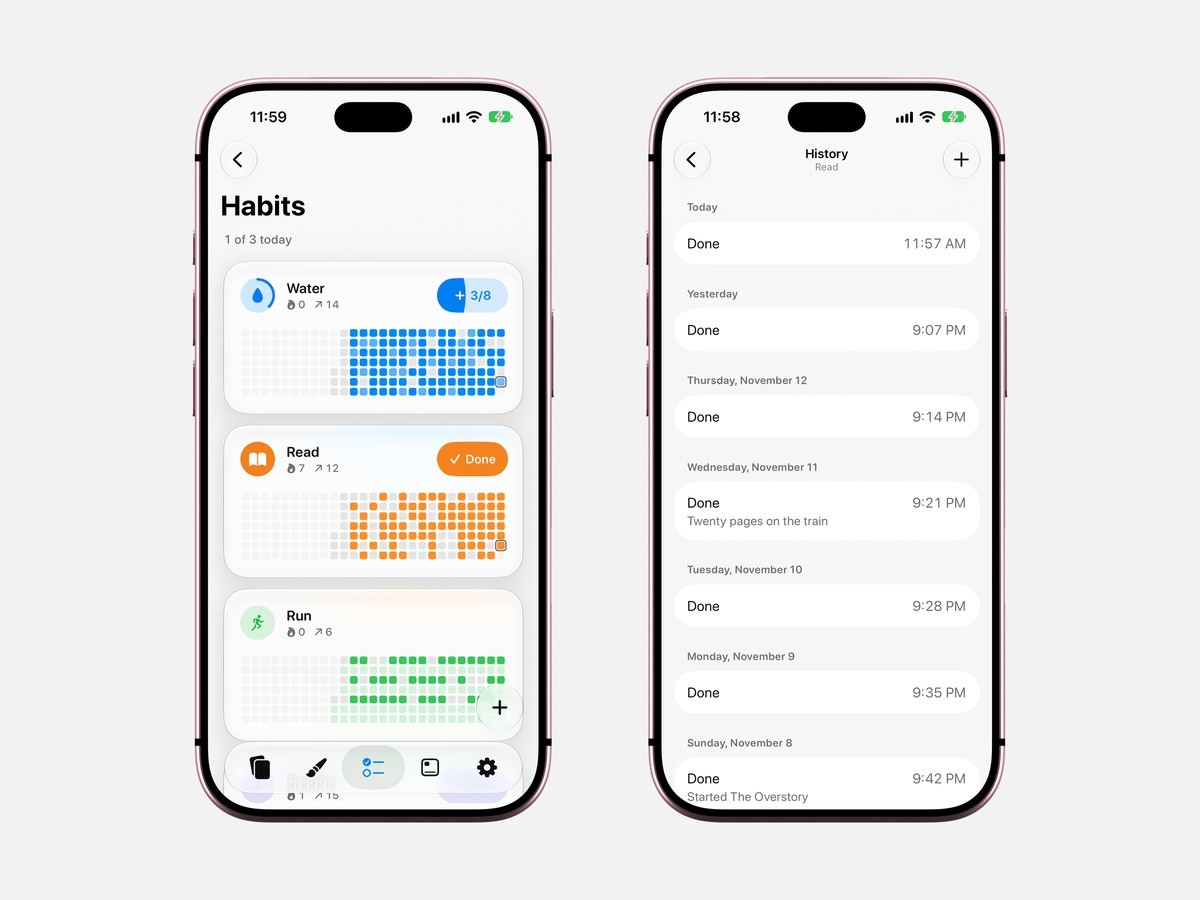
Calendarly는 습관을 그 습관이 속한 하루 안에 둬요. iOS 26 이상에서는 앱을 열면 ‘오늘’ 페이지가 먼저 나와요. 날짜와 한 주, 캡슐처럼 한 줄로 늘어선 습관이 있고, 그 아래로 하루 전체가 이어져요. 일정은 각자의 시간에 놓이고, 지금 시각에는 빨간 선이, 맨 끝에는 할 일이 있어요. ‘물’을 탭하면 한 잔이 더해져 8잔 중 3잔이 되고, ‘독서’를 탭하면 캡슐이 주황색으로 차오르며 체크 표시가 생겨요. 새로 만드는 습관이 그 사이에 끼워 넣어야 할 회의들 바로 위에 놓이는 거예요.
습관마다 자기 페이지가 있어요. 맨 위에는 오늘이 하루의 시간대 위에 표시돼서, 몇 주 지나면 주로 언제 그 습관을 하는지 보여요. 그 아래로는 지킨 날과 놓친 날이 한 달 달력에 채워지고, 현재 연속 기록, 최고 기록, 합계 세 숫자가 이어져요. ‘저널’에는 체크할 때 남긴 메모가 모이고, ‘통계’는 주, 월, 연 단위 차트와 쉬운 문장으로 된 요약을 보여 주며, ‘기록’에는 모든 체크가 시간과 함께 남아요.
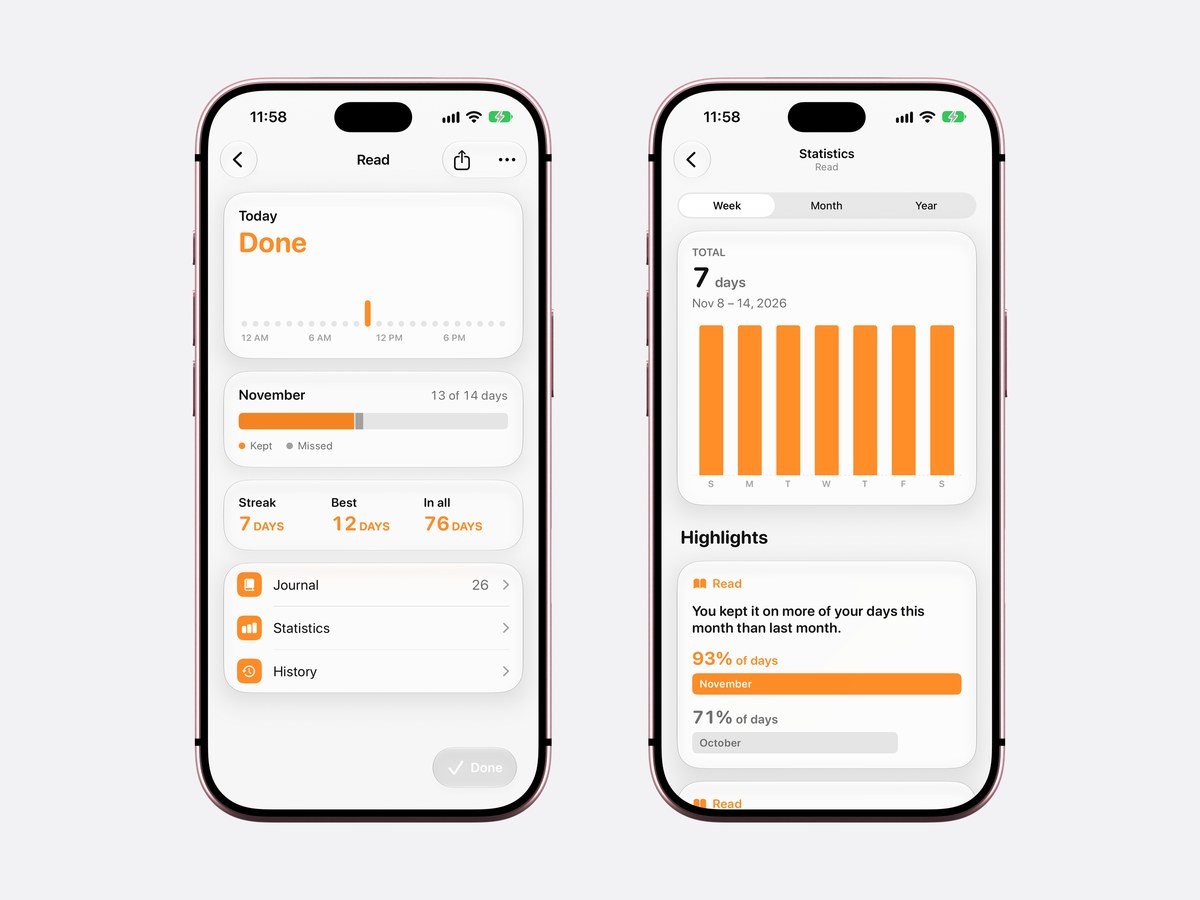
습관, ‘오늘’ 페이지, 습관 위젯은 습관 30개까지 무료예요. Calendarly Pro는 배경화면을 위한 거예요. 모든 레이아웃이 열리고, 내 사진을 배경으로 쓸 수 있어요.
습관 만들기와 습관 끊기
만들 습관은 매일, 매주, 매월 중에서 고를 수 있어요. 매일 하는 습관은 물 여덟 잔처럼 하루 최대 20번까지 셀 수 있고, 월·수·금에만 가는 헬스처럼 빼는 요일을 둘 수도 있어요. 매주나 매월 습관은 일주일에 달리기 세 번, 한 달에 연습 열흘처럼 날 수를 정해요. 색상과 아이콘, 그리고 필요한 만큼의 알림도 직접 골라요.
끊을 습관은 정해 둔 날짜와 시각부터 날을 세어 올라가요. 그래서 앱을 열자마자 ‘금주’에 33일이 떠 있어요. 다시 손을 댔다면 ‘실패했어요’를 탭하세요. 지금부터 다시 세기 시작하고, 언제 왜 그랬는지 적어 둘 수 있어요. 그 습관에 하루 동안 쓰던 돈과 시간을 입력해 두면, 페이지에 아낀 돈과 되찾은 시간, 다음 마일스톤과 거기까지 남은 날도 함께 나와요.
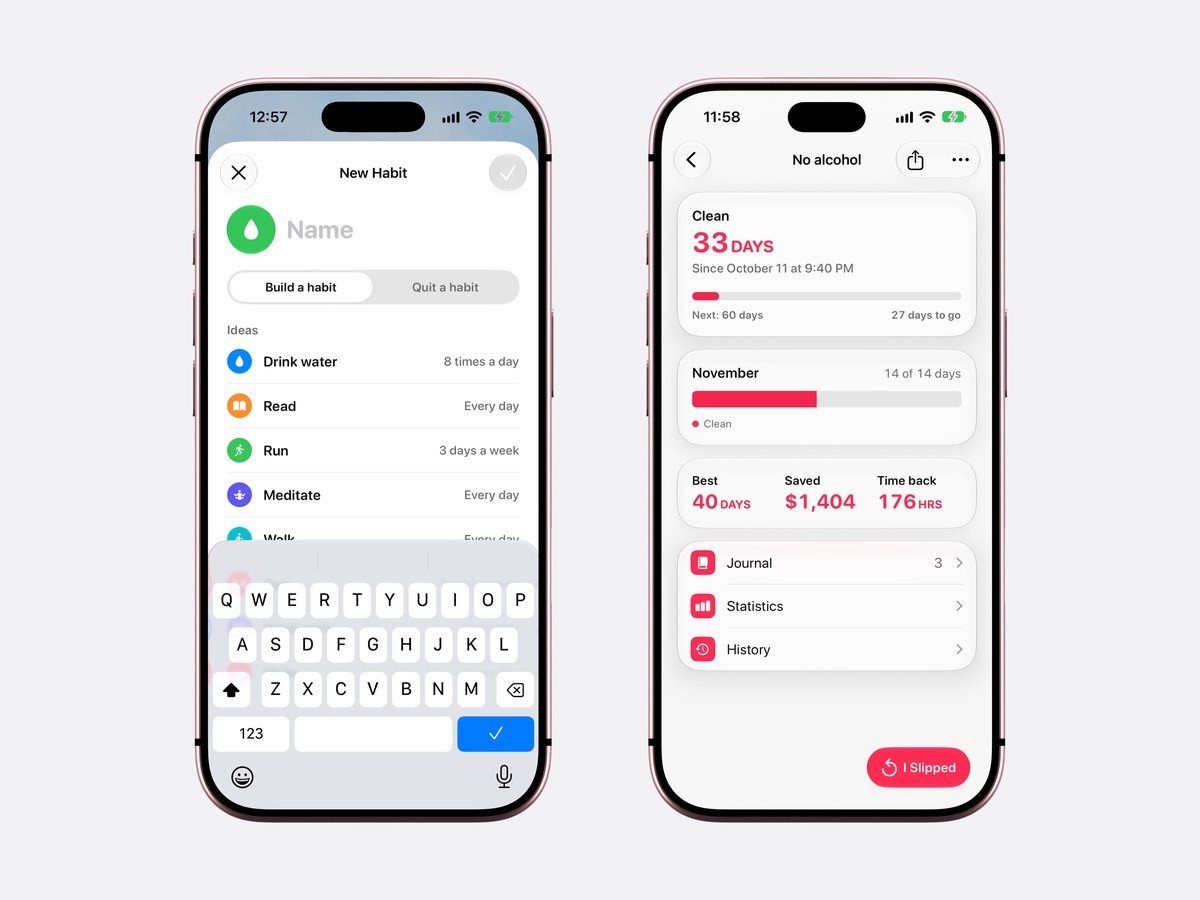
끊은 날부터 세는 방식은 여느 D+ 카운터와 같고, 실패 기록과 아낀 돈이 숫자 옆에 함께 남아요.
한눈에 읽히는 통계
‘통계’는 습관을 주, 월, 연 단위 막대 차트로 보여 주고, 그 위에 합계를 표시해요. 예를 들면 11월 독서 12일처럼요. 차트 아래의 ‘하이라이트’는 흐름을 한 문장으로 정리해 줘요. ‘이번 달에는 지난달보다 더 많은 날 지켰어요’라는 문장과 함께 11월 86%, 10월 71%를 나란히 보여 주는 식이에요. 끊는 습관이라면 같은 페이지에서 지금 이어지는 기록을 평균과 비교해서, 33일이 평소의 29일보다 이미 길다는 걸 알 수 있어요. 이 페이지들의 숫자와 차트는 통계가 있는 습관 트래커에서 하나하나 설명해요.
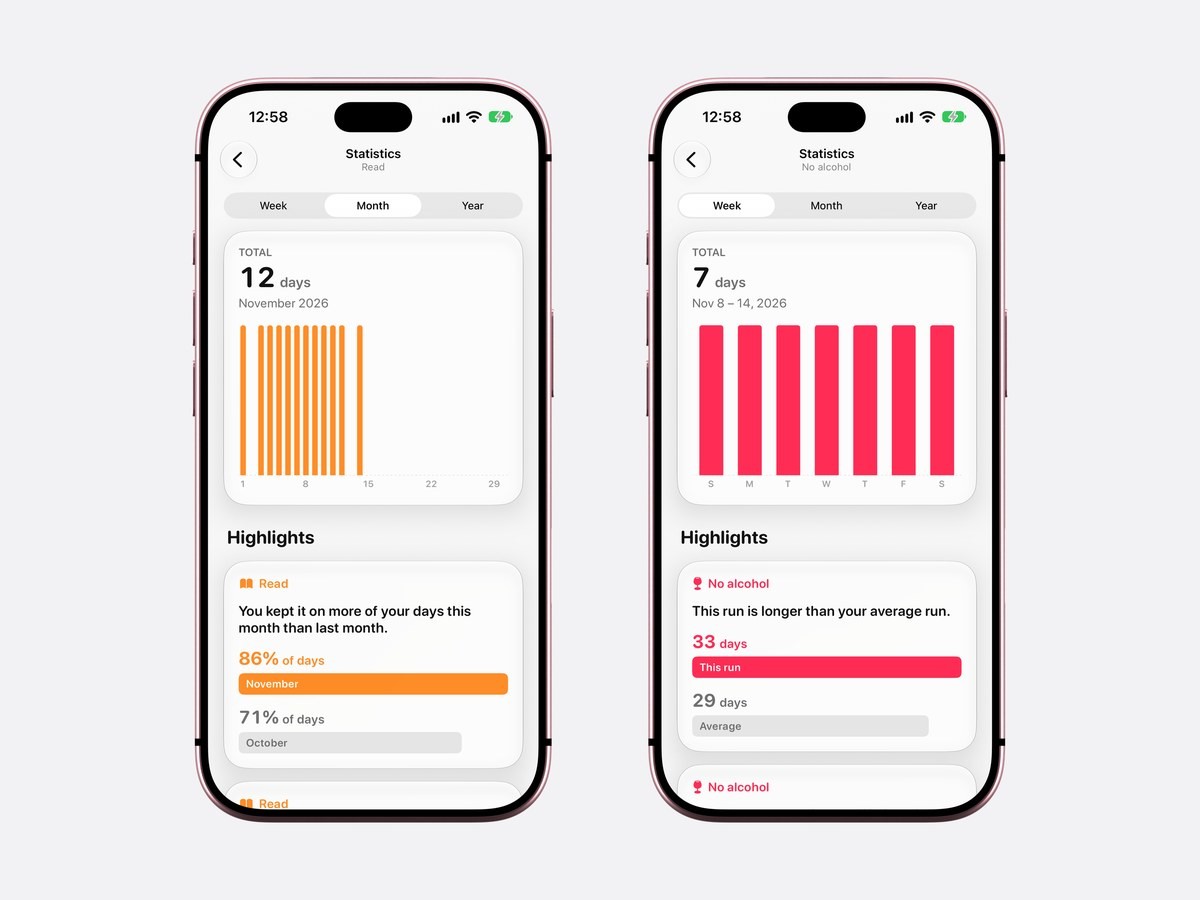
홈 화면과 잠금 화면용 습관 위젯
Calendarly의 습관 위젯은 무료이고 아홉 가지가 있어요. 만드는 습관용으로는 ‘습관’(오늘의 목록), ‘습관 튜브’, ‘습관 레벨’, ‘습관 보드’, ‘습관 주간’, ‘습관 연속’이, 끊는 습관용으로는 ‘지킨 날’, ‘아낀 것’, ‘다음 마일스톤’이 있어요. 종류에 따라 홈 화면용 소형, 중형, 대형 크기가 있고, 그중 ‘습관’, ‘습관 연속’, ‘지킨 날’ 세 가지는 잠금 화면의 시계 아래에도 들어가요.
위젯에서 습관을 탭하면 ‘오늘’ 페이지에서 탭할 때처럼 앱을 열지 않고 바로 기록돼요. 위젯도 ‘오늘’ 페이지처럼 iOS 26 이상이 필요해요. 홈 화면과 잠금 화면에 위젯을 추가하는 방법은 애플이 설명하고 있고, 아홉 가지 위젯과 크기는 습관 트래커 위젯 가이드에서 모두 볼 수 있어요.
앱을 열지 않고 알림에서 바로 체크하기
습관 알림은 앱의 ‘설정’ ▸ ‘알림’에서 켜기 전까지는 꺼져 있어요. 습관 하나에 하루 여러 번 알림을 걸 수 있어서 물 마시기나 약 먹기에 잘 맞아요. 알림마다 ‘완료’와 ‘1시간 후’ 버튼이 있어서, 아무것도 열지 않고 습관을 체크하거나 알림을 뒤로 미룰 수 있어요. 같은 페이지에서 아침에는 하루 요약을, 저녁에는 내일 미리보기를, 일정마다 시작 전 알림을 받을 수 있고, 끊는 습관이 마일스톤에 닿았을 때도 알려 줘요.
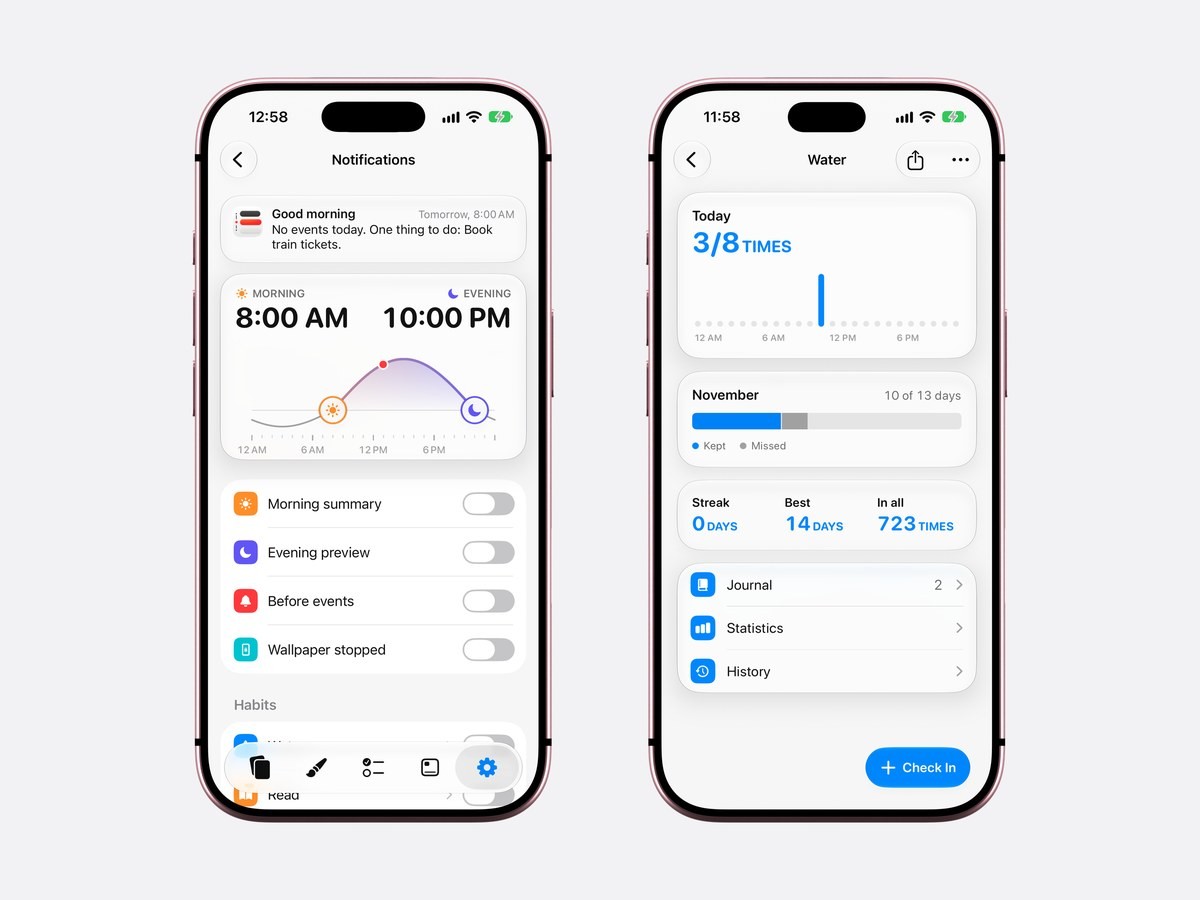
아이폰 습관 앱 Calendarly로 습관 기록 시작하기
- 1Calendarly 받기
App Store에서 Calendarly를 받으세요. 무료이고 계정도 필요 없어요. 습관과 ‘오늘’ 페이지는 iOS 26 이상에서 쓸 수 있어요.
- 2‘오늘’ 열기
Calendarly는 ‘오늘’ 페이지에서 열려요. 캘린더 접근은 선택 사항이에요. 허용하지 않으면 직접 추가한 일정은 아이폰에 있는 Calendarly 자체 캘린더에 저장돼요.
- 3+ 버튼을 탭하고 ‘습관’ 고르기
이름을 짓고 ‘만들기’나 ‘끊기’, 얼마나 자주 할지, 색상과 아이콘을 고르세요. 끊는 습관이라면 언제 끊었는지 정하고, 원하면 그 습관에 하루에 얼마가 들었는지도 입력하세요.
- 4해냈을 때 캡슐 탭하기
한 번 탭하면 한 번 체크돼요. 캡슐 위의 ‘습관’을 탭하면 모든 습관의 날짜 격자가 나오고, 거기서 습관 하나를 탭하면 연속 기록, 한 달, ‘저널’, ‘통계’, ‘기록’이 있는 페이지가 열려요.
- 5습관 위젯 추가하기
홈 화면이나 잠금 화면에서 위젯 갤러리를 열고 Calendarly 습관 위젯 중 하나를 고르세요. 그러면 어디에 있든 다음 체크가 탭 한 번 거리에 있어요.
하루 일정은 잠금 화면에도
Calendarly는 잠금 화면 앱으로 시작했고, 이제 습관도 앱이 보여 주는 다른 모든 것과 같은 곳에 있어요. 캘린더를 배경화면에 그려 넣고 단축어 자동화로 매일 아침 다시 그려서, 잠금을 풀기 전부터 하루가 보여요. 일정이 바뀌면 ‘오늘’ 페이지 아래쪽의 ‘배경화면 업데이트’ 버튼으로 다시 그리면 돼요. 레이아웃은 아이폰 잠금 화면 캘린더 가이드에서 볼 수 있고, 잠금 화면 투두리스트도 같은 방식이에요. 트래커보다 플래너가 필요하다면 아이폰 플래너 앱 추천 글에서 따로 비교했어요.
어떤 앱을 고를까
습관을 손목에서 챙긴다면 Streaks가 가장 잘 맞아요. 제대로 된 애플워치 앱이 있고, 건강 앱 데이터를 읽고, 한 번만 결제하면 돼요. 칸이 채워지는 격자에서 의욕이 생기고 차트와 위젯을 위해 Pro 결제도 괜찮다면 HabitKit이에요. Atoms는 제임스 클리어의 방법을 한 단계씩 가르쳐 주고, Finch는 체크를 무언가를 돌보는 일처럼 느끼게 해 줘요. 캘린더 옆의 습관, 두 화면 모두에서 쓰는 무료 위젯, 끊고 있는 것을 세는 카운터가 필요하다면 Calendarly로 시작해 보세요.
출처
자주 묻는 질문
캘린더와 할 일 옆에서 습관을 챙기고 무료 위젯과 통계까지 원한다면 Calendarly예요. 애플워치와 건강 앱이 중요하면 Streaks, 칸을 채우는 격자가 좋다면 HabitKit, 『아주 작은 습관의 힘』의 방법을 따르고 싶다면 Atoms, 셀프케어 펫을 키우고 싶다면 Finch가 맞아요.
네. Calendarly는 습관과 아홉 가지 습관 위젯이 모두 무료예요. 홈 화면과 잠금 화면에서 습관 30개까지 쓸 수 있어요. HabitKit도 무료로 받을 수 있지만 홈 화면 위젯은 Pro에 들어 있어요.
네, 시계 아래 위젯으로 가능해요. Calendarly의 ‘습관’, ‘습관 연속’, ‘지킨 날’ 위젯이 잠금 화면에 들어가고, 탭하면 습관이 기록돼요. Streaks도 앱 페이지에 잠금 화면 위젯이 있다고 나와 있어요.
네. Calendarly에서 끊는 습관은 끊은 날짜와 시각부터 날을 세고, ‘실패했어요’를 탭하면 다시 시작해요. 그 습관에 들던 비용을 입력하면 아낀 돈과 시간도 보여 줘요.
네. Calendarly에서는 75 하드의 과제 하나하나가 각자 연속 기록을 가진 습관이 되고, 물은 하루 최대 8병까지 세며, 일부만 한 날은 연속 기록이 끊겨요. 75 하드 트래커 가이드에서 75 Hard 앱, BeHard, Reset75와 비교해요.
네. 매일 책 읽기나 일주일에 세 번 달리기처럼 리듬이 있는 목표는 연속 기록과 연간 통계가 있는 습관으로 만들면 돼요. Calendarly에서 설정하는 방법은 새해 목표 트래커 가이드에 있어요.
끊는 습관을 만들 수 있는 앱이면 다 돼요. Calendarly는 술을 안 마신 날과 아낀 돈을 세고 잠금 화면용 ‘지킨 날’ 위젯이 있으며, Try Dry는 이 챌린지의 공식 앱이에요. 드라이 재뉴어리 트래커 가이드에서 둘을 비교해요.
아니요. 미리 알림으로 할 일을 매일 반복할 수 있고 피트니스 앱이 활동 링을 기록하지만, iOS에는 내가 정한 습관의 연속 기록을 남기는 기능이 없어요.
아니요. Calendarly는 습관을 아이폰에 저장하고 건강 앱 데이터는 읽지 않아요. Streaks는 앱 페이지에 건강 앱 연동이 있다고 나와 있어요.
습관, ‘오늘’ 페이지, 습관 위젯은 iOS 26 이상이 필요해요. iOS 16.6부터 iOS 18까지는 Calendarly로 캘린더, 미리 알림, 할 일을 잠금 화면 배경화면으로 띄울 수 있어요.
Calendarly는 무료로 받을 수 있어요. 습관, ‘오늘’ 페이지, 모든 위젯, 모든 실시간 현황, 배경화면 레이아웃 156개 중 99개가 무료예요. Calendarly Pro에서는 모든 레이아웃이 열리고, 내 사진을 배경으로 쓸 수 있어요.



