
App theo dõi thói quen tốt nhất cho iPhone, có tiện ích và thống kê thật
So sánh năm app theo dõi thói quen theo nơi thói quen hiện ra, những gì chúng theo dõi được và giá, cùng thói quen, tiện ích và bộ đếm cho thói quen cần bỏ, miễn phí trên trang Hôm nay của Calendarly.

App theo dõi thói quen tốt nhất cho iPhone là app bạn nhìn thấy mà không phải đi tìm. Calendarly đặt các thói quen ở đầu trang Hôm nay, phía trên sự kiện và việc cần làm trong ngày, kèm tiện ích miễn phí cho Màn hình chính và Màn hình khóa, thống kê cho từng thói quen và bộ đếm ngày cho mỗi thói quen bạn đang bỏ. Nếu bạn cần app cho Apple Watch và ứng dụng Sức khỏe (Apple Health), Streaks hợp hơn, còn HabitKit hợp với người giữ được động lực nhờ một lưới ô vuông đầy màu sắc.
Các app thói quen thường thất bại theo cùng một kiểu. Bạn cài một app vào tháng 1, đánh dấu được chín ngày, đến tháng 2 nó đã nằm ở trang thứ ba của Màn hình chính còn thói quen thì phai dần. Một thói quen trụ lại được khi bạn thấy nó đúng lúc sắp làm: ly nước cạnh cuộc họp buổi sáng, buổi chạy vào những ngày đã định, số ngày giữ vững khi cơn thèm kéo đến. Vì vậy, năm app dưới đây được so sánh theo nơi thói quen của bạn hiện ra, những gì mỗi app theo dõi được và giá của nó.
So sánh năm app theo dõi thói quen
Bốn trong năm app tải về miễn phí, còn Streaks phải trả trước 5,99 USD. Thông tin lấy từ trang App Store của từng app trên App Store Mỹ ngày 14/11/2026. Giá và các gói có thể thay đổi, nên hãy xem trang của app trước khi mua.
| App | Là gì | Tiện ích | Dùng miễn phí | Yêu cầu |
|---|---|---|---|---|
| Calendarly | Thói quen trên cùng một trang với lịch và việc cần làm, kèm hình nền lịch cho Màn hình khóa | Màn hình chính và Màn hình khóa, tất cả miễn phí | Tối đa 30 thói quen, thống kê và mọi tiện ích | iOS 26 cho thói quen |
| Streaks | App theo dõi thói quen xoay quanh chuỗi ngày liên tiếp | Màn hình chính và Màn hình khóa, tương tác được | App trả phí, 5,99 USD | iOS 17.6 |
| HabitKit | Lưới ô vuông, mỗi ô là một ngày bạn giữ được, cả với thói quen cần bỏ | Tiện ích nhỏ, vừa và tiện ích nhiều thói quen trên Màn hình chính | Có; bản Pro thêm thói quen không giới hạn, biểu đồ và thống kê, cùng các tiện ích | iOS 15.0 |
| Atoms | App chính thức của cuốn Atomic Habits (Thay đổi tí hon, hiệu quả bất ngờ), có bài học từ James Clear | Không nêu trên trang App Store | Tải miễn phí | iOS 16.0 |
| Finch | Thú cưng giúp bạn chăm sóc bản thân, lớn dần khi bạn hoàn thành các lần check-in | Không nêu trên trang App Store | Tải miễn phí | iOS 15.6 |
Trên trang App Store, Streaks nêu tối đa 24 thói quen, app cho Apple Watch và Apple Health, và theo dõi thói quen xấu dưới dạng nhiệm vụ âm. HabitKit đếm được số ngày giữ vững cho thói quen bạn đang bỏ và đo lượng theo đơn vị riêng của bạn, như lít nước hay số km đã chạy. Atoms xoay quanh việc hướng dẫn tạo thói quen và những bài học ngắn, còn Finch gói việc ghi lại tâm trạng và những bài tập chăm sóc bản thân nho nhỏ vào việc nuôi một thú cưng, hợp với ai thấy việc theo dõi đơn thuần quá khô khan.
Vì sao Calendarly đứng đầu
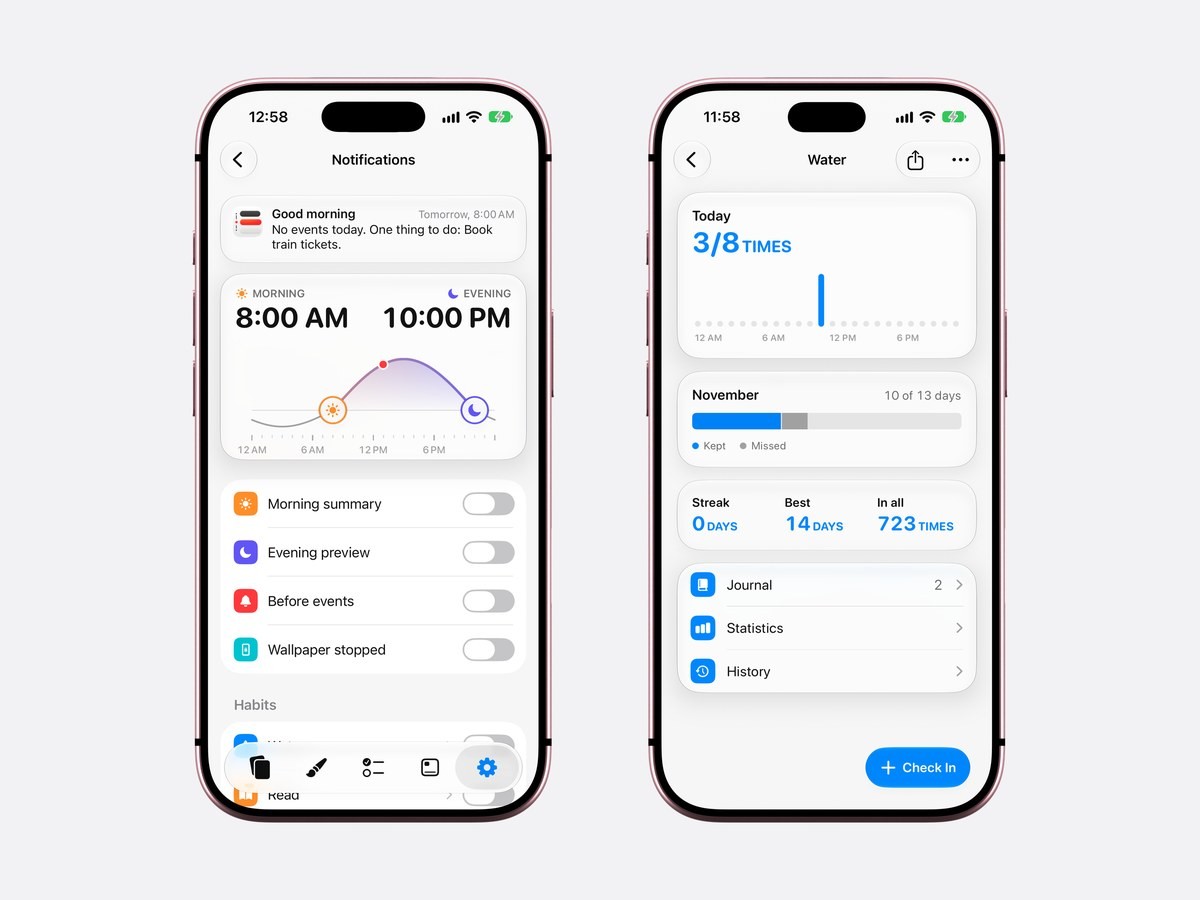
Calendarly giữ mỗi thói quen trong đúng ngày của nó. Trên iOS 26 trở lên, ứng dụng mở ra ở trang Hôm nay: ngày tháng, cả tuần, các thói quen của bạn thành một hàng nút hình viên nang, bên dưới là cả ngày với mọi sự kiện ở đúng giờ, một vạch đỏ ở phút hiện tại và việc cần làm ở cuối. Chạm vào Nước là đếm thêm một ly, 3/8. Chạm vào Đọc sách là nút tô đầy màu cam kèm dấu tích. Thói quen bạn đang xây nằm ngay trên những cuộc họp mà nó phải len vào giữa.
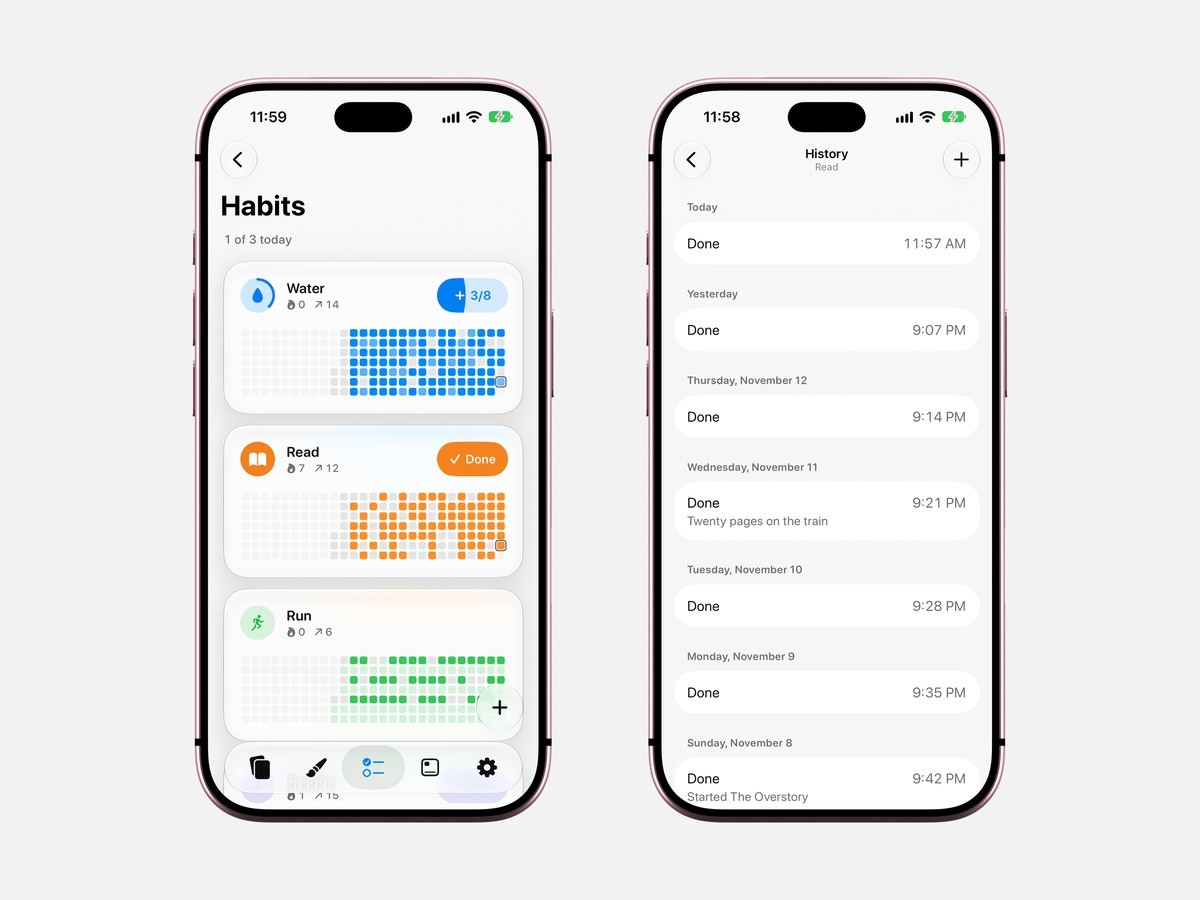
Mỗi thói quen có một trang riêng. Phần trên cùng cho thấy hôm nay trải trên các giờ trong ngày, nên sau vài tuần bạn sẽ thấy mình hay làm nó vào lúc nào. Bên dưới là tháng, được lấp dần bằng những ngày giữ được và những ngày bỏ lỡ, rồi đến ba con số: chuỗi hiện tại, chuỗi dài nhất và tổng số. Nhật ký giữ các ghi chú bạn thêm khi đánh dấu, Thống kê vẽ biểu đồ theo tuần, tháng hoặc năm và tóm tắt bằng những câu dễ hiểu, còn Lịch sử liệt kê mọi lần đánh dấu kèm giờ.
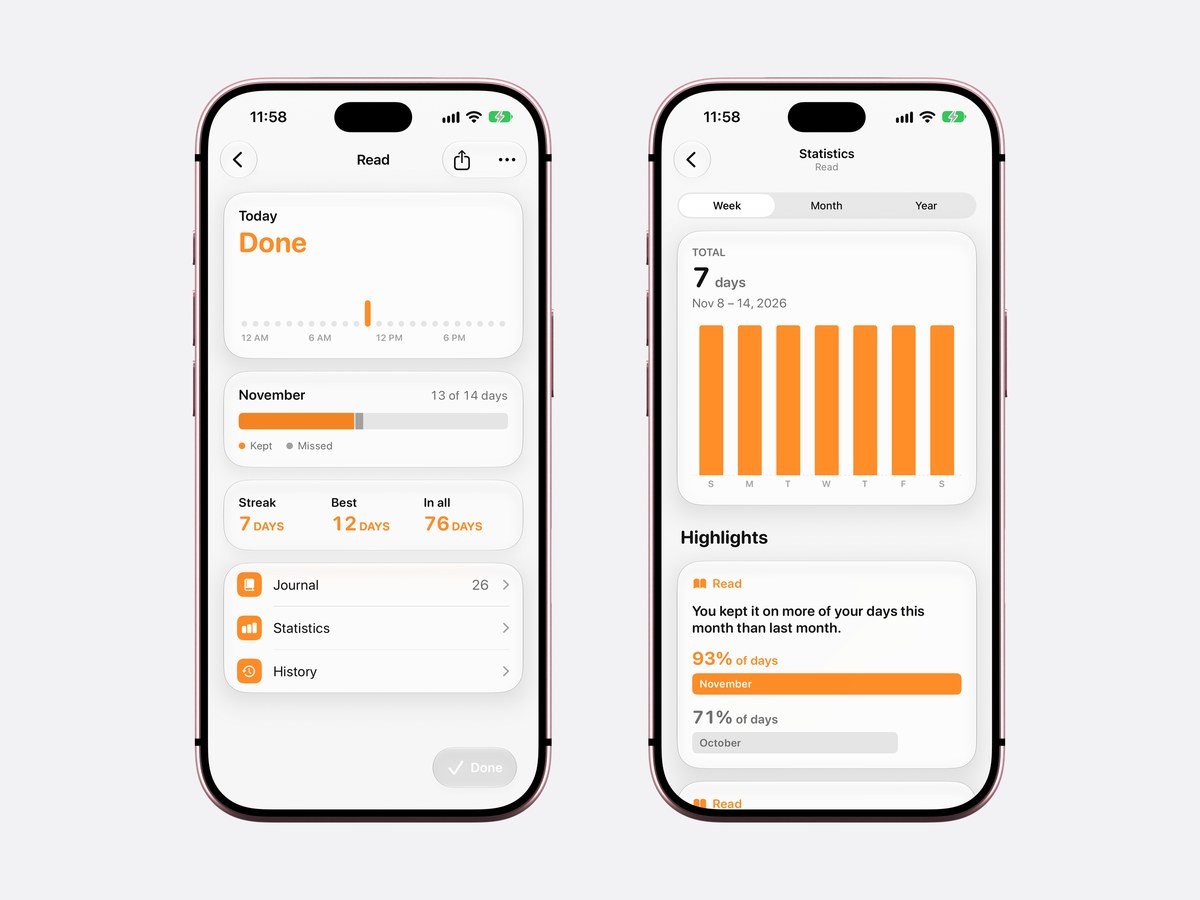
Thói quen, trang Hôm nay và các tiện ích thói quen đều miễn phí, cho tối đa 30 thói quen. Calendarly Pro dành cho phần hình nền: mọi bố cục và ảnh của chính bạn làm nền.
Tạo thói quen hoặc bỏ thói quen
Một thói quen cần tạo có thể theo ngày, theo tuần hoặc theo tháng. Thói quen hàng ngày đếm được tới 20 lần một ngày, như tám ly nước, và có thể bỏ qua vài ngày, như đi tập gym vào thứ Hai, thứ Tư và thứ Sáu. Thói quen hàng tuần hoặc hàng tháng thì hỏi bạn số ngày: chạy ba buổi một tuần hay mười ngày luyện tập một tháng. Bạn chọn màu, một biểu tượng và bao nhiêu lời nhắc cũng được, tùy thói quen cần.
Một thói quen cần bỏ thì đếm lên từ một ngày giờ cụ thể, nên Không rượu bia hiện 33 ngày ngay khi bạn mở ứng dụng. Nếu lỡ sa ngã, nút “Tôi đã sa ngã” bắt đầu đếm lại từ lúc này, và bạn có thể ghi lại chuyện xảy ra lúc nào và vì sao. Hãy thêm khoản mà thói quen đó từng tốn của bạn mỗi ngày, bằng tiền và bằng phút, và trang của nó sẽ hiện số tiền tiết kiệm được, số giờ lấy lại được, cùng cột mốc tiếp theo và số ngày còn lại để chạm tới nó.
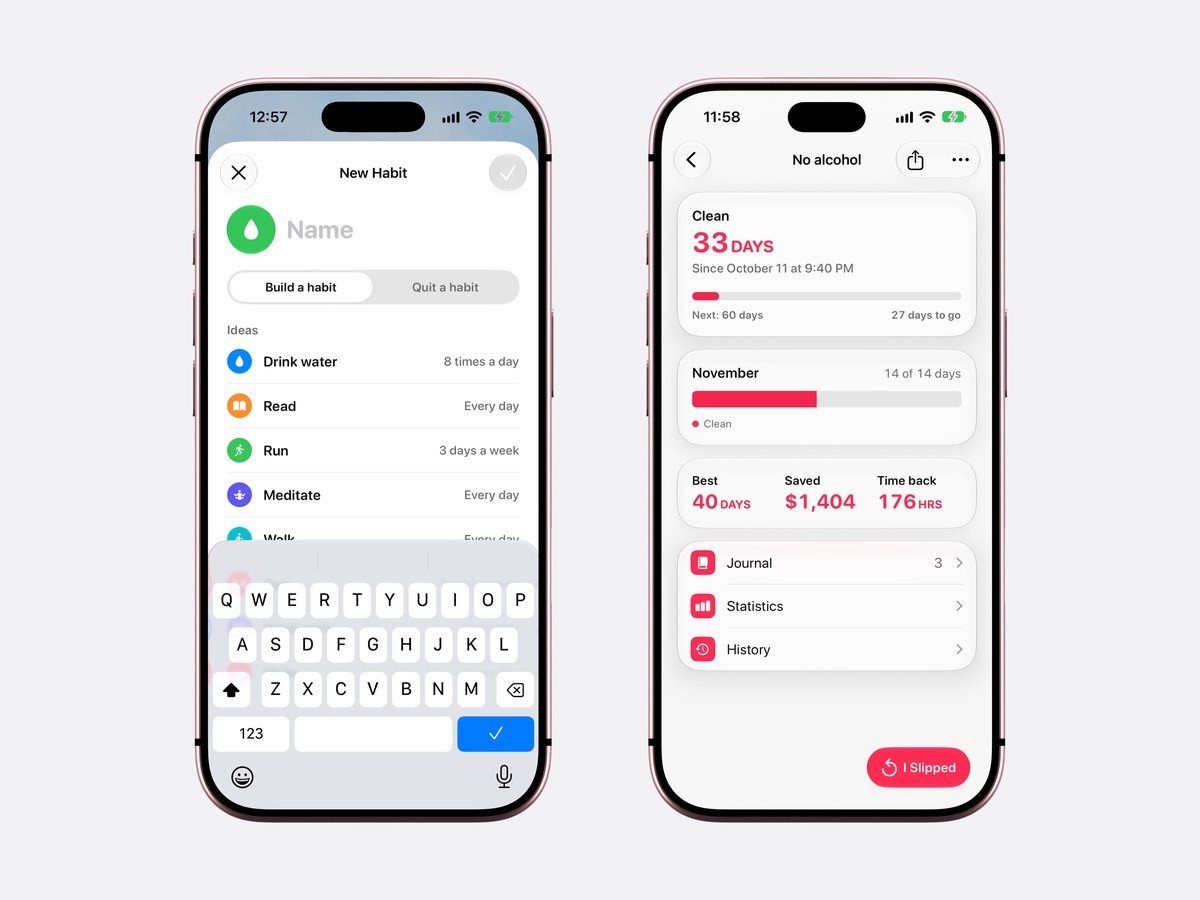
Phần đếm số ngày kể từ khi bạn dừng lại hoạt động như mọi bộ đếm số ngày đã qua, kèm các lần sa ngã và khoản tiết kiệm ngay cạnh con số.
Thống kê hiểu ngay chỉ trong một cái nhìn
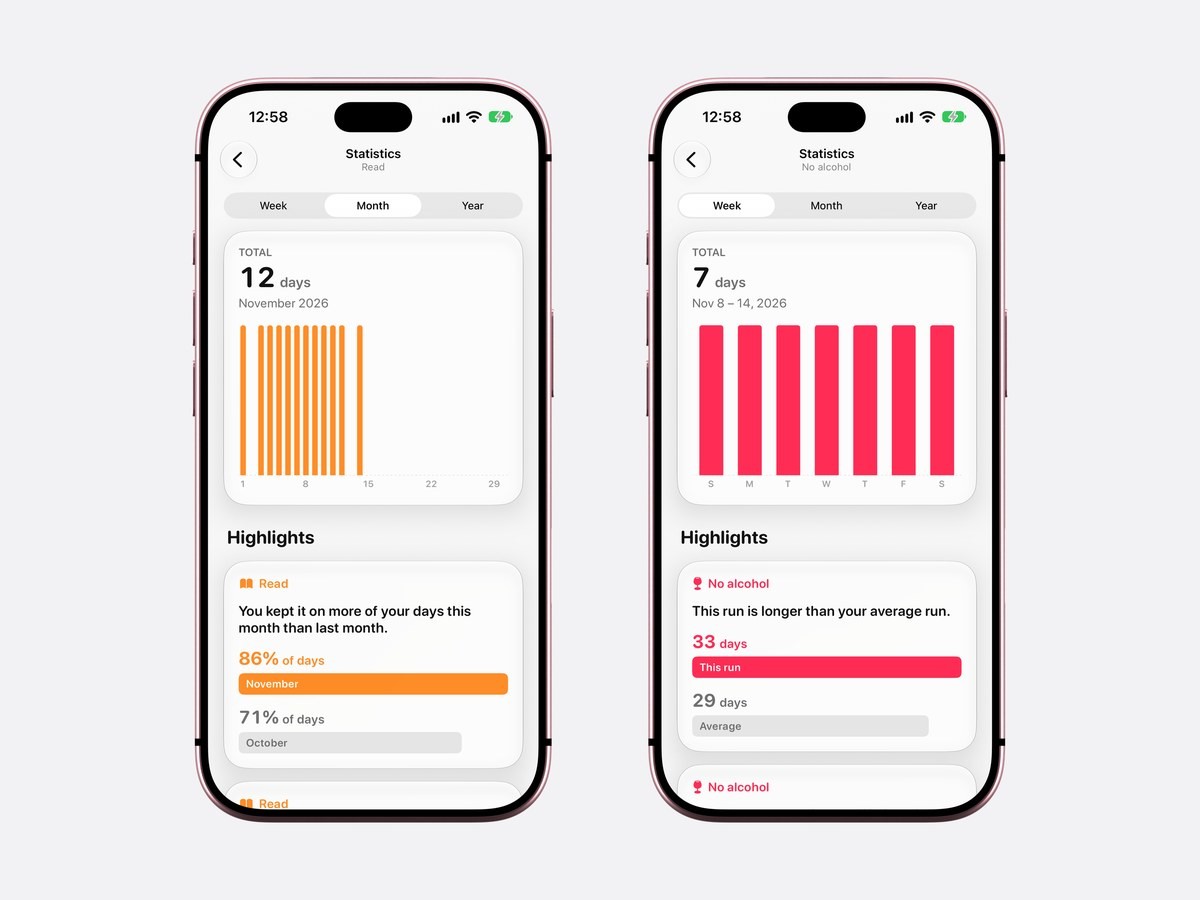
Thống kê hiện một thói quen theo tuần, tháng hoặc năm bằng biểu đồ cột, với tổng số ở phía trên, ví dụ 12 ngày đọc sách trong tháng 11. Bên dưới biểu đồ, Điểm nổi bật gói xu hướng vào một câu, chẳng hạn “Tháng này bạn giữ được nhiều ngày hơn tháng trước”, với 86% số ngày trong tháng 11 so với 71% trong tháng 10. Với thói quen cần bỏ, cùng trang đó so sánh chuỗi hiện tại với mức trung bình của bạn, nên bạn thấy 33 ngày đã dài hơn mức 29 ngày thường lệ. Mọi con số và biểu đồ trên các trang này được giải thích trong bài app theo dõi thói quen có thống kê.
Tiện ích thói quen cho Màn hình chính và Màn hình khóa
Tiện ích thói quen của Calendarly miễn phí và có chín loại. Với thói quen cần tạo có Thói quen (danh sách của hôm nay), Ống thói quen, Mức thói quen, Bảng thói quen, Tuần thói quen và Chuỗi thói quen; với thói quen cần bỏ có Số ngày giữ vững, Những gì bạn tiết kiệm và Cột mốc tiếp theo. Tùy loại, chúng có cỡ nhỏ, vừa và lớn cho Màn hình chính, và ba loại là Thói quen, Chuỗi thói quen và Số ngày giữ vững còn đặt được lên Màn hình khóa, ngay dưới đồng hồ.
Chạm vào một thói quen trên tiện ích là đánh dấu nó mà không cần mở ứng dụng, y như chạm trên trang Hôm nay. Các tiện ích cần iOS 26 trở lên, giống trang Hôm nay. Apple có giải thích cách thêm tiện ích vào Màn hình chính và Màn hình khóa, còn hướng dẫn tiện ích theo dõi thói quen cho xem cả chín loại cùng các kích cỡ.
Lời nhắc bạn trả lời ngay trong thông báo
Lời nhắc thói quen mặc định tắt, cho đến khi bạn bật chúng trong Cài đặt ▸ Thông báo. Một thói quen có thể nhắc bạn vào nhiều giờ trong ngày, rất hợp với uống nước hay uống thuốc, và mỗi thông báo có hai nút “Xong” và “Sau 1 giờ”, để bạn đánh dấu thói quen hoặc dời lời nhắc lại mà không phải mở gì. Cũng trang đó còn có thể gửi bản tóm tắt buổi sáng cho cả ngày, bản xem trước buổi tối cho ngày mai, cảnh báo trước mỗi sự kiện và một lời báo khi thói quen cần bỏ chạm tới một cột mốc.
Cách bắt đầu với app theo dõi thói quen Calendarly
- 1Tải Calendarly
Tải Calendarly trên App Store. Ứng dụng miễn phí và không yêu cầu tài khoản. Thói quen và trang Hôm nay cần iOS 26 trở lên.
- 2Mở trang Hôm nay
Calendarly mở ra ở trang Hôm nay. Quyền truy cập lịch là tùy chọn: không có quyền đó, các sự kiện bạn thêm sẽ nằm trong lịch riêng của Calendarly trên iPhone.
- 3Chạm vào nút + và chọn Thói quen
Đặt tên, chọn Tạo thói quen hoặc Bỏ thói quen, tần suất, màu và biểu tượng. Với thói quen cần bỏ, hãy đặt thời điểm bạn đã dừng và, nếu muốn, khoản nó tốn của bạn mỗi ngày.
- 4Chạm vào nút thói quen khi bạn làm xong
Một lần chạm là một lần đánh dấu. Chạm vào Thói quen phía trên hàng nút để xem lưới ngày của mọi thói quen, rồi chạm vào một thói quen ở đó để mở trang của nó với chuỗi ngày, tháng, Nhật ký, Thống kê và Lịch sử.
- 5Thêm một tiện ích thói quen
Chạm vào Thêm tiện ích trên Màn hình chính hoặc Màn hình khóa và chọn một tiện ích thói quen của Calendarly, để lần đánh dấu tiếp theo chỉ cách bạn một lần chạm dù bạn đang ở đâu.
Cả ngày của bạn trên Màn hình khóa nữa
Calendarly khởi đầu là một app cho Màn hình khóa, và giờ thói quen nằm cùng chỗ với mọi thứ khác mà nó hiển thị. Ứng dụng vẽ lịch của bạn vào hình nền và vẽ lại mỗi sáng nhờ một mục tự động hóa trong Phím tắt của Apple, nên cả ngày đã ở đó trước khi bạn mở khóa, và nút “Cập nhật hình nền” ở cuối trang Hôm nay vẽ lại hình nền sau mỗi thay đổi. Hướng dẫn hiển thị lịch trên Màn hình khóa cho xem các bố cục, và danh sách việc cần làm trên Màn hình khóa hoạt động theo cùng cách. Nếu điều bạn cần là một app lập kế hoạch hơn là một app theo dõi, các app lập kế hoạch ngày tốt nhất cho iPhone được so sánh trong một bài riêng.
Nên chọn app nào
Nếu bạn muốn theo dõi thói quen ngay trên cổ tay, Streaks hợp lý nhất: nó có app Apple Watch đầy đủ, đọc được Apple Health và chỉ trả tiền một lần. HabitKit dành cho người có động lực nhờ lưới ô vuông và sẵn lòng trả tiền cho bản Pro để có biểu đồ và tiện ích. Atoms dạy phương pháp của James Clear từng bước, còn Finch khiến mỗi lần check-in giống như chăm sóc một sinh vật nhỏ. Còn nếu bạn muốn thói quen nằm cạnh lịch, tiện ích miễn phí trên cả hai màn hình và một bộ đếm cho những gì bạn đang bỏ, hãy bắt đầu với Calendarly.
Nguồn
Câu hỏi thường gặp
Nếu muốn thói quen nằm cạnh lịch và việc cần làm, với tiện ích và thống kê miễn phí, hãy chọn Calendarly. Streaks là lựa chọn cho Apple Watch và Apple Health, HabitKit cho lưới ô vuông, Atoms cho phương pháp Atomic Habits và Finch cho một thú cưng chăm sóc bản thân.
Có. Thói quen và cả chín tiện ích thói quen của Calendarly đều miễn phí, trên Màn hình chính và Màn hình khóa, cho tối đa 30 thói quen. HabitKit tải về miễn phí, nhưng các tiện ích Màn hình chính của nó nằm trong bản Pro.
Có, dưới dạng tiện ích dưới đồng hồ. Các tiện ích Thói quen, Chuỗi thói quen và Số ngày giữ vững của Calendarly vừa với Màn hình khóa, và một lần chạm là đánh dấu thói quen. Streaks cũng nêu có tiện ích Màn hình khóa.
Có. Trong Calendarly, thói quen cần bỏ đếm từ ngày giờ bạn dừng lại, bắt đầu lại khi bạn chạm vào “Tôi đã sa ngã”, và hiện số tiền cùng số giờ tiết kiệm được nếu bạn nhập khoản thói quen đó từng tốn.
Được. Trong Calendarly, mỗi nhiệm vụ của 75 Hard là một thói quen có chuỗi riêng, nước được đếm tới 8 chai mỗi ngày, và một ngày làm dở sẽ làm đứt chuỗi. Hướng dẫn theo dõi 75 Hard so sánh nó với app 75 Hard, BeHard và Reset75.
Được. Một mục tiêu có nhịp đều, như đọc sách mỗi ngày hay chạy ba buổi mỗi tuần, hoạt động như một thói quen có chuỗi riêng và thống kê cả năm. Hướng dẫn theo dõi mục tiêu năm mới chỉ cách cài đặt trong Calendarly.
App nào có thói quen cần bỏ cũng dùng được. Calendarly đếm số ngày không rượu bia kèm số tiền tiết kiệm được và có tiện ích Số ngày giữ vững cho Màn hình khóa, còn Try Dry là app chính thức của thử thách này. Hướng dẫn theo dõi Dry January so sánh các app đó.
Không. Ứng dụng Lời nhắc có thể lặp lại một việc mỗi ngày và ứng dụng Thể dục theo dõi các vòng Hoạt động của bạn, nhưng iOS không lưu chuỗi ngày cho những thói quen của riêng bạn.
Không. Calendarly giữ thói quen của bạn trên iPhone và không đọc Apple Health. Streaks nêu Apple Health trên trang App Store của nó.
Thói quen, trang Hôm nay và các tiện ích thói quen cần iOS 26 trở lên. Từ iOS 16.6 đến iOS 18, Calendarly vẫn đưa lịch, lời nhắc và việc cần làm của bạn lên Màn hình khóa dưới dạng hình nền.
Calendarly tải về miễn phí. Thói quen, trang Hôm nay, mọi tiện ích, mọi Hoạt động trực tiếp và 99 trong 156 bố cục hình nền đều miễn phí. Calendarly Pro mở khóa mọi bố cục và cho dùng ảnh của bạn làm nền.



