
iPhone 锁屏日历怎么设置:把整个日历放上锁屏
苹果的小组件只显示一个日程。Calendarly 把你一整天、一周或一个月的安排放上锁屏,每天早上重新绘制。下面介绍怎样用大约五分钟设置好。
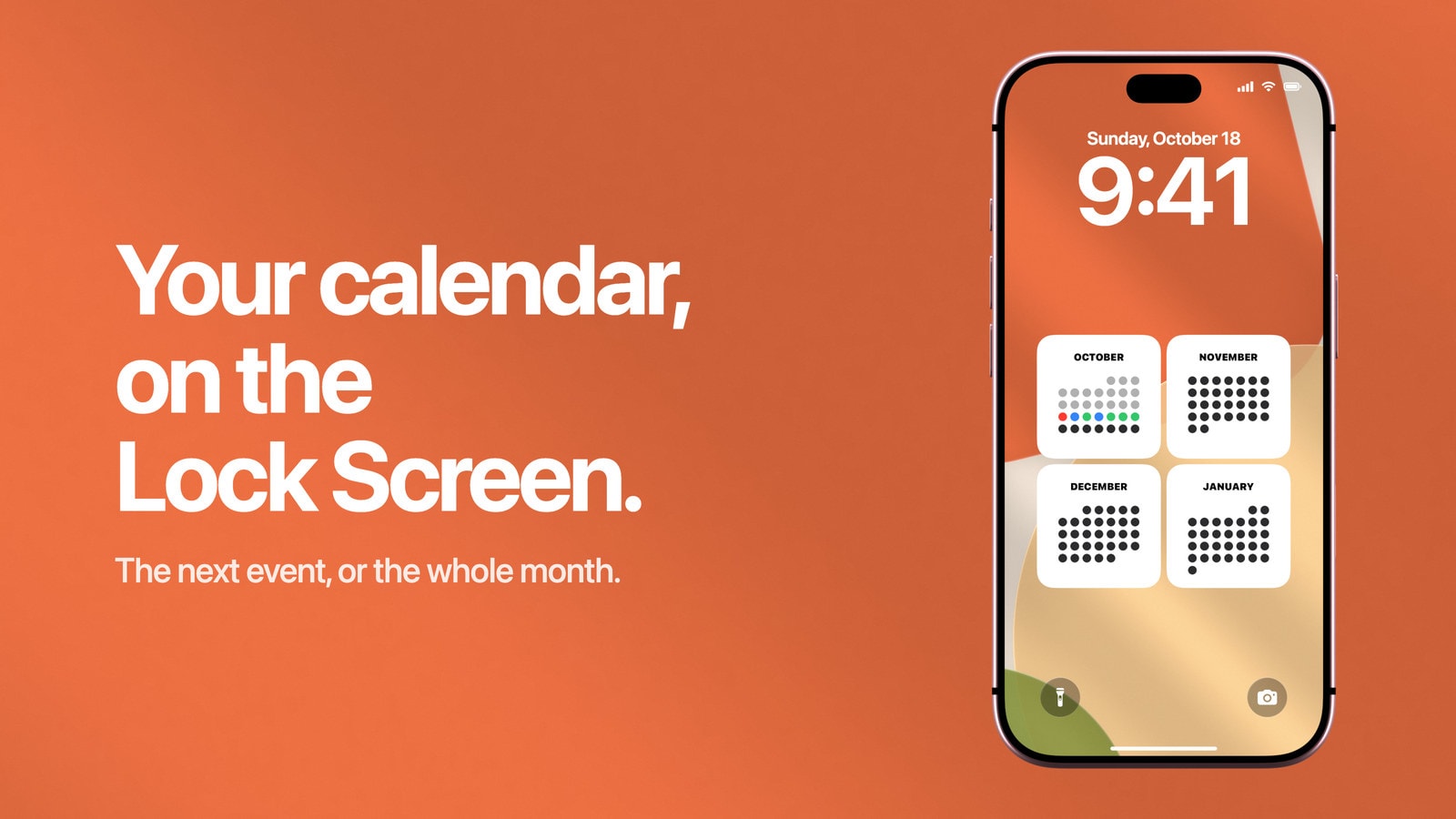
想让 iPhone 锁屏日历显示完整的日程,最简单的办法是把日历直接做成锁屏壁纸。Calendarly 会把“日历” App 里今天、本周或整个月的日程画成一张锁屏壁纸,并通过苹果“快捷指令”里的自动化每天早上重新绘制,所以壁纸上的日期和日程永远是当天的。苹果自带的“日历”小组件只能在时间下方加上你的下一个日程,能显示的也就这一项。
如果你已经试过这个小组件,大概就明白为什么很多人还在找别的办法。它用一条和通知差不多高的窄条显示下一个日程,所以排了四个会的上午和只有一个会的上午看起来一模一样,生日、休假这样的全天日程更是根本不会出现。
下面会讲清楚 Calendarly 能把什么放上锁屏、怎样用大约五分钟设置好、哪种布局适合哪种节奏的一周,以及苹果的小组件在什么情况下依然值得保留。
锁屏上的日历是什么样子
用 Calendarly,日历本身就是壁纸。你选好一个布局,App 就按你这台 iPhone 的屏幕尺寸,把真实的日程画进去:时间排在一侧,标题用各个日历的颜色,全天日程放在当天最上方。iOS 自己的时间和日期还在原来的位置,通知和小组件也照常叠在上面。
每天早上到了你设定的时间,“快捷指令” App 里的一个自动化会让 Calendarly 生成一张新图片,并把它设为壁纸。整个过程只要一两秒,手机还在口袋里就已经完成,所以你早上八点拿起手机时,锁屏上已经是今天的安排,到了明天就换成明天的。
它读取的日历和“日历” App 完全一样,所以 iCloud、Google、Outlook 和 Exchange 账户只要同步到了 iPhone,都会出现在壁纸上。“提醒事项”和 Todoist 里的任务也可以排在日程旁边,看一眼就知道哪些事已经约好、哪些事还没做。
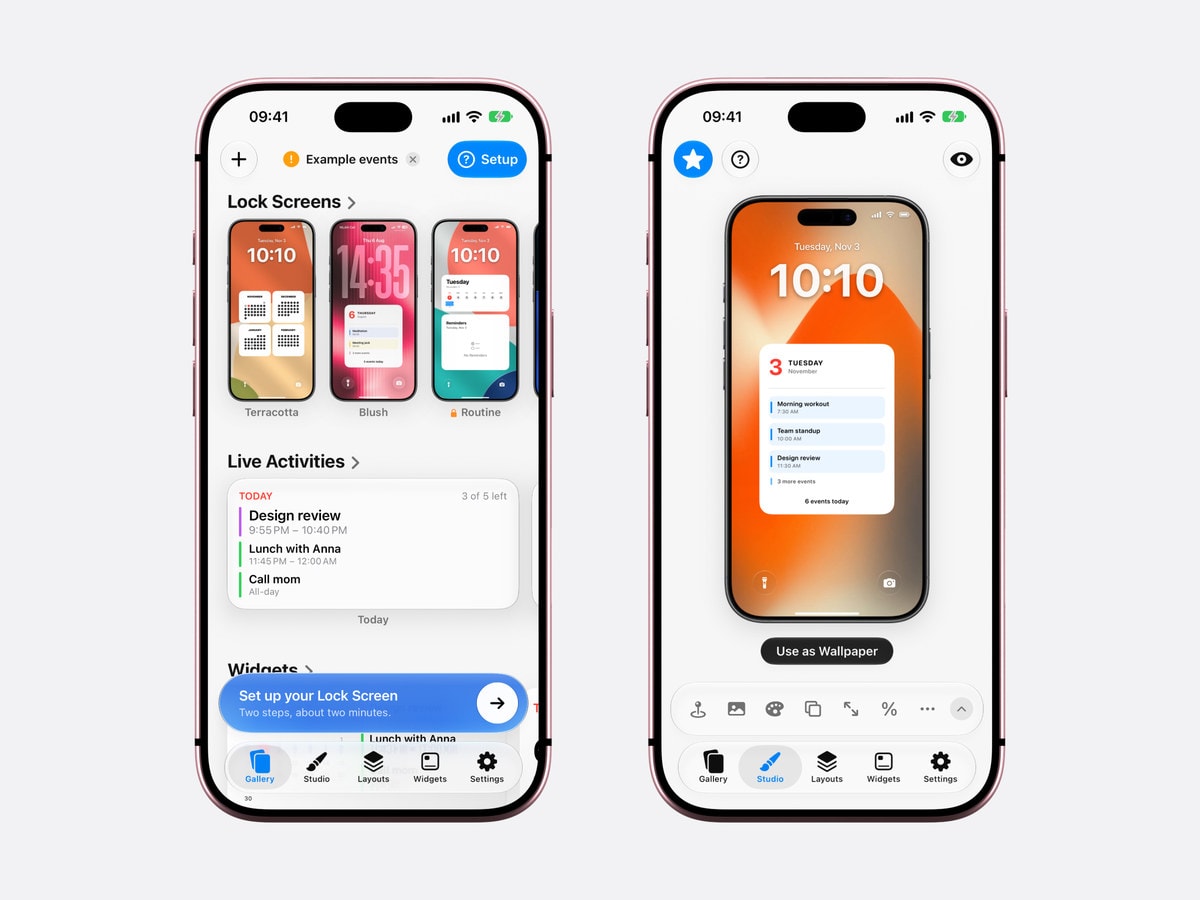
如何用 Calendarly 设置 iPhone 锁屏日历
整个设置大约需要五分钟,而且只用做一次。
- 1下载 Calendarly
在 App Store 下载 Calendarly。它是免费的,需要 iOS 16.6 或更高版本,也不用注册账户。
- 2允许访问日历
App 请求权限时,允许它访问你的日历。Calendarly 只在 iPhone 本机上读取日历,之后你还可以选择哪些日历出现在壁纸上。
- 3在“画廊”里选一个布局
每个布局都放在真实的锁屏上展示,轻点一个就能打开。可选的有今天、接下来几天、一周、一个月,或者同时显示好几个月。
- 4在“工作室”里调成你喜欢的样子
更换背景、颜色、字体,以及卡片上显示的内容。你每改一处,预览都会立即重画,里面就是你自己的日程。
- 5轻点“用作墙纸”
第一次使用时,Calendarly 会把它的快捷指令“Update Calendarly Wallpaper”添加到“快捷指令” App 里,并一步步带你设置每天早上运行它的那个自动化。整个过程不需要你手动搭建任何东西。
- 6锁定 iPhone
现在你的日历就是锁屏了,明天早上它会换成明天的日程重新绘制。
这个自动化只能替换照片类的壁纸。如果你的锁屏用的是苹果的动态样式,比如“天文”或“天气”,请先换成一个照片锁屏。苹果的自定义锁屏指南说明了在哪里更换;如果想了解背后是怎样运行的,可以看看它的快捷指令自动化指南。
选哪种布局
选布局时,想想你每次拿起手机最想知道什么。对大多数人来说,答案是今天有什么安排、几点开始,所以不妨先用单日布局,用上一周后如果觉得不合适再换。换布局只要轻点两下,每天早上的自动更新也会照常运行。
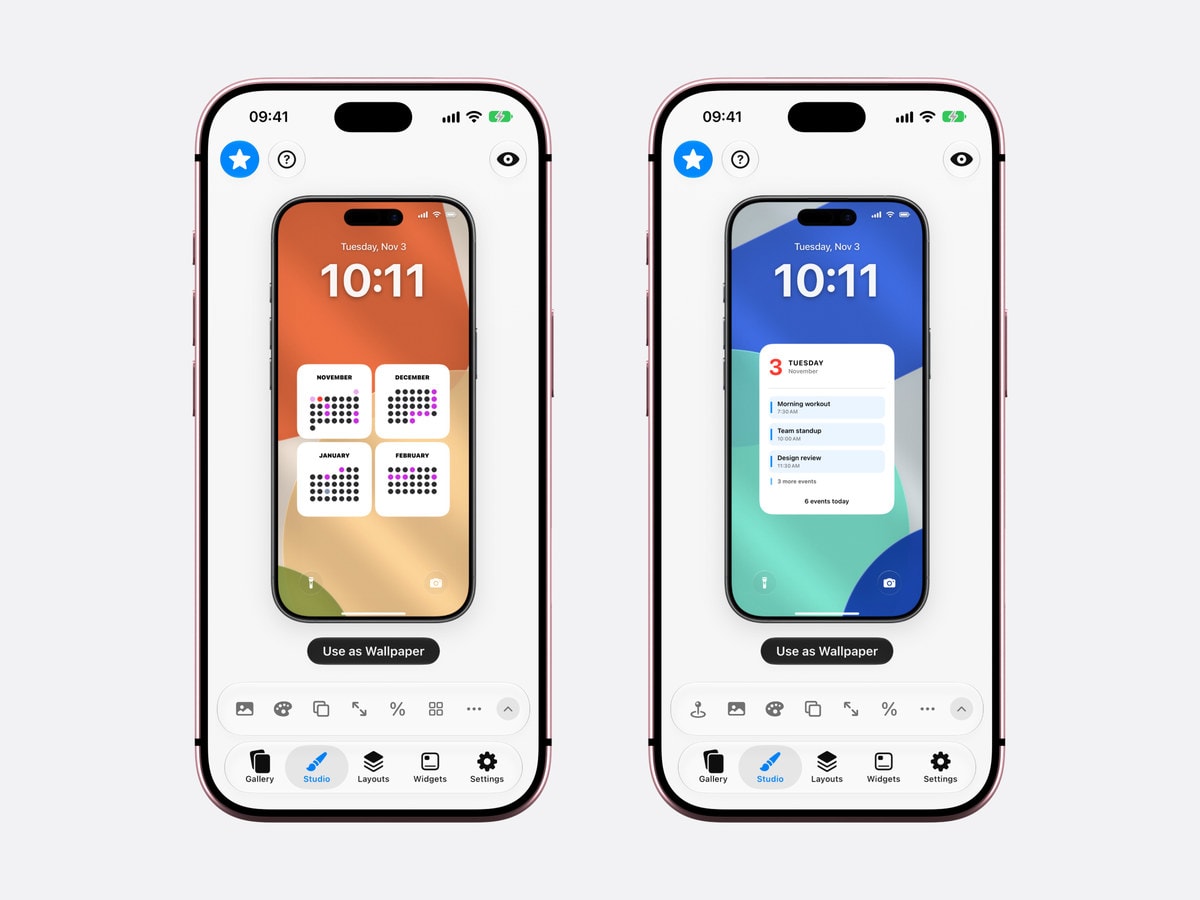
- 今天,按小时排
大号日期下方列出接下来的日程和时间。最适合大多数人入门,长一点的标题也放得下。更多内容见每日日程壁纸。
- 接下来几天
今天和之后几天排成一个列表,没有安排的日子也会列出来,所以周一你就能看出周四最忙。
- 一个月或更长
一个月、几个月或一整年。比起细看每一个约会,它更适合用来找出空闲的日子和截止日期。想看得更远,可以试试年度进度布局。
- 日程加待办
上面是日历,下面是提醒事项或 Todoist 任务,适合一半时间开会、一半时间办杂事的日子。详见在同一个锁屏上显示日历和提醒事项。
如果好不好看和日程本身一样重要,可以读一读高颜值日历壁纸指南,里面介绍了从纸张和墨水到玻璃质感、再到用你自己照片的各种风格。
为什么自带的日历小组件不够用
苹果在 iOS 16 中加入了锁屏小组件,“日历”也提供了几款。长方形的“临近日程”会显示下一个日程和时间,小一点的那款显示日期。添加方法是按住锁屏,轻点“自定义”,再轻点时间下方的方框,然后选择“日历”。完整步骤见苹果的小组件指南。
如果只想知道下一件事是什么,它很好用。想看更多,它的空间就不够了:
| 日历小组件 | Calendarly | |
|---|---|---|
| 显示的日程 | 只有下一个 | 一整天、一周或一个月 |
| 全天日程 | 从不显示 | 显示在当天最上方 |
| 提醒事项和待办 | 另一个小组件,只能显示一个列表 | 就在日程旁边,来自“提醒事项”或 Todoist |
| 空间 | 时间下方的一条窄条 | 整个锁屏 |
| 外观 | 系统样式 | 156 款布局,颜色和背景随你选 |
| 更新 | 实时 | 每天早上,或随时手动运行 |
| 价格 | 系统自带 | 免费下载,99 款布局免费 |
最让人意外的是全天日程不显示,因为决定一天样子的往往正是它们:生日、截止日期、休假、航班。如果你的日程好像凭空消失了,可以看看锁屏日历小组件为什么不显示日程。
两者也可以配合使用。把“临近日程”留在小组件栏里,实时告诉你下一件事是什么,一天里的其他安排就交给后面的 Calendarly 壁纸。
Google 日历、Outlook 和共享日历
“日历” App 能读到的,Calendarly 都能读到。要添加 Google、Outlook 或工作账户,请前往“设置”>“App”>“日历”>“日历账户”。在 iOS 17 及更早版本中,路径是“设置”>“日历”>“账户”。苹果的日历账户设置指南逐一介绍了各家服务。
家人共享的日历、订阅的节假日日历,以及 iOS 根据通讯录自动生成的“生日”日历,用起来都一样。你可以在 Calendarly 里选择哪些日历出现在壁纸上,这样内容很杂的共享日历就可以只留在 App 里,不占用你的锁屏。
白天也保持最新
日历壁纸是按计划重新绘制的,所以中午改了时间的会议,要等到下一次更新才会出现在壁纸上。对大多数人来说,早上运行一次就够了。如果你的安排变动频繁,可以在“快捷指令”里给同一个自动化再加一个时间,比如午饭后;碰上一整天都在变的日子,也可以手动运行一次快捷指令。
如果需要实时显示,Calendarly 还有免费的实时活动,能全天把今天接下来的日程留在锁屏上,另外还有适用于主屏幕和锁屏的免费小组件。比较好的搭配是用壁纸看清一整天的安排,用实时活动盯住下一件事。
谁能看到你的锁屏
锁屏上的内容,任何拿起你手机的人都能看到,不需要面容 ID。对大多数日历来说,这没什么问题。如果是看病的预约或其他私事,可以在“日历” App 里给这些日程起个不显眼的标题,或者在 Calendarly 里不让这个日历出现在壁纸上。
你的日历本身从不离开手机。Calendarly 在 iPhone 本机上绘制图片,没有账户系统,也不会把你的日程信息发送到任何地方。
参考资料
常见问题
安装 Calendarly,选一个布局,轻点“用作墙纸”,并在 App 提示时打开每天早上的自动更新。你的日历就会变成壁纸,每天早上重新绘制。如果只想看下一个日程,苹果自带的日历小组件也可以。
可以,以壁纸的形式。iOS 没有适用于锁屏的月历小组件,而 Calendarly 的月历和多月布局可以把整个月放上锁屏,并标出今天。
会。“快捷指令”里的自动化每天会在你设定的时间重新绘制它。你也可以多加几个时间,或者随时手动运行。
会。Calendarly 把全天日程画在当天最上方。苹果的锁屏日历小组件则完全不显示它们。
支持,只要账户同步到了 iPhone 的“日历” App 就可以。
能。日历是壁纸的一部分,时间、通知和锁屏小组件都会照常显示在它上面。
可以免费下载,156 款布局中有 99 款免费,包括单日、周和月布局。小组件、实时活动和每日自动更新也都免费。Calendarly Pro 可以解锁全部布局,还能用自己的照片做背景。
不会。自动化触发时它只运行一两秒,然后就停止了。



