
Najlepsza aplikacja do nawyków na iPhone’a, z widżetami i prawdziwymi statystykami
Pięć aplikacji do śledzenia nawyków w porównaniu: gdzie widać twoje nawyki, co potrafią śledzić i ile kosztują. Do tego darmowe nawyki, widżety i liczniki dni bez nałogu na karcie „Dziś” w Calendarly.

Najlepsza aplikacja do nawyków na iPhone’a to taka, którą widzisz bez szukania. Calendarly pokazuje twoje nawyki na samej górze karty „Dziś”, nad wydarzeniami i zadaniami dnia, a do tego ma darmowe widżety na ekran główny i ekran blokady, statystyki każdego nawyku i licznik dni dla każdego nałogu, który rzucasz. Jeśli potrzebujesz aplikacji na Apple Watch i współpracy z aplikacją Zdrowie, lepiej sprawdzi się Streaks, a HabitKit pasuje do osób, które motywuje siatka kolorowych kwadratów.
Aplikacje do nawyków zwykle zawodzą w ten sam sposób. Instalujesz jedną w styczniu, odhaczasz nawyk przez dziewięć dni, a w lutym aplikacja leży już na trzeciej stronie ekranu głównego, podczas gdy nawyk powoli gaśnie. Nawyk przetrwa, kiedy widzisz go dokładnie wtedy, gdy masz coś zrobić: szklankę wody obok porannego spotkania, bieganie w zaplanowane dni, liczbę dni bez wpadki, kiedy coś cię kusi. Dlatego pięć aplikacji poniżej zostało porównanych według tego, gdzie widać twoje nawyki, co każda z nich potrafi śledzić i ile kosztuje.
Pięć aplikacji do nawyków w porównaniu
Cztery z pięciu aplikacji można pobrać za darmo, a Streaks kosztuje jednorazowo 5,99 USD. Dane pochodzą ze stron każdej aplikacji w amerykańskim App Store z 14 listopada 2026 roku. Ceny i plany się zmieniają, więc przed zakupem zajrzyj na stronę aplikacji.
| Aplikacja | Czym jest | Widżety | Za darmo | Wymaga |
|---|---|---|---|---|
| Calendarly | Nawyki na jednej stronie z kalendarzem i zadaniami, do tego tapety z kalendarzem na ekran blokady | Ekran główny i ekran blokady, wszystkie za darmo | Do 30 nawyków, statystyki i wszystkie widżety | iOS 26 dla nawyków |
| Streaks | Aplikacja do nawyków zbudowana wokół dni z rzędu | Ekran główny i ekran blokady, interaktywne | Płatna aplikacja, 5,99 USD | iOS 17.6 |
| HabitKit | Siatka kafelków za każdy dzień, w którym trzymasz się nawyku, także dla nawyków do rzucenia | Małe i średnie widżety oraz widżety z kilkoma nawykami na ekran główny | Tak; Pro dodaje nieograniczoną liczbę nawyków, wykresy i statystyki oraz widżety | iOS 15.0 |
| Atoms | Oficjalna aplikacja książki Atomic Habits („Atomowe nawyki”), z lekcjami Jamesa Cleara | Brak informacji na stronie | Do pobrania za darmo | iOS 16.0 |
| Finch | Wirtualny zwierzak do dbania o siebie, który rośnie z każdym odhaczeniem | Brak informacji na stronie | Do pobrania za darmo | iOS 15.6 |
Streaks podaje na swojej stronie do 24 nawyków, aplikację na Apple Watch i aplikację Zdrowie, a złe nawyki traktuje jako zadania negatywne. HabitKit potrafi liczyć dni bez wpadki przy nawyku, który rzucasz, i mierzy ilości we własnych jednostkach, na przykład litry wody albo przebiegnięte kilometry. Atoms opiera się na tworzeniu nawyków z przewodnikiem i krótkich lekcjach, a Finch ubiera sprawdzanie nastroju i drobne ćwiczenia z dbania o siebie w opiekę nad zwierzakiem, co pasuje osobom, dla których samo odhaczanie jest zbyt suche.
Dlaczego Calendarly jest na pierwszym miejscu
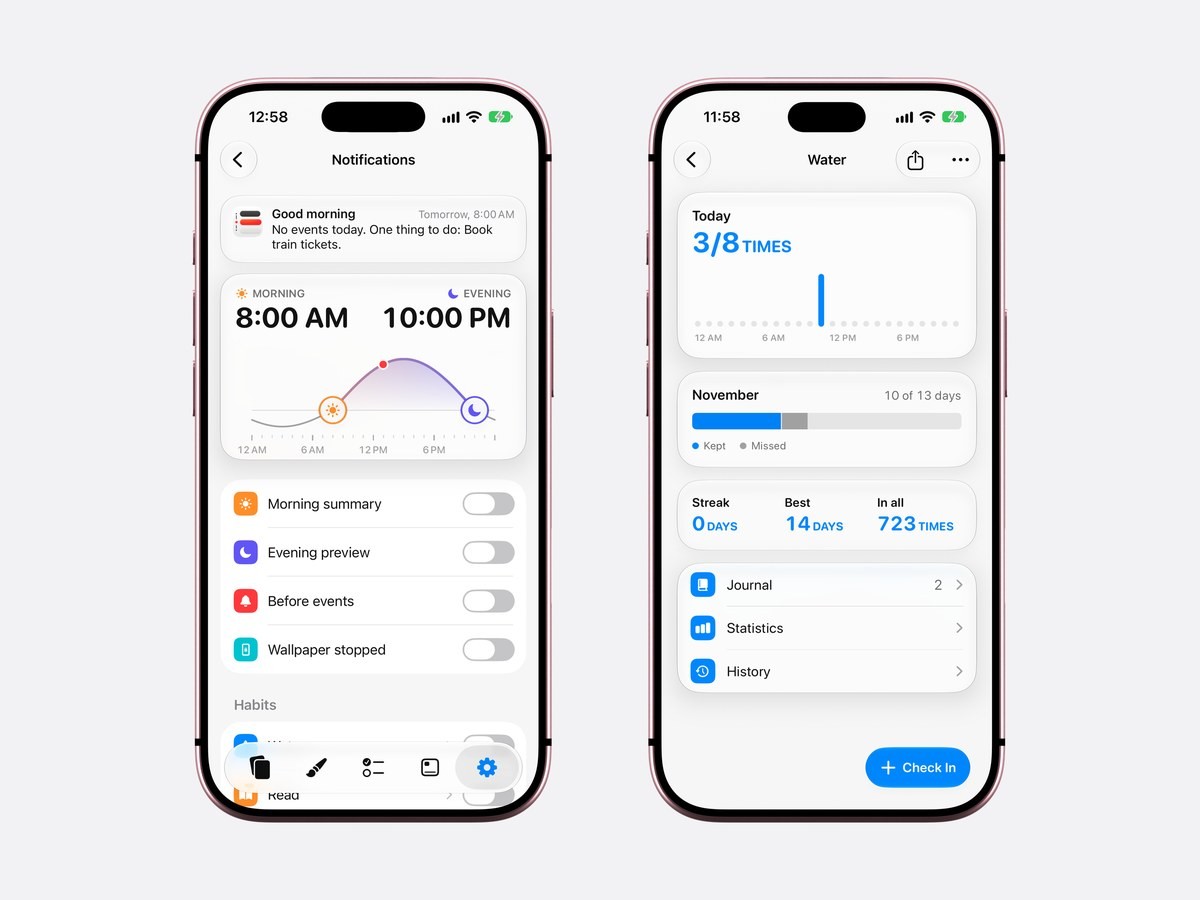
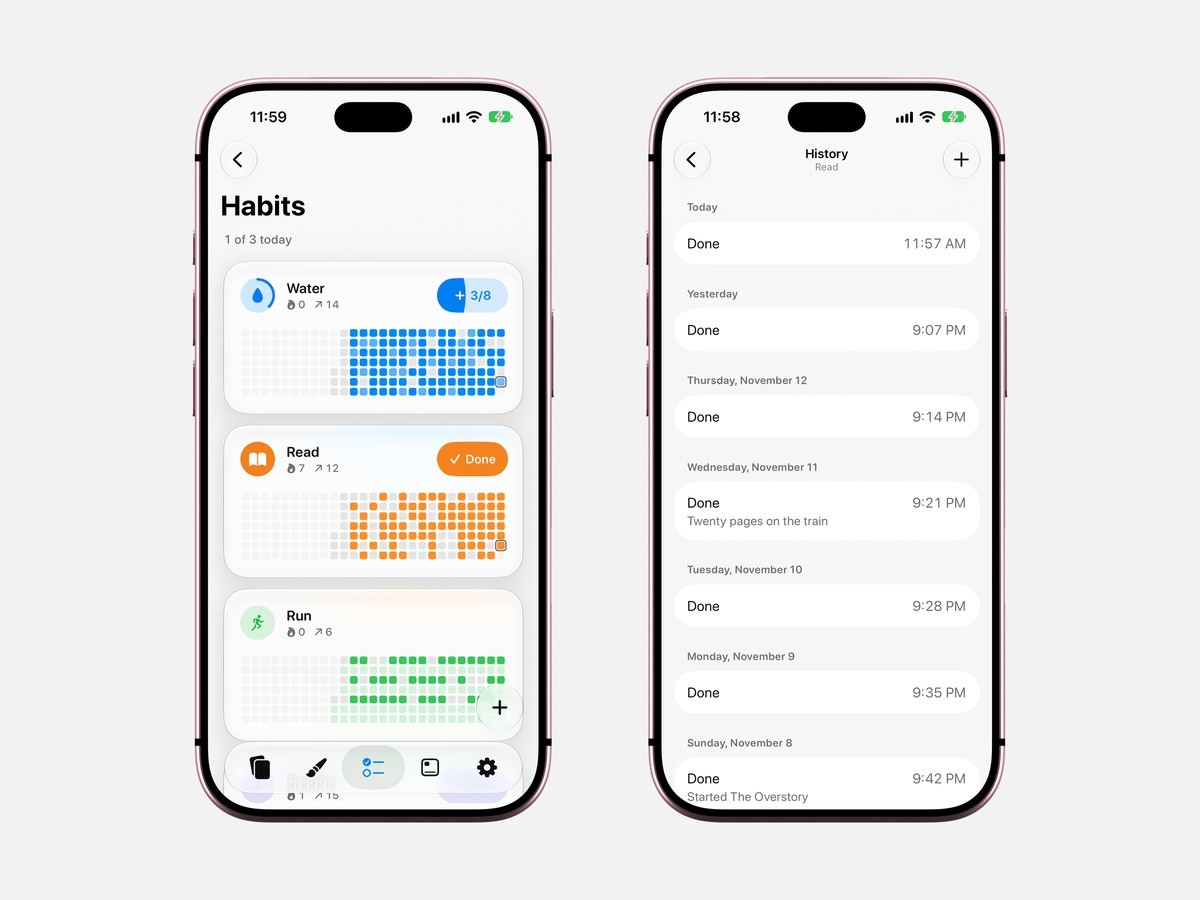
Calendarly trzyma nawyk w dniu, do którego należy. W iOS 26 i nowszych aplikacja otwiera się na karcie „Dziś”: data, tydzień, twoje nawyki jako rząd kapsułek, a pod nimi cały dzień, z każdym wydarzeniem o jego godzinie, czerwoną linią w miejscu bieżącej minuty i zadaniami na końcu. Stuknij „Woda”, a aplikacja doliczy kolejną szklankę, 3 z 8. Stuknij „Czytać”, a kapsułka wypełni się na pomarańczowo i pojawi się na niej ptaszek. Nawyk, który budujesz, stoi tuż nad spotkaniami, między którymi musi się zmieścić.
Każdy nawyk ma własną stronę. Na górze widać dzisiejszy dzień na tle jego godzin, więc po kilku tygodniach zobaczysz, o jakiej porze zwykle to robisz. Pod spodem miesiąc wypełnia się dniami udanymi i opuszczonymi, a dalej są trzy liczby: obecna seria, najlepsza seria i suma. „Dziennik” przechowuje notatki dodane do odhaczeń, „Statystyki” pokazują na wykresie tydzień, miesiąc albo rok i podsumowują je prostymi zdaniami, a „Historia” wymienia każde odhaczenie z godziną.
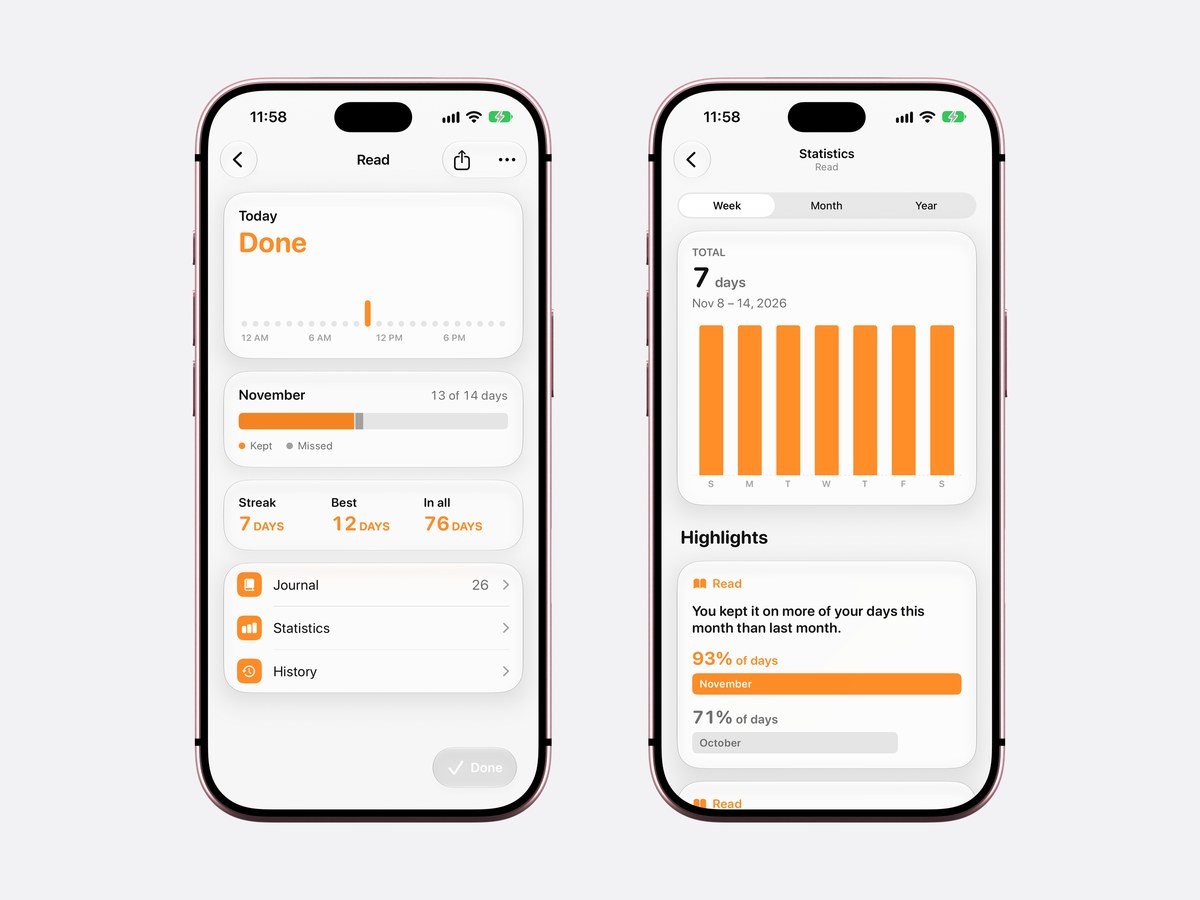
Nawyki, karta „Dziś” i widżety nawyków są darmowe, dla maksymalnie 30 nawyków. Calendarly Pro dotyczy tapet: wszystkich układów i własnych zdjęć jako tła.
Zbuduj nawyk albo rzuć nałóg
Nawyk do zbudowania może być codzienny, tygodniowy albo miesięczny. Codzienny może liczyć do 20 razy dziennie, na przykład osiem szklanek wody, i może pomijać dni, jak siłownia w poniedziałek, środę i piątek. Nawyk tygodniowy lub miesięczny prosi o liczbę dni: trzy biegi w tygodniu albo dziesięć dni ćwiczeń w miesiącu. Wybierasz jego kolor, ikonę i tyle przypomnień, ile potrzebuje.
Nawyk do rzucenia liczy w górę od daty i godziny, więc „Bez alkoholu” pokazuje 33 dni od razu, gdy otworzysz aplikację. Jeśli zdarzy ci się wpadka, przycisk „Wpadka” zaczyna liczenie od nowa od tej chwili, a ty możesz zapisać, kiedy to się stało i dlaczego. Dodaj, ile ten nawyk kosztował cię każdego dnia w pieniądzach i minutach, a jego strona pokaże zaoszczędzone pieniądze i odzyskane godziny, a także następny kamień milowy i liczbę dni, które do niego zostały.
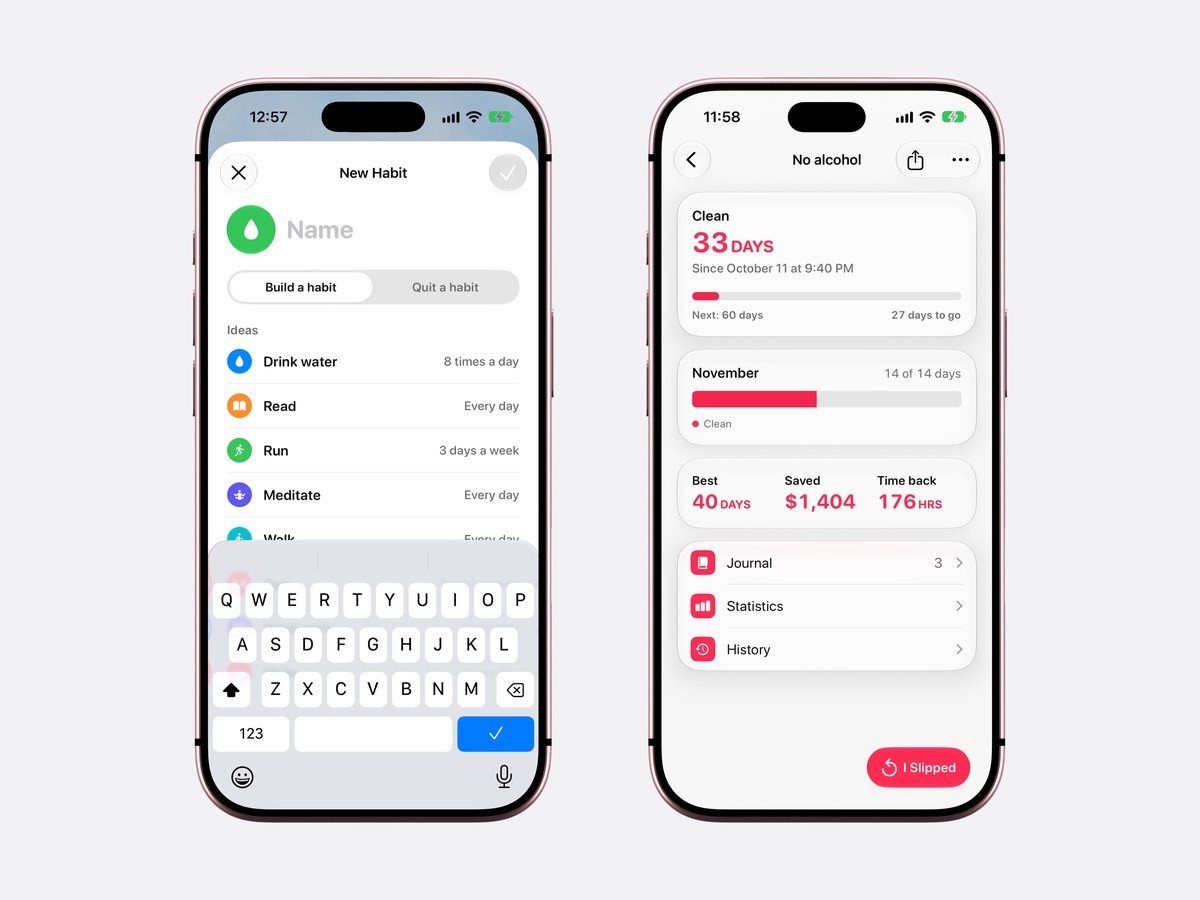
Liczenie dni od rzucenia działa jak każdy licznik dni od daty, tylko wpadki i oszczędności są zapisane obok liczby.
Statystyki, które zrozumiesz na pierwszy rzut oka
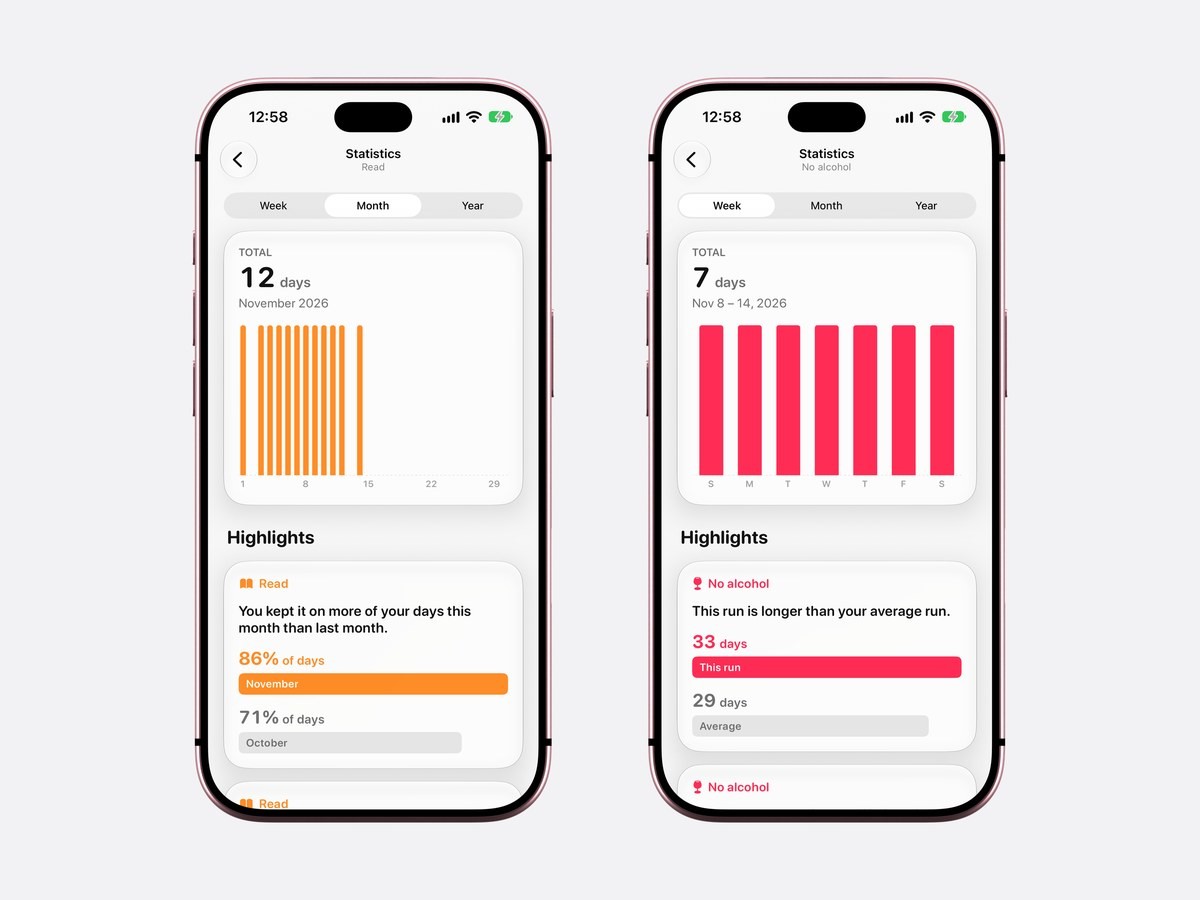
„Statystyki” pokazują nawyk w ujęciu tygodnia, miesiąca albo roku jako wykres słupkowy, z sumą nad nim: na przykład 12 dni czytania w listopadzie. Pod wykresem sekcja „Najważniejsze” ujmuje trend w jednym zdaniu, takim jak „W tym miesiącu udany był większy odsetek dni niż w poprzednim”, z 86% dni w listopadzie wobec 71% w październiku. Przy nawyku do rzucenia ta sama strona porównuje obecną serię z twoją średnią, więc widzisz, że 33 dni to już więcej niż twoje zwykłe 29. Każdą liczbę i każdy wykres z tych stron objaśnia poradnik o aplikacji do nawyków ze statystykami.
Widżety nawyków na ekran główny i ekran blokady
Widżety nawyków w Calendarly są darmowe i występują w dziewięciu rodzajach. Dla nawyków, które budujesz, są „Nawyki” (dzisiejsza lista), „Probówki nawyków”, „Poziom nawyku”, „Tablica nawyku”, „Tydzień nawyków” i „Seria nawyku”, a dla nawyków, które rzucasz, „Dni bez wpadki”, „Oszczędności” i „Kolejny kamień milowy”. Zależnie od rodzaju mają rozmiar mały, średni albo duży na ekran główny, a trzy z nich, „Nawyki”, „Seria nawyku” i „Dni bez wpadki”, mieszczą się też na ekranie blokady pod zegarem.
Stuknięcie nawyku w widżecie odhacza go bez otwierania aplikacji, tak samo jak stuknięcie na karcie „Dziś”. Widżety wymagają iOS 26 lub nowszego, tak jak sama karta „Dziś”. Apple wyjaśnia, jak dodawać widżety na ekranie głównym i ekranie blokady, a poradnik o widżecie do śledzenia nawyków pokazuje każdy z dziewięciu razem z jego rozmiarami.
Przypomnienia, na które odpowiesz z powiadomienia
Przypomnienia o nawykach są wyłączone, dopóki nie włączysz ich w sekcji „Ustawienia” ▸ „Powiadomienia”. Nawyk może przypominać o kilku porach dnia, co pasuje do wody albo leków, a każde powiadomienie ma dwa przyciski, „Gotowe” i „Za godzinę”, więc odhaczysz nawyk albo przesuniesz przypomnienie bez otwierania czegokolwiek. Ta sama strona może też wysyłać rano podsumowanie dnia, wieczorem podgląd jutra, alert przed każdym wydarzeniem i wiadomość, gdy rzucany nałóg osiągnie kamień milowy.
Aplikacja do nawyków w praktyce: pierwsze kroki w Calendarly
- 1Pobierz Calendarly
Pobierz Calendarly z App Store. Aplikacja jest darmowa i nie wymaga konta. Nawyki i karta „Dziś” wymagają iOS 26 lub nowszego.
- 2Otwórz kartę „Dziś”
Calendarly otwiera się na karcie „Dziś”. Dostęp do kalendarza jest opcjonalny: bez niego wydarzenia, które dodasz, zostają we własnym kalendarzu Calendarly na iPhonie.
- 3Stuknij plus i wybierz „Nawyk”
Nadaj mu nazwę, wybierz „Zbuduj nawyk” albo „Rzuć nałóg”, jak często, kolor i ikonę. Przy nałogu do rzucenia ustaw datę i godzinę rzucenia, a jeśli chcesz, także to, ile kosztował cię dziennie.
- 4Stuknij kapsułkę, kiedy to zrobisz
Jedno stuknięcie to jedno odhaczenie. Stuknij „Nawyki” nad kapsułkami, żeby zobaczyć siatkę dni każdego nawyku, a tam stuknij wybrany nawyk, żeby otworzyć jego stronę z serią, miesiącem oraz sekcjami „Dziennik”, „Statystyki” i „Historia”.
- 5Dodaj widżet nawyków
Otwórz galerię widżetów na ekranie głównym albo na ekranie blokady i wybierz jeden z widżetów nawyków Calendarly, żeby kolejne odhaczenie było o jedno stuknięcie, gdziekolwiek jesteś.
Twój dzień także na ekranie blokady
Aplikacja Calendarly zaczynała od ekranu blokady, a nawyki mieszkają dziś w tym samym miejscu co wszystko inne, co pokazuje. Rysuje twój kalendarz na tapecie i co rano odświeża ją przez automatyzację w aplikacji Skróty, więc dzień jest na miejscu, zanim odblokujesz telefon, a przycisk „Zaktualizuj tapetę” na dole karty „Dziś” rysuje ją od nowa po zmianach. Poradnik o kalendarzu na ekranie blokady pokazuje układy, a lista zadań na ekranie blokady działa tak samo. Jeśli bardziej niż trackera szukasz planera, osobny poradnik porównuje najlepsze aplikacje do planowania dnia na iPhone’a.
Którą aplikację wybrać
Jeśli twoje nawyki żyją na nadgarstku, najwięcej sensu ma Streaks: ma pełną aplikację na Apple Watch, czyta dane z aplikacji Zdrowie i płacisz za nią raz. HabitKit jest dla osób, które motywuje siatka kafelków i które chętnie zapłacą za Pro, żeby dostać wykresy i widżety. Atoms krok po kroku uczy metody Jamesa Cleara, a przy Finchu odhaczanie przypomina opiekę nad kimś. Jeśli chcesz mieć nawyki obok kalendarza, darmowe widżety na obu ekranach i licznik dla tego, co rzucasz, zacznij od Calendarly.
Źródła
Najczęstsze pytania
Do nawyków obok kalendarza i zadań, z darmowymi widżetami i statystykami: Calendarly. Streaks to wybór dla Apple Watch i aplikacji Zdrowie, HabitKit dla siatki kafelków, Atoms dla metody z „Atomowych nawyków”, a Finch dla wirtualnego zwierzaka do dbania o siebie.
Tak. W Calendarly nawyki i każdy z dziewięciu widżetów nawyków są darmowe, na ekranie głównym i na ekranie blokady, dla maksymalnie 30 nawyków. HabitKit można pobrać za darmo, ale jego widżety na ekran główny są w wersji Pro.
Tak, jako widżet pod zegarem. Widżety „Nawyki”, „Seria nawyku” i „Dni bez wpadki” z Calendarly mieszczą się na ekranie blokady, a stuknięcie odhacza nawyk. Streaks też wymienia widżety na ekran blokady.
Tak. W Calendarly nałóg do rzucenia liczy od daty i godziny rzucenia, zaczyna od nowa po stuknięciu „Wpadka” i pokazuje zaoszczędzone pieniądze i godziny, jeśli wpiszesz, ile ten nałóg cię kosztował.
Tak. W Calendarly każde zadanie z 75 Hard jest nawykiem z własną serią, woda liczy się do 8 butelek dziennie, a dzień zrobiony tylko częściowo przerywa serię. Poradnik o trackerze 75 Hard porównuje Calendarly z aplikacjami 75 Hard, BeHard i Reset75.
Tak. Postanowienie z rytmem, takie jak codzienne czytanie albo bieganie trzy razy w tygodniu, działa jako nawyk z własną serią i statystykami za cały rok. Poradnik o śledzeniu postanowień noworocznych pokazuje, jak to ustawić w Calendarly.
Każda, w której można dodać nałóg do rzucenia. Calendarly liczy dni bez alkoholu razem z zaoszczędzonymi pieniędzmi i ma widżet „Dni bez wpadki” na ekran blokady, a Try Dry to oficjalna aplikacja wyzwania Dry January. Poradnik o trackerze suchego stycznia porównuje obie.
Nie. Przypomnienia mogą powtarzać zadanie codziennie, a aplikacja Fitness śledzi pierścienie aktywności, ale iOS nie prowadzi serii dla twoich własnych nawyków.
Nie. Calendarly trzyma twoje nawyki na iPhonie i nie czyta danych z aplikacji Zdrowie. Streaks wymienia aplikację Zdrowie (Apple Health) na swojej stronie w App Store.
Nawyki, karta „Dziś” i widżety nawyków wymagają iOS 26 lub nowszego. W systemach od iOS 16.6 do iOS 18 Calendarly nadal umieszcza twój kalendarz, przypomnienia i zadania na ekranie blokady jako tapetę.
Calendarly można pobrać za darmo. Nawyki, karta „Dziś”, wszystkie widżety, wszystkie Wydarzenia na żywo i 99 ze 156 układów tapet są darmowe. Calendarly Pro odblokowuje wszystkie układy i własne zdjęcia jako tła.



