
Cel mai bun habit tracker pentru iPhone, cu widgeturi și statistici reale
Cinci aplicații de tip habit tracker, comparate după locul în care îți apar obiceiurile, ce pot urmări și cât costă, plus obiceiurile, widgeturile și contoarele de renunțare gratuite de pe pagina „Azi” din Calendarly.

Cel mai bun habit tracker pentru iPhone e cel pe care îl vezi fără să-l cauți. Calendarly îți pune obiceiurile sus, pe pagina „Azi”, deasupra evenimentelor și sarcinilor zilei, cu widgeturi gratuite pentru ecranul principal și ecranul de blocare, statistici pentru fiecare obicei și un contor de zile pentru fiecare obicei la care renunți. Dacă vrei o aplicație pentru Apple Watch și Apple Health, Streaks ți se potrivește mai bine, iar HabitKit e pentru cei pe care îi ține motivați o grilă de pătrățele colorate.
Aplicațiile pentru obiceiuri dau greș cam în același fel. Instalezi una în ianuarie, bifezi nouă zile, iar până în februarie ajunge pe a treia pagină a ecranului principal, în timp ce obiceiul se stinge încet. Un obicei se ține când îl vezi exact în momentul în care ai face ceva pentru el: paharul cu apă lângă întâlnirea de dimineață, alergarea în zilele în care ai plănuit-o, numărul de zile în care te-ai ținut, când vine tentația. De aceea, cele cinci aplicații de mai jos sunt comparate după locul în care îți apar obiceiurile, ce poate urmări fiecare și cât costă.
Cinci aplicații habit tracker, comparate
Patru dintre cele cinci se descarcă gratuit, iar Streaks costă 5,99 $, plătiți o singură dată. Detaliile vin de pe pagina fiecărei aplicații din App Store-ul din SUA, așa cum arăta pe 14 noiembrie 2026. Prețurile și abonamentele se schimbă, așa că citește pagina aplicației înainte să cumperi.
| Aplicație | Ce este | Widgeturi | Utilizare gratuită | Necesită |
|---|---|---|---|---|
| Calendarly | Obiceiuri pe aceeași pagină cu calendarul și sarcinile, plus fundaluri cu calendar pentru ecranul de blocare | Ecranul principal și ecranul de blocare, toate gratuite | Până la 30 de obiceiuri, statistici și toate widgeturile | iOS 26 pentru obiceiuri |
| Streaks | Un habit tracker construit în jurul zilelor la rând | Ecranul principal și ecranul de blocare, interactive | Aplicație cu plată, 5,99 $ | iOS 17.6 |
| HabitKit | O grilă de pătrățele, câte unul pentru fiecare zi în care te-ai ținut de plan, inclusiv pentru obiceiurile la care renunți | Widgeturi mici, medii și pentru mai multe obiceiuri pe ecranul principal | Da; Pro adaugă obiceiuri nelimitate, grafice și statistici, plus widgeturile | iOS 15.0 |
| Atoms | Aplicația oficială Atomic Habits, cu lecții de la James Clear | Nemenționate pe pagina aplicației | Se descarcă gratuit | iOS 16.0 |
| Finch | Un animăluț virtual pentru grija de sine, care crește pe măsură ce bifezi | Nemenționate pe pagina aplicației | Se descarcă gratuit | iOS 15.6 |
Pe pagina lui din App Store, Streaks menționează până la 24 de obiceiuri, o aplicație pentru Apple Watch și Apple Health (aplicația Sănătate de pe iPhone) și tratează obiceiurile proaste ca sarcini negative. HabitKit poate număra zilele în care te ții departe de un obicei la care renunți și măsoară cantități în unitățile tale, cum ar fi litri de apă sau kilometri alergați. Atoms se bazează pe crearea ghidată a obiceiurilor și pe lecții scurte, iar Finch îmbracă verificările stării de spirit și micile exerciții de grijă de sine în îngrijirea unui animăluț, ceea ce merge pentru cei cărora simpla bifare li se pare seacă.
De ce e Calendarly pe primul loc
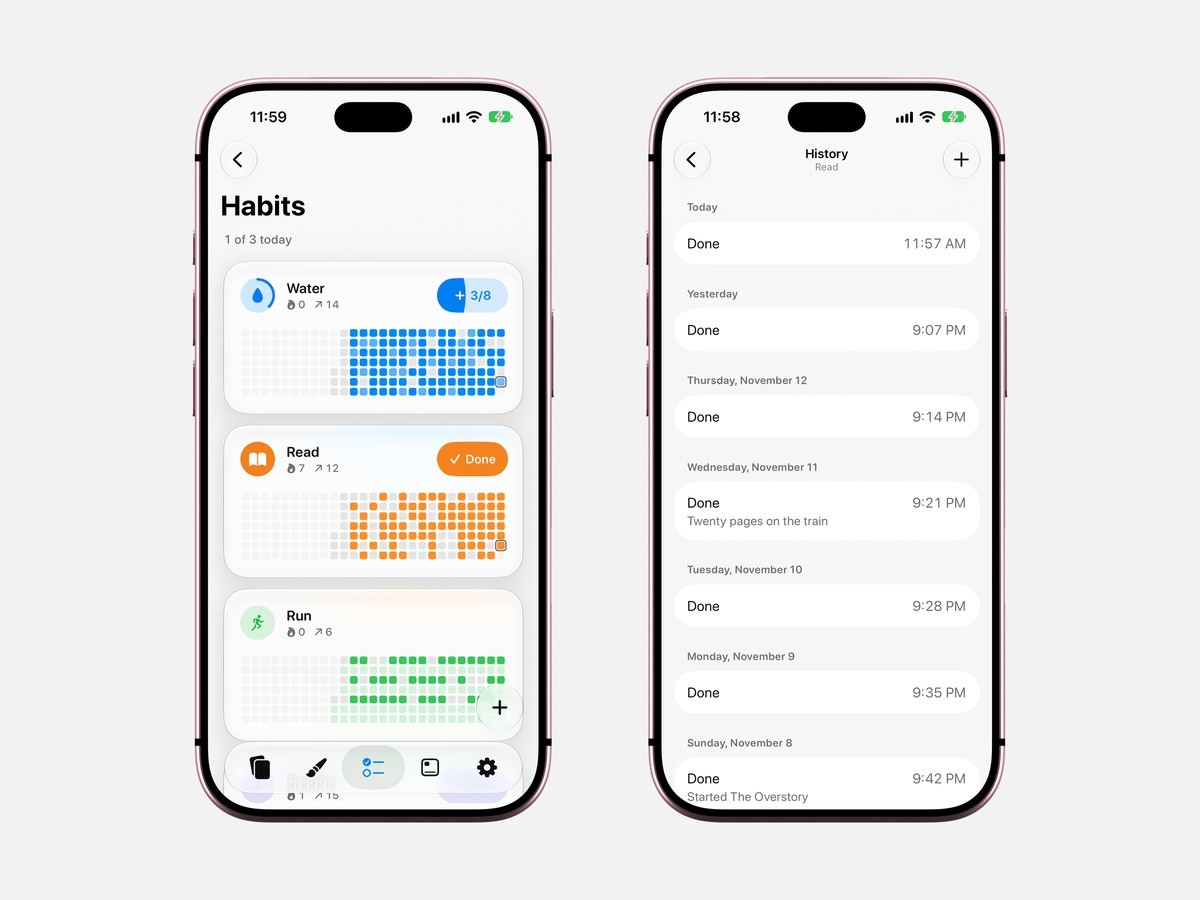
Calendarly ține fiecare obicei în ziua din care face parte. Pe iOS 26 și versiunile ulterioare, aplicația se deschide pe „Azi”: data, săptămâna, obiceiurile tale ca un șir de capsule, iar sub ele toată ziua, cu fiecare eveniment la ora lui, o linie roșie la minutul curent și sarcinile la final. Atingi „Apă” și se numără încă un pahar, 3 din 8. Atingi „Citește” și capsula se umple cu portocaliu, cu o bifă. Obiceiul pe care îl construiești stă chiar deasupra întâlnirilor printre care trebuie să-și facă loc.
Fiecare obicei are pagina lui. Sus vezi ziua de azi întinsă pe orele ei, așa că după câteva săptămâni îți dai seama la ce oră tinzi să-l faci. Dedesubt, luna se umple cu zilele respectate și cu cele ratate, urmate de trei numere: seria curentă, cea mai bună serie și totalul. „Jurnal” păstrează notițele pe care le adaugi la bifări, „Statistici” face grafice pe săptămână, pe lună sau pe an și le rezumă în propoziții simple, iar „Istoric” listează fiecare bifare cu ora ei.
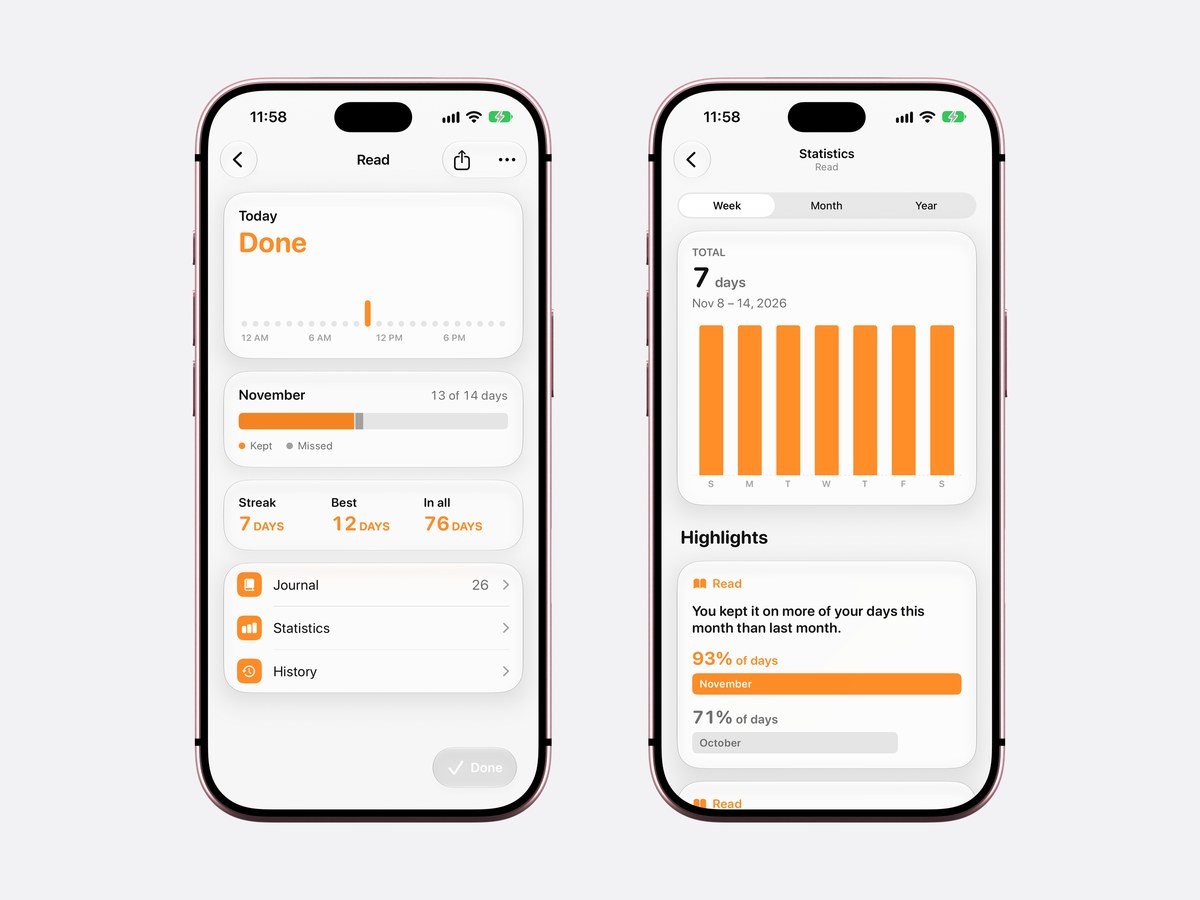
Obiceiurile, pagina „Azi” și widgeturile pentru obiceiuri sunt gratuite, pentru până la 30 de obiceiuri. Calendarly Pro ține de fundaluri: toate modelele și pozele tale ca fundal.
Formezi un obicei sau renunți la unul
Un obicei pe care vrei să-l formezi poate fi zilnic, săptămânal sau lunar. Unul zilnic poate număra până la 20 de ori pe zi, cum ar fi opt pahare de apă, și poate sări peste zile, ca un obicei de sală lunea, miercurea și vinerea. Un obicei săptămânal sau lunar îți cere un număr de zile: trei alergări pe săptămână sau zece zile de exersat pe lună. Îi alegi culoarea, o pictogramă și câte reamintiri îi trebuie.
Un obicei la care renunți numără înainte de la o dată și o oră, așa că „Fără alcool” arată 33 de zile în clipa în care deschizi aplicația. Dacă cedezi, „Am cedat” pornește numărătoarea din nou, de acum, iar tu poți nota când s-a întâmplat și de ce. Adaugă cât te costa obiceiul în fiecare zi, în bani și în minute, iar pagina lui îți arată banii economisiți și orele recuperate, alături de următoarea bornă și de zilele rămase până la ea.
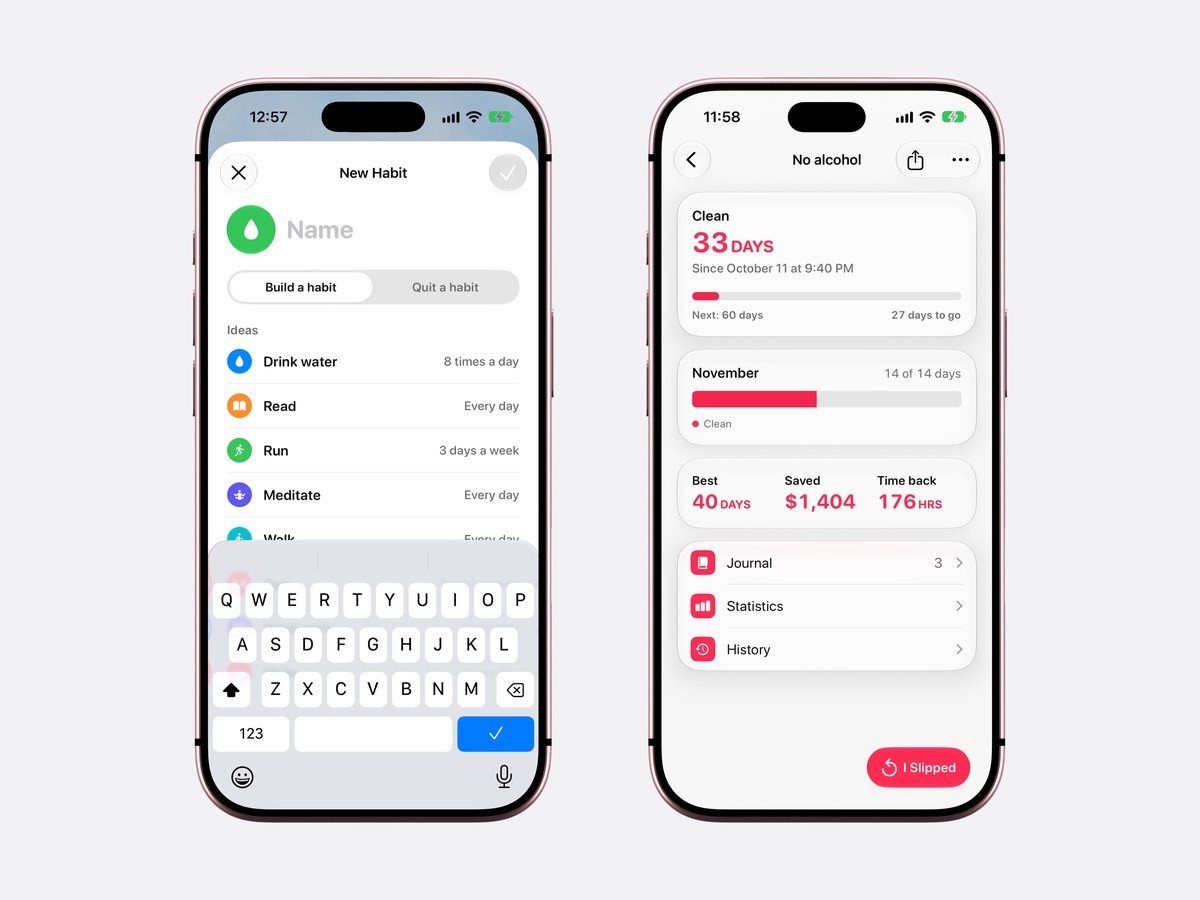
Numărarea zilelor de când te-ai oprit funcționează ca orice contor de zile scurse de la o dată, cu recăderile și economiile păstrate lângă număr.
Statistici pe care le citești dintr-o privire
„Statistici” îți arată un obicei pe săptămână, pe lună sau pe an, ca grafic cu bare, cu totalul deasupra: de exemplu, 12 zile de citit în noiembrie. Sub grafic, „Repere” pune tendința într-o propoziție, cum ar fi „Luna aceasta l-ai respectat în mai multe zile decât luna trecută”, cu 86% din zile în noiembrie față de 71% în octombrie. Pentru un obicei la care renunți, aceeași pagină compară seria curentă cu media ta, așa că vezi că 33 de zile înseamnă deja mai mult decât cele 29 de zile obișnuite. Fiecare număr și fiecare grafic de pe aceste pagini sunt explicate în ghidul despre habit tracker cu statistici.
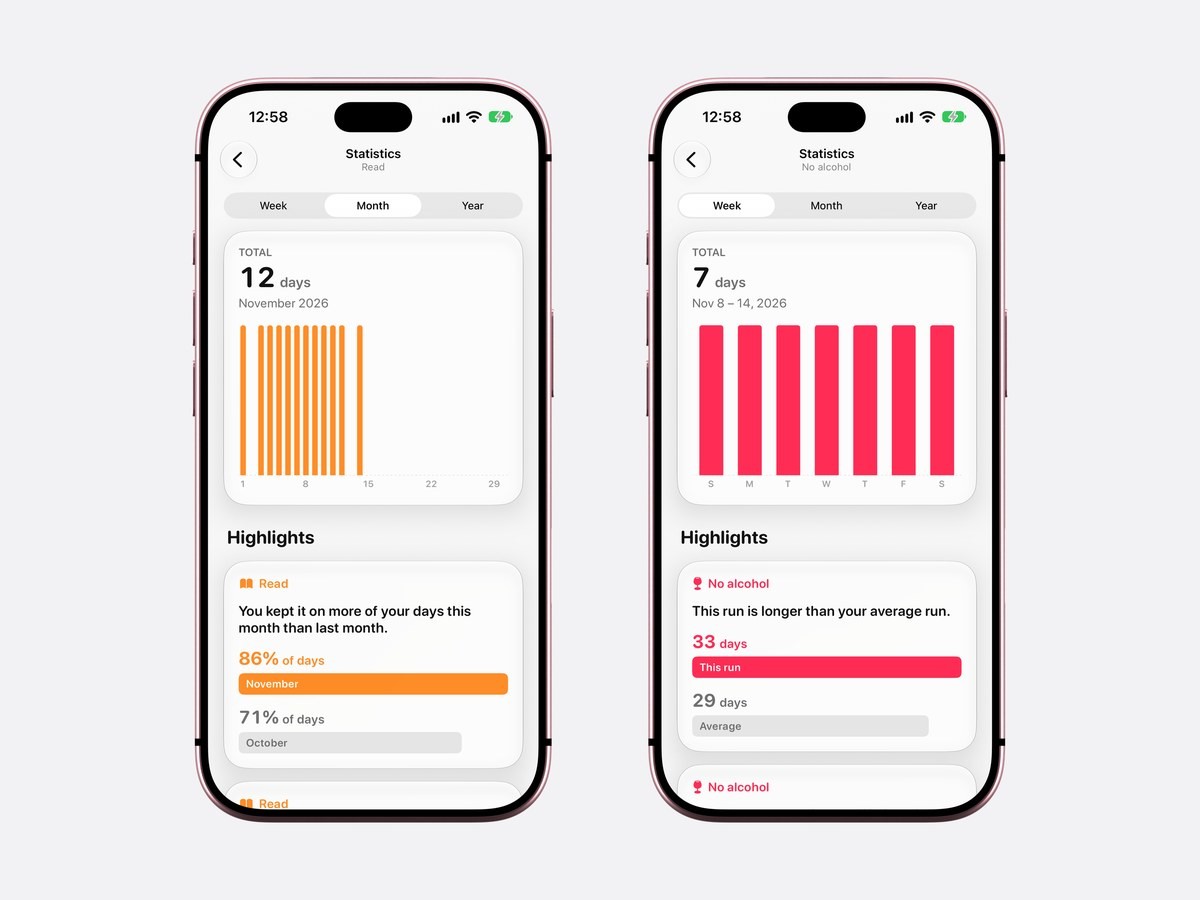
Widgeturi pentru obiceiuri pe ecranul principal și pe ecranul de blocare
Widgeturile pentru obiceiuri din Calendarly sunt gratuite și vin în nouă feluri. Pentru obiceiurile pe care le formezi există „Obiceiuri” (lista de azi), „Tuburi de obiceiuri”, „Nivelul obiceiului”, „Tabla obiceiului”, „Săptămâna obiceiurilor” și „Seria obiceiului”, iar pentru cele la care renunți, „Zile fără”, „Ce ai economisit” și „Următoarea bornă”. În funcție de fel, au dimensiunile mică, medie și mare pe ecranul principal, iar trei dintre ele, „Obiceiuri”, „Seria obiceiului” și „Zile fără”, încap și pe ecranul de blocare, sub ceas.
O atingere pe un obicei din widget îl bifează fără să deschizi aplicația, la fel ca o atingere pe pagina „Azi”. Widgeturile au nevoie de iOS 26 sau o versiune ulterioară, la fel ca „Azi”. Apple explică cum adaugi widgeturi pe ecranul principal și pe ecranul de blocare, iar ghidul despre widgetul habit tracker le arată pe toate nouă, cu dimensiunile lor.
Reamintiri la care răspunzi direct din notificare
Reamintirile pentru obiceiuri rămân oprite până le pornești din Configurări ▸ Notificări. Un obicei îți poate aminti de el la mai multe ore din zi, ceea ce se potrivește pentru apă sau medicamente, iar fiecare notificare are două butoane, „OK” și „Peste o oră”, așa că poți bifa obiceiul sau amâna reamintirea fără să deschizi nimic. Din aceeași pagină poți primi și dimineața un rezumat al zilei, seara o previzualizare a zilei următoare, o alertă înainte de fiecare eveniment și un mesaj când un obicei la care renunți atinge o bornă.
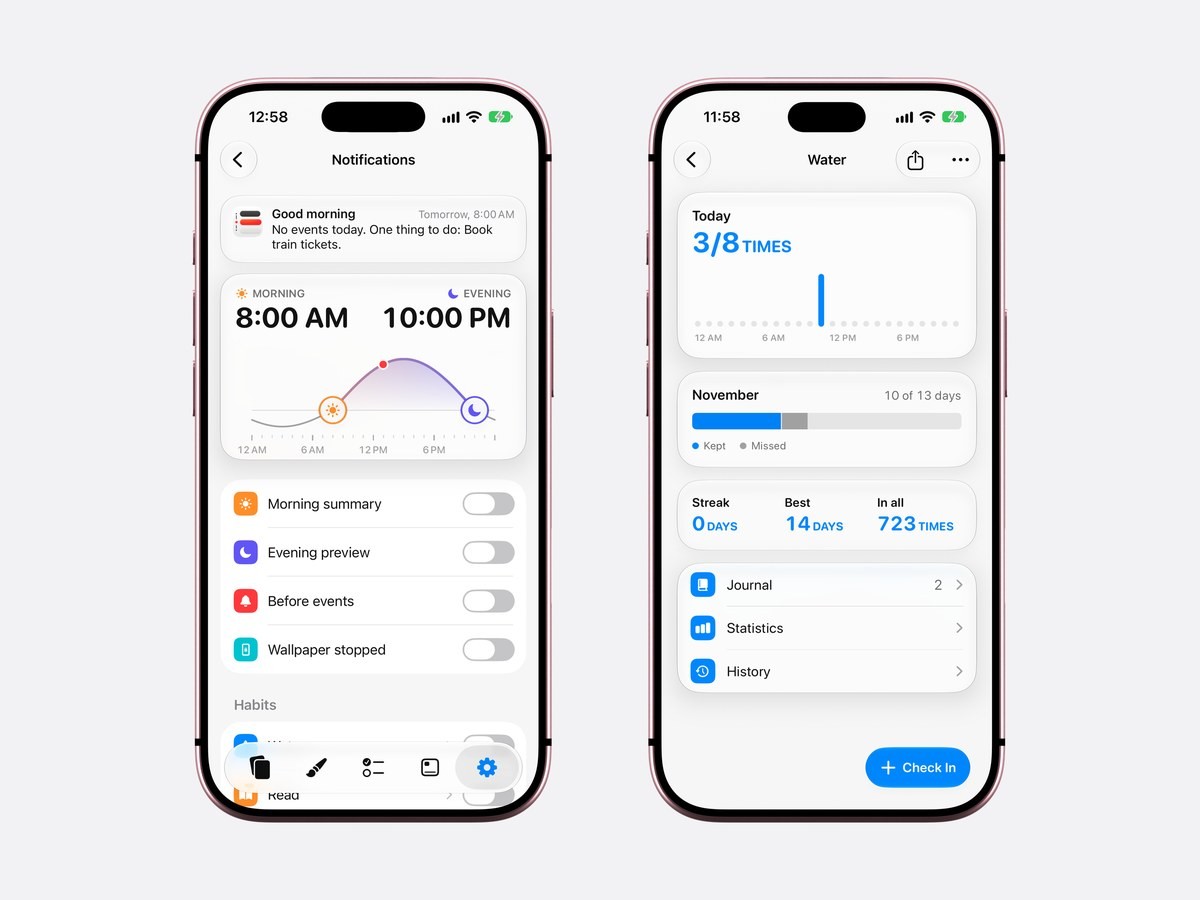
Cum folosești Calendarly ca habit tracker pentru iPhone
- 1Descarcă Calendarly
Instalează Calendarly din App Store. Se descarcă gratuit și nu-ți cere niciun cont. Obiceiurile și pagina „Azi” au nevoie de iOS 26 sau o versiune ulterioară.
- 2Deschide „Azi”
Calendarly se deschide pe „Azi”. Accesul la calendar e opțional: fără el, evenimentele pe care le adaugi rămân în calendarul propriu al aplicației Calendarly, pe iPhone.
- 3Atinge butonul plus și alege „Obicei”
Dă-i un nume, alege „Formează un obicei” sau „Renunță la un obicei”, cât de des, culoarea și pictograma. Pentru un obicei la care renunți, setează când te-ai oprit și, dacă vrei, cât te costa pe zi.
- 4Atinge capsula când îl faci
O atingere înseamnă o bifare. Atinge „Obiceiuri” deasupra capsulelor ca să vezi grila de zile a fiecărui obicei, iar acolo atinge un obicei ca să-i deschizi pagina, cu seria, luna, „Jurnal”, „Statistici” și „Istoric”.
- 5Adaugă un widget pentru obiceiuri
Deschide galeria de widgeturi pe ecranul principal sau pe ecranul de blocare și alege unul dintre widgeturile pentru obiceiuri din Calendarly, ca următoarea bifare să fie la o atingere distanță, oriunde ai fi.
Ziua ta și pe ecranul de blocare
Calendarly a pornit ca aplicație pentru ecranul de blocare, iar obiceiurile stau acum în același loc cu tot ce mai arată. Îți desenează calendarul în fundal și îl redesenează în fiecare dimineață printr-o automatizare din Scurtături, așa că ziua e acolo înainte să deblochezi telefonul, iar butonul „Actualizează fundalul” din josul paginii „Azi” îl redesenează după o schimbare. Ghidul despre calendarul pe ecranul de blocare îți arată modelele, iar o to do list pe ecranul de blocare funcționează la fel. Dacă îți trebuie mai degrabă un planner decât un tracker, cele mai bune aplicații de planificare zilnică pentru iPhone sunt comparate într-un ghid separat.
Pe care s-o alegi
Dacă îți urmărești obiceiurile de la încheietura mâinii, Streaks e alegerea cea mai potrivită: are o aplicație completă pentru Apple Watch, citește datele din Apple Health și se plătește o singură dată. HabitKit e pentru cei motivați de o grilă de pătrățele, care plătesc bucuroși pentru Pro ca să aibă grafice și widgeturi. Atoms te învață pas cu pas metoda lui James Clear, iar cu Finch fiecare bifare seamănă cu grija pentru o ființă. Pentru obiceiuri lângă calendar, widgeturi gratuite pe ambele ecrane și un contor pentru ce lași în urmă, începe cu Calendarly.
Surse
Întrebări frecvente
Pentru obiceiuri lângă calendar și sarcini, cu widgeturi gratuite și statistici, Calendarly. Streaks e alegerea pentru Apple Watch și Apple Health, HabitKit pentru o grilă de pătrățele, Atoms pentru metoda din Atomic Habits, iar Finch pentru un animăluț virtual dedicat grijii de sine.
Da. În Calendarly, obiceiurile și toate cele nouă widgeturi pentru obiceiuri sunt gratuite, pe ecranul principal și pe ecranul de blocare, pentru până la 30 de obiceiuri. HabitKit se descarcă gratuit, dar widgeturile lui pentru ecranul principal sunt în Pro.
Da, ca widget sub ceas. Widgeturile „Obiceiuri”, „Seria obiceiului” și „Zile fără” din Calendarly încap pe ecranul de blocare, iar o atingere bifează obiceiul. Și Streaks menționează widgeturi pentru ecranul de blocare.
Da. În Calendarly, un obicei la care renunți numără de la data și ora la care te-ai oprit, o ia de la capăt când atingi „Am cedat” și îți arată banii și orele economisite, dacă introduci cât te costa obiceiul.
Da. În Calendarly, fiecare sarcină din 75 Hard e un obicei cu seria lui, apa se numără până la 8 sticle pe zi, iar o zi făcută doar pe jumătate rupe seria. Ghidul despre aplicațiile pentru 75 Hard îl compară cu aplicația 75 Hard, BeHard și Reset75.
Da. O rezoluție cu un ritm, cum ar fi să citești în fiecare zi sau să alergi de trei ori pe săptămână, merge ca obicei, cu seria ei și statistici pe tot anul. Ghidul despre urmărirea rezoluțiilor de Anul Nou arată cum o configurezi în Calendarly.
Merge orice tracker care știe obiceiuri la care renunți. Calendarly numără zilele fără alcool, cu banii economisiți, și are widgetul „Zile fără” pentru ecranul de blocare, iar Try Dry e aplicația oficială a provocării. Ghidul despre aplicațiile pentru Dry January le compară.
Nu. Mementouri poate repeta o sarcină în fiecare zi, iar aplicația Fitness îți urmărește inelele de activitate, dar iOS nu ține serii pentru obiceiurile tale.
Nu. Calendarly îți păstrează obiceiurile pe iPhone și nu citește Apple Health. Streaks menționează Apple Health pe pagina lui din App Store.
Obiceiurile, pagina „Azi” și widgeturile pentru obiceiuri au nevoie de iOS 26 sau o versiune ulterioară. Pe iOS 16.6 până la iOS 18, Calendarly îți pune în continuare calendarul, mementourile și sarcinile pe ecranul de blocare, ca fundal.
Calendarly se descarcă gratuit. Obiceiurile, pagina „Azi”, toate widgeturile, toate activitățile live și 99 dintre cele 156 de modele de fundal sunt gratuite. Calendarly Pro deblochează toate modelele și îți permite să folosești pozele tale ca fundal.



